
Um arquivo ISO do Windows 7 é uma cópia digital completa do disco de instalação original do sistema, salva no formato de imagem .iso. Esse arquivo pode ser utilizado para:
- Instalar o Windows 7 em um computador
- Executar o Windows 7 no VirtualBox ou em outra máquina virtual
- Criar um pendrive bootável do Windows 7
No entanto, o suporte do Windows 7 foi encerrado em janeiro de 2020 e a Microsoft não disponibiliza mais o download público. Isso significa que a maioria dos usuários não consegue obter os arquivos de instalação diretamente no site oficial da Microsoft. Apesar disso, ainda é possível encontrar ISOs do Windows 7 disponíveis online.
O que você encontra nesta base de dados de downloads do Windows 7:
- Acesso direto para baixar ISOs oficiais do Windows 7 nas versões 64 bits, 32 bits e all-in-one
- Passo a passo para criar um pendrive de instalação do Windows 7
- Guia completo para instalar o Windows 7 em um computador
- Dicas importantes sobre aspectos legais e de segurança antes de iniciar
Atenção: 🔔 Precisa da ISO do Windows 7 Pro? Baixe diretamente em: Download ISO Windows 7 Pro | Download ISO Windows 7 Home
Ou, se quiser, obtenha outras versões do Windows nesta base: Downloads de ISO do Windows.
Ainda existe acesso oficial para baixar a ISO do Windows 7?
A Microsoft não oferece mais download público do Windows 7, mas em alguns casos específicos ainda é possível obter acesso oficial:
- Licenciamento por Volume / Portais Empresariais: Empresas com contratos de licenciamento por volume da Microsoft ainda podem baixar ISOs do Windows 7 pelos portais corporativos.
- Assinaturas de Desenvolvedor: Alguns assinantes do Microsoft Visual Studio ou antigos assinantes MSDN ainda têm acesso a downloads de sistemas operacionais legados.
- Mídia de Recuperação OEM: Se seu computador veio originalmente com Windows 7, fabricantes como Dell, HP ou Lenovo podem disponibilizar imagens de recuperação específicas para o modelo.
Observação: Para a maioria dos usuários atualmente, a opção mais comum é baixar ISOs do Windows 7 arquivados. Um ISO arquivado ainda pode ser considerado oficial da Microsoft, desde que não tenha sido modificado — o SHA-1 deve coincidir com o hash do download original.
Ainda é legal baixar o Windows 7 pela internet?
Sim. Baixar um arquivo ISO do Windows 7, por si só, geralmente é permitido. O arquivo ISO serve apenas como mídia de instalação e não concede uma licença de uso.
Não recomendado: Baixar ISOs modificados ou pirateados do Windows 7 em sites não confiáveis, pois podem conter malware ou alterações não autorizadas.
Download do Windows 7 ISO 64-bit (Forma mais segura)
A versão 64-bit do Windows 7 foi projetada para computadores com processadores de 64 bits.
Você pode utilizar o iBoysoft DiskGeeker for Windows para baixar com segurança as versões mais usadas do Windows 7 Home Premium, Windows 7 Pro (Professional) e Windows 7 Ultimate, todas em inglês.
Como baixar o Windows 7 ISO 64-bit:
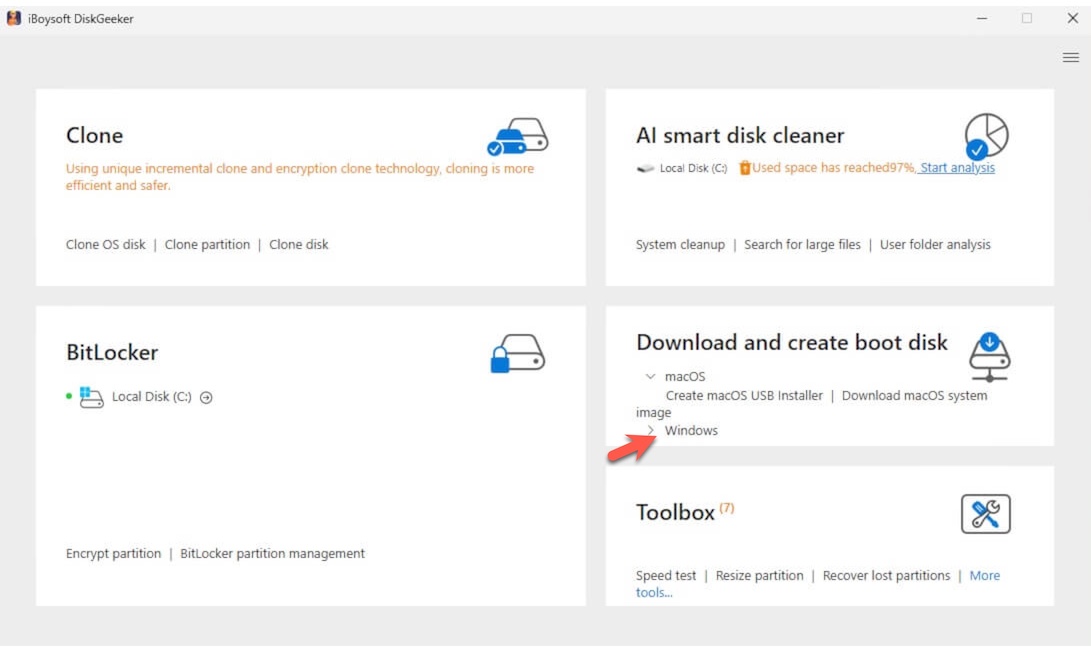
- Instale e abra o iBoysoft DiskGeeker for Windows.
- Na área "Download e criar disco de boot", clique em "Windows" > "Baixar imagem do sistema Windows".
- Clique em Windows 7 e selecione a edição, idioma, arquitetura do sistema (X64 por padrão) e versão desejada.
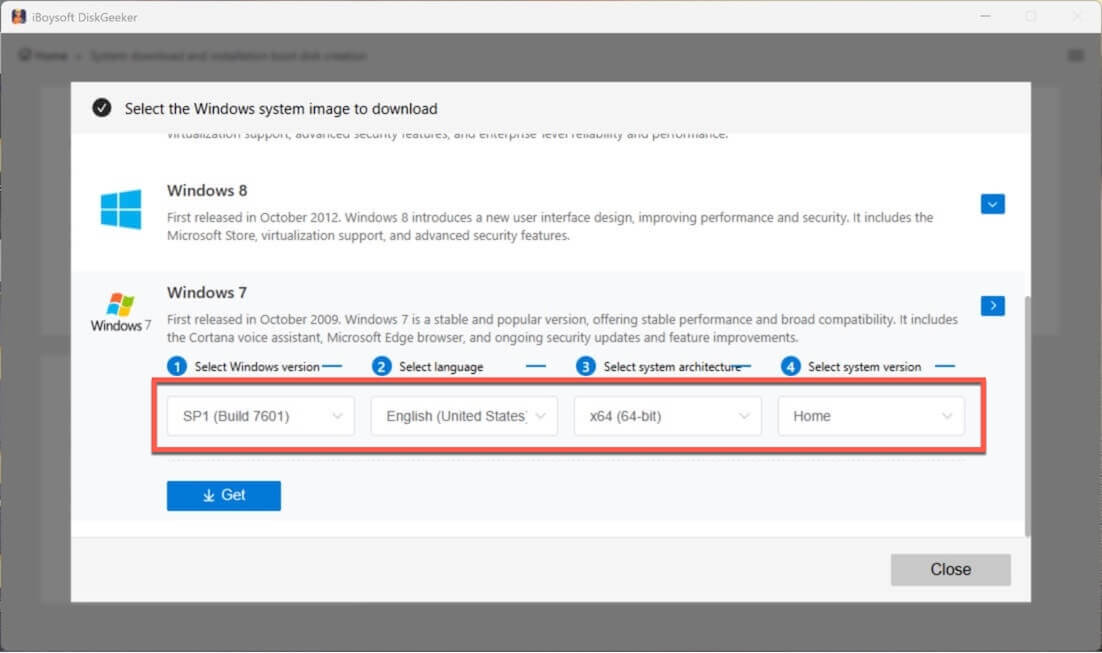
- Clique em "Obter", escolha o local de salvamento e aguarde a conclusão do processo.
Explicação das edições do Windows 7:
| Edição | Recomendado para |
| Home Premium | Usuários domésticos, tarefas básicas |
| Professional | Empresas, uso corporativo e acesso a domínio |
| Ultimate | Usuários avançados, recurso BitLocker |
Observação: A imagem ISO do Windows 7 baixada não vem ativada. Ao instalar o Windows 7, você pode inserir uma chave de produto válida para ativação ou utilizar a versão de avaliação gratuita por 30 dias.
Depois de obter a ISO do Windows 7, verifique os requisitos do sistema antes de instalá-la ou usá-la para criar um pendrive de inicialização.
Requisitos do sistema para ISO do Windows 7 64 bits
| Processador (CPU) | 1 GHz ou superior, 64 bits (x64) |
| Memória RAM | Edição Home Premium: 2 GB – 16 GB Edições Professional e Ultimate: 2 GB – 192 GB |
| Compatibilidade de aplicativos | Executa programas de 32 e 64 bits |
| Espaço mínimo para instalação | 20 GB |
| Requisitos gráficos | Básico: GPU compatível com DirectX 9 e driver WDDM 1.0 Aero Glass: 128 MB de memória de vídeo, Pixel Shader 2.0, Índice de Experiência do Windows ≥ 3.0 |
| Resolução mínima de tela | 800 × 600 pixels |
| Suporte de firmware | BIOS ou UEFI (Secure Boot é compatível, mas não obrigatório) |
Verifique a integridade da ISO do Windows 7 antes de usar
Depois de baixar o arquivo ISO do Windows 7, lembre-se de conferir sua integridade antes da instalação. Assim, você garante que o arquivo não está corrompido nem foi alterado.
- Utilize ferramentas de checksum SHA-1 no Windows.
- Compare o hash gerado com os valores originais fornecidos pela Microsoft.
Eu conferi a integridade da minha ISO do Windows 7 usando o certutil no Prompt de Comando, seguindo estes passos:
Passo 1: Abra o Prompt de Comando como administrador
- Clique em Iniciar.
- Digite cmd.
- Clique com o botão direito em Prompt de Comando.
- Selecione Executar como administrador.
Executar o CMD com permissões de administrador evita problemas de acesso na execução dos comandos.
Passo 2: Gere o checksum MD5
Na janela do Prompt de Comando, digite:
certutil -hashfile "C:\path\to\your\windows7.iso" MD5
Substitua C:\path\to\your\windows7.iso pelo caminho onde está salvo o arquivo ISO do Windows no seu computador.
Após alguns segundos, o Windows exibirá uma sequência de caracteres – este é o hash MD5 do arquivo.
Passo 3: Compare o valor MD5
Compare o hash MD5 gerado com o MD5 oficial disponibilizado pela fonte do download.
✅ Igual → O arquivo ISO está íntegro.
❌ Diferente → O arquivo pode estar corrompido ou alterado, sendo recomendado baixar novamente.
Passo 4: Gere o checksum SHA-1 (Recomendado)
Para uma verificação adicional, execute:
certutil -hashfile "C:\path\to\your\windows8.iso" SHA1
Este comando calcula o hash SHA-1, oferecendo uma camada extra de verificação de integridade.
Etapa 5: Verifique o valor SHA-1
Compare o valor SHA-1 exibido no resultado com o SHA-1 oficial do arquivo.
Se tanto o MD5 quanto o SHA-1 coincidirem com as somas de verificação oficiais, o arquivo ISO do Windows 7 está validado e pode ser utilizado com segurança.
Como criar um pendrive de instalação do Windows 7?
Para instalar o Windows 7, você precisa de um pendrive inicializável com o sistema.
A Microsoft já disponibilizou a ferramenta USB/DVD Download Tool para criar um pendrive bootável do Windows 7, mas ela foi descontinuada. Atualmente, muitos usuários optam pelo Rufus, porém, por ser open source, pode haver dúvidas sobre segurança e o processo de configuração pode ser mais complexo.
Uma alternativa mais simples é o iBoysoft DiskGeeker for Windows. Este gerenciador de discos multifuncional para Windows permite criar facilmente um instalador USB do Windows 7 com apenas alguns cliques, de forma prática e rápida.
Passo a passo para criar um pendrive de instalação do Windows 7
- Baixe, instale e abra o iBoysoft DiskGeeker for Windows no seu computador.
- Conecte um pendrive formatado com, no mínimo, 32 GB livres ao PC.
- No módulo Download e criar disco de inicialização, clique em "Windows" > "Criar instalador USB do Windows OS".
- Selecione o pendrive como disco de destino e clique em Selecionar.
- Escolha o Windows 7 e clique em "Iniciar criação do disco de inicialização" > "Sim".
O programa irá baixar rapidamente o ISO do Windows 7. Quando terminar, a criação do instalador USB inicializável do Windows 7 começa automaticamente.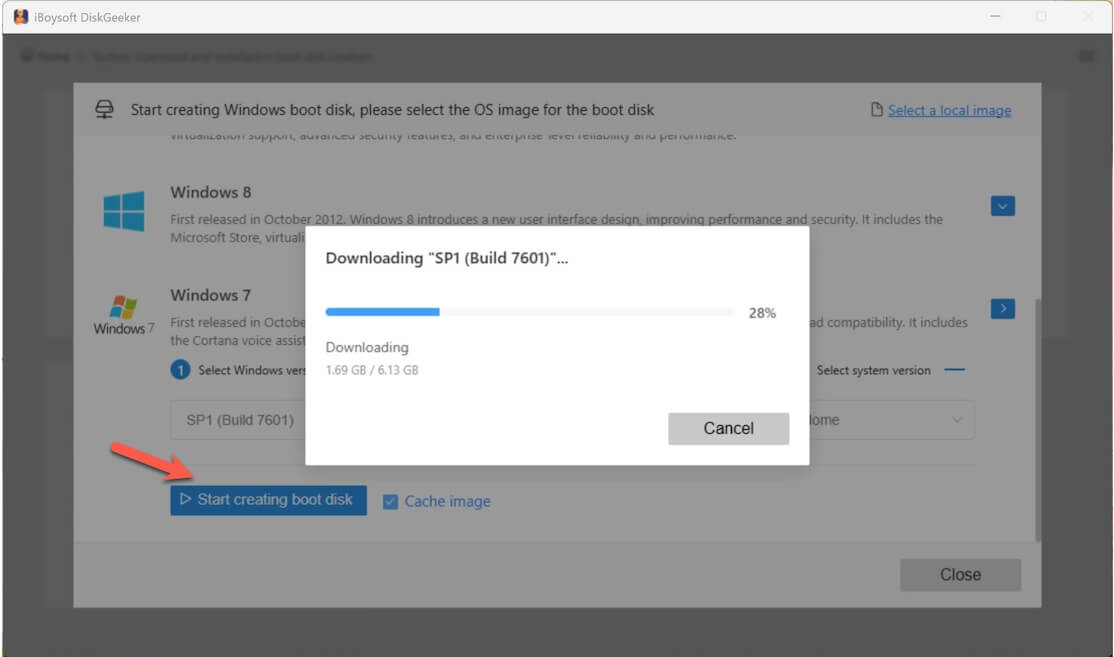
Alternativa: Clonar o Windows 7 para obter uma cópia inicializável
Além disso, este gerenciador de discos permite criar rapidamente uma cópia inicializável do Windows 7 ao clonar a partição do sistema de um PC com o Windows 7.
Diferente do instalador USB, a cópia inicializável do Windows 7 permite rodar o sistema diretamente de uma unidade externa, sem necessidade de instalação ou configuração.
Essa opção é útil para iniciar computadores que não ligam ou testar o Windows 7 com as mesmas configurações em diferentes máquinas.
- Baixe, instale e abra o iBoysoft DiskGeeker para Windows.
- Conecte um pendrive ao computador com Windows 7.
Observação: A capacidade de armazenamento do pendrive deve ser maior do que a da partição do sistema do PC. Caso contrário, a clonagem do disco do sistema não será concluída. - Na seção Disco do SO de origem, a partição do sistema será detectada automaticamente. Basta marcá-la.
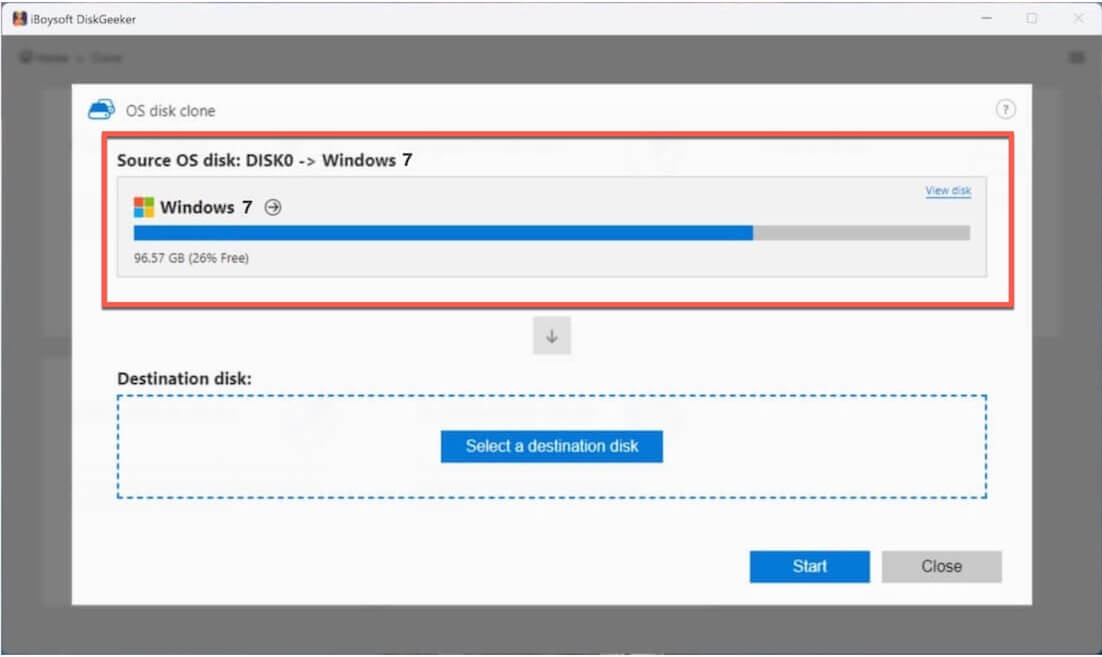
- Clique em "Selecionar disco de destino" e escolha o pendrive como destino.
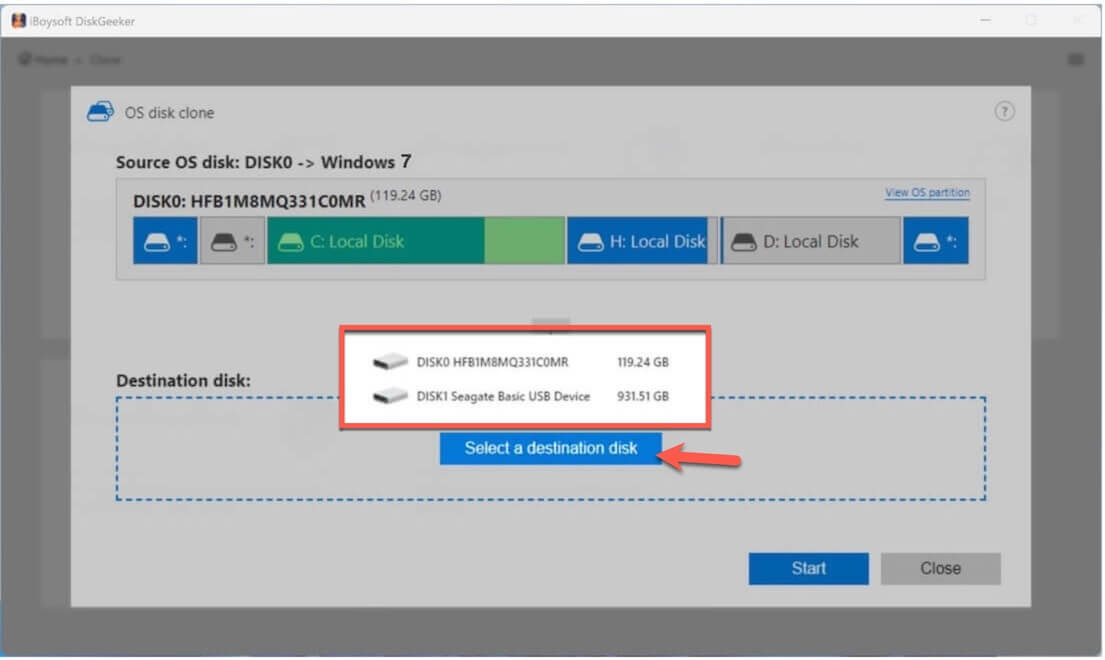
- Clique em "Iniciar" > "Confirmar" para começar a clonagem da partição do sistema do Windows 7.
Após esses passos, você poderá inicializar um PC diretamente a partir dessa cópia do Windows 7, sem necessidade de configuração extra.
Como instalar o Windows 7 (passo a passo)
O pendrive inicializável do Windows 7 pode ser usado para dar boot em um PC e instalar o sistema.
Siga o passo a passo abaixo:
- Conecte o pendrive inicializável do Windows 7 no computador de destino.
- Reinicie o computador e, durante o processo, mantenha pressionada a tecla do Menu de Boot específica (veja abaixo) para acessar o Menu de Boot ou a BIOS/UEFI.
HP: F9 ou Esc
Dell: F12
Lenovo: F12
Acer: F12
ASUS: Esc ou F8
MSI: F11 - No Menu de Boot, selecione o pendrive do Windows 7 como dispositivo de inicialização.
Se não conseguir acessar, entre na BIOS/UEFI e coloque o pendrive como primeira opção na ordem de boot. - Aguarde o computador iniciar pelo pendrive.
- Siga as instruções exibidas na tela para instalar o Windows 7.
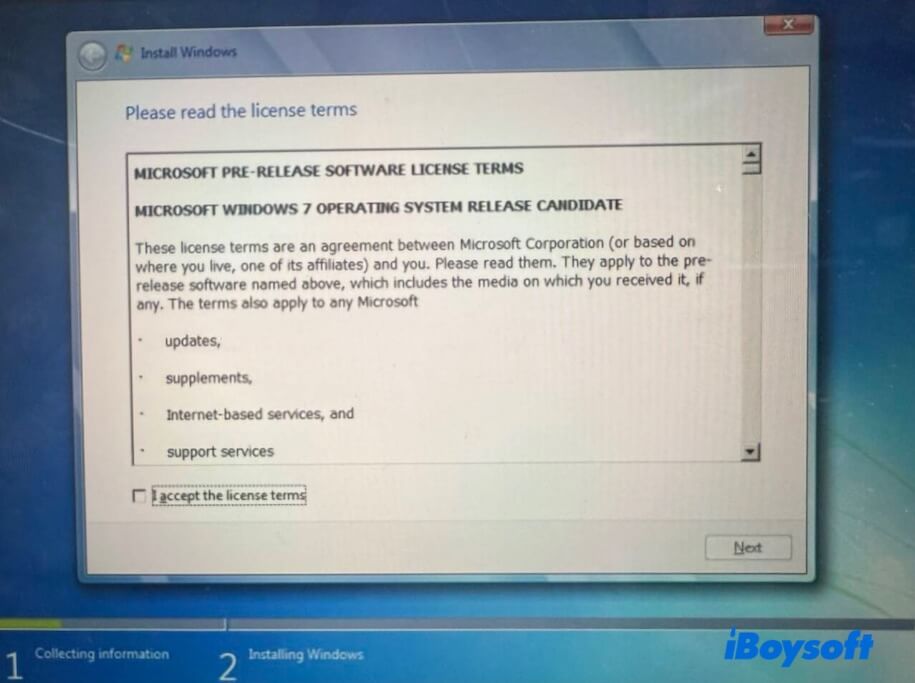
Observação: Se você tem uma chave de produto válida, insira-a quando solicitado. Se não tiver, é possível pular essa etapa, escolher uma edição do Windows 7 e usar a versão de avaliação gratuita por 30 dias.
Riscos de segurança no Windows 7 e boas práticas
Como o Windows 7 não recebe mais atualizações de segurança:
- Evite usar para internet banking ou dados sensíveis
- Instale um antivírus confiável
- Mantenha o computador offline sempre que possível
- Use o Windows 7 apenas para softwares antigos ou ambientes de teste
Precisa do Windows 8.1/8/Vista? Baixe aqui:
Baixar ISO do Windows 8.1
Baixar ISO do Windows 8
Baixar ISO do Windows Vista
Precisa do Windows Server? Baixe em:
Download do Windows Server 2025 ISO
Download do Windows Server 2022 ISO
Download do Windows Server 2016 ISO
Perguntas frequentes sobre o download do Windows 7 ISO
- QPosso baixar o ISO do Windows 7 sem chave de produto?
-
A
Você pode baixar o Windows 7 gratuitamente, sem exigir uma chave de produto, a partir de fontes online de terceiros, mas para instalar e usar é necessário ter uma licença válida para ativação legal.
- QAinda consigo ativar o Windows 7?
-
A
A ativação pode funcionar com chaves originais, mas não há garantia.
- QO Windows 7 ISO está disponível em outros formatos além de ISO?
-
A
Não. ISO é o único formato oficial.
- QComo baixar o arquivo ISO do Windows 7 Ultimate 64-bit?
-
A
Se você possui uma chave de produto original do Windows 7 Ultimate, pode obter o arquivo ISO oficial de 64-bit na página da Microsoft. Caso contrário, só é possível baixar o ISO 64-bit do Windows 7 Ultimate por meio de fontes de terceiros.