
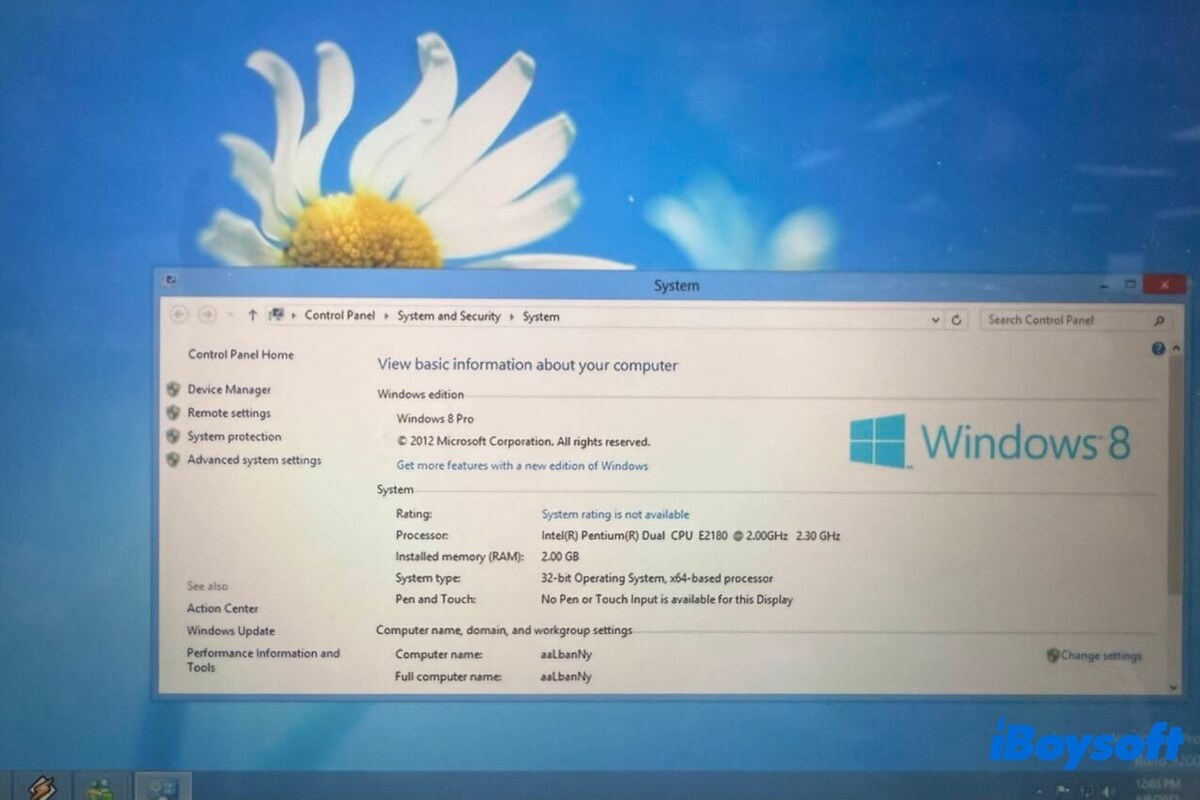
A Microsoft encerrou o suporte ao Windows 8 em 12 de janeiro de 2016. Atualmente, a empresa também não disponibiliza mais a ISO do Windows 8 ao público em geral na sua página oficial de "Download de Software".
Assim, só é possível obter a ISO através de fontes não oficiais. Para ajudar, separei neste post links diretos para você baixar gratuitamente os arquivos ISO do Windows 8 nas versões 64 bits, 32 bits e All-in-One.
Observação: Se for realizar uma instalação limpa ou apenas testar o Windows 8, recomendamos baixar a ISO utilizando o iBoysoft DiskGeeker para Windows. A imagem do Windows 8 baixada por esse downloader confiável corresponde ao instalador completo, sem corrompimento.
1. Baixe gratuitamente, instale e abra o iBoysoft DiskGeeker para Windows no seu computador.
2. No campo “Download e criar disco de inicialização”, clique em "Windows" > “Baixar imagem do sistema Windows”.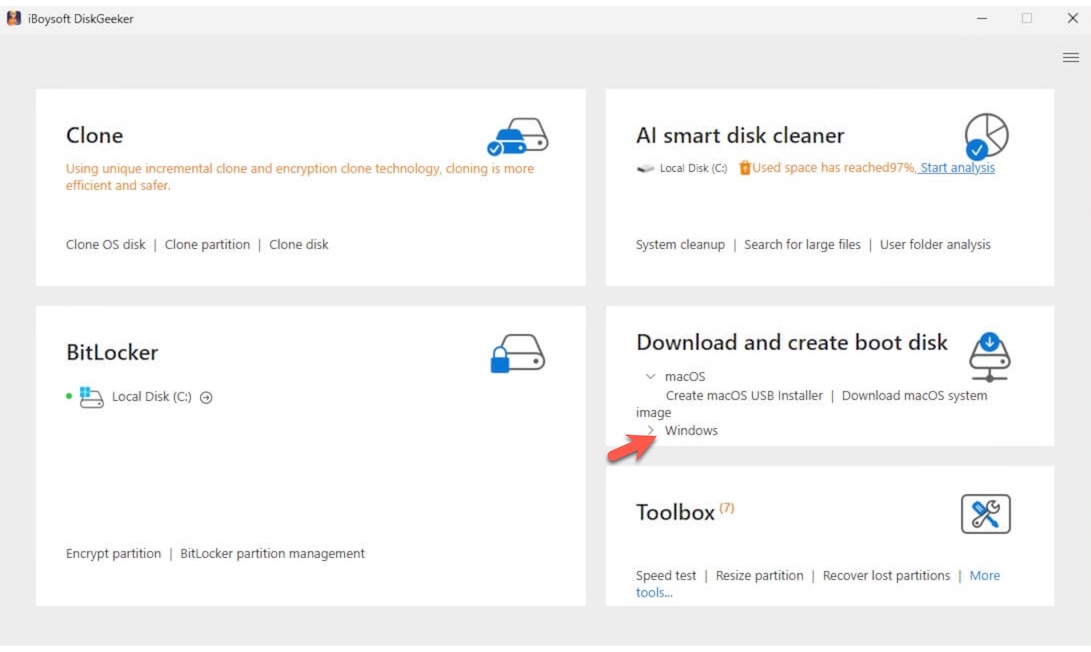
3. Selecione "Windows 8", escolha o idioma desejado, defina “64 bits” ou “32 bits” e selecione a versão do sistema.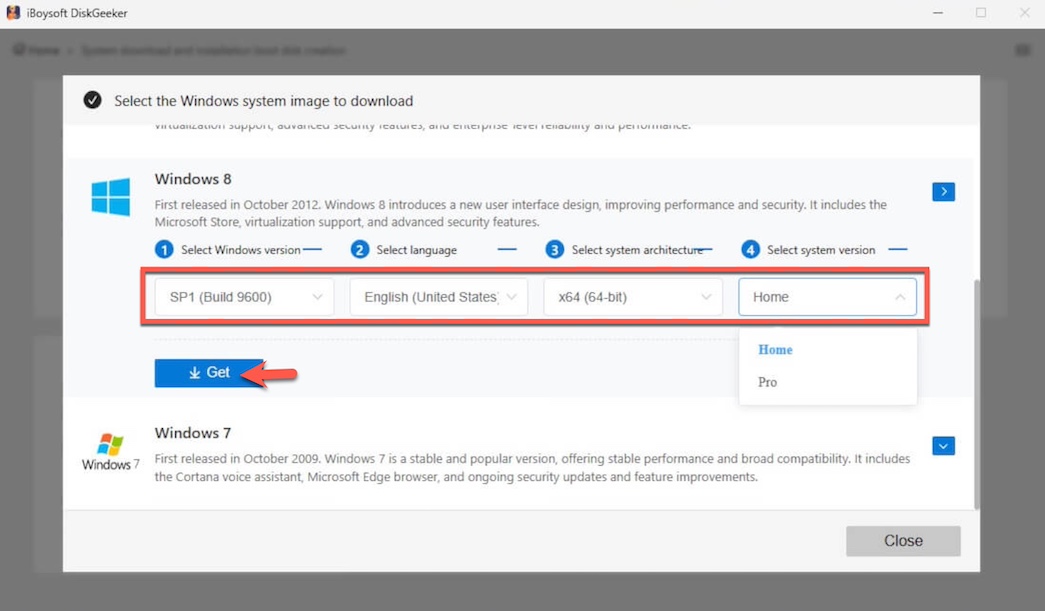
4. Clique em “Obter” para baixar o instalador completo da ISO do Windows 8.
Precisa do Windows 8.1? Acesse: Download da ISO do Windows 8.1
Download da ISO do Windows 8 (64 bits)
Antes de baixar a ISO do Windows 8, verifique se o computador onde pretende instalar o sistema é compatível.
Computadores fabricados a partir de 2010 costumam ser compatíveis com o Windows 8 64 bits. Se o seu PC for mais antigo, verifique se ele possui processador 64 bits.
- Clique com o botão direito em Este Computador (ou Computador) e selecione Propriedades.
- Procure pela opção identificada como Tipo de sistema.
Se aparecer "processador baseado em x64", significa que o PC possui um processador de 64 bits e é compatível com o Windows 64 bits.
Agora, utilize o link direto abaixo para baixar a ISO do Windows 8 64 bits compatível com seu computador.
⬇️ Baixar Windows 8 ISO 64 bits
MD5: 4e31c6f0a7862f8ce8931342ad984a12
SHA-1: 6ddedebe40ab59cb11823f62f475c43c4053fe60
Tamanho: 3,2 GB
Idioma: Inglês
Como verificar o arquivo ISO do Windows 8 64 bits baixado
Após finalizar o download, confira se os valores de MD5 e SHA-1 gerados a partir do arquivo ISO baixado em seu computador são idênticos aos exibidos acima.
Essa verificação é importante para garantir que o arquivo ISO do Windows 8 64 bits não sofreu alterações, está íntegro e livre de erros.
Siga o passo a passo abaixo para usar o comando integrado certutil do Windows para fazer a checagem:
- Pressione Win + R, digite CMD na caixa e pressione Enter para abrir o CMD.
- Execute o Prompt de Comando como administrador.
- Digite o comando abaixo para exibir o MD5 do seu arquivo Windows 8 ISO.
Substitua "C:\path\to\your\windows8.iso" pelo caminho onde está salvo seu arquivo ISO do Windows 8 64 bits.
certutil -hashfile "C:\path\to\your\windows8.iso" MD5 - Compare se o resultado (hash MD5) é igual ao informado acima.
- Depois, utilize o comando a seguir para conferir o SHA-1 do seu arquivo ISO.
Novamente, substitua "C:\path\to\your\windows8.iso" pelo caminho do seu arquivo ISO.
certutil -hashfile "C:\path\to\your\windows8.iso" SHA1 - Verifique se o valor SHA-1 corresponde ao mostrado acima.
Se tanto o MD5 quanto o SHA-1 do arquivo ISO baixado coincidirem com os valores apresentados nesta página, isso confirma que o arquivo está intacto e não foi modificado ou corrompido. Você pode utilizá-lo normalmente.
Instalação do Windows 8 64 bits
Diferente do Windows 10 ou 11, é obrigatório informar uma chave de produto válida para instalar o Windows 8 em um computador. Caso não possua uma, utilize a chave genérica fornecida pela Microsoft para concluir a instalação.
Chave Genérica: XKY4K-2NRWR-8F6P2-448RF-CRYQH
Esta chave genérica serve apenas para a instalação inicial do Windows 8 e não ativa o sistema permanentemente. Para desbloquear todos os recursos, é necessário adquirir uma chave de produto válida junto à Microsoft.
Download do Windows 8 ISO (32 bits)
O Windows 8 32 bits é recomendado principalmente para computadores mais antigos (netbooks e desktops anteriores a 2010) que não suportam processadores 64 bits ou possuem memória RAM muito limitada.
Se você possui um PC antigo, é possível baixar a imagem ISO do Windows 8 específica para esse tipo de máquina.
⬇️ Baixar Windows 8 ISO 32 bits
MD5: 12e0df94644e76b151c0e143ba151d89
SHA-1: 548ab51161fd83b889596b143d86c1eeb61ef2d0
Tamanho: 2,4 GB
Idioma: Inglês
Verifique a ISO do Windows 8 32 bits baixada
Após o download, utilize o comando certutil no Prompt de Comando (conforme detalhado acima) para conferir se os códigos MD5 e SHA-1 do arquivo baixado correspondem aos listados acima.
Instalação do Windows 8 32 bits
Durante a instalação do Windows 8, utilize a chave genérica da Microsoft para concluir o processo.
Chave Genérica: XKY4K-2NRWR-8F6P2-448RF-CRYQH
Essa chave serve apenas para finalizar a instalação do Windows 8 32 bits. Para desbloquear todas as funções do sistema, entre em contato com a Microsoft e obtenha uma chave de produto válida.
Download do Windows 8 ISO (All-in-One)
O Windows 8 ISO All-in-One (AIO) é uma imagem de instalação modificada ou reempacotada que inclui tanto as versões x86 (32 bits) quanto x64 (64 bits) no mesmo arquivo. É uma versão não oficial e deve ser utilizada com cautela.
⬇️ Baixar Windows 8 ISO All-in-One
Tamanho: 2,5 GB
Idioma: Inglês
Edição: Windows 8 Pro
Para instalar o Windows 8 a partir desse arquivo AIO, use a chave de produto abaixo durante o processo de ativação e conclusão da instalação.
Chave do CD: XKY4K-2NRWR-8F6P2-448RF-CRYQH
Como criar um pendrive bootável do Windows 8
A Microsoft não distribui mais a ferramenta USB/DVD Download Tool para criar pendrives bootáveis do Windows 8. No entanto, você pode fazer esse processo sem precisar de um DVD.
Método 1. Crie um pendrive de instalação bootável do Windows 8 com apenas alguns cliques
Como alternativa, você pode usar o iBoysoft DiskGeeker para Windows. Essa ferramenta facilita bastante a criação de um pendrive de instalação bootável do Windows 8, permitindo concluir tudo em poucos cliques.
Veja como fazer:
- Baixe, instale e abra o iBoysoft DiskGeeker for Windows no seu computador.
- Conecte um pendrive formatado com pelo menos 32 GB de espaço livre ao computador.
- Na seção "Download e criar disco de inicialização", clique em "Windows" > "Criar instalador USB do Windows".
- Selecione seu pendrive como disco de destino e clique em "Selecionar".
- Clique em Windows 8, escolha a edição desejada e selecione "Iniciar criação do disco de inicialização".
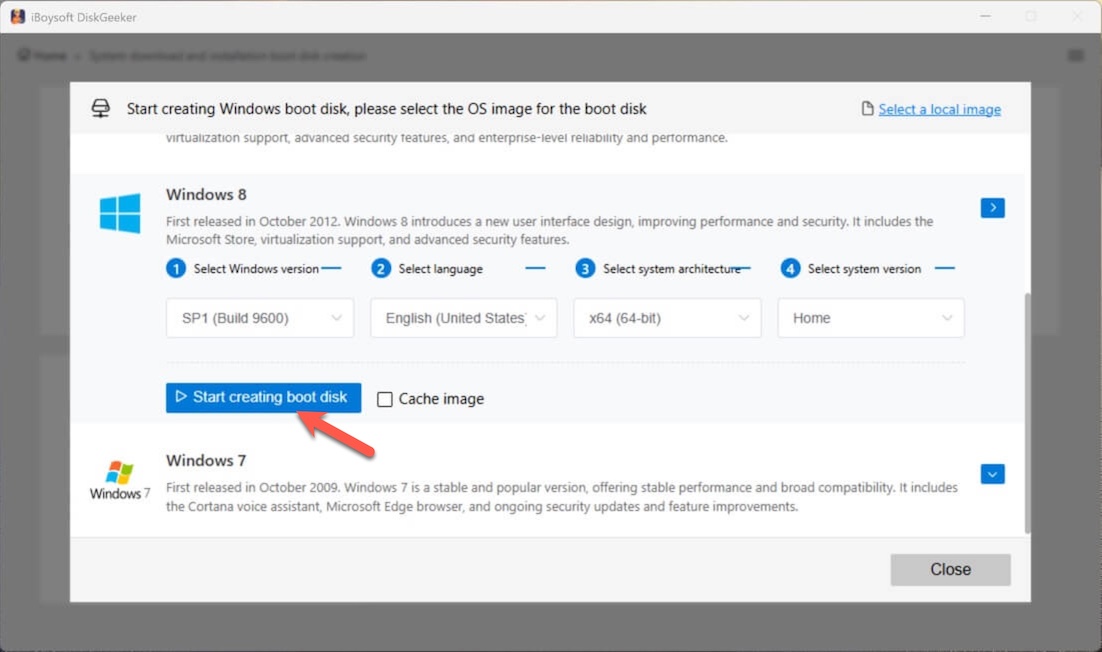
O software fará o download do ISO do Windows 8 e, em seguida, criará automaticamente um pendrive bootável do Windows 8.
Método 2. Criar uma cópia inicializável do Windows 8 diretamente
Se você precisa de um pendrive bootável do Windows 8 para inicializar vários computadores com a mesma configuração em testes, ou para iniciar um PC que não liga normalmente, também é possível usar o iBoysoft DiskGeeker for Windows para clonar a partição do sistema operacional (unidade C:) de um computador com Windows 8.
Assim, você terá uma cópia inicializável do Windows 8 e poderá iniciar um computador diretamente a partir dela, sem necessidade de configuração adicional.
Veja como fazer:
- Baixe gratuitamente, instale e abra o iBoysoft DiskGeeker for Windows em um computador com Windows 8.
- Conecte um pendrive ou HD externo ao PC com Windows 8.
Importante: para que a clonagem seja bem-sucedida, o dispositivo de destino deve ter uma capacidade maior do que a partição do sistema operacional do Windows 8. - O software reconhecerá automaticamente a partição do sistema na seção de disco de origem. Basta selecioná-la.
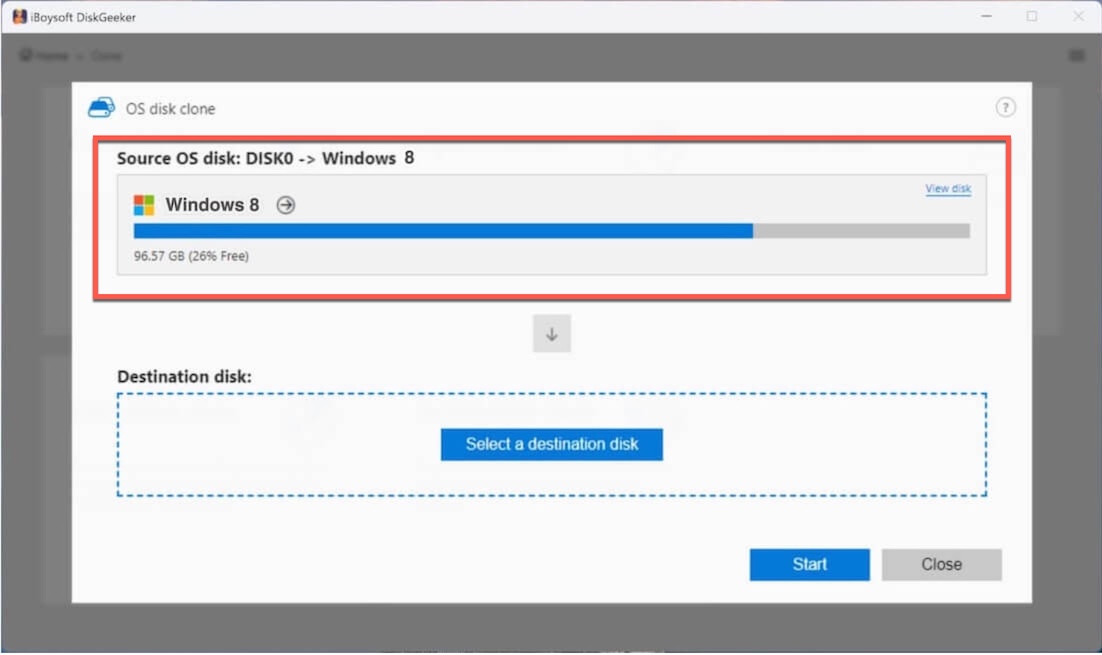
- Clique em "Selecionar disco de destino" e escolha o pendrive ou HD externo como destino.
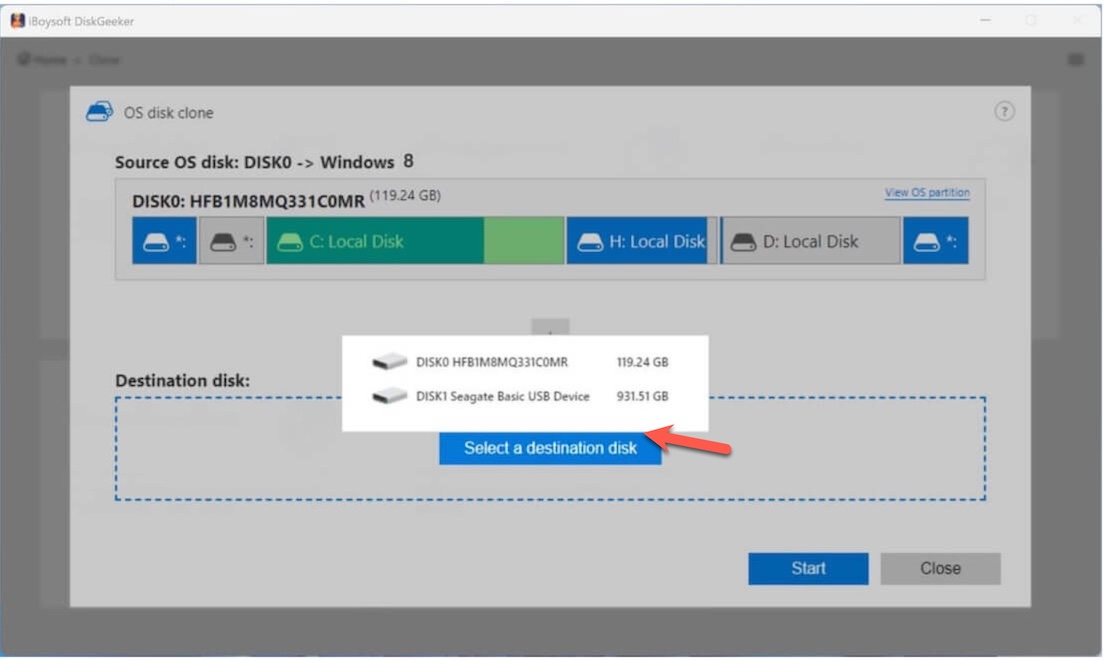
- Clique em "Iniciar" > "Confirmar" para começar a clonar a partição do sistema do Windows 8.
Simples, não é?
Se achar que os recursos de ISO do Windows 8 disponibilizados nesta página podem ajudar mais pessoas, compartilhe!
Encontre rapidamente outros ISOs que deseja:
Download do ISO do Windows 7 Pro
Download do ISO do Windows Vista
Download do ISO do Windows Server 2022
Repositório de Downloads de Versões Antigas do Windows (Original)
Central de Download de ISOs do Windows (Inclui todas as versões)
Perguntas frequentes sobre download de ISO do Windows 8
- QAinda é possível baixar o Windows 8?
-
A
Embora a Microsoft não ofereça mais o download oficial do Windows 8 ISO, é possível encontrá-lo em recursos não oficiais. Lembre-se de conferir o MD5 e o SHA-1 do arquivo ISO baixado para garantir a segurança.
- QÉ legal baixar uma ISO do Windows 8?
-
A
O download da ISO do Windows 8 é permitido, mas para uso é necessário ter uma chave de produto válida.
- QComo ativar o Windows 8 gratuitamente?
-
A
Você pode usar a chave genérica da Microsoft (gratuita) para ativar o Windows 8 durante a instalação. No entanto, essa chave serve apenas para instalar o sistema. Para liberar todos os recursos do Windows 8, é necessário entrar em contato com o suporte da Microsoft.