
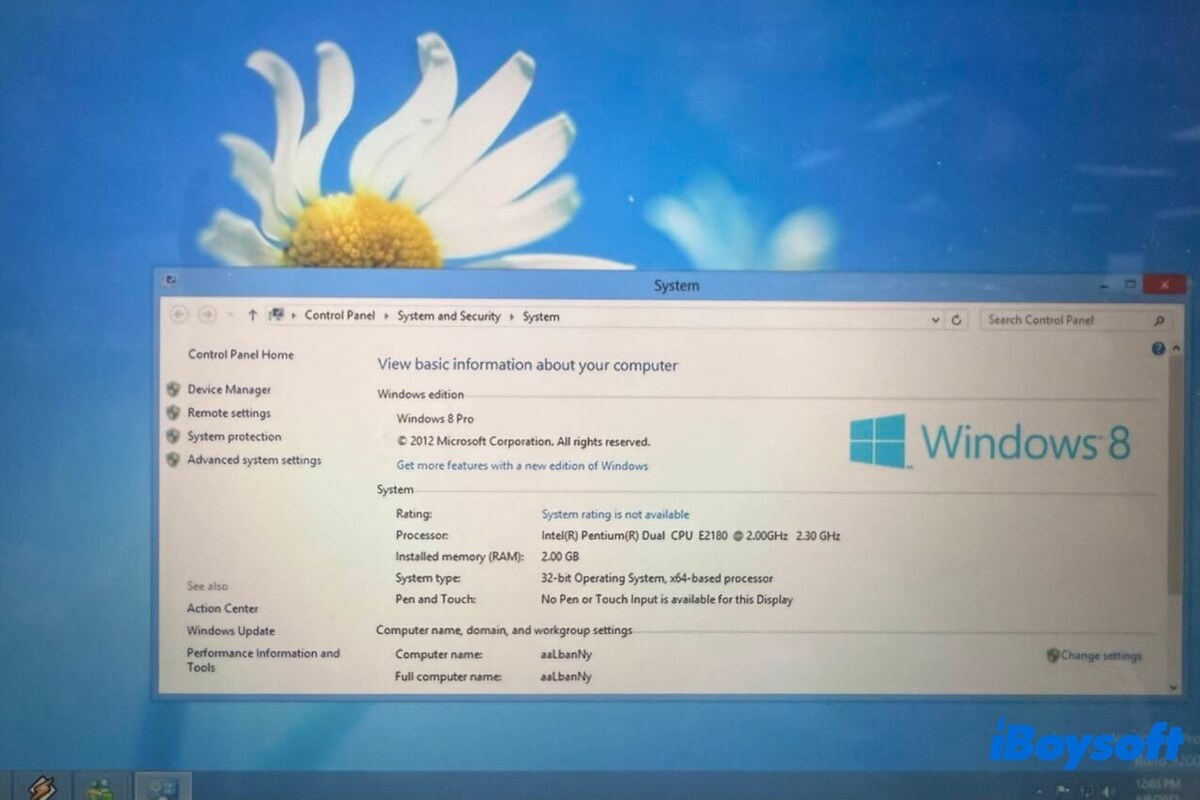
Microsoft hat den Support für Windows 8 am 12. Januar 2016 eingestellt. Über die offizielle Seite „Software-Downloads“ stellt Microsoft keine Windows 8 ISO-Dateien mehr für die breite Öffentlichkeit bereit.
Deshalb sind die ISOs nur noch über inoffizielle Quellen erhältlich. In diesem Beitrag finden Sie die direkten Links, um kostenlos Windows 8 ISO-Dateien für 64-Bit, 32-Bit sowie All-in-One-Varianten herunterzuladen.
Hinweis: Wenn Sie eine Neuinstallation oder einen Test mit Windows 8 durchführen möchten, empfehlen wir, die Windows 8 ISO über iBoysoft DiskGeeker für Windows zu beziehen. Die hiermit geladene ISO ist ein vollständiges Installationsabbild und fehlerfrei.
1. Laden Sie iBoysoft DiskGeeker für Windows kostenlos herunter, installieren und öffnen Sie es auf Ihrem PC.
2. Wählen Sie im Bereich „Download und Startdatenträger erstellen“ die Option „Windows“ > „Windows-Systemabbild herunterladen“ aus.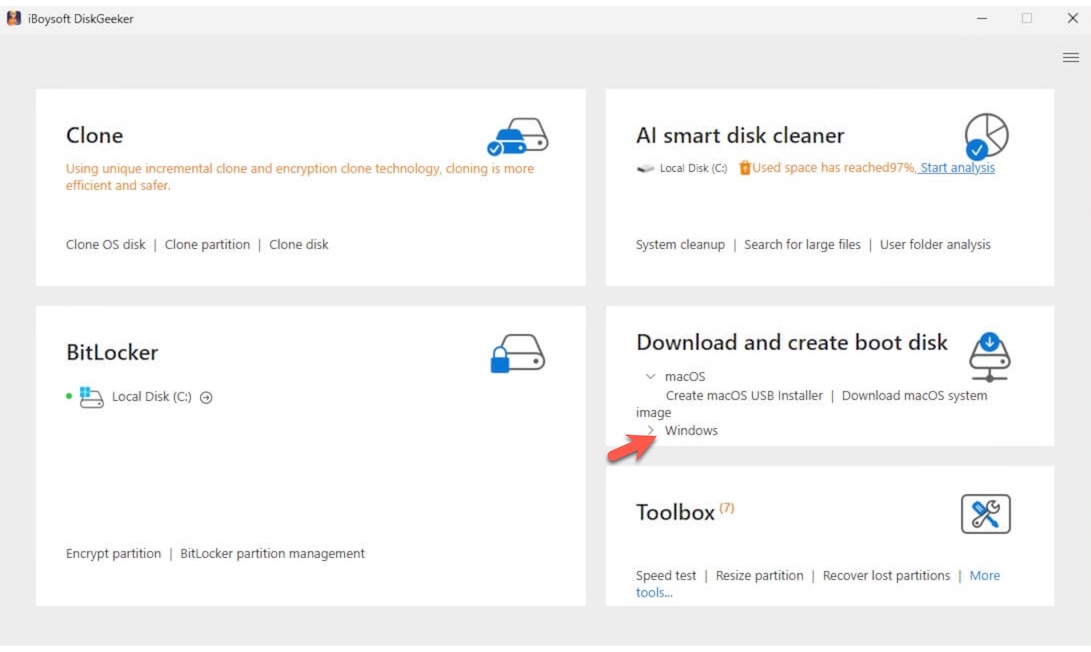
3. Wählen Sie „Windows 8“, legen Sie die gewünschte Sprache fest, bestimmen Sie „64-Bit“ oder „32-Bit“ und die Systemversion.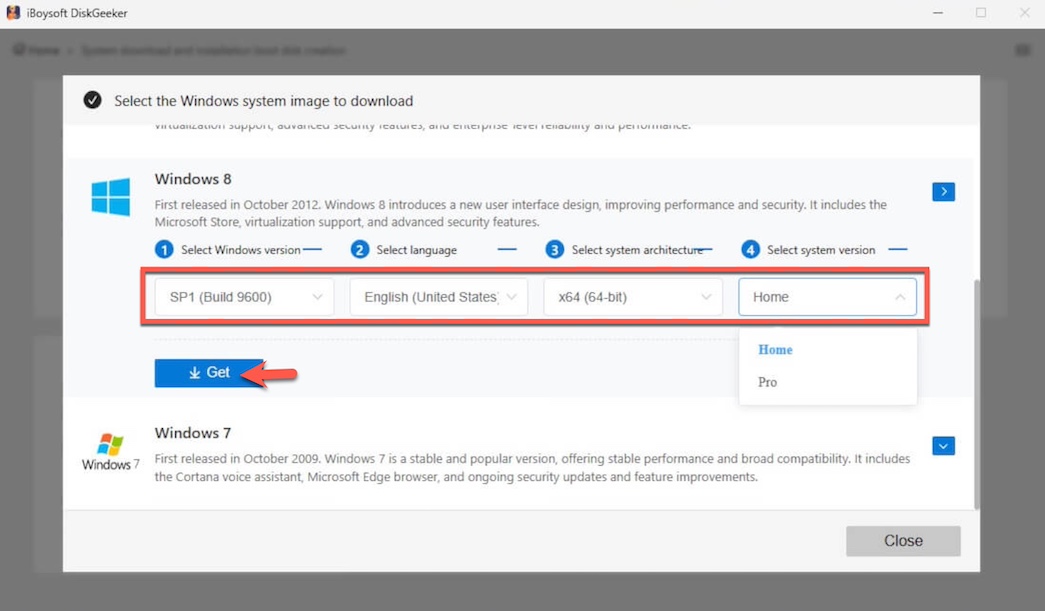
4. Mit „Herunterladen“ starten Sie den Bezug der vollständigen Windows 8 ISO-Datei.
Benötigen Sie Windows 8.1? Hier erfahren Sie mehr: Windows 8.1 ISO herunterladen
Windows 8 ISO herunterladen (64-Bit)
Vor dem Download prüfen Sie bitte, ob der Computer, auf dem Sie Windows 8 ausführen möchten, mit dem Betriebssystem kompatibel ist.
Geräte ab Baujahr 2010 unterstützen in der Regel Windows 8 64-Bit. Bei älteren PCs überprüfen Sie bitte, ob ein 64-Bit-Prozessor vorhanden ist.
- Klicken Sie mit der rechten Maustaste auf „Dieser PC“ (bzw. „Computer“) und wählen Sie „Eigenschaften“.
- Suchen Sie nach dem Eintrag „Systemtyp“.
Wenn dort „x64-basierter Prozessor“ angezeigt wird, verwendet Ihr PC eine 64-Bit-CPU und unterstützt 64-Bit-Versionen von Windows.
Im nächsten Schritt können Sie über den folgenden Direktlink die Windows 8 ISO-Datei (64-Bit) für Ihren PC herunterladen.
⬇️ Windows 8 ISO 64-Bit herunterladen
MD5: 4e31c6f0a7862f8ce8931342ad984a12
SHA-1: 6ddedebe40ab59cb11823f62f475c43c4053fe60
Dateigröße: 3,2 GB
Sprache: Englisch
Heruntergeladene Windows 8 64-Bit-Datei überprüfen
Nach dem Download sollten Sie prüfen, ob die MD5- und SHA-1-Hashes der heruntergeladenen ISO-Datei mit den oben angegebenen Werten übereinstimmen.
Dieser Schritt ist wichtig, um sicherzustellen, dass Ihre Windows 8 64-Bit-ISO-Datei original, unverändert und fehlerfrei ist.
Gehen Sie dabei wie folgt vor, um mit dem integrierten Windows-Befehl certutil die Überprüfung durchzuführen:
- Drücken Sie Win + R, geben Sie CMD ein und bestätigen Sie mit Enter, um die Eingabeaufforderung zu öffnen.
- Starten Sie die Eingabeaufforderung als Administrator.
- Geben Sie folgenden Befehl ein, um den MD5-Hash Ihrer heruntergeladenen Windows 8 ISO anzuzeigen:
Ersetzen Sie dabei "C:\path\to\your\windows8.iso" durch den Pfad zu Ihrer eigenen Windows 8 64-Bit-ISO-Datei.
certutil -hashfile "C:\path\to\your\windows8.iso" MD5 - Vergleichen Sie den ausgegebenen langen Wert (MD5-Hash) mit dem oben genannten Wert.
- Führen Sie anschließend den folgenden Befehl aus, um den SHA-1-Hash der ISO-Datei zu prüfen:
Auch hier "C:\path\to\your\windows8.iso" durch Ihren tatsächlichen Speicherort ersetzen.
certutil -hashfile "C:\path\to\your\windows8.iso" SHA1 - Vergleichen Sie den ausgegebenen SHA-1-Wert mit dem oben genannten Wert.
Wenn sowohl der MD5- als auch der SHA-1-Hash Ihrer heruntergeladenen Windows 8 ISO-Datei mit unseren oben aufgeführten Werten übereinstimmen, ist Ihre ISO-Datei vollständig und wurde nicht verändert oder beschädigt. Sie können sie bedenkenlos verwenden.
Installation von Windows 8 64-Bit
Im Unterschied zu Windows 10 oder 11 benötigen Sie für die Installation von Windows 8 zwingend einen gültigen Product Key. Falls Sie keinen besitzen, können Sie einen generischen Schlüssel von Microsoft verwenden, um die Installation abzuschließen.
Generischer Schlüssel: XKY4K-2NRWR-8F6P2-448RF-CRYQH
Dieser generische Key dient ausschließlich dazu, die Installation von Windows 8 abzuschließen und aktiviert das Betriebssystem nicht dauerhaft. Für die vollständige Aktivierung und Nutzung aller Funktionen wenden Sie sich bitte an Microsoft und erwerben Sie einen gültigen Produktschlüssel.
Windows 8 ISO-Download (32-Bit)
Windows 8 32-Bit richtet sich vor allem an ältere Computer (Netbooks und Desktops vor 2010), die keine 64-Bit-CPU unterstützen oder nur über sehr wenig RAM verfügen.
Wenn Sie einen älteren PC besitzen, können Sie das Windows 8 ISO 32-Bit herunterladen.
⬇️ Windows 8 ISO 32-Bit herunterladen
MD5: 12e0df94644e76b151c0e143ba151d89
SHA-1: 548ab51161fd83b889596b143d86c1eeb61ef2d0
Größe: 2,4 GB
Sprache: Englisch
Windows 8 ISO 32-Bit überprüfen
Führen Sie nach dem Download den certutil-Befehl in der Eingabeaufforderung aus (siehe oben beschriebene Schritte), um zu kontrollieren, ob die MD5- und SHA-1-Prüfsummen der heruntergeladenen Datei mit den hier angegebenen Werten übereinstimmen.
Windows 8 32-Bit Installation
Während der Installation von Windows 8 müssen Sie einen generischen Microsoft-Schlüssel eingeben, um den Vorgang abzuschließen.
Generischer Schlüssel: XKY4K-2NRWR-8F6P2-448RF-CRYQH
Dieser Schlüssel dient ausschließlich zur Installation von Windows 8 32-Bit. Um alle Funktionen zu nutzen, fordern Sie bitte einen gültigen Produktschlüssel direkt bei Microsoft an.
Windows 8 ISO Download (All-in-One)
Eine Windows 8 ISO All-in-One (AIO) ist ein modifiziertes oder gebündeltes Installationsimage, das sowohl die x86- (32-Bit) als auch die x64-Version (64-Bit) enthält. Diese Variante ist inoffiziell und sollte daher mit Vorsicht verwendet werden.
⬇️ Windows 8 ISO All-in-One herunterladen
Größe: 2,5 GB
Sprache: Englisch
Edition: Windows 8 Pro
Für die Installation mit dieser AIO-Datei nutzen Sie bitte folgenden Produktschlüssel:
CD-Key: XKY4K-2NRWR-8F6P2-448RF-CRYQH
So erstellen Sie einen bootfähigen Windows 8 USB-Stick
Microsoft stellt das USB/DVD Download Tool zum Erstellen eines bootfähigen Windows 8 USB-Sticks nicht mehr zur Verfügung. Sie können dennoch ohne DVD einen bootfähigen USB-Stick erstellen.
Methode 1: Bootfähigen Windows 8 USB-Stick mit wenigen Klicks erstellen
Sie können alternativ iBoysoft DiskGeeker für Windows verwenden. Dieses Tool erleichtert das Erstellen eines bootfähigen Windows 8 USB-Sticks erheblich und führt Sie Schritt für Schritt mit nur wenigen Klicks durch den Prozess.
So funktioniert es:
- Laden Sie iBoysoft DiskGeeker for Windows auf Ihren Computer herunter, installieren Sie die Software und öffnen Sie sie.
- Schließen Sie ein formatiertes USB-Laufwerk mit mindestens 32 GB freiem Speicherplatz an Ihren Computer an.
- Klicken Sie im Bereich „Boot-Datenträger herunterladen und erstellen“ auf „Windows“ > „Windows OS USB-Installer erstellen“.
- Wählen Sie Ihr USB-Laufwerk als Ziellaufwerk aus und klicken Sie auf „Auswählen“.
- Klicken Sie auf „Windows 8“, wählen Sie die gewünschte Edition aus und klicken Sie dann auf „Boot-Datenträger erstellen“.
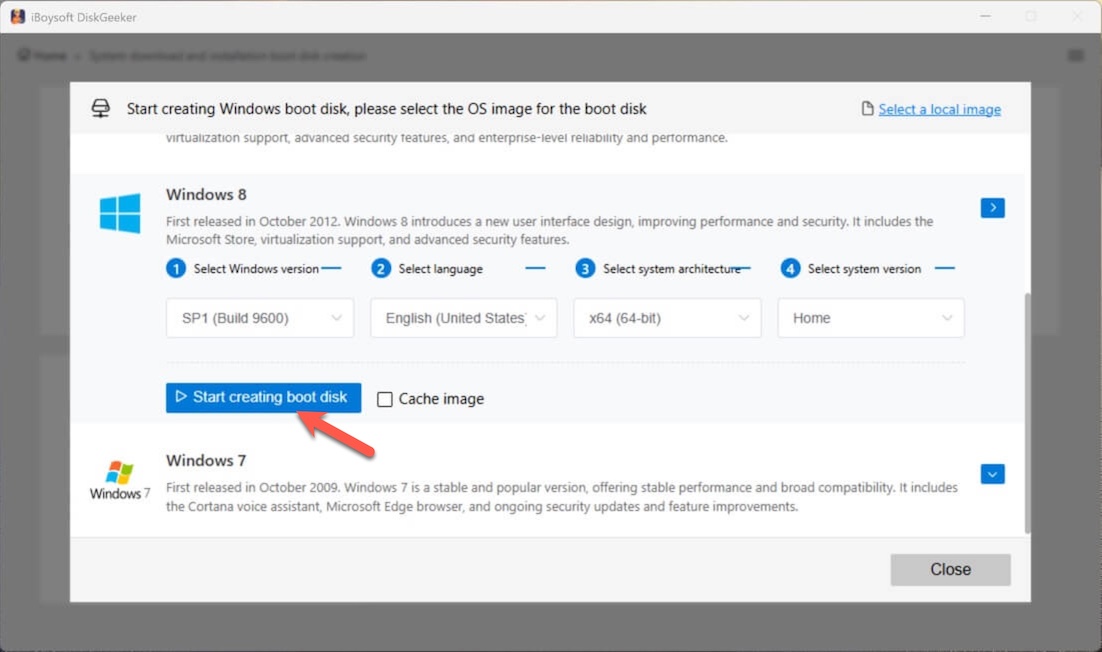
Die Software lädt anschließend automatisch das Windows 8 ISO herunter und erstellt daraus einen bootfähigen Windows 8 USB-Installationsstick.
Methode 2: Direkt eine bootfähige Kopie von Windows 8 erstellen
Wenn Sie beispielsweise mehrere Rechner mit derselben Windows 8-Konfiguration einrichten oder einen PC starten möchten, der sich nicht mehr normal booten lässt, können Sie mit iBoysoft DiskGeeker for Windows auch direkt die Betriebssystempartition (C:‑Laufwerk) eines Windows 8‑Computers auf ein anderes Laufwerk klonen.
So erhalten Sie eine bootfähige Windows 8 Kopie, mit der sich ein Computer direkt ohne Setup starten lässt.
So geht’s:
- Laden Sie iBoysoft DiskGeeker for Windows kostenlos auf einen Windows 8 PC herunter, installieren Sie die Software und starten Sie sie.
- Verbinden Sie ein USB-Laufwerk oder eine externe Festplatte mit dem Windows 8 Computer.
Wichtig: Damit das Klonen erfolgreich ist, muss der Speicherplatz des Ziel-Laufwerks größer sein als der der Betriebssystempartition. - Im Abschnitt „Quell-OS-Datenträger“ wird die Systempartition automatisch angezeigt. Markieren Sie diese.
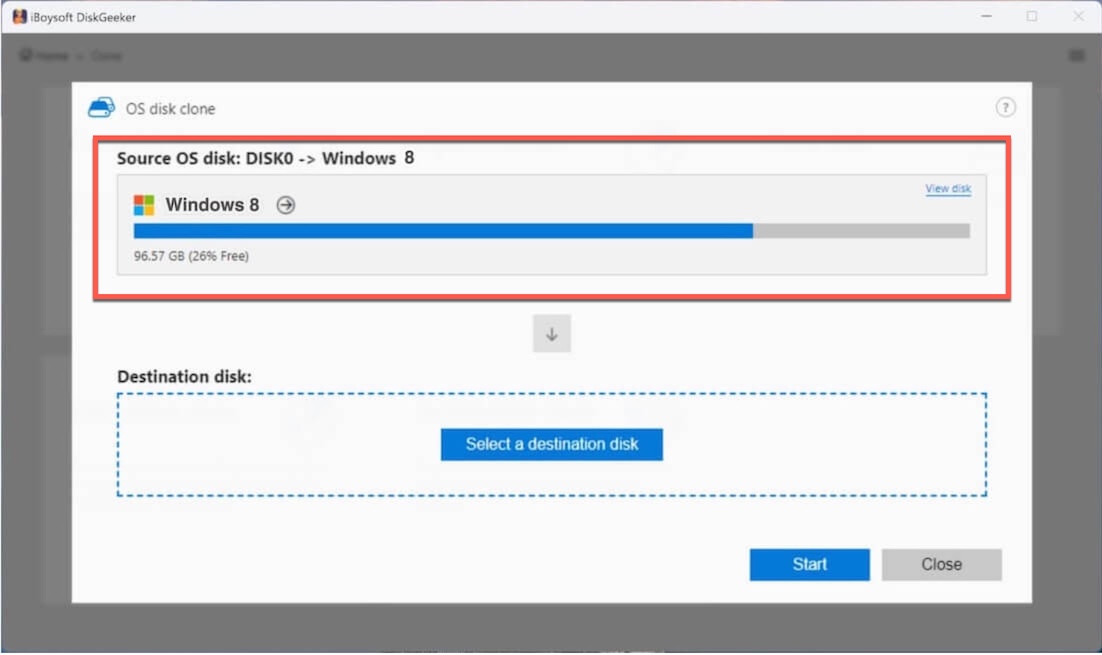
- Klicken Sie auf „Zieldatenträger auswählen“ und bestimmen Sie das angeschlossene USB-Laufwerk bzw. die externe Festplatte als Zielmedium.
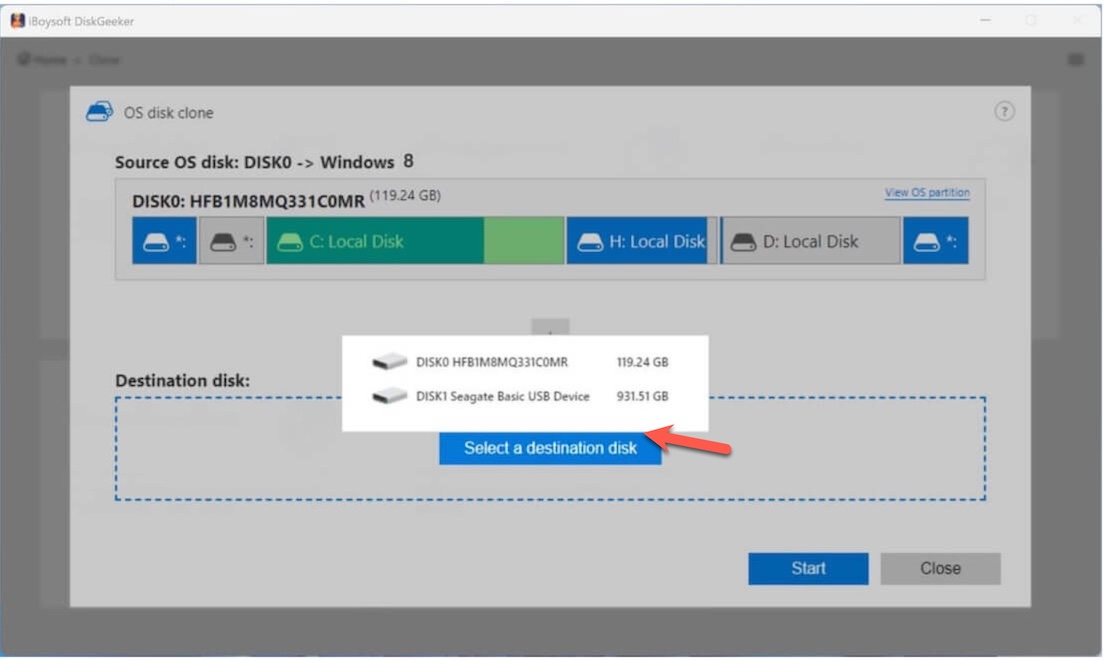
- Klicken Sie auf „Start“ > „Bestätigen“, um das Klonen der Windows 8 Systempartition zu beginnen.
Einfach, oder?
Falls Sie die hier bereitgestellten Windows 8 ISO-Quellen hilfreich finden, teilen Sie den Artikel gerne weiter.
Weitere ISO-Dateien schnell herunterladen:
Windows 7 Pro ISO herunterladen
Windows Vista ISO herunterladen
Windows Server 2022 ISO herunterladen
Archiv für ältere Windows-Versionen (Originaldateien)
Windows ISO Download Center (alle Versionen verfügbar)
FAQ zum Download von Windows 8 ISO-Dateien
- QKann man Windows 8 noch herunterladen?
-
A
Auch wenn Microsoft keinen offiziellen Windows 8 ISO-Download mehr anbietet, lässt sich die ISO noch über inoffizielle Quellen beziehen. Überprüfen Sie unbedingt die MD5- und SHA-1-Checksummen der heruntergeladenen ISO-Datei, um die Sicherheit zu gewährleisten.
- QIst der Download einer Windows 8 ISO legal?
-
A
Der Download einer Windows 8 ISO ist legal, für die Nutzung wird jedoch ein gültiger Produktschlüssel benötigt.
- QWie kann man Windows 8 kostenlos aktivieren?
-
A
Für die Installation können Sie einen generischen Microsoft-Schlüssel (kostenlos) verwenden. Beachten Sie, dass dieser Schlüssel nur für eine vollständige Installation von Windows 8 dient. Um alle Funktionen freizuschalten, wenden Sie sich bitte an den Microsoft-Support.