
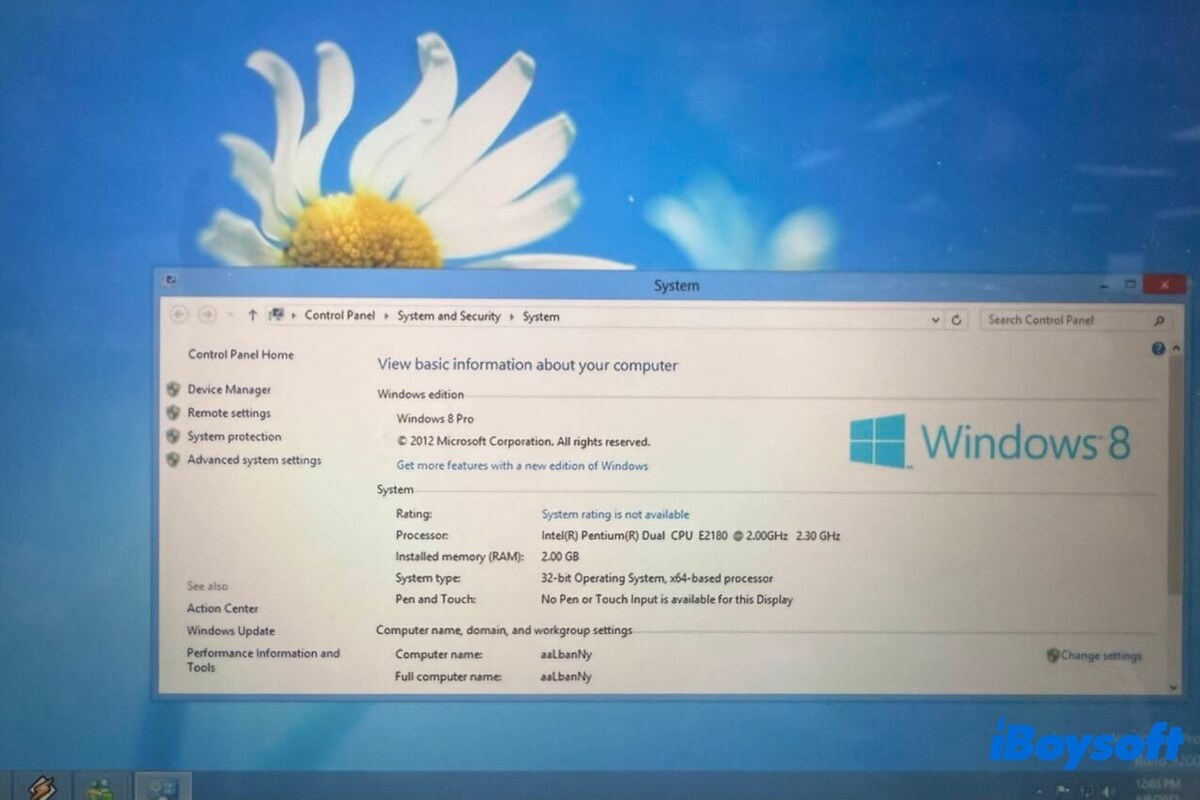
Microsoftは、2016年1月12日でWindows 8のサポートを終了しました。また、公式サイトの「ソフトウェアダウンロード」ページから一般向けにWindows 8のISOファイルを直接提供していません。
そのため、現在は非公式な手段でしか入手できません。本記事では、Windows 8 ISO 64ビット版、32ビット版、およびAll-in-Oneファイルを無料でダウンロードできるダイレクトリンクをまとめています。
ご注意: クリーンインストールやテスト目的でWindows 8を利用したい場合は、iBoysoft DiskGeeker for WindowsからWindows 8 ISOファイルを取得することを推奨します。このツールでダウンロードできるISOファイルは完全なインストーラーであり、破損や不備がありません。
1. iBoysoft DiskGeeker for WindowsをPCにダウンロード・インストールして起動します。
2. 「ダウンロードと起動ディスク作成」内の「Windows」>「Windowsシステムイメージをダウンロード」をクリックします。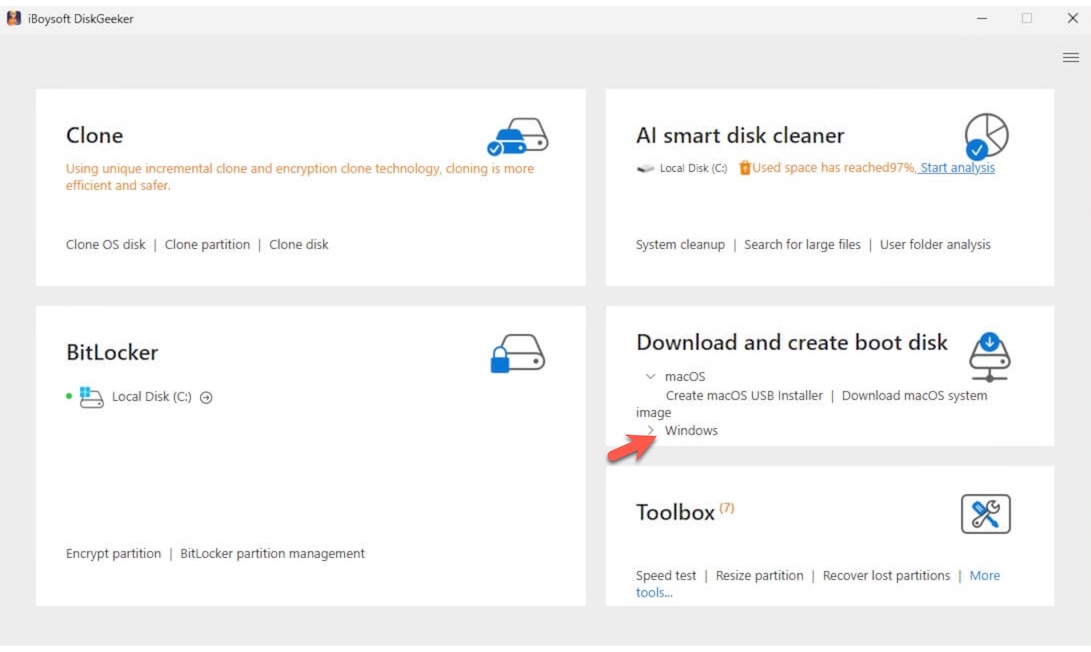
3. 「Windows 8」を選択し、言語、「64ビット」または「32ビット」、システムバージョンを指定します。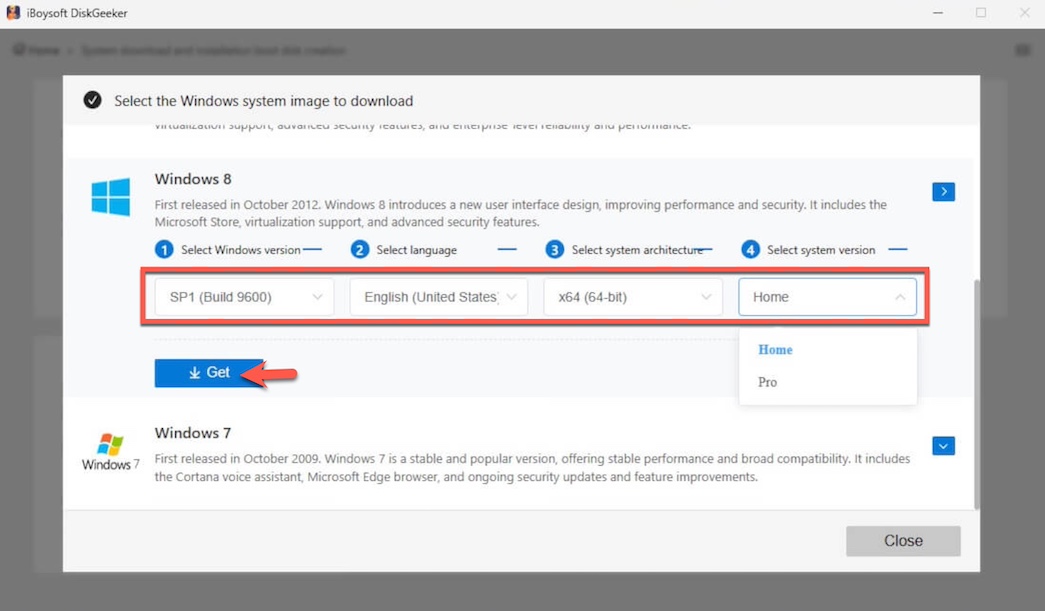
4. 「取得」をクリックすると、Windows 8 ISOのフルインストーラーがダウンロードされます。
Windows 8.1が必要な方はこちら:Windows 8.1 ISO ダウンロード
Windows 8 ISOダウンロード(64ビット)
Windows 8 ISOをダウンロードする前に、インストール予定のPCがWindows 8に対応しているか確認してください。
2010年以降に製造されたパソコンであればWindows 8 64ビット版に対応しています。古いパソコンの場合は、64ビットCPUを搭載しているか確認しましょう。
- 「This PC(またはコンピューター)」を右クリックし、「プロパティ」を選択します。
- 「システムの種類」と表示された項目を探します。
「x64 ベース プロセッサ」と記載されていれば、ご利用のPCは64ビットCPU搭載で、64ビット版 Windows に対応しています。
下記のリンクから、対象のPC用に Windows 8 ISO(64ビット版)を直接ダウンロードできます。
⬇️ Windows 8 ISO(64ビット)をダウンロード
MD5: 4e31c6f0a7862f8ce8931342ad984a12
SHA-1: 6ddedebe40ab59cb11823f62f475c43c4053fe60
サイズ: 3.2 GB
言語: 英語
ダウンロードした Windows 8 64ビットファイルの確認
ダウンロードが完了したら、PC 上で ISO ファイルから算出した MD5・SHA-1 の値が上記と一致しているかご確認ください。
この確認は、安全かつ純正の Windows 8 64ビットISOを利用できるかどうかを判断するために必要です。
Windows 標準の certutil コマンドを使って検証する手順は以下のとおりです。
- Winキー + R を押し、ボックスに CMD と入力して Enter を押します。
- コマンドプロンプトを管理者として実行します。
- 以下のコマンドを入力して、ダウンロードした Windows 8 ISO の MD5 値を表示します。
「C:\path\to\your\windows8.iso」の部分は、ダウンロードした ISO ファイルの保存場所のパスに置き換えてください。
certutil -hashfile "C:\path\to\your\windows8.iso" MD5 - 出力されたMD5ハッシュの文字列が、上記と一致しているか確認します。
- 続けて下記のコマンドを入力し、SHA-1値を表示します。
こちらも「C:\path\to\your\windows8.iso」は実際のファイルパスに変更してください。
certutil -hashfile "C:\path\to\your\windows8.iso" SHA1 - SHA-1値が上記と一致しているかどうかを確認します。
MD5・SHA-1 がどちらも同じであれば、ISO ファイルが正規で改変・破損のない状態です。安心してご利用いただけます。
Windows 8 64ビットのインストールについて
Windows 10 や 11 とは異なり、Windows 8 をインストールする際は有効なプロダクトキーが必要です。
プロダクトキーをお持ちでない場合は、Microsoft 提供のジェネリックキー(汎用キー)でインストールを完了できます。
ジェネリックキー: XKY4K-2NRWR-8F6P2-448RF-CRYQH
このジェネリックキーはインストールを完了するためのもので、Windows 8 を継続的に利用するためにはプロダクトキーの認証が別途必要です。全機能を利用するには、Microsoft から有効なプロダクトキーを取得してください。
Windows 8 ISO ダウンロード(32ビット版)
Windows 8 32ビットは、主に2010年以前のネットブックやデスクトップなど、64ビットCPUに非対応もしくはRAM容量が非常に限られた古いパソコン向けのエディションです。
お使いのパソコンが古い場合は、Windows 8の32ビット版ISOファイルをダウンロードできます。
⬇️ Windows 8 ISO(32ビット)をダウンロード
MD5: 12e0df94644e76b151c0e143ba151d89
SHA-1: 548ab51161fd83b889596b143d86c1eeb61ef2d0
ファイルサイズ: 2.4 GB
言語: 英語
ダウンロードしたWindows 8 32ビットISOの検証について
同様に、上記で紹介した詳細手順を参考に、コマンドプロンプトでcertutilコマンドを実行し、ダウンロードしたISOファイルのMD5およびSHA-1ハッシュが上記と一致するか確認してください。
Windows 8 32ビットのインストール方法
Windows 8のインストール時には、下記のMicrosoft汎用キーを入力することでインストールを完了できます。
汎用キー: XKY4K-2NRWR-8F6P2-448RF-CRYQH
※このキーはインストールを完了させるためだけのものです。すべての機能を利用するには、Microsoftから有効なプロダクトキーを取得してください。
Windows 8 ISOダウンロード(All-in-One)
Windows 8のAll-in-One(AIO)ISOは、x86(32ビット)とx64(64ビット)の両バージョンが1つにまとめられた非公式の改変インストールイメージです。公式提供ではないため、利用には注意が必要です。
⬇️ Windows 8 ISO All-in-Oneをダウンロード
ファイルサイズ: 2.5 GB
言語: 英語
エディション: Windows 8 Pro
このAIOファイルでWindows 8をインストールする際は、下記のプロダクトキーを入力し、インストールを完了してください。
CDキー: XKY4K-2NRWR-8F6P2-448RF-CRYQH
Windows 8のブート可能USBを作成する方法
Microsoftは、Windows 8用のUSB/DVDダウンロードツールの配布をすでに終了していますが、DVDを使わずにUSBメディアからインストール用メディアを作成することは可能です。
方法1. 簡単操作でWindows 8のブータブルUSBインストーラーを作成
手軽な方法として、iBoysoft DiskGeeker for Windowsを利用することもできます。このツールを使えば、複雑な手順なしで数回のクリックだけでWindows 8のブートUSBインストーラーを簡単に作成できます。
作成手順は以下の通りです。
- iBoysoft DiskGeeker for Windowsをパソコンにダウンロード・インストールし、起動します。
- 32GB以上の空き容量があるフォーマット済みUSBドライブをパソコンに接続します。
- [ダウンロードとブートディスク作成] セクションで「Windows」>「Windows OS USBインストーラを作成」をクリックします。
- 対象ディスクとしてUSBドライブを選び、「選択」をクリックします。
- 「Windows 8」をクリックし、希望するエディションを選択して「ブートディスク作成を開始」をクリックします。
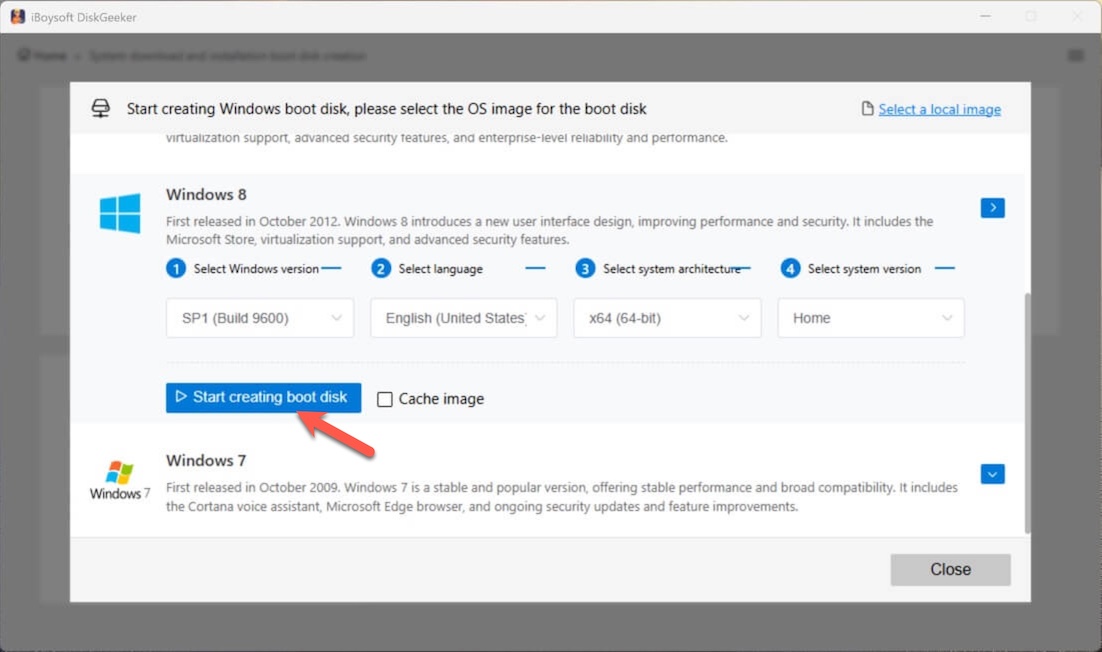
このソフトウェアはWindows 8のISOファイルをダウンロードし、自動でWindows 8のブート可能USBインストーラを作成します。
方法2:Windows 8のブート可能コピーを直接作成する
同じ設定を複数台のPCでテストしたい場合や、正常に起動できないパソコンを立ち上げたい場合には、iBoysoft DiskGeeker for WindowsでWindows 8パソコンのOSパーティション(C:ドライブ)をUSBへクローン作成することも可能です。
これにより、セットアップ不要でPCを直接起動できるWindows 8のブートコピーが作成できます。
手順は以下の通りです。
- Windows 8パソコンにiBoysoft DiskGeeker for Windowsを無料ダウンロード・インストールして起動します。
- USBメモリまたは外付けHDD/SSDをWindows 8 PCに接続します。
※クローン作成を成功させるためには、接続するドライブの容量がWindows 8のOSパーティションより大きい必要があります。 - ソフトで[OSディスクのソース]欄にシステムパーティションが自動で表示されるので、チェックを入れます。
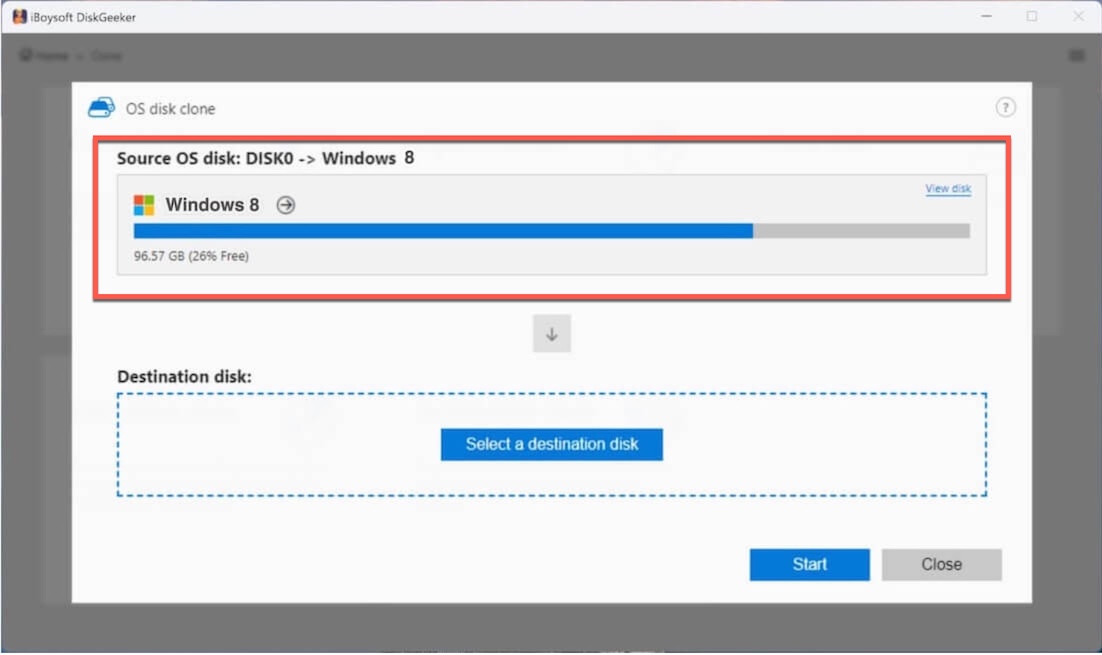
- 「コピー先ディスクを選択」をクリックし、USBまたは外付けドライブを指定します。
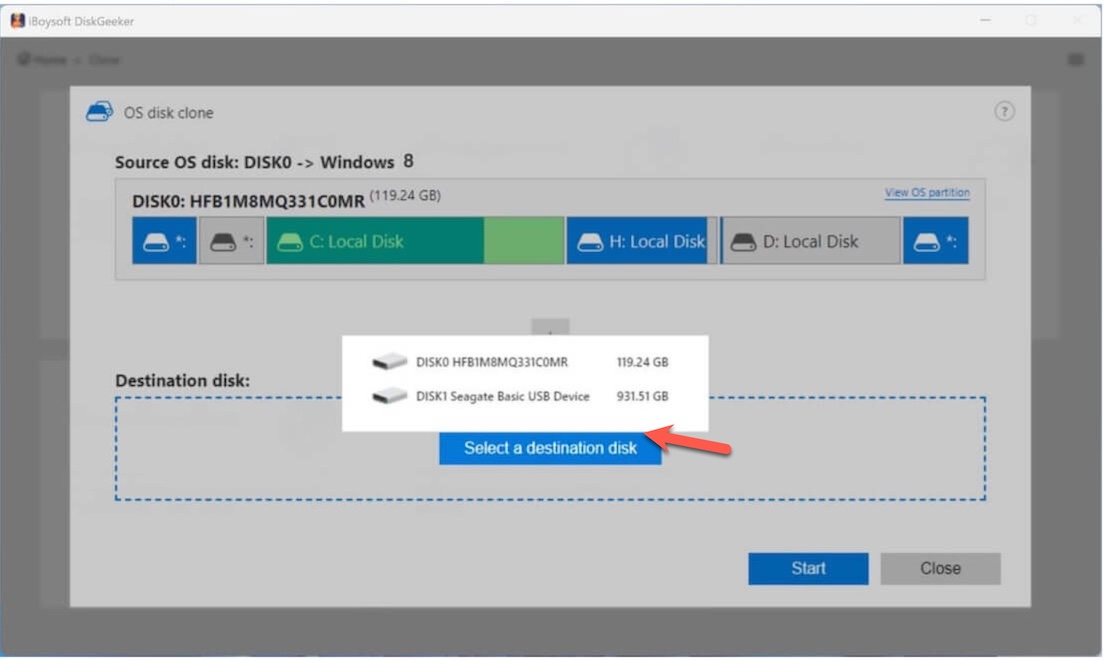
- 「開始」>「確認」をクリックして、Windows 8システムパーティションのクローン作成を始めます。
とても簡単に作成できます。
この記事で紹介したWindows 8のISOが役立つと感じたら、ぜひ他の方ともシェアしてください。
そのほかのISOイメージをすぐ入手:
Windows Server 2022 ISO ダウンロード
旧バージョンのWindowsダウンロードリポジトリ(オリジナル)
Windows ISOダウンロードセンター(すべてのバージョン対応)
Windows 8 ISOダウンロードに関するよくある質問
- Q今でもWindows 8をダウンロードできますか?
-
A
Microsoftは公式にWindows 8のISOダウンロードを提供していませんが、非公式なリソースからダウンロードすることは可能です。ダウンロードしたWindows 8 ISOのMD5やSHA-1を必ず確認し、安全性を確保してください。
- QWindows 8のISOファイルをダウンロードするのは合法ですか?
-
A
Windows 8のISOファイル自体をダウンロードすることは合法ですが、使用する際には有効なプロダクトキーが必要です。
- QWindows 8を無料で認証する方法は?
-
A
無料で使えるMicrosoftの汎用プロダクトキーを使って、Windows 8のインストール認証は可能です。ただし、この汎用キーはフルインストール時のみ利用できます。すべての機能を有効にしたい場合は、Microsoftサポートへお問い合わせください。