
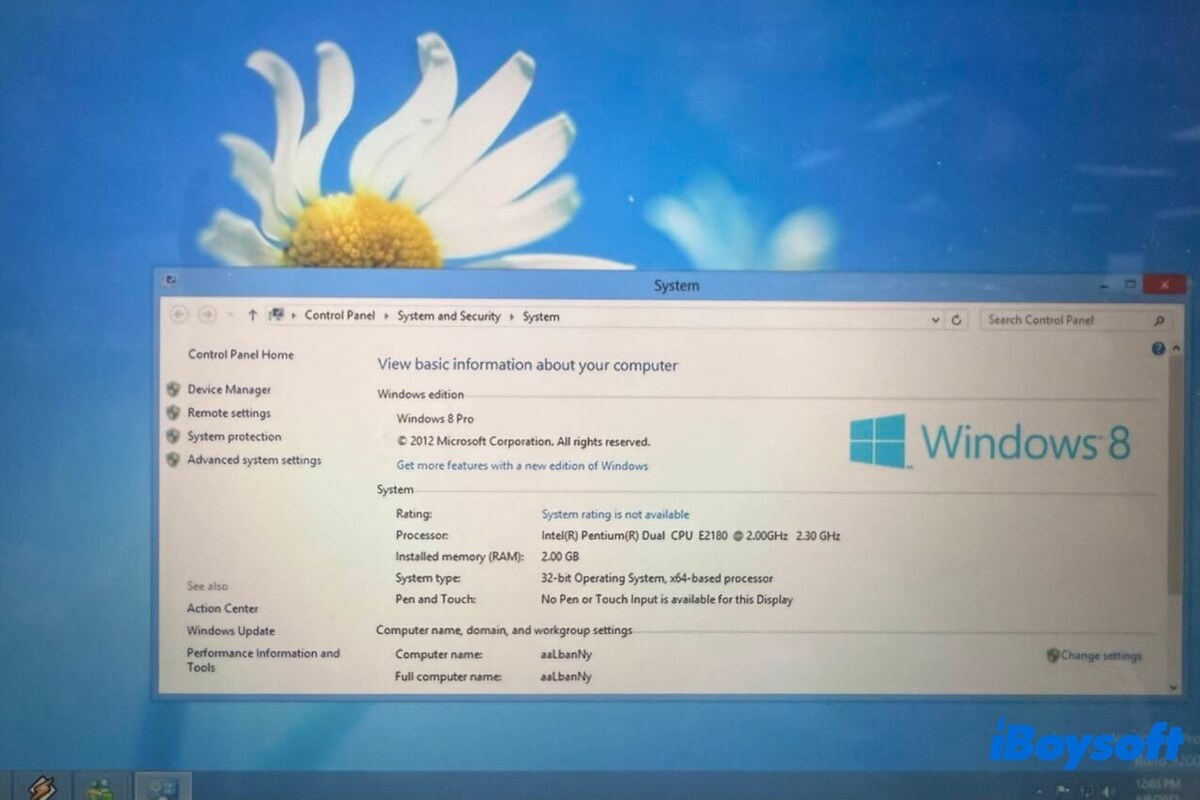
Microsoft finalizó el soporte para Windows 8 el 12 de enero de 2016. Actualmente, ya no ofrece de forma oficial la descarga del ISO de Windows 8 desde su página estándar de "Descarga de software".
Por ello, solo es posible conseguirlo a través de fuentes no oficiales. En este artículo, he recopilado para ti enlaces directos para descargar gratis los archivos ISO de Windows 8 en versiones de 64 bits, 32 bits y All-in-One.
Nota: Si vas a realizar una instalación limpia o necesitas Windows 8 para pruebas, te aconsejamos descargar el archivo ISO de iBoysoft DiskGeeker for Windows. La imagen ISO obtenida con este gestor es el instalador completo y no presenta daños.
1. Descarga, instala y abre iBoysoft DiskGeeker for Windows en tu PC.
2. En la sección para descargar y crear disco de arranque, haz clic en "Windows" > "Descargar imagen del sistema Windows".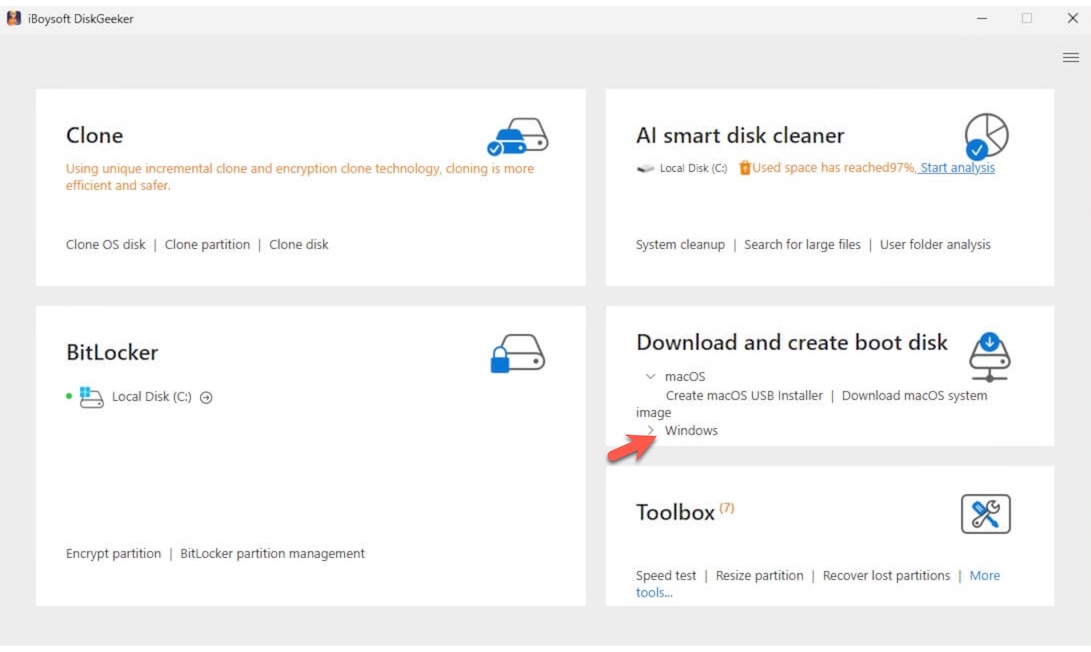
3. Selecciona "Windows 8", elige el idioma, selecciona "64-bit" o "32-bit" y la versión del sistema.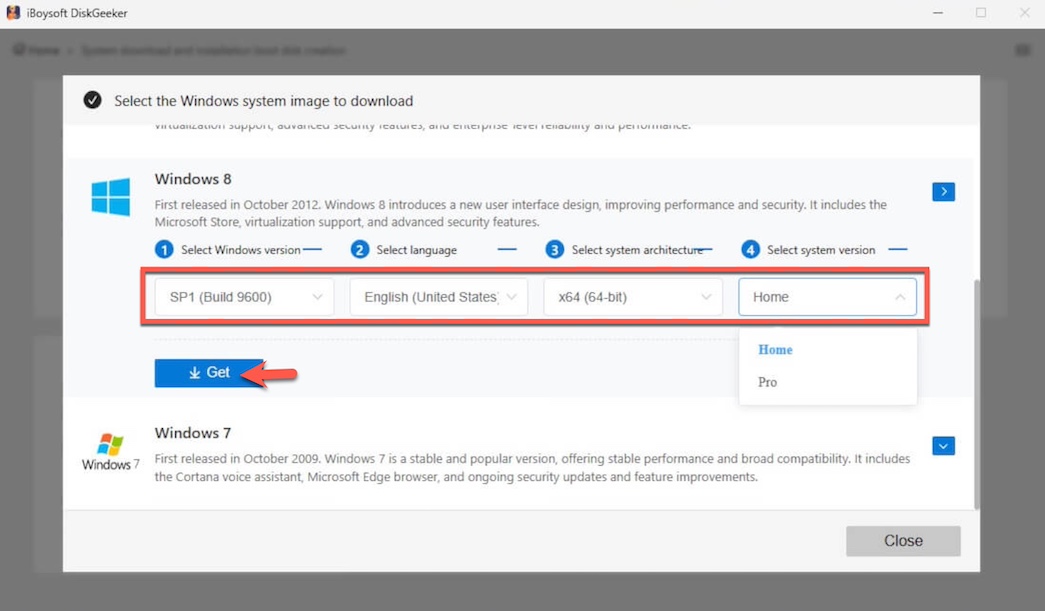
4. Pulsa en "Obtener" para iniciar la descarga del instalador completo de Windows 8 en formato ISO.
¿Necesitas Windows 8.1? Consulta: Descargar ISO de Windows 8.1
Descargar ISO de Windows 8 (64 bits)
Antes de descargar el ISO de Windows 8, asegúrate primero de que el ordenador donde vas a instalarlo sea compatible con el sistema.
Por lo general, los ordenadores fabricados a partir de 2010 son compatibles con Windows 8 de 64 bits. Si el tuyo es más antiguo, revisa si dispone de un procesador de 64 bits.
- Haz clic con el botón derecho en Este equipo (o Mi PC) y selecciona Propiedades.
- Busca la entrada llamada Tipo de sistema.
Si aparece "procesador basado en x64", significa que tu PC tiene un procesador de 64 bits y es compatible con Windows de 64 bits.
A continuación, puedes utilizar el siguiente enlace directo para descargar la ISO de Windows 8 de 64 bits adecuada para tu equipo.
⬇️ Descargar Windows 8 ISO 64 bits
MD5: 4e31c6f0a7862f8ce8931342ad984a12
SHA-1: 6ddedebe40ab59cb11823f62f475c43c4053fe60
Tamaño: 3,2 GB
Idioma: Inglés
Verificar el archivo de Windows 8 64 bits descargado
Cuando finalice la descarga, comprueba que los valores MD5 y SHA-1 generados para la ISO que has descargado en tu ordenador coinciden con los que se muestran arriba.
Este paso es importante para asegurar que tu archivo ISO de Windows 8 de 64 bits es original, no ha sido modificado y está libre de errores.
Puedes seguir estos pasos para usar el comando certutil incluido en Windows y realizar la comprobación:
- Pulsa Win + R, escribe CMD en la ventana y pulsa Intro para abrir la consola.
- Ejecuta el Símbolo del sistema como administrador.
- Introduce el siguiente comando para mostrar el valor MD5 de tu archivo ISO descargado.
Recuerda sustituir "C:\path\to\your\windows8.iso" por la ruta del archivo ISO de Windows 8 de 64 bits que has descargado.
certutil -hashfile "C:\path\to\your\windows8.iso" MD5 - Compara si la cadena larga que se muestra (el hash MD5) coincide con la que hemos facilitado arriba.
- Después, introduce este otro comando para obtener el hash SHA-1 de tu archivo ISO:
Igualmente, sustituye "C:\path\to\your\windows8.iso" por la ruta de tu archivo ISO descargado.
certutil -hashfile "C:\path\to\your\windows8.iso" SHA1 - Verifica si el valor SHA-1 coincide con el proporcionado arriba.
Si tanto el MD5 como el SHA-1 de tu archivo ISO coinciden con los valores indicados, significa que el archivo está íntegro y no ha sido modificado ni dañado. Puedes usarlo con tranquilidad.
Instalar Windows 8 64 bits
A diferencia de Windows 10 u 11, para instalar Windows 8 es imprescindible disponer de una clave de producto válida. Si no tienes una, puedes usar la clave genérica proporcionada por Microsoft para completar la instalación.
Clave genérica: XKY4K-2NRWR-8F6P2-448RF-CRYQH
Ten en cuenta que esta clave genérica solo permite finalizar la instalación de Windows 8, pero no activa el sistema de forma permanente. Para desbloquear todas las funciones, deberás ponerte en contacto con Microsoft y obtener una clave de producto válida.
Descargar Windows 8 ISO (32 bits)
Windows 8 de 32 bits está pensado principalmente para ordenadores antiguos (netbooks y PCs de sobremesa anteriores a 2010) que no tienen soporte para procesadores de 64 bits o que disponen de muy poca memoria RAM.
Si tienes un equipo antiguo, puedes descargar la imagen ISO de Windows 8 de 32 bits para instalarlo.
⬇️ Descargar Windows 8 ISO 32 bits
MD5: 12e0df94644e76b151c0e143ba151d89
SHA-1: 548ab51161fd83b889596b143d86c1eeb61ef2d0
Tamaño: 2,4 GB
Idioma: Inglés
Verifica la ISO de Windows 8 32 bits descargada
Te recomendamos comprobar que el archivo descargado es auténtico utilizando el comando certutil en el Símbolo del sistema (consulta los pasos detallados arriba) para verificar que el MD5 y el SHA-1 coinciden con los valores indicados aquí.
Instalación de Windows 8 32 bits
Durante la instalación de Windows 8, debes introducir la clave genérica de Microsoft para completar el proceso.
Clave genérica: XKY4K-2NRWR-8F6P2-448RF-CRYQH
Esta clave solo sirve para finalizar la instalación de Windows 8 de 32 bits. Si quieres activar todas las funciones, consulta con Microsoft para obtener una clave de producto válida.
Descarga de Windows 8 ISO All-in-One
Una imagen ISO All-in-One (AIO) de Windows 8 es un archivo de instalación modificado o reempaquetado que incluye versiones x86 (32 bits) y x64 (64 bits) en un solo archivo. Se trata de una versión no oficial y debe usarse con precaución.
⬇️ Descargar Windows 8 ISO All-in-One
Tamaño: 2,5 GB
Idioma: Inglés
Edición: Windows 8 Pro
Para instalar Windows 8 con esta imagen AIO, utiliza la siguiente clave de producto para completarlo.
Clave de producto: XKY4K-2NRWR-8F6P2-448RF-CRYQH
Cómo crear un USB de arranque de Windows 8
Microsoft ya no ofrece la herramienta USB/DVD Download Tool para crear un USB de arranque de Windows 8. Sin embargo, es posible hacerlo sin necesidad de un DVD.
Opción 1. Crear un USB de instalación de Windows 8 con unos pocos clics
Como alternativa, puedes utilizar iBoysoft DiskGeeker para Windows. Esta utilidad facilita notablemente el proceso de crear un USB de arranque para Windows 8, permitiendo realizarlo en solo unos pocos pasos.
Pasos a seguir:
- Descarga, instala y abre iBoysoft DiskGeeker para Windows en tu ordenador.
- Conecta una memoria USB formateada con al menos 32 GB de espacio libre al ordenador.
- En la sección "Descargar y crear disco de arranque", haz clic en "Windows" > "Crear instalador USB de Windows".
- Selecciona tu USB como disco de destino y haz clic en "Seleccionar".
- Haz clic en Windows 8, elige la edición que desees y pulsa "Comenzar a crear disco de arranque".
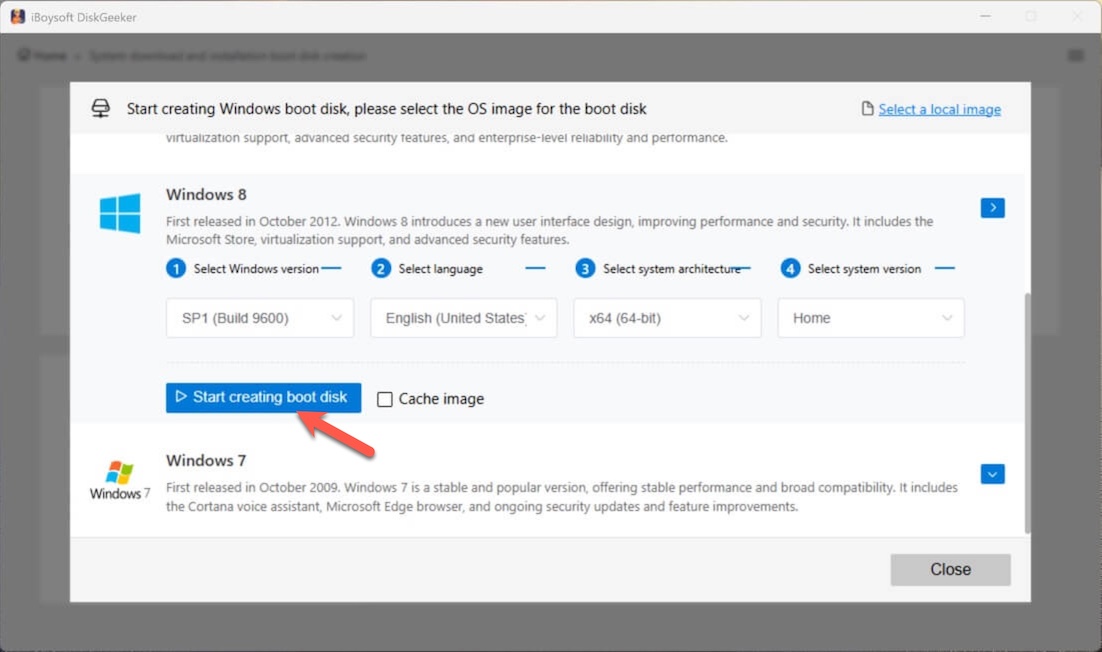
El programa descargará el archivo ISO de Windows 8 y creará de forma automática un USB instalador de Windows 8 arrancable.
Método 2. Clona directamente una copia de arranque de Windows 8
Si necesitas un USB de arranque de Windows 8 para iniciar varios equipos con la misma configuración en pruebas, o quieres arrancar un PC que no inicia normalmente, también puedes usar iBoysoft DiskGeeker para Windows para clonar la partición del sistema (unidad C:) de un ordenador con Windows 8.
Así obtendrás una copia de Windows 8 que podrás usar para iniciar directamente cualquier equipo compatible, sin necesidad de configuración inicial.
Estos son los pasos:
- Descarga gratis, instala y abre iBoysoft DiskGeeker para Windows en un ordenador con Windows 8.
- Conecta una memoria USB o un disco duro externo al PC con Windows 8.
Es importante que el dispositivo tenga más capacidad de almacenamiento que la partición del sistema del PC, para que la clonación sea exitosa. - El programa reconocerá automáticamente la partición del sistema en la sección de disco fuente. Solo tienes que marcarla.
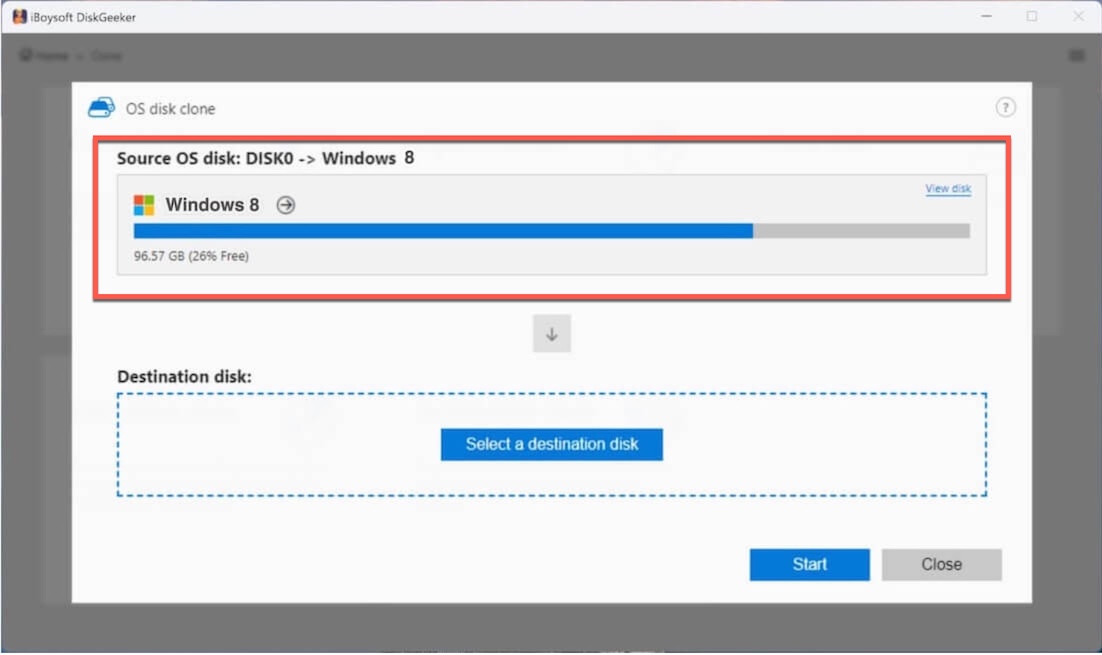
- Haz clic en "Seleccionar disco de destino" y elige el USB o disco externo como destino.
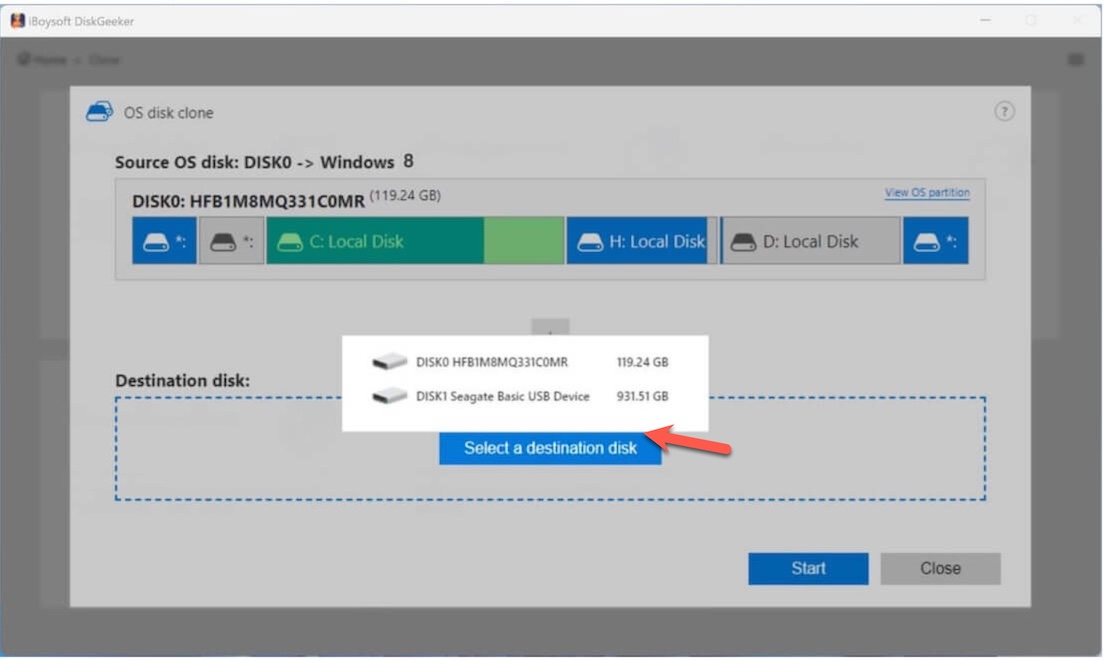
- Haz clic en "Comenzar" > "Confirmar" para iniciar la clonación de la partición del sistema de Windows 8.
¿Sencillo, verdad?
Si consideras útiles estos recursos de Windows 8 ISO, compártelos para que lleguen a más personas.
Descarga rápidamente otros ISOs que te interesen:
Descargar ISO de Windows 7 Pro
Descargar ISO de Windows Vista
Descargar ISO de Windows Server 2022
Repositorio de descargas de versiones antiguas de Windows (Original)
Centro de descarga de ISOs de Windows (Incluye todas las versiones)
Preguntas frecuentes sobre la descarga de la ISO de Windows 8
- Q¿Se puede seguir descargando Windows 8?
-
A
Aunque Microsoft ya no ofrece una descarga oficial del ISO de Windows 8 para usuarios, aún puedes conseguirlo en fuentes no oficiales. Recuerda comprobar el MD5 y el SHA-1 del archivo ISO descargado para garantizar su seguridad.
- Q¿Es legal descargar una ISO de Windows 8?
-
A
Descargar un ISO de Windows 8 es legal, pero para usarlo necesitas una clave de producto válida.
- Q¿Cómo activar Windows 8 gratis?
-
A
Puedes utilizar la clave genérica de Microsoft (gratuita) para activar Windows 8 durante la instalación. Ten en cuenta que esta clave genérica solo permite completar la instalación de Windows 8. Para desbloquear todas las funciones de Windows 8, deberás contactar con el equipo de Microsoft.