
Windows 7 Professional, lanzado en 2009, es una edición de Windows 7 orientada a empresas y profesionales que requieren funciones avanzadas de red, seguridad y productividad.
Actualmente, Microsoft ya no ofrece opciones oficiales para descargar esta versión antigua.
Aun así, es posible obtener la ISO oficial de Windows 7 Professional. Esta base de datos de descarga de Windows 7 Professional ISO recopila enlaces directos tanto para la edición de 64 bits como de 32 bits.
¿Prefieres Windows Home? Consulta: Descargar Windows 7 Home Edition
¿Necesitas otras ediciones? Accede a: Centro de descargas de Windows 7 ISO
Consejo: Si te preocupa la seguridad al descargar ISOs de instaladores archivados en internet, puedes optar por iBoysoft DiskGeeker para Windows.
Este gestor profesional de discos te permite descargar rápidamente la ISO oficial de Windows 7 Pro 64 bits, evitando riesgos de modificaciones o archivos dañados. Así, te aseguras de que la imagen ISO de Windows 7 Pro 64 bits descargada esté completa y sea fiable.
1. Descarga, instala y abre iBoysoft DiskGeeker para Windows en tu PC.
2. En el apartado “Descargar y crear disco de arranque”, haz clic en “Windows” > “Descargar imagen del sistema Windows”.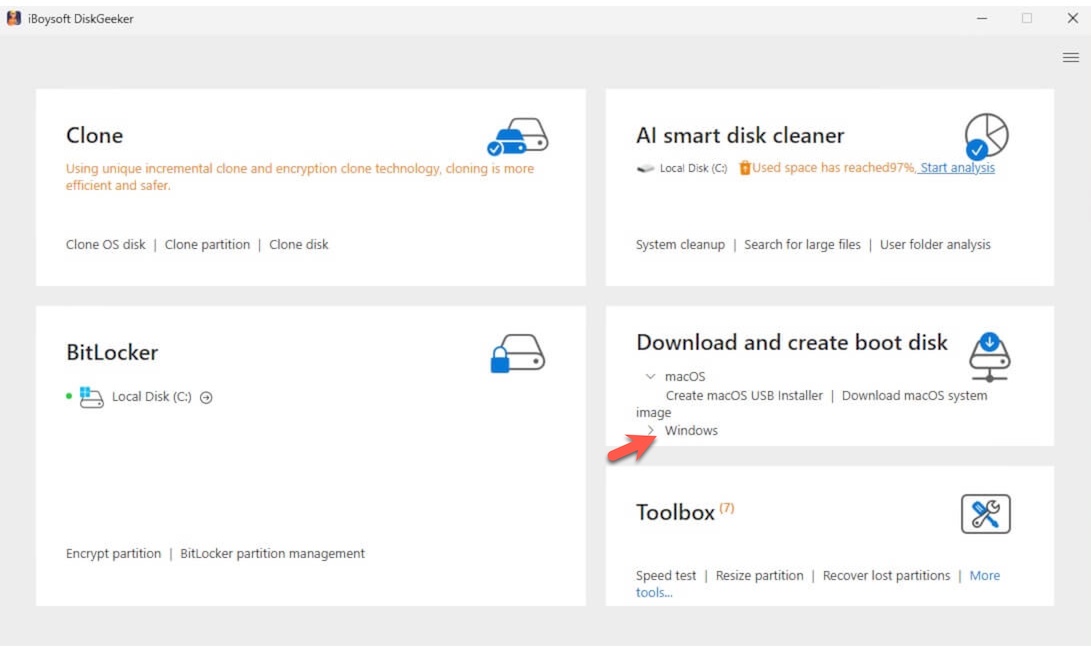
3. Selecciona “Windows 7”, espera unos segundos a que el resto de opciones se rellenen automáticamente y elige “Pro” en la sección de versión del sistema. Después, pulsa en “Obtener”.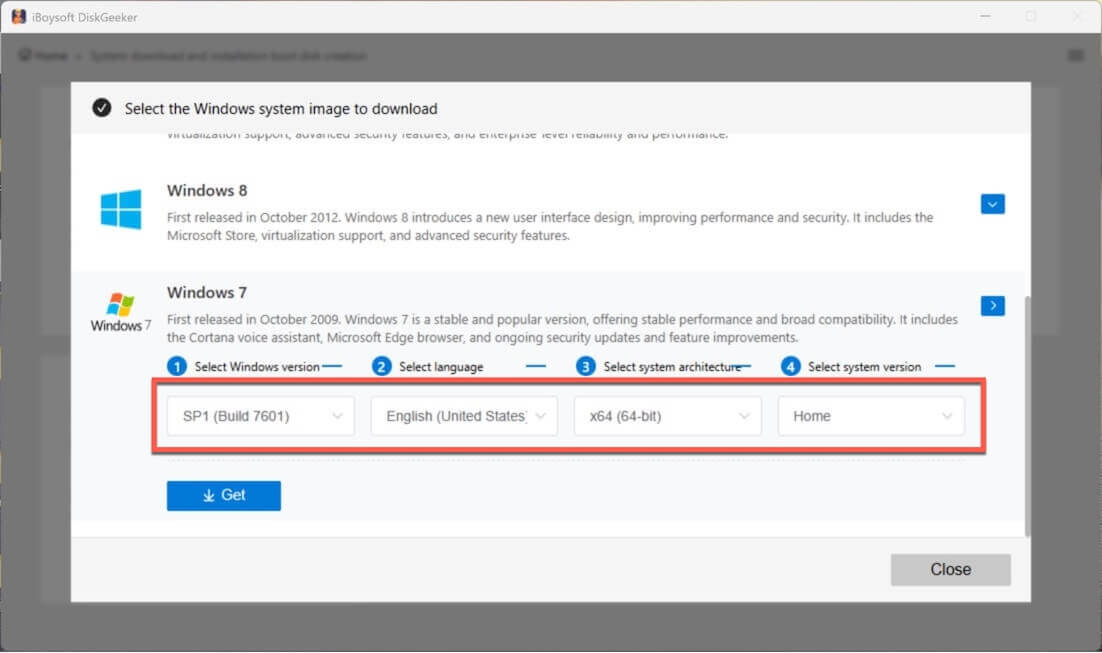
En unos momentos tendrás disponible el archivo ISO de Windows 7 Pro.
Si lo que necesitas es crear un USB de instalación arrancable de Windows 7 Pro, basta con que pulses en “Windows” > “Crear instalador USB de Windows” en la pantalla principal de la aplicación.
Requisitos del sistema para Windows 7 Pro
Antes de descargar Windows 7 Professional, es recomendable revisar previamente sus requisitos del sistema.
Así podrás elegir entre la edición de 32 o 64 bits y evitar posibles fallos durante la instalación.
Requisitos mínimos del sistema para Windows 7 Professional:
| Componente | Windows 7 Professional 64 bits (x64) | Windows 7 Professional 32 bits (x86) |
| Procesador | 1 GHz (64 bits) | 1 GHz (32 bits) |
| RAM | 2 GB | 1 GB |
| Almacenamiento de instalación | 20 GB | 16 GB |
| Compatibilidad de aplicaciones | Apps de 32 y 64 bits | Apps de 32 bits |
| Gráficos | Básico: GPU compatible con DirectX 9 y controlador WDDM 1.0 Aero Glass: 128 MB de memoria gráfica, Pixel Shader 2.0, Índice de Experiencia Windows ≥ 3.0 | Básico: GPU compatible con DirectX 9 y controlador WDDM 1.0 Aero Glass: 128 MB de memoria gráfica, Pixel Shader 2.0, Índice de Experiencia Windows ≥ 3.0 |
| Pantalla | Resolución 800 × 600 | Resolución 800 × 600 |
| Firmware | BIOS o UEFI (Compatible con Secure Boot, pero no es obligatorio) | BIOS o UEFI (Compatible con Secure Boot, pero no es obligatorio) |
Si tu ordenador no es compatible con Windows 7 Professional, accede al centro de descargas de imágenes ISO de Windows para encontrar la versión adecuada.
Descarga ISO de Windows 7 Professional (64 bits)
En esta sección encontrarás todos los enlaces directos para descargar el archivo ISO de Windows 7 Professional 64 bits (x64).
⬇️ Descargar archivo ISO de Windows 7 Professional 64 bits (SP1)
MD5: 3c394e66c208cfd641b976de10fe90b5
SHA-1: 708e0338d4e2f094dfeb860347c84a6ed9e91d0c
Tamaño: 3,0 GB
Idioma: inglés
Nota: Los valores MD5 y SHA-1 sirven para verificar la integridad de este archivo ISO de Windows 7 Pro 64 bits. Puedes utilizar la herramienta integrada de Windows "certutil" para comprobar los hash MD5 y SHA-1 del archivo descargado y compararlos con los indicados arriba.
⬇️ Descargar archivo ISO de Windows 7 Professional 64 bits (All-in-One)
Tamaño: 5,5 GB
Idioma: inglés
Claves de producto:
Clave 1: FJH38-9YYTR-3RHFDJ-KSFDH-PPTR5
Clave 2: DSLJK-HFZZY-5VVMN-5RR4D-KFHJD
Clave 3: HAADR-MMBN2-3GHHD-JSHER-UITY3
Clave 4: 4EETX-KKPS5-9AASD-KSMZ2-HHT26
Clave 5: SSD78-49RPO-IREIU-T8967-KKTT7
Nota: Para activar todas las funciones de Windows 7 Pro necesitas una clave de producto válida. Puedes intentar utilizar alguna de las claves mostradas arriba, aunque puede que algunas ya estén en uso. También tienes la opción de omitir la introducción de la clave durante la instalación.
⬇️ Descargar archivo ISO de Windows 7 Professional 64 bits (Dell OEM)
Tamaño: 5,2 GB
Idioma: inglés
⬇️ Descargar archivo ISO de Windows 7 Professional 64 bits
Tamaño: 3,1 GB
Idioma: inglés
⬇️ Descargar archivo ISO de Windows 7 Professional 64 bits
Tamaño: 3,1 GB
Idioma: inglés
Descarga del archivo ISO de Windows 7 Professional (32 bits)
Si dispones de un equipo antiguo que solo admite Windows 7 Pro 32 bits (x86), consulta los siguientes enlaces de descarga.
Lista de opciones para descargar el ISO de Windows 7 Pro 32 bits:
⬇️ Descargar archivo ISO de Windows 7 Professional 32 bits
MD5: f55d3916622dd4125be6336876559690
SHA-1: d5bd65e1b326d728f4fd146878ee0d9a3da85075
Tamaño: 2,3 GB
⬇️ Descargar archivo ISO de Windows 7 Professional 32 bits
Tamaño: 2,4 GB
Idioma: inglés
⬇️ Descargar archivo ISO de Windows 7 Professional 32 bits
Tamaño: 2,4 GB
Idioma: Inglés
⬇️ Descargar archivo ISO de Windows 7 Professional 32 bits (All-in-One)
Tamaño: 3,8 GB
Idioma: Inglés
Crear un USB de instalación de Windows 7 Professional
Rufus es una de las herramientas más populares para crear USB de instalación de Windows. Sin embargo, los instaladores USB de Windows 7 creados con Rufus pueden no arrancar en modo UEFI puro, ya que Windows 7 se desarrolló antes de que los sistemas UEFI modernos se hicieran estándar.
Por eso, si quieres crear un USB de instalación de Windows 7 Pro que funcione correctamente, te recomendamos utilizar iBoysoft DiskGeeker para Windows. Esta herramienta permite crear un USB de instalación de Windows 7 Pro de forma sencilla y rápida, facilitando el proceso para cualquier usuario.
Pasos a seguir:
- Conecta una memoria USB vacía al ordenador.
- Descarga, instala y abre iBoysoft DiskGeeker para Windows en tu ordenador.
- Accede al módulo "Descargar y crear disco de arranque" y haz clic en "Windows" > "Crear instalador USB de Windows OS".
- Selecciona tu memoria USB como destino.
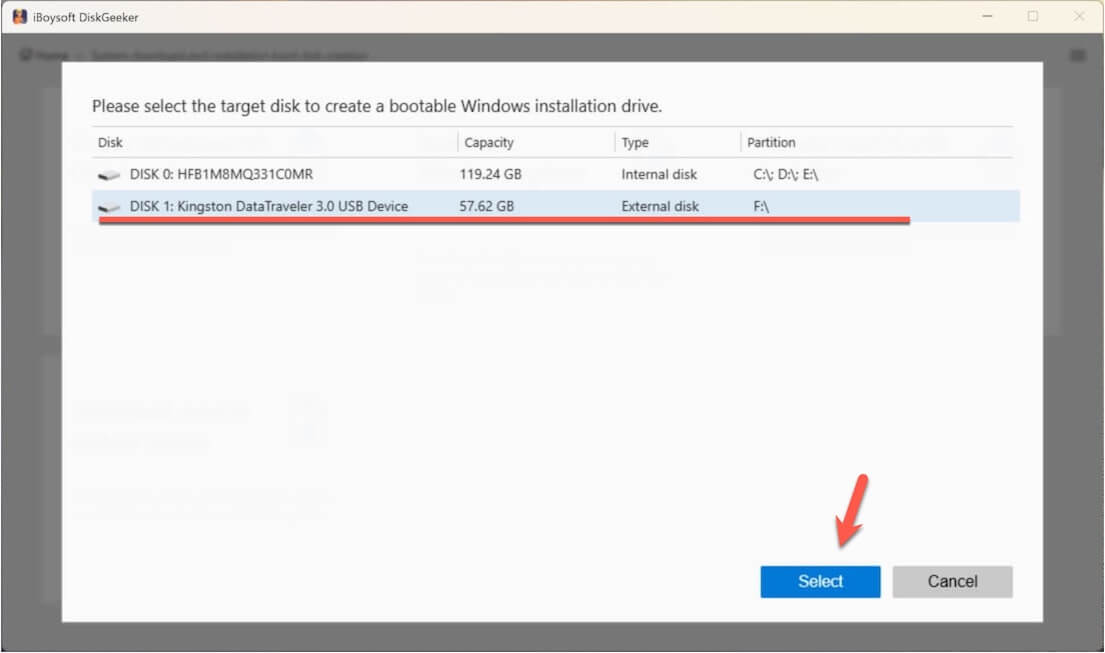
- Elige "Windows 7", selecciona "Pro" en el campo de versión del sistema y haz clic en "Iniciar creación de disco de arranque".
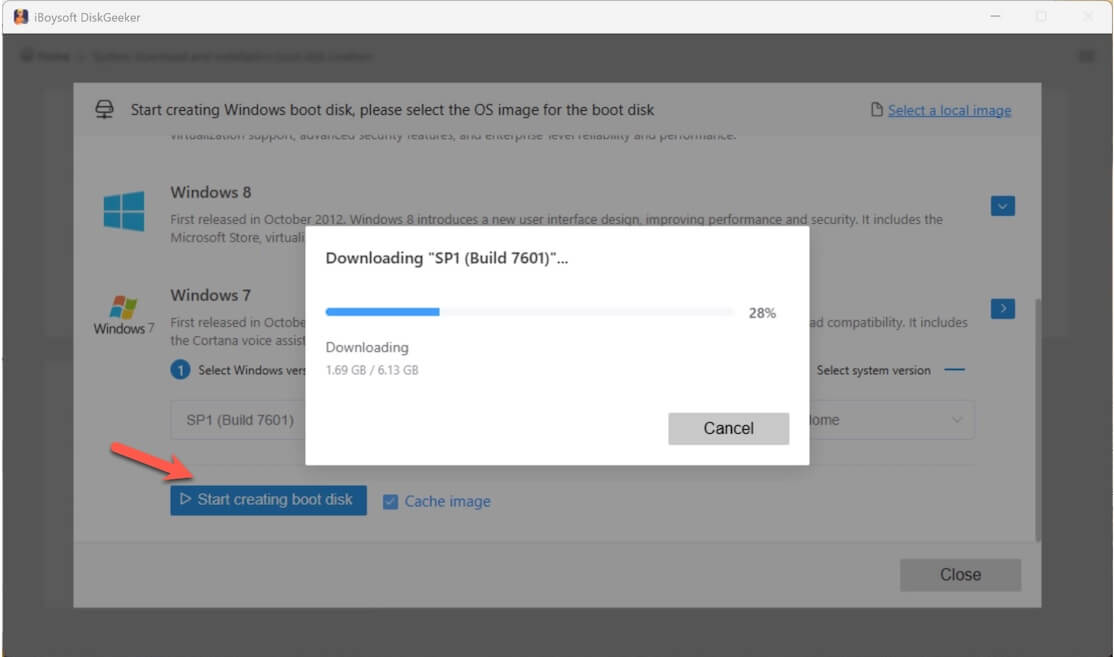
Después de esto, el USB de instalación arrancable de Windows 7 se creará automáticamente. Durante el proceso, mantén la memoria USB conectada, asegúrate de que la conexión a Internet es estable y de que el ordenador está conectado a la corriente.
Instalar Windows 7 Pro en un PC (utilizando el USB de instalación)
Qué necesitas:
- Un USB de instalación de Windows 7
- Un PC compatible con Windows 7 Professional
- Una clave de producto válida (opcional durante la instalación)
Durante la instalación de Windows 7 Professional se pedirá una clave de producto, pero puedes omitir este paso y usar el sistema con todas las funciones disponibles durante un período de gracia de 30 días, suficiente para pruebas.
Pasado ese plazo, podrás seguir utilizando Windows 7 Pro sin activar, aunque tendrás algunas funciones limitadas.
Dado que Microsoft ya no vende claves de producto para Windows 7, puedes seguir utilizando el sistema sin activar o conseguir una clave de venta al público válida, un COA OEM u otra licencia legítima.
Pasos para instalar Windows 7 Pro:
- Conecta la unidad USB al ordenador.
- Inicia desde la unidad USB.
Reinicia tu equipo y pulsa la tecla correspondiente del menú de arranque (habitualmente F12, ESC, DEL o F2), después selecciona la unidad USB. - Inicia el asistente de instalación de Windows.
Elige el idioma, el formato de hora y moneda, y la distribución del teclado, luego haz clic en Instalar ahora. - Introduce tu clave de producto.
Introduce la clave de Windows 7 Pro o sáltalo para activarlo más tarde. - Selecciona el tipo de instalación.
Elige:
- Personalizada (avanzada): recomendable para una instalación limpia.
- Actualizar: solo funciona si actualizas desde otro Windows ya instalado. - Selecciona y prepara el disco.
- Elige la partición de destino.
- Haz clic en Opciones de unidad > Formatear/Eliminar para una instalación limpia (opcional).
- Si empiezas de cero, selecciona Espacio no asignado > Siguiente.
⚠️ Esto borrará todos los datos de la partición seleccionada. - Espera a que finalice la instalación.
El sistema copiará los archivos y se reiniciará varias veces. - Completa la configuración inicial.
- Crea una cuenta de usuario.
- Configura la zona horaria.
- Elige los ajustes de red. - Instala los controladores (crítico)
Instala los controladores de chipset, gráficos y red desde la web del fabricante de tu PC o placa base.
¿Necesitas versiones anteriores? Descargar ISO de Windows Vista | Descargar ISO de Windows XP
Preguntas frecuentes sobre la descarga de Windows 7 Pro ISO
- Q¿Se puede seguir descargando la ISO de Windows 7 desde Microsoft?
-
A
No, ya no es posible. Microsoft finalizó el soporte extendido para Windows 7 el 14 de enero de 2020 y después retiró las opciones de descarga de la ISO.
- Q¿Cómo descargar gratis la ISO de Windows 7?
-
A
Puedes buscar la ISO de Windows 7 en archivos en línea de Internet y descargarla gratis. No obstante, Windows 7 solo se puede usar libremente durante 30 días de prueba. Después, es necesario introducir una clave de producto válida para acceder a todas las funciones; de lo contrario, el uso quedará limitado.
- Q¿Cómo descargar el archivo ISO de Windows 7 en 2025?
-
A
Actualmente, puedes utilizar iBoysoft DiskGeeker para Windows y descargar la ISO completa de Windows 7 de forma segura.