
Windows 7 Professionnel, sorti en 2009, est une édition de Windows 7 pensée pour les utilisateurs professionnels, les petites entreprises et les personnes ayant besoin de fonctions avancées, notamment en réseau, sécurité et productivité.
Microsoft ne propose plus d’options pour télécharger officiellement cette version ancienne.
Cependant, il est encore possible d’obtenir l’image officielle de Windows 7 Professionnel gratuitement. Cette base de données de téléchargement des ISO Windows 7 Professionnel propose des liens directs pour récupérer les éditions 64 bits et 32 bits.
Vous souhaitez passer à Windows Home ? Consultez :Télécharger Windows 7 Home Edition
Besoin d’une autre édition de Windows 7 ? Rendez-vous sur :Centre de téléchargement des ISO Windows 7
Astuce : Si vous avez des doutes sur la sécurité des fichiers ISO téléchargés depuis des installateurs archivés en ligne, préférez iBoysoft DiskGeeker pour Windows.
Ce gestionnaire de disque professionnel vous permet de télécharger rapidement le fichier ISO officiel de Windows 7 Pro 64 bits sans risque d’altération ni de corruption. Il garantit l’intégrité et la sécurité du fichier ISO de Windows 7 Pro 64 bits téléchargé.
1. Téléchargez, installez et lancez gratuitement iBoysoft DiskGeeker pour Windows sur votre ordinateur.
2. Dans le champ « Télécharger et créer un disque de démarrage », cliquez sur « Windows » > « Télécharger l’image système Windows ».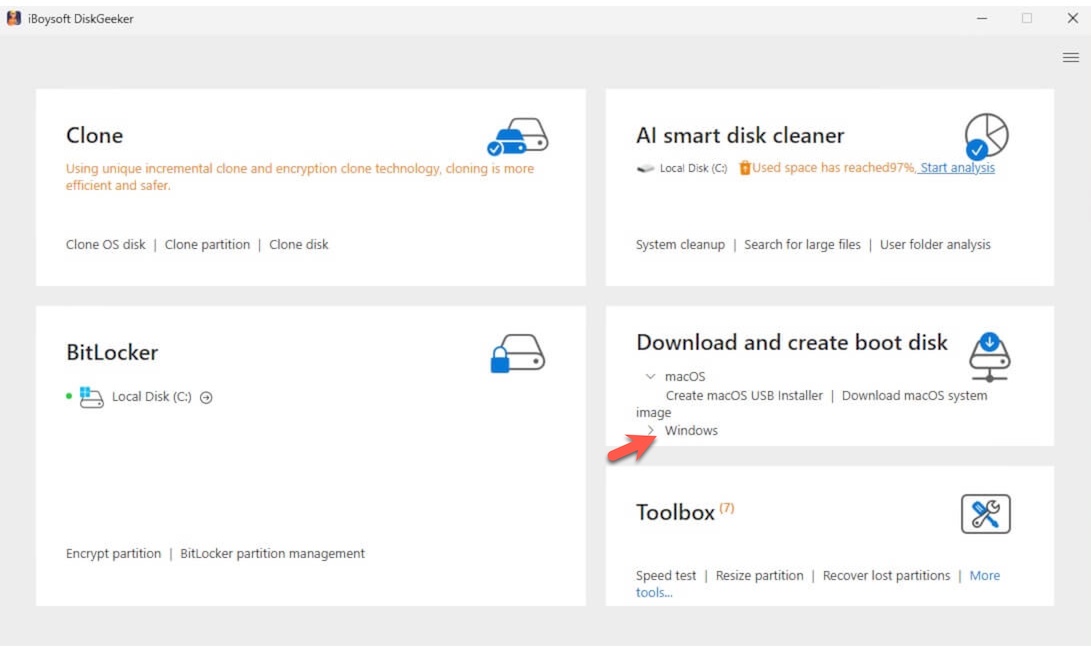
3. Cliquez sur « Windows 7 », attendez que les autres champs se remplissent automatiquement, puis sélectionnez « Pro » dans la section version du système. Cliquez ensuite sur « Obtenir ».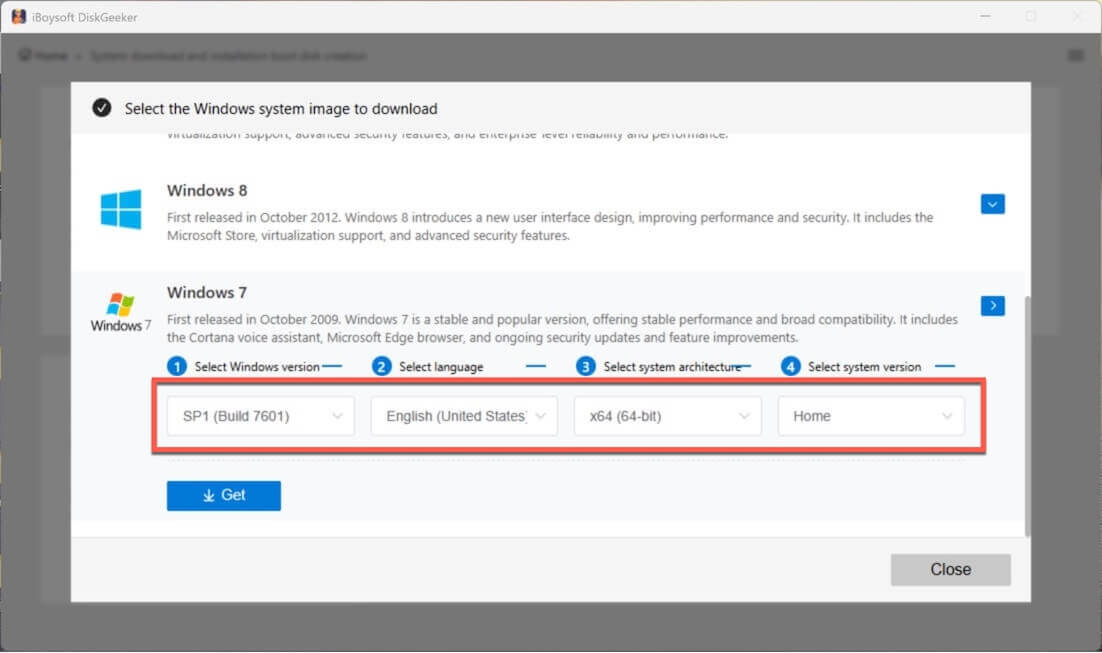
Patientez un instant : le fichier ISO de Windows 7 Pro sera généré.
Si vous souhaitez créer une clé USB d’installation de Windows 7 Pro, cliquez tout simplement sur « Windows » > « Créer un installateur USB Windows » depuis l’interface principale du logiciel.
Configuration requise pour Windows 7 Pro
Avant de procéder au téléchargement de Windows 7 Professionnel, il est recommandé de vérifier d’abord les exigences système.
Cela permet de choisir la bonne version (32 bits ou 64 bits) et d’éviter les échecs d’installation par la suite.
Configuration minimale pour Windows 7 Professionnel :
| Composant | Windows 7 Professionnel 64 bits (x64) | Windows 7 Professionnel 32 bits (x86) |
| Processeur | 1 GHz (64 bits) | 1 GHz (32 bits) |
| Mémoire RAM | 2 Go | 1 Go |
| Espace de stockage requis | 20 Go | 16 Go |
| Compatibilité applicative | Applications 32 bits et 64 bits | Applications 32 bits |
| Carte graphique | De base : GPU compatible DirectX 9 avec pilote WDDM 1.0 Aero Glass : 128 Mo de mémoire vidéo, Pixel Shader 2.0, indice de performance Windows ≥ 3.0 | De base : GPU compatible DirectX 9 avec pilote WDDM 1.0 Aero Glass : 128 Mo de mémoire vidéo, Pixel Shader 2.0, indice de performance Windows ≥ 3.0 |
| Affichage | Résolution 800 × 600 | Résolution 800 × 600 |
| Micrologiciel | BIOS ou UEFI (Secure Boot accepté mais non obligatoire) | BIOS ou UEFI (Secure Boot accepté mais non obligatoire) |
Si votre ordinateur n'est pas compatible avec Windows 7 Professionnel, rendez-vous sur le centre de téléchargement des ISO Windows pour trouver la version adaptée à votre appareil.
Téléchargement ISO Windows 7 Pro (64 bits)
Retrouvez ici tous les liens directs pour télécharger le fichier ISO de Windows 7 Professionnel 64 bits (x64).
⬇️ Télécharger l’ISO Windows 7 Professionnel 64 bits (SP1)
MD5 : 3c394e66c208cfd641b976de10fe90b5
SHA-1 : 708e0338d4e2f094dfeb860347c84a6ed9e91d0c
Taille : 3,0 Go
Langue : anglais
Remarque : Les codes MD5 et SHA-1 permettent de vérifier l'intégrité de ce fichier ISO Windows 7 Pro 64 bits. Utilisez simplement l’outil certutil inclus dans Windows pour afficher le MD5 et le SHA-1 de l’ISO téléchargé. Comparez-les ensuite avec les valeurs indiquées ci-dessus.
⬇️ Télécharger l’ISO Windows 7 Professionnel 64 bits (All-in-One)
Taille : 5,5 Go
Langue : anglais
Clés produit :
Clé 1 : FJH38-9YYTR-3RHFDJ-KSFDH-PPTR5
Clé 2 : DSLJK-HFZZY-5VVMN-5RR4D-KFHJD
Clé 3 : HAADR-MMBN2-3GHHD-JSHER-UITY3
Clé 4 : 4EETX-KKPS5-9AASD-KSMZ2-HHT26
Clé 5 : SSD78-49RPO-IREIU-T8967-KKTT7
Remarque : Pour activer toutes les fonctionnalités de Windows 7 Pro, il vous faut une clé produit valide. Vous pouvez essayer les clés listées ci-dessus, mais il est possible que certaines soient déjà utilisées. Il est également possible de poursuivre l'installation sans entrer de clé.
⬇️ Télécharger l’ISO Windows 7 Professionnel 64 bits (Dell OEM)
Taille : 5,2 Go
Langue : anglais
⬇️ Télécharger l’ISO Windows 7 Professionnel 64 bits
Taille : 3,1 Go
Langue : anglais
⬇️ Télécharger l’ISO Windows 7 Professionnel 64 bits
Taille : 3,1 Go
Langue : anglais
Téléchargement ISO Windows 7 Pro (32 bits)
Si vous disposez d'un ordinateur plus ancien ne prenant en charge que Windows 7 Pro 32 bits (x86), utilisez les liens ci-dessous pour télécharger gratuitement l’image ISO.
Checklist pour le téléchargement de l’ISO Windows 7 Pro 32 bits :
⬇️ Télécharger l’ISO Windows 7 Professionnel 32 bits
MD5 : f55d3916622dd4125be6336876559690
SHA-1 : d5bd65e1b326d728f4fd146878ee0d9a3da85075
Taille : 2,3 Go
⬇️ Télécharger l’ISO Windows 7 Professionnel 32 bits
Taille : 2,4 Go
Langue : anglais
⬇️ Télécharger l'ISO de Windows 7 Professional 32 bits
Taille : 2,4 Go
Langue : anglais
⬇️ Télécharger l'ISO de Windows 7 Professional 32 bits (Tout-en-un)
Taille : 3,8 Go
Langue : anglais
Créer une clé USB d'installation bootable de Windows 7 Professional
Rufus est l'outil grand public couramment utilisé pour créer une clé USB d'installation de Windows. Cependant, les clés créées avec Rufus pour Windows 7 échouent souvent à démarrer en mode UEFI pur, car Windows 7 a été conçu avant que ce standard ne soit généralisé.
Pour obtenir une clé USB bootable Windows 7 Pro fonctionnelle, il est conseillé d'utiliser iBoysoft DiskGeeker pour Windows. Avec ce logiciel, quelques clics suffisent pour créer une clé d'installation bootable de Windows 7 Pro, ce qui rend la tâche rapide et accessible à tous.
Procédez comme suit :
- Branchez une clé USB vide à votre PC.
- Téléchargez, installez et ouvrez iBoysoft DiskGeeker pour Windows sur votre ordinateur.
- Accédez au module « Télécharger et créer un disque de démarrage », puis cliquez sur « Windows » > « Créer un installateur USB Windows ».
- Sélectionnez la clé USB comme disque de destination.
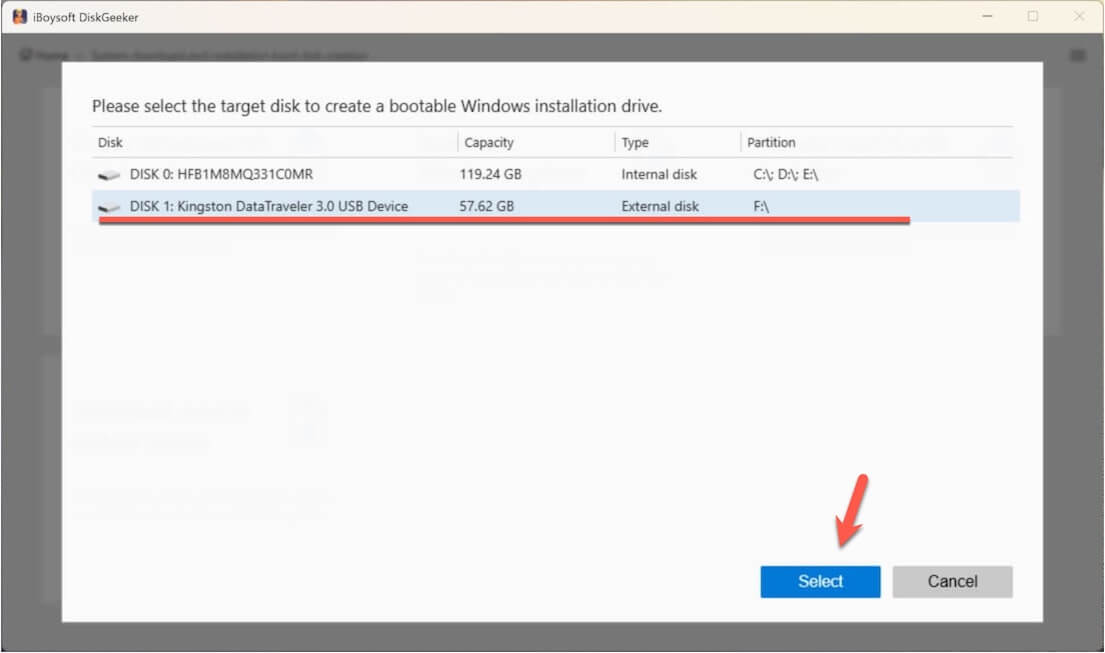
- Cliquez sur « Windows 7 », choisissez « Pro » comme version du système puis sélectionnez « Démarrer la création du disque de démarrage ».
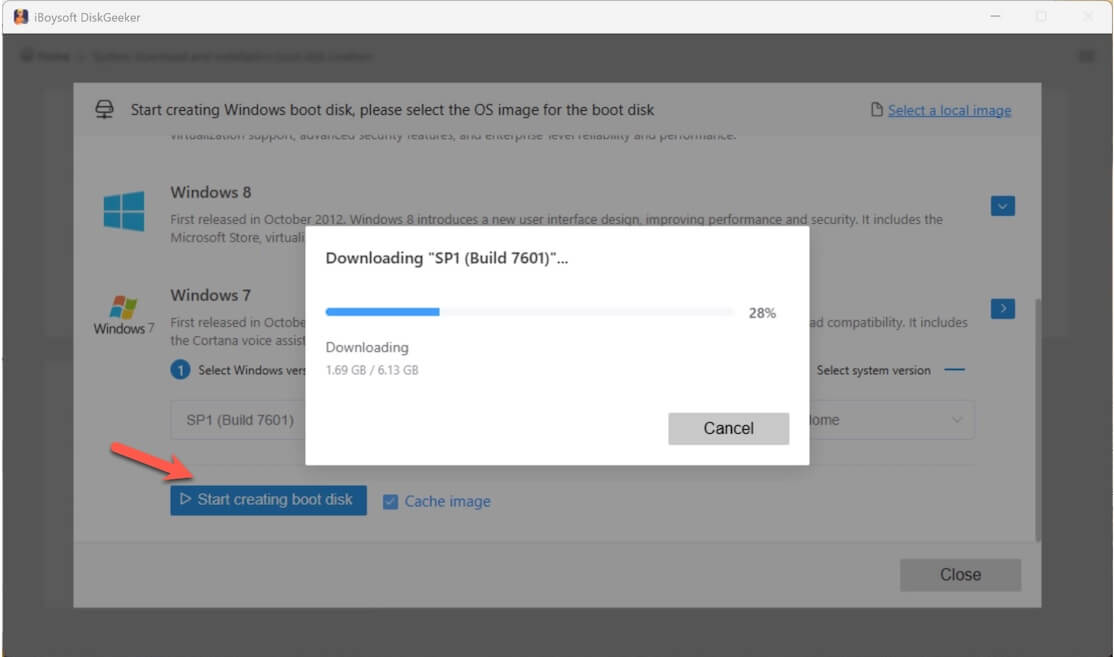
Patientez pendant la création automatique de la clé USB bootable Windows 7. Veillez à ce que la clé demeure branchée, que la connexion Internet soit stable et que l’ordinateur reste alimenté pendant toute l’opération.
Installer Windows 7 Pro sur un PC (avec une clé USB bootable)
Ce dont vous aurez besoin :
- Une clé USB bootable Windows 7
- Un PC compatible avec Windows 7 Professional
- Une clé produit valide (facultative à l'installation)
Lors de l'installation de Windows 7 Professional, il vous sera demandé de saisir une clé produit. Il est cependant possible de passer cette étape : le système sera pleinement utilisable pendant une période d'essai de 30 jours, ce qui suffit pour tester Windows 7.
À l'expiration de cette période, Windows 7 Pro reste accessible même sans activation, mais certaines fonctionnalités deviennent limitées.
Microsoft ne distribue plus de clés produit pour Windows 7. Vous pouvez donc continuer à utiliser le système sans activation, ou bien obtenir une clé commerciale valide, un COA OEM ou une autre licence légitime.
Installer Windows 7 Pro : étapes à suivre
- Insérez la clé USB dans votre ordinateur.
- Démarrez à partir de la clé USB.
Redémarrez le PC et appuyez sur la touche du menu de démarrage (généralement F12, Échap, Suppr ou F2), puis sélectionnez la clé USB. - Lancez l’installation de Windows.
Sélectionnez la langue, le format de l’heure et de la devise, le type de clavier, puis cliquez sur Installer maintenant. - Entrez votre clé produit.
Saisissez la clé de Windows 7 Pro, ou passez cette étape pour l’activer plus tard. - Choisissez le type d’installation.
Sélectionnez :
– Personnalisée (avancé) : conseillé pour une installation propre.
– Mise à niveau : fonctionne uniquement si vous passez depuis un système Windows existant. - Sélectionnez et préparez le disque.
– Choisissez la partition de destination.
– Cliquez sur Options de lecteurs > Formater/Supprimer pour une installation propre (optionnel).
– Sélectionnez Espace non alloué > Suivant pour installer sur un disque vierge.
⚠️ Toutes les données de la partition sélectionnée seront effacées. - Patientez pendant l’installation.
Le système va copier les fichiers et redémarrer plusieurs fois. - Terminez la configuration initiale.
– Créez un compte utilisateur.
– Définissez le fuseau horaire.
– Choisissez les paramètres réseau. - Installez les pilotes (étape essentielle)
Installez les pilotes du chipset, de la carte graphique et du réseau fournis par le fabricant de votre PC ou carte mère.
Vous cherchez une version antérieure ? Télécharger l’ISO de Windows Vista | Télécharger l’ISO de Windows XP
FAQ sur le téléchargement de l’ISO Windows 7 Pro
- QPeut-on encore télécharger l’ISO de Windows 7 depuis Microsoft ?
-
A
Non, ce n’est plus possible. Microsoft a mis fin au support étendu de Windows 7 le 14 janvier 2020 et a retiré par la suite l’option de téléchargement de l’ISO.
- QComment télécharger gratuitement l’ISO de Windows 7 ?
-
A
Vous pouvez rechercher gratuitement l’ISO de Windows 7 sur des archives Internet. Toutefois, Windows 7 n’est disponible gratuitement qu’en version d’essai de 30 jours. Après ce délai, il faut saisir une clé produit valide pour accéder à toutes les fonctionnalités, sinon seules des fonctionnalités limitées restent accessibles.
- QComment télécharger le fichier ISO de Windows 7 en 2025 ?
-
A
À ce jour, vous pouvez utiliser iBoysoft DiskGeeker pour Windows afin de télécharger en toute sécurité le fichier ISO complet de Windows 7.
Comment télécharger l'ISO de Windows 7 Pro ?
Réponse rapide :
Pour obtenir cette ancienne version, voici deux méthodes :
Méthode 1 : Télécharger le fichier archivé en ligne (Pensez à vérifier l'intégrité du fichier)
Méthode 2 : Télécharger le fichier officiel avec iBoysoft DiskGeeker pour Windows (Sécurisé ; vous pouvez également utiliser cet outil pour créer une clé USB d’installation de Windows 7 Pro)
Dans les deux cas, une clé de produit valide est nécessaire pour activer la version.