
O Windows 7 Professional, lançado em 2009, é uma edição voltada para empresas, escritórios e profissionais que precisam de recursos avançados de rede, segurança e produtividade.
A Microsoft não oferece mais opções oficiais para baixar essa versão antiga.
No entanto, ainda é possível obter o Windows 7 Professional original gratuitamente. Este banco de ISOs do Windows 7 Professional reúne links diretos para baixar as edições 64 bits e 32 bits.
Prefere a versão Home? Acesse: Download do Windows 7 Home Edition
Precisa de outras versões do Windows 7? Confira: Central de downloads do Windows 7 ISO
Dica: Se você está preocupado com a segurança ao baixar um arquivo ISO de instaladores arquivados na internet, utilize o iBoysoft DiskGeeker para Windows.
Esse gerenciador de discos profissional permite baixar rapidamente o arquivo ISO oficial do Windows 7 Pro 64 bits, minimizando o risco de modificações ou arquivos corrompidos. Assim, você garante que a imagem ISO do Windows 7 Pro 64 bits baixada estará completa e íntegra.
1. Baixe gratuitamente, instale e abra o iBoysoft DiskGeeker para Windows em seu computador.
2. No campo "Download e criar disco de inicialização", clique em "Windows" > "Baixar imagem do sistema Windows".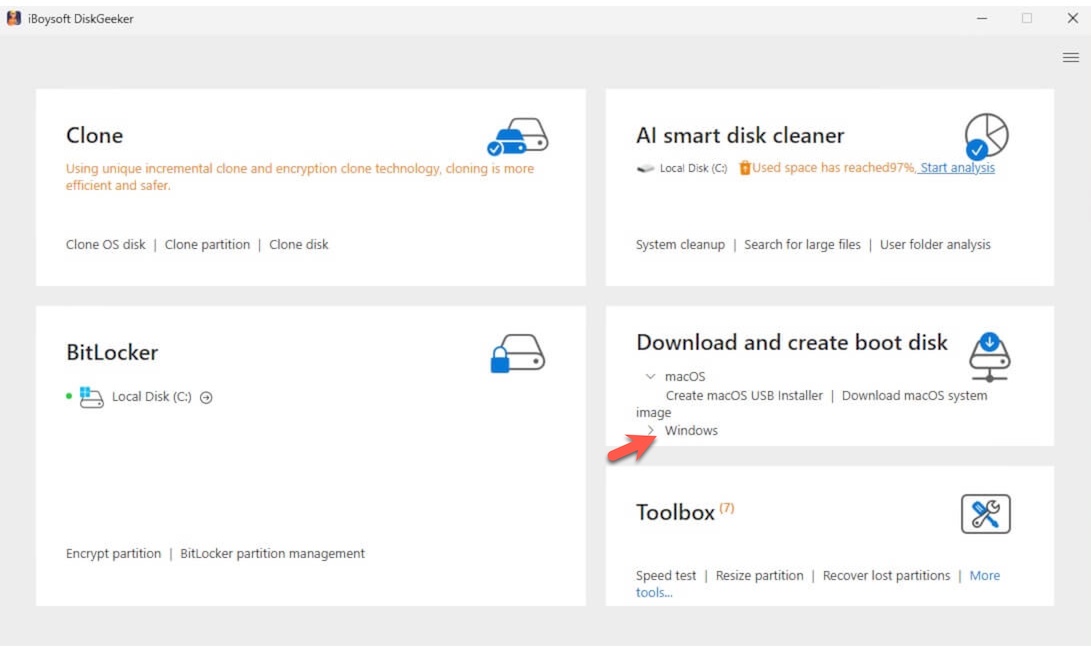
3. Selecione "Windows 7", aguarde até que as demais opções sejam preenchidas automaticamente e escolha "Pro" na seção de versão do sistema. Depois, clique em "Obter".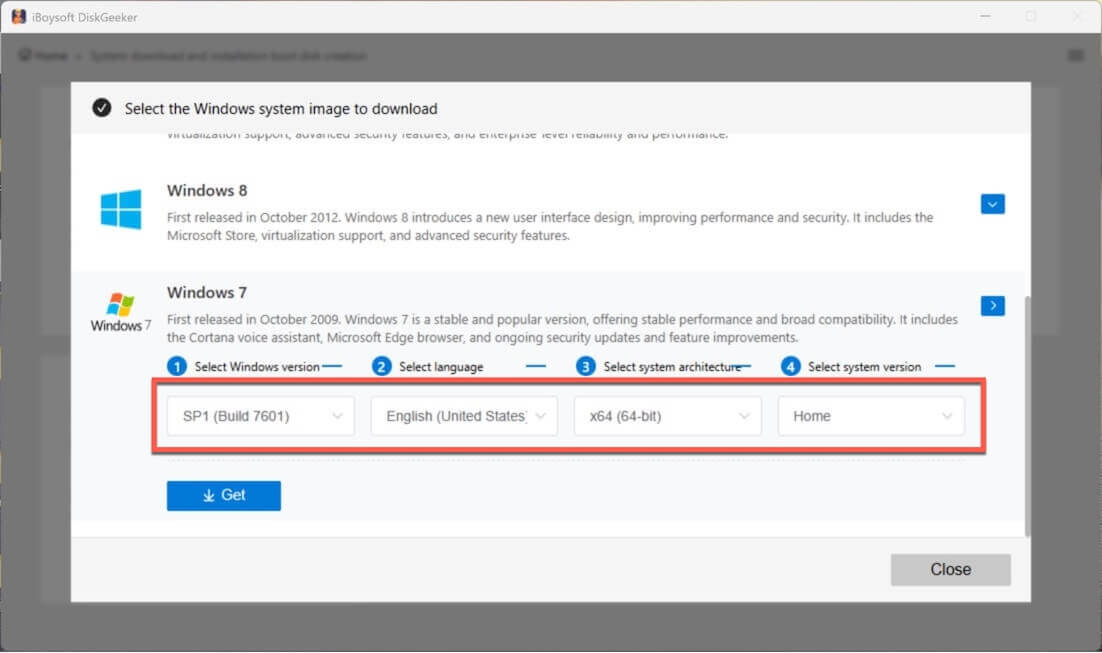
Após alguns instantes, o arquivo ISO do Windows 7 Pro estará disponível.
Se a intenção for criar um instalador USB bootável do Windows 7 Pro, basta clicar em "Windows" > "Criar instalador USB do Windows" na interface principal do aplicativo.
Requisitos do sistema para o Windows 7 Pro
Antes de baixar o Windows 7 Professional, é recomendável conferir os requisitos do sistema.
Assim, você pode escolher a edição adequada (32 bits ou 64 bits) e evitar problemas de instalação no futuro.
Requisitos mínimos para o Windows 7 Professional:
| Componente | Windows 7 Professional 64 bits (x64) | Windows 7 Professional 32 bits (x86) |
| Processador | 1 GHz (64 bits) | 1 GHz (32 bits) |
| RAM | 2 GB | 1 GB |
| Armazenamento para instalação | 20 GB | 16 GB |
| Compatibilidade de aplicativos | Apps 32 bits e 64 bits | Apps 32 bits |
| Placa de vídeo | Básico: GPU compatível com DirectX 9 e driver WDDM 1.0 Aero Glass: 128 MB de memória gráfica, Pixel Shader 2.0, Índice de Experiência do Windows ≥ 3.0 | Básico: GPU compatível com DirectX 9 e driver WDDM 1.0 Aero Glass: 128 MB de memória gráfica, Pixel Shader 2.0, Índice de Experiência do Windows ≥ 3.0 |
| Resolução de tela | 800 × 600 pixels | 800 × 600 pixels |
| Firmware | BIOS ou UEFI (Secure Boot é suportado, mas não obrigatório) | BIOS ou UEFI (Secure Boot é suportado, mas não obrigatório) |
Se o seu computador não for compatível com o Windows 7 Professional, acesse o Centro de Download de ISOs do Windows para encontrar a versão adequada.
Download do ISO do Windows 7 Professional (64 bits)
Confira abaixo os links diretos para baixar a imagem ISO do Windows 7 Professional 64 bits (x64).
⬇️ Baixar ISO Windows 7 Professional 64 bits (SP1)
MD5: 3c394e66c208cfd641b976de10fe90b5
SHA-1: 708e0338d4e2f094dfeb860347c84a6ed9e91d0c
Tamanho: 3,0 GB
Idioma: Inglês
Nota: Os hashes MD5 e SHA-1 servem para conferir a integridade do arquivo ISO do Windows 7 Pro 64 bits. Utilize o certutil do Windows para calcular os códigos MD5 e SHA-1 da imagem baixada e compare com os valores acima.
⬇️ Baixar ISO Windows 7 Professional 64 bits (All-in-One)
Tamanho: 5,5 GB
Idioma: Inglês
Chaves de Produto:
Chave 1: FJH38-9YYTR-3RHFDJ-KSFDH-PPTR5
Chave 2: DSLJK-HFZZY-5VVMN-5RR4D-KFHJD
Chave 3: HAADR-MMBN2-3GHHD-JSHER-UITY3
Chave 4: 4EETX-KKPS5-9AASD-KSMZ2-HHT26
Chave 5: SSD78-49RPO-IREIU-T8967-KKTT7
Nota: Para liberar todos os recursos do Windows 7 Pro, é necessário informar uma chave de produto válida. Você pode tentar usar as chaves acima, mas algumas podem já ter sido utilizadas. Se preferir, é possível pular a inserção da chave durante a instalação.
⬇️ Baixar ISO Windows 7 Professional 64 bits (Dell OEM)
Tamanho: 5,2 GB
Idioma: Inglês
⬇️ Baixar ISO Windows 7 Professional 64 bits
Tamanho: 3,1 GB
Idioma: Inglês
⬇️ Baixar ISO Windows 7 Professional 64 bits
Tamanho: 3,1 GB
Idioma: Inglês
Download do ISO do Windows 7 Professional (32 bits)
Se você tem um computador mais antigo que só aceita o Windows 7 Pro 32 bits (x86), veja os links gratuitos abaixo.
Confira as opções de download do ISO do Windows 7 Pro 32 bits:
⬇️ Baixar ISO Windows 7 Professional 32 bits
MD5: f55d3916622dd4125be6336876559690
SHA-1: d5bd65e1b326d728f4fd146878ee0d9a3da85075
Tamanho: 2,3 GB
⬇️ Baixar ISO Windows 7 Professional 32 bits
Tamanho: 2,4 GB
Idioma: Inglês
⬇️ Baixar arquivo ISO do Windows 7 Professional 32 bits
Tamanho: 2,4 GB
Idioma: Inglês
⬇️ Baixar arquivo ISO do Windows 7 Professional 32 bits (All-in-One)
Tamanho: 3,8 GB
Idioma: Inglês
Criar um pendrive de instalação bootável do Windows 7 Professional
O Rufus é uma das ferramentas mais populares para criar pendrives bootáveis do Windows. No entanto, instaladores USB do Windows 7 criados pelo Rufus geralmente não conseguem inicializar em modo UEFI puro, pois o Windows 7 foi desenvolvido antes da padronização dos sistemas UEFI modernos.
Por isso, para criar um instalador USB do Windows 7 Professional realmente funcional, utilize o iBoysoft DiskGeeker for Windows. Com ele, é possível preparar um pendrive bootável do Windows 7 Pro de forma rápida e prática, com apenas alguns cliques.
Veja como fazer:
- Conecte um pendrive vazio ao seu PC.
- Faça o download gratuito, instale e abra o iBoysoft DiskGeeker for Windows no computador.
- Acesse o módulo "Download e criar disco de inicialização" e clique em "Windows" > "Criar instalador USB do Windows OS".
- Selecione o seu pendrive como disco de destino.
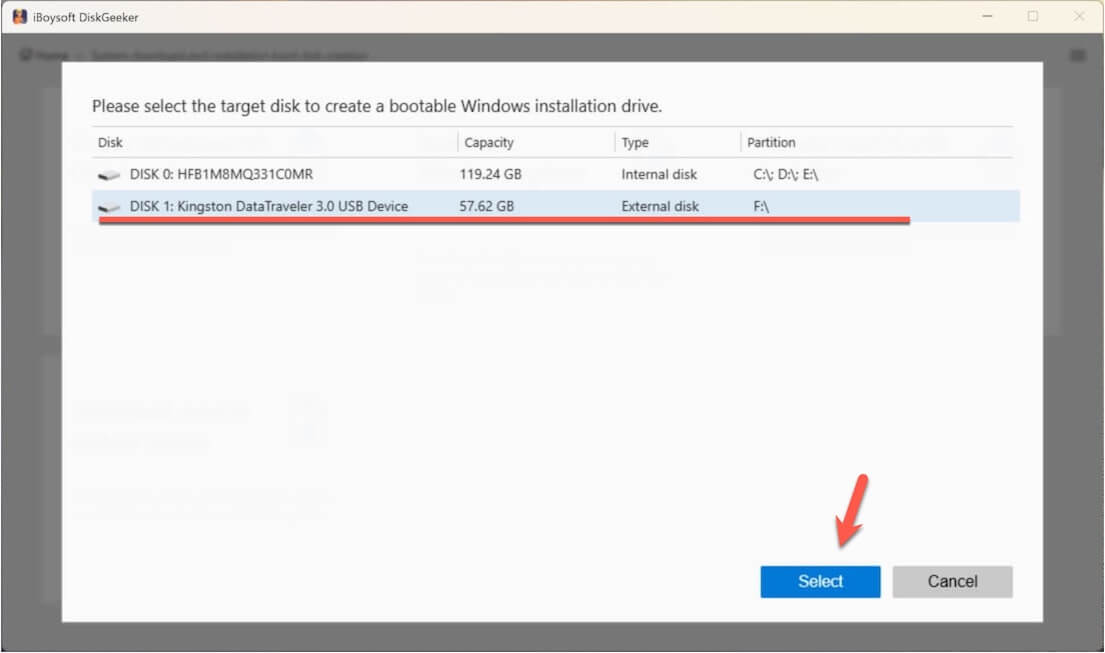
- Clique em "Windows 7", escolha "Pro" no campo de versão do sistema e selecione "Iniciar criação do disco de inicialização".
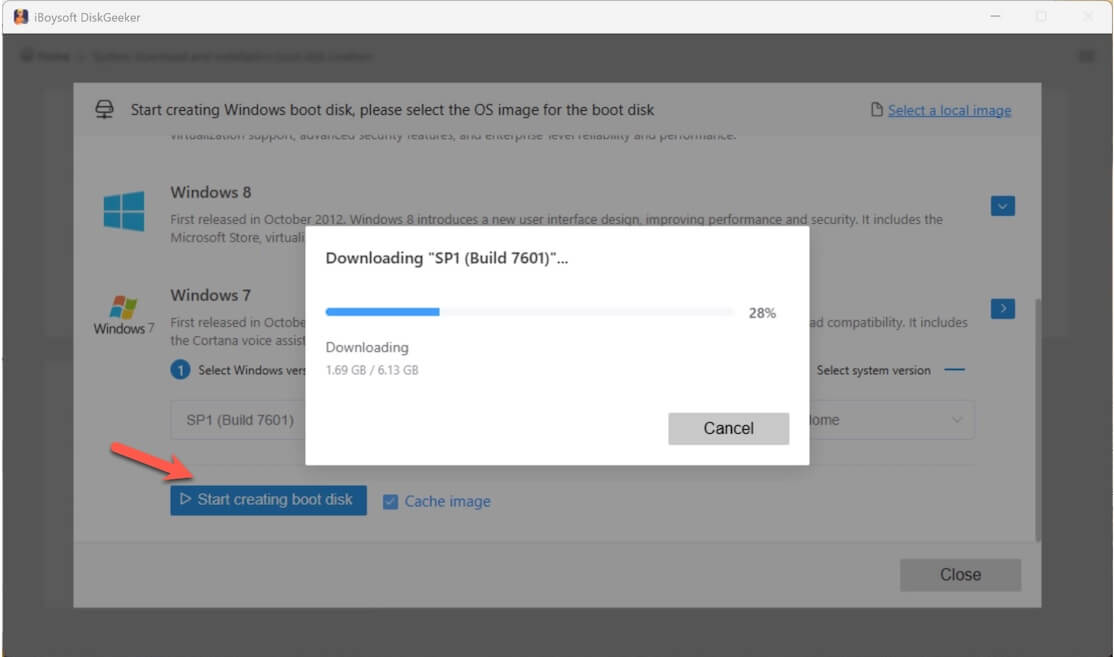
Aguarde enquanto o instalador USB bootável do Windows 7 é criado automaticamente. Durante o processo, mantenha o pendrive conectado ao PC, assegure uma conexão de internet estável e mantenha o computador ligado à energia.
Como instalar o Windows 7 Pro no PC (usando o USB bootável)
O que você vai precisar:
- Um pendrive bootável com o instalador do Windows 7
- Um PC compatível com o Windows 7 Professional
- Uma chave de produto válida (opcional durante a instalação)
Ao instalar o Windows 7 Professional, será solicitado o código de ativação. Porém, é possível pular esta etapa e utilizar o sistema por um período de avaliação de 30 dias, com todos os recursos habilitados — suficiente para testes e validação.
Após esse prazo, o Windows 7 Pro continua funcionando sem ativação, mas alguns recursos passarão a ser limitados.
Como a Microsoft não comercializa mais chaves de produto para o Windows 7, você pode continuar usando o sistema sem ativação ou adquirir uma chave válida do varejo, COA OEM ou outra licença legítima.
Como instalar o Windows 7 Pro:
- Conecte o pendrive ao computador.
- Inicie o boot pelo USB.
Reinicie o PC e pressione a tecla do menu de inicialização (geralmente F12, ESC, DEL ou F2), depois selecione o pendrive. - Inicie a instalação do Windows.
Escolha o idioma, formato de hora e moeda e layout do teclado. Clique em Instalar agora. - Informe a chave do produto.
Digite a chave do Windows 7 Pro ou pule esta etapa para ativar depois. - Escolha o tipo de instalação.
Selecione:
- Personalizada (avançada): recomendado para instalação limpa.
- Atualização: disponível apenas ao atualizar a partir de outra versão do Windows. - Selecione e prepare o disco.
- Escolha a partição de destino.
- Clique em Opções de unidade > Formatar/Excluir para instalação limpa (opcional).
- Se estiver começando do zero, selecione Espaço Não Alocado > Avançar.
⚠️ Isso irá apagar todos os dados na partição selecionada. - Aguarde a conclusão da instalação.
O sistema copiará os arquivos e irá reiniciar algumas vezes. - Finalize a configuração inicial.
- Crie uma conta de usuário.
- Defina o fuso horário.
- Escolha as configurações de rede. - Instale os drivers (essencial)
Instale os drivers de chipset, vídeo e rede fornecidos pelo fabricante do computador ou da placa-mãe.
Precisa de versões mais antigas? Baixar ISO do Windows Vista | Baixar ISO do Windows XP
Perguntas frequentes sobre o download da ISO do Windows 7 Pro
- QAinda é possível baixar o ISO do Windows 7 pelo site da Microsoft?
-
A
Não, não é possível. A Microsoft encerrou o suporte estendido ao Windows 7 em 14 de janeiro de 2020. Após o término do suporte, as opções de download do ISO do Windows 7 também foram removidas.
- QComo baixar o ISO do Windows 7 gratuitamente?
-
A
Você pode procurar o ISO do Windows 7 em arquivos da internet para download gratuito. No entanto, o Windows 7 só pode ser usado gratuitamente durante o período de avaliação de 30 dias. Após esse prazo, será necessário inserir uma chave de produto válida para acessar todos os recursos. Caso contrário, apenas funções limitadas estarão disponíveis no Windows 7.
- QComo baixar o arquivo ISO do Windows 7 em 2025?
-
A
Atualmente, é possível usar o iBoysoft DiskGeeker para Windows e baixar o arquivo ISO completo do Windows 7 de forma segura.