
Windows 7 Professional(2009年リリース)は、ビジネスユーザーや小規模オフィス、専門職向けに設計された、ネットワークやセキュリティ、生産性機能が強化されたエディションです。
現在、Microsoft 公式サイトからこの旧バージョンのダウンロードは提供されていません。
ただし、公式の Windows 7 Professional ISO イメージを無償で入手する方法は残されています。本Windows 7 Professional ISO ダウンロードまとめでは、64ビット版・32ビット版ともに直接ダウンロードできるリンクを紹介しています。
Windows Home エディションへの変更を検討中の方は、こちらをご覧ください: Windows 7 Home Edition ダウンロード
その他の Windows 7 エディションをお探しの場合は、こちらへ: Windows 7 ISO ダウンロードセンター
ヒント: アーカイブサイトからインストール用ISOファイルをダウンロードする際の安全性が気になる場合は、iBoysoft DiskGeeker for Windowsの利用をご検討ください。
このプロ向けディスク管理ソフトを使えば、改ざんや破損の心配をせずに、公式の Windows 7 Pro 64ビットISOファイルをすばやくダウンロードできます。取得したWindows 7 Pro ISO 64ビットが正規かつ安全なものであることを確認できます。
1. お使いのPCに iBoysoft DiskGeeker for Windows をダウンロード・インストールして起動します。
2. メイン画面の「ダウンロードと起動ディスク作成」から「Windows」>「Windowsシステムイメージをダウンロード」を選択します。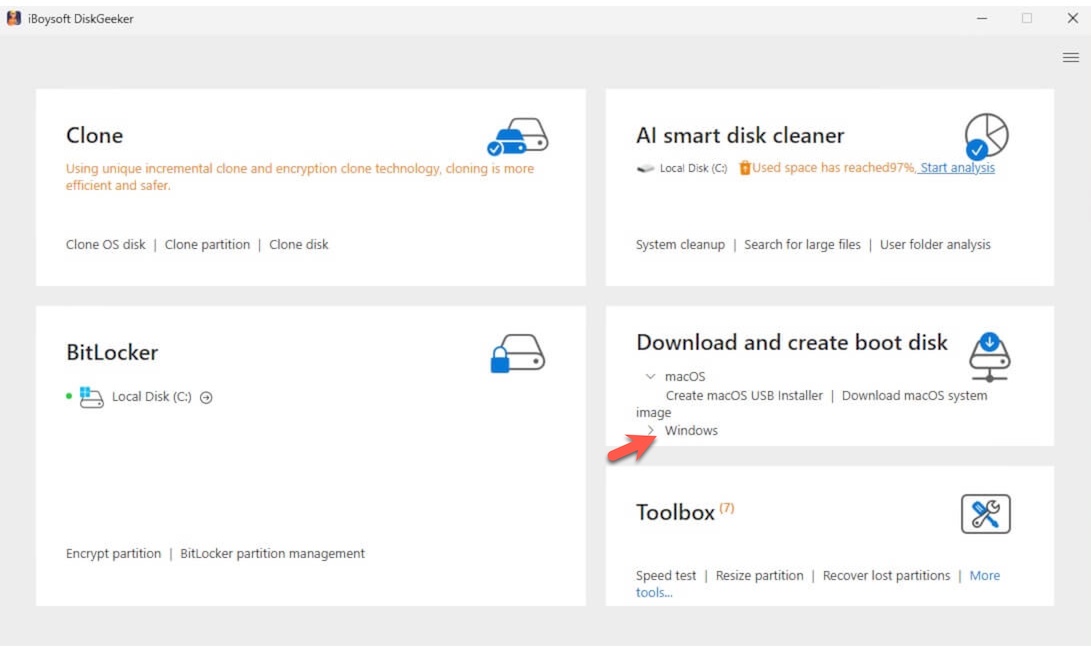
3. 「Windows 7」をクリックし、その他の項目が自動入力されるのを待ってから、システムバージョン欄で「Pro」を選択し、「取得」をクリックします。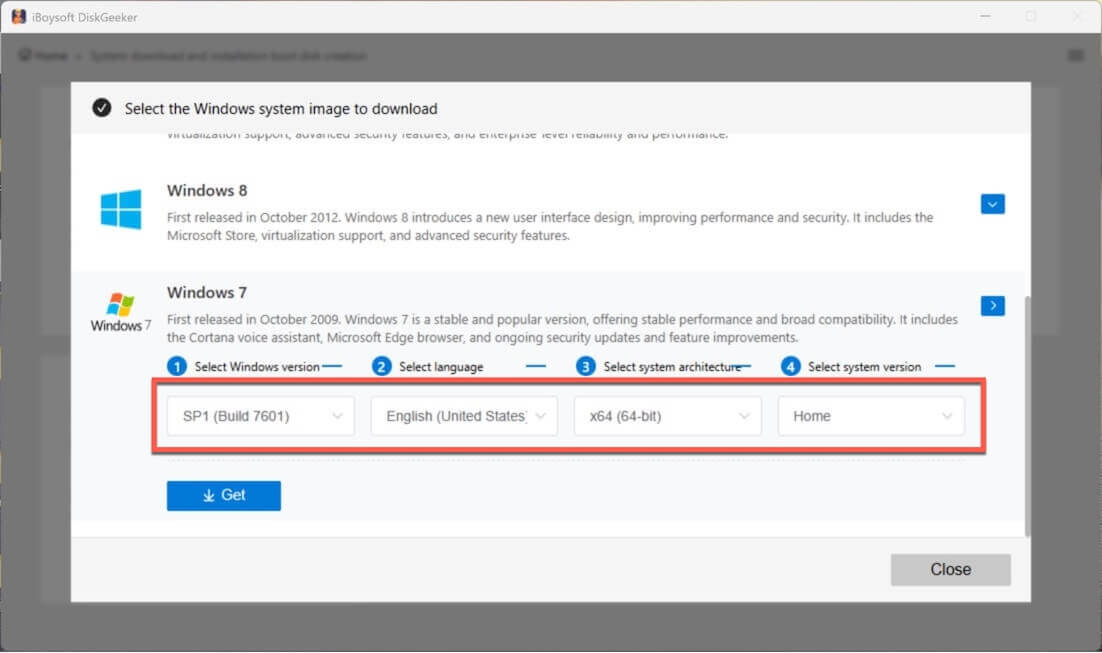
しばらく待つと、Windows 7 Pro のISOファイルが取得できます。
Windows 7 ProのISOからブート可能なUSBインストーラーを作成したい場合は、アプリのメイン画面で「Windows」>「Windows USBインストーラーの作成」を選択してください。
Windows 7 Pro のシステム要件
Windows 7 Professional をダウンロードする前に、まずシステム要件を確認しておくことをおすすめします。
あらかじめ要件を確認しておくことで、32ビット版か64ビット版のどちらが適しているか判断し、インストール時のトラブルを未然に防げます。
Windows 7 Professional の最小システム要件:
| コンポーネント | Windows 7 Professional 64ビット (x64) | Windows 7 Professional 32ビット (x86) |
| プロセッサ | 1 GHz (64ビット) | 1 GHz(32ビット) |
| RAM | 2 GB | 1 GB |
| インストール用ストレージ | 20 GB | 16 GB |
| アプリ互換性 | 32ビット & 64ビットアプリ対応 | 32ビットアプリ対応 |
| グラフィックス | 基本: DirectX 9対応GPU(WDDM 1.0ドライバー搭載) Aero Glass: 128 MBグラフィックメモリ、Pixel Shader 2.0、Windows エクスペリエンス インデックス 3.0以上 | 基本: DirectX 9対応GPU(WDDM 1.0ドライバー搭載) Aero Glass: 128 MBグラフィックメモリ、Pixel Shader 2.0、Windows エクスペリエンス インデックス 3.0以上 |
| ディスプレイ | 800 × 600ピクセル以上 | 800 × 600ピクセル以上 |
| ファームウェア | BIOSまたはUEFI(Secure Boot対応可・必須ではありません) | BIOSまたはUEFI(Secure Boot対応可・必須ではありません) |
お使いのパソコンが Windows 7 Professional に対応していない場合は、Windows ISO ダウンロードセンターで適切なバージョンを探してください。
Windows 7 Pro ISO ダウンロード(64ビット版)
以下は、Windows 7 Professional 64ビット(x64)ISOファイルのダイレクトダウンロードリンク一覧です。
⬇️ Windows 7 Professional 64ビット ISO ファイルダウンロード (SP1)
MD5: 3c394e66c208cfd641b976de10fe90b5
SHA-1: 708e0338d4e2f094dfeb860347c84a6ed9e91d0c
ファイルサイズ: 3.0 GB
言語: 英語
ご注意: 上記のMD5およびSHA-1は、Windows 7 Pro 64ビットISOファイルの整合性確認用です。ダウンロードしたISOファイルのMD5またはSHA-1を確認するには、Windows標準搭載のcertutilコマンドを利用してください。計算結果が上記値と一致すれば、ファイルが正しくダウンロードされたことを確認できます。
⬇️ Windows 7 Professional 64ビット ISO ファイルダウンロード (All-in-Oneパッケージ)
ファイルサイズ: 5.5 GB
言語: 英語
プロダクトキー:
キー1: FJH38-9YYTR-3RHFDJ-KSFDH-PPTR5
キー2: DSLJK-HFZZY-5VVMN-5RR4D-KFHJD
キー3: HAADR-MMBN2-3GHHD-JSHER-UITY3
キー4: 4EETX-KKPS5-9AASD-KSMZ2-HHT26
キー5: SSD78-49RPO-IREIU-T8967-KKTT7
ご注意: Windows 7 Proの全機能を利用するには、有効なプロダクトキーが必要です。上記に記載のキーを試すことも可能ですが、すでに使用中の場合もあります。インストール時にプロダクトキーの入力をスキップすることもできます。
⬇️ Windows 7 Professional 64ビット ISO ファイルダウンロード (Dell OEM版)
ファイルサイズ: 5.2 GB
言語: 英語
⬇️ Windows 7 Professional 64ビット ISO ファイルダウンロード
ファイルサイズ: 3.1 GB
言語: 英語
⬇️ Windows 7 Professional 64ビット ISO ファイルダウンロード
ファイルサイズ: 3.1 GB
言語: 英語
Windows 7 Pro ISO ダウンロード(32ビット版)
古いパソコンで Windows 7 Pro 32ビット(x86)のみ対応している場合は、以下の無料ダウンロードリンクをご利用ください。
Windows 7 Pro 32ビット ISOダウンロードリンク一覧:
⬇️ Windows 7 Professional 32ビット ISO ファイルダウンロード
MD5: f55d3916622dd4125be6336876559690
SHA-1: d5bd65e1b326d728f4fd146878ee0d9a3da85075
ファイルサイズ: 2.3 GB
⬇️ Windows 7 Professional 32ビット ISO ファイルダウンロード
ファイルサイズ: 2.4 GB
言語: 英語
⬇️ Windows 7 Professional 32ビット ISOファイル ダウンロード
サイズ:2.4 GB
言語:英語
⬇️ Windows 7 Professional 32ビット ISOファイル ダウンロード (All-in-One)
サイズ:3.8 GB
言語:英語
Windows 7 ProfessionalのブータブルUSBインストーラーを作成する
一般的にWindowsのブータブルUSBインストーラーを作成する際はRufusが利用されます。ただし、Rufusで作成したWindows 7インストーラーは、最新のUEFI環境で正しく起動しないことがあります。これはWindows 7が現在主流のUEFIシステム登場以前に設計されたためです。
そのため、確実に動作するWindows 7 ProのUSBインストーラーを作成したい場合は、iBoysoft DiskGeeker for Windowsの利用をおすすめします。このツールなら、わずか数クリックでWindows 7 ProのブータブルUSBインストーラーを簡単に作成でき、初心者でも手間なく作業を進められます。
作成手順:
- 空のUSBメモリをパソコンに接続します。
- iBoysoft DiskGeeker for Windowsを無料ダウンロードしてインストールし、起動します。
- 「ダウンロードと起動ディスク作成」モジュールを開き、「Windows」>「Windows OSインストーラー作成」をクリックします。
- ターゲットディスクとしてUSBドライブを選択します。
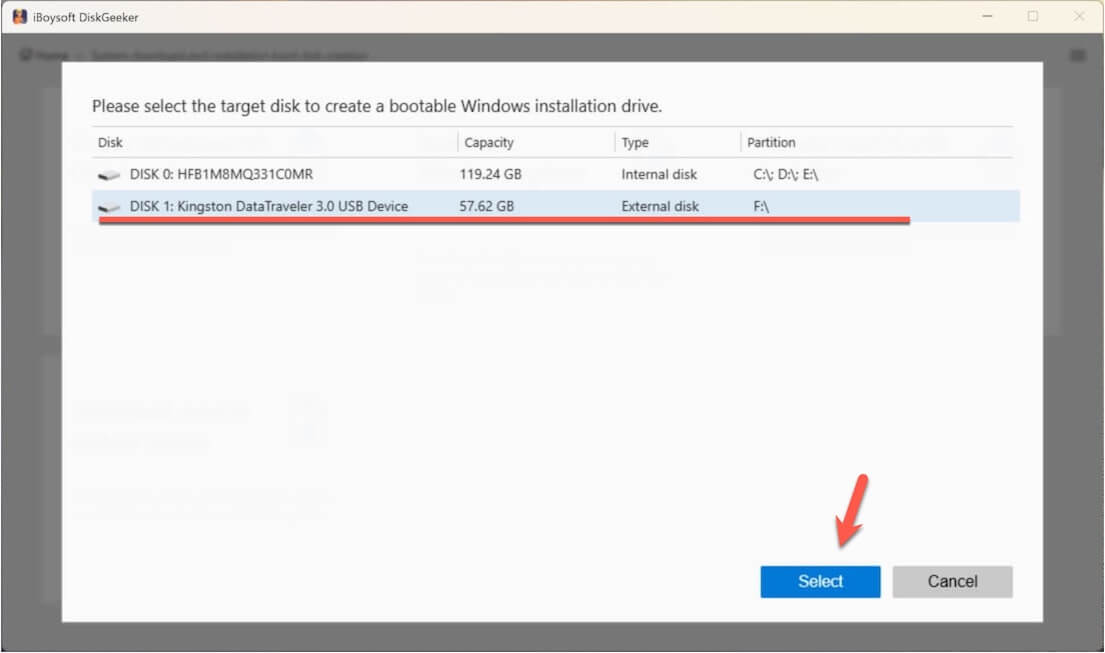
- 「Windows 7」を選択し、システムバージョンで「Pro」を指定後、「起動ディスクの作成開始」をクリックします。
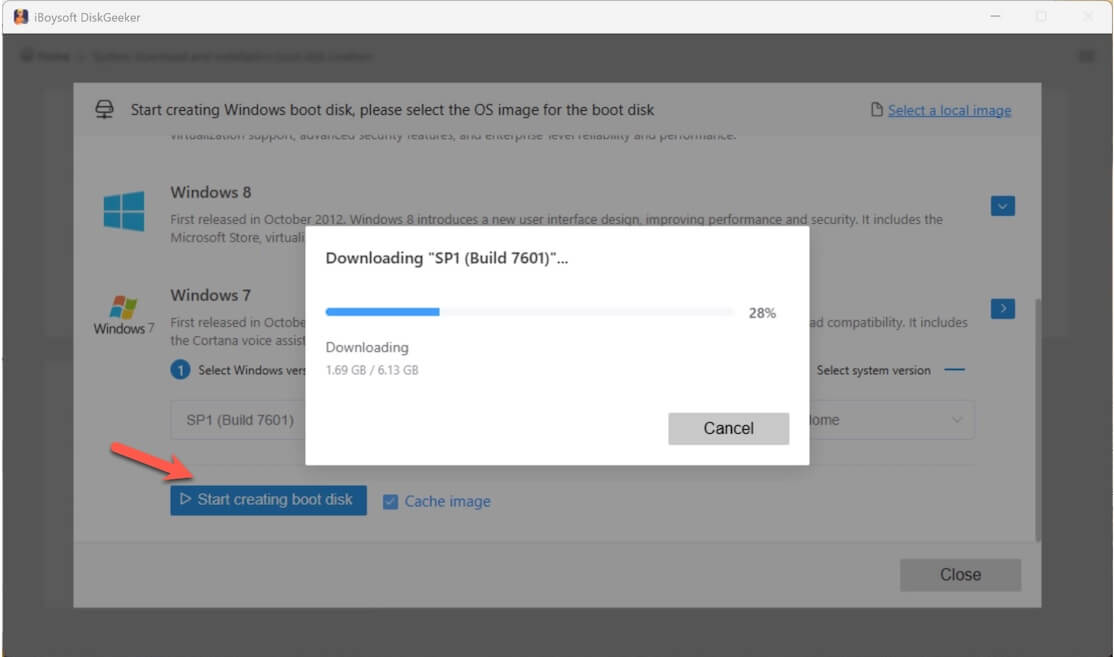
あとは自動的にWindows 7のブータブルUSBインストーラーが作成されるまで待ちます。作成中はUSBメモリをパソコンに接続したままにし、安定したインターネット環境と十分な電源供給を確保してください。
ブータブルUSBインストーラーでWindows 7 Proをパソコンにインストールする
必要なもの:
- Windows 7のブータブルUSBインストーラー
- Windows 7 Professionalに対応したパソコン
- 有効なプロダクトキー(インストール時は省略可)
Windows 7 Professionalのインストール時にはプロダクトキーの入力が求められますが、スキップしても30日間は全機能を利用できます。動作確認やテスト目的でのインストールなら十分です。
この猶予期間が過ぎても、ライセンス認証なしでWindows 7 Proの使用は可能ですが、一部の機能に制限がかかります。
現在、Microsoft は Windows 7 のプロダクトキーを販売していません。そのため、認証されていないシステムをそのまま使うか、有効なリテールキーや OEM COA、その他正規ライセンスをご用意ください。
Windows 7 Pro をインストールする手順
- USBドライブをパソコンに挿し込みます。
- USB から起動します。
パソコンを再起動し、ブートメニューキー(一般的に F12、ESC、DEL、F2 など)を押し、USBドライブを選択します。 - Windows セットアップを開始します。
表示される画面で言語、時刻と通貨の形式、キーボードレイアウトを選択し、「今すぐインストール」をクリックします。 - プロダクトキーを入力します。
Windows 7 Pro のプロダクトキーを入力するか、後で認証する場合はスキップします。 - インストールの種類を選択します。
以下から選択してください:
- 「カスタム(詳細)」:クリーンインストールを行う際に推奨されます。
- 「アップグレード」:すでにWindowsがインストールされている場合のみ利用できます。 - ディスクを選択・準備します。
- インストール先のパーティションを選択します。
- クリーンインストール時は、[ドライブオプション] > [フォーマット]または[削除]をクリックします(任意)。
- 新規インストールの場合は「未割り当て領域」>「次へ」を選びます。
⚠️ 選択したパーティション上のデータは消去されますのでご注意ください。 - インストールの完了を待ちます。
ファイルのコピーや再起動が数回行われます。 - 初期設定を行います。
- ユーザーアカウントの作成
- タイムゾーンの設定
- ネットワーク設定の選択 - ドライバーのインストール(重要)
パソコンまたはマザーボードのメーカーから、チップセット・グラフィックス・ネットワーク用など必要なドライバーをインストールしてください。
旧バージョンが必要ですか? Windows Vista ISO のダウンロード | Windows XP ISO のダウンロード
Windows 7 Pro ISO ダウンロードに関するよくある質問
- QMicrosoftからWindows 7のISOをまだダウンロードできますか?
-
A
できません。Microsoftは2020年1月14日でWindows 7の延長サポートを終了し、サポート終了と同時にWindows 7のISO配布も停止しました。
- QWindows 7のISOファイルを無料でダウンロードする方法は?
-
A
インターネットアーカイブなどでWindows 7のISOファイルを無料で検索・ダウンロードできます。ただし、Windows 7は30日間の試用のみ無料で利用でき、以降もすべての機能を使うには有効なプロダクトキーの入力が必要です。それ以外の場合、利用できる機能は制限されます。
- Q2025年にWindows 7のISOファイルを入手するには?
-
A
現時点では、iBoysoft DiskGeeker for Windowsを使って安全にWindows 7のフルISOファイルをダウンロードできます。