
Windows 7 Home は、マイクロソフトが家庭向けに提供した Windows 7 のエディションで、「Windows 7 Home Premium」と「Windows 7 Home Basic」を含みます。シンプル・高速・使いやすさを重視した設計で、一般家庭向けに最適です。
必要な場合は、このWindows 7 Home エディション ダウンロードセンターから、Home Premium および Basic の 64bit/32bit ISO ファイルを入手できます。
他の Windows 7 エディションをご希望の場合はこちら: Windows 7 ISO ダウンロード
Windows 7 Pro をお探しならこちら: Windows 7 Pro ISO ダウンロード
専用ツールで Windows 7 Home Premium ISO をダウンロード(安全な方法)
マイクロソフトは公式の Windows 7 Home Premium ISO ダウンロード提供を終了していますが、専用の Windows ダウンロードツール iBoysoft DiskGeeker for Windows を使えば、Windows 7 Home Premium ISO の完全なインストーラーを安全に取得できます。
手順:
- iBoysoft DiskGeeker をインストールして起動します。
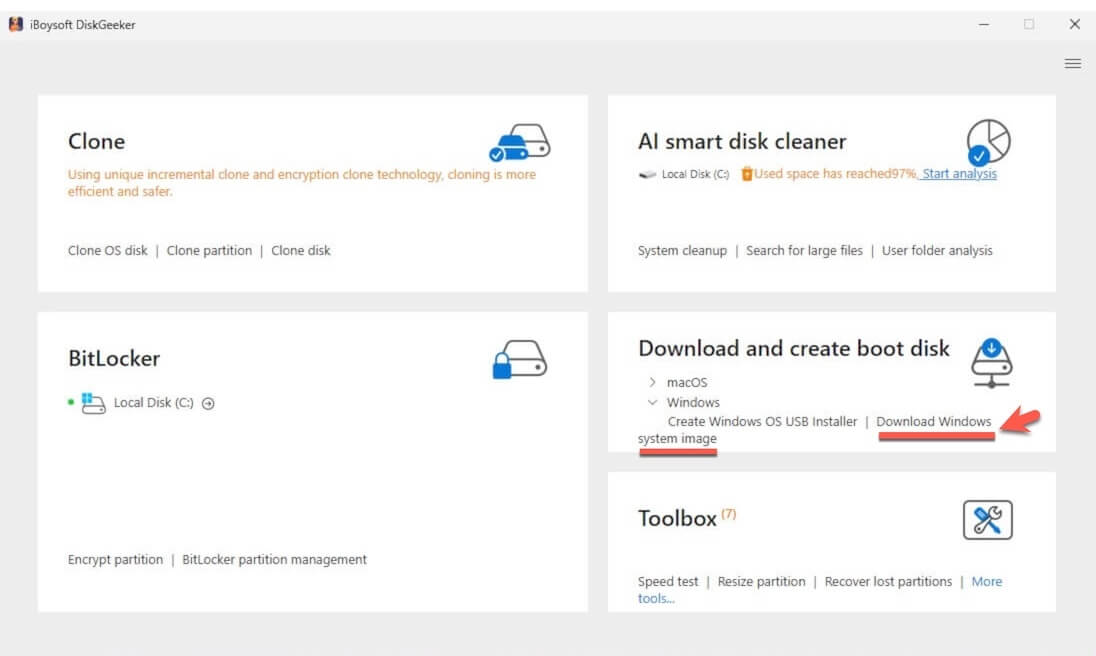
- 「ダウンロード&起動ディスク作成」モジュールを開き、「Windows」>「Windows システムイメージをダウンロード」をクリックします。
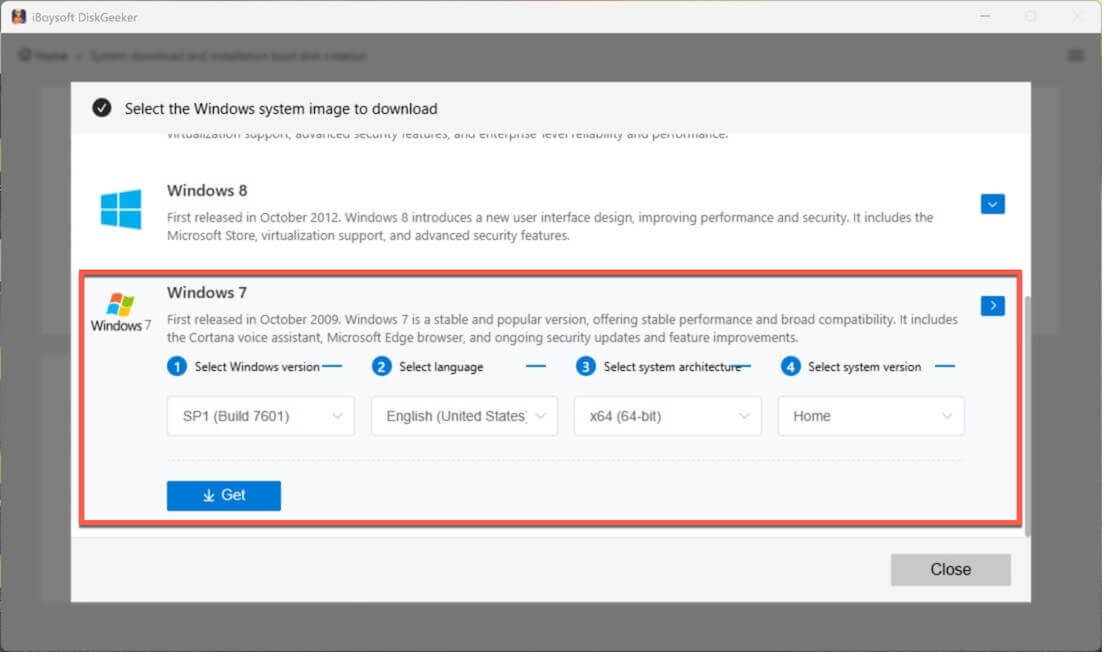
- 「Windows 7」をクリックし、Home エディションを選択すれば、すぐに Windows 7 Home Premium の取得が可能です。
Windows 7 Home Basic ISOダウンロード 64ビット & 32ビット(直接リンク)
Windows 7 Home Basicは、限定地域向けに提供されている軽量版エディションで、必要最低限の機能のみを搭載しています。Home Premiumのようなビジュアルやマルチメディア関連の拡張機能は含まれていません。
該当地域のユーザーや、このエディションを試してみたい方は、以下の直接リンクからWindows 7 Home BasicのISOファイルをダウンロードできます。
✅ Windows 7 Home Basic 64ビット ISO ダウンロード
容量:3.1 GB
言語:英語
チェックサム(SHA256):E2764CF9C06FC51E4F556BB6675A840D0E8E6BD507C938CAAC4EBCCDF0AD771B
✅ Windows 7 Home Basic 32ビット ISO ダウンロード
容量:2.4 GB
言語:英語
チェックサム(SHA256):E63637B39CAF187EE3F7DD68C51CC0509157D58C498002933735992760FA4DFB
ご注意: Home Basicは一部の新興市場地域でのみ販売されたため、世界の多くのWindows 7インストール媒体や小売版はHome Premiumが使用されています。インストール時に表示されるエディション(Home BasicまたはHome Premium)は、地域ではなくISOファイルの設定に依存します。
Windows 7 Home 必要システム要件
ダウンロード前に、ご利用予定バージョンの最低システム要件を確認し、スムーズなインストールや動作環境に合った選択をしましょう。
| コンポーネント | Windows 7 Home Premium(64ビット) | Windows 7 Home Premium(32ビット) | Windows 7 Home Basic(64ビット) | Windows 7 Home Basic(32ビット) |
| プロセッサ | 1 GHz以上 | 1 GHz以上 | 1 GHz以上 | 1 GHz以上 |
| メモリ(RAM) | 2 GB | 1 GB | 2 GB | 1 GB |
| インストール用ストレージ | 20 GB | 16 GB | 20 GB | 16 GB |
| グラフィックス | DirectX 9対応(WDDM 1.0ドライバ) | DirectX 9対応(WDDM 1.0ドライバ) | DirectX 9対応(WDDM 1.0ドライバ) | DirectX 9対応(WDDM 1.0ドライバ) |
| ディスプレイ | 最低800×600 | 最低800×600 | 最低800×600 | 最低800×600 |
Windows 7 HomeのブータブルUSBインストーラー作成方法
Windows 7は旧バージョンのWindows OSです。Windows 11や10、またはクリーンインストールしたい場合や起動できないWindowsのトラブル対処には、Windows 7 HomeのブータブルUSBインストーラーが必要です。
簡単かつスムーズにWindows 7 HomeのブータブルUSBインストーラーを作成したい場合は、iBoysoft DiskGeeker for Windowsを利用すると便利です。複雑な手順を踏まずに、数回のクリックでWindows 7 HomeのブータブルUSBインストーラーを作成できます。
操作手順は以下の通りです。
- iBoysoft DiskGeeker for Windowsを無料でダウンロード・インストールし、起動します。
- 空のUSBドライブまたは容量32GB以上の外付けディスクをパソコンに接続します。
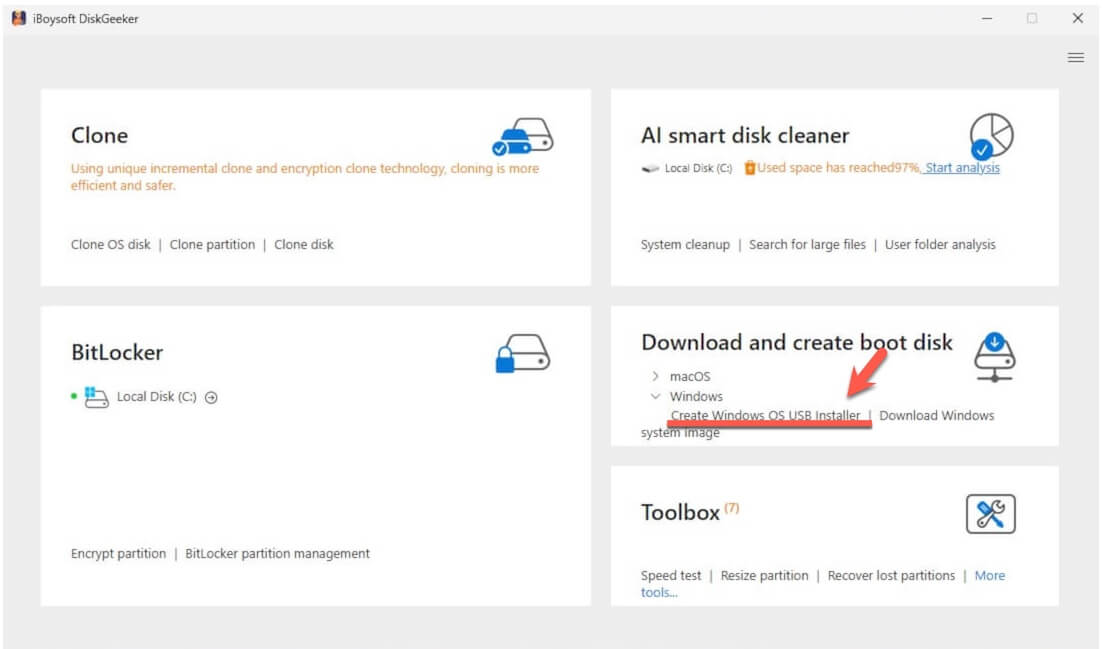
- [Download and create boot disk]モジュールから「Windows」>「Create Windows OS USB Installer」をクリックします。
- USBドライブまたは外付けディスクを作成先として選択します。
- 「Windows 7」をクリックし、「Home」を選んで「Start creating boot disk」をクリックします。
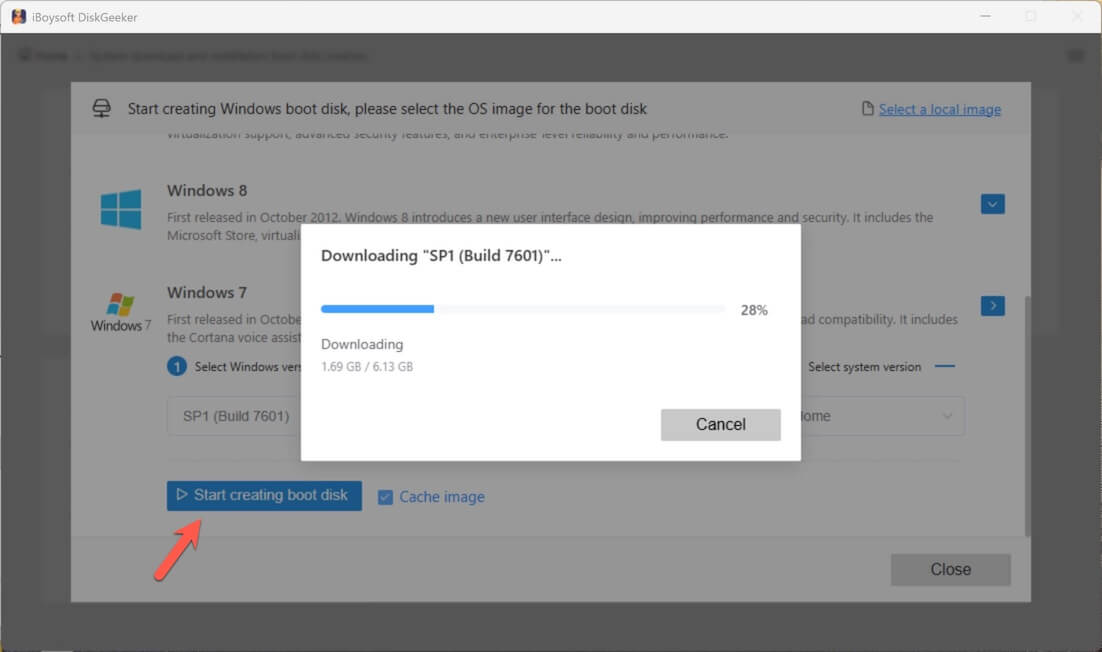
あとはしばらく待つだけで、自動的にWindows 7 HomeのISOファイルがダウンロードされ、その後ブータブルUSBインストーラーが作成されます。
FAQ
- QWindows 7 のISOファイルはどこでダウンロードできますか?
-
A
インターネット上のアーカイブからWindowsのISOファイルを検索・ダウンロードできます。より安全にWindows 7のISOファイルを入手したい場合は、Windows用iBoysoft DiskGeekerも利用できます。 このディスク管理ツールはWindows 7を含む各エディションのダウンロードや、Windows 7のブータブルUSBインストーラーの作成に対応しています。
- QMicrosoft公式サイトからWindows 7のISOを今もダウンロードできますか?
-
A
いいえ。マイクロソフトは2020年1月14日のWindows 7サポート終了に伴い、公式のWindows 7 ISOダウンロードページを削除しました。現在はInternet ArchiveやWindows用iBoysoft DiskGeekerからダウンロードできます。