
Windows 7 Home ist eine verbraucherorientierte Version des Microsoft-Betriebssystems Windows 7 und umfasst die Editionen Windows 7 Home Premium und Windows 7 Home Basic. Sie richtet sich vor allem an Privatanwender, die einen einfachen, schnellen und benutzerfreundlichen Computerbetrieb suchen.
Wenn Sie die ISO benötigen, nutzen Sie dieses Download-Center für Windows 7 Home. Hier erhalten Sie sowohl die Home Premium- als auch die Home Basic-Edition als 64-Bit- und 32-Bit-ISO kostenlos.
Suchen Sie nach anderen Windows-7-Editionen? Hier finden Sie sie: Windows 7 ISO Download
Brauchen Sie Windows 7 Pro? Hier entlang: Windows 7 Pro ISO Download
Windows 7 Home Premium ISO sicher mit einem speziellen Tool herunterladen
Da Microsoft keine offiziellen Downloadoptionen für die Windows 7 Home Premium ISO mehr anbietet, können Sie den professionellen Windows-Downloader iBoysoft DiskGeeker für Windows verwenden, um sicher die vollständige Installationsdatei als ISO zu erhalten.
So geht’s:
- Installieren und öffnen Sie iBoysoft DiskGeeker.
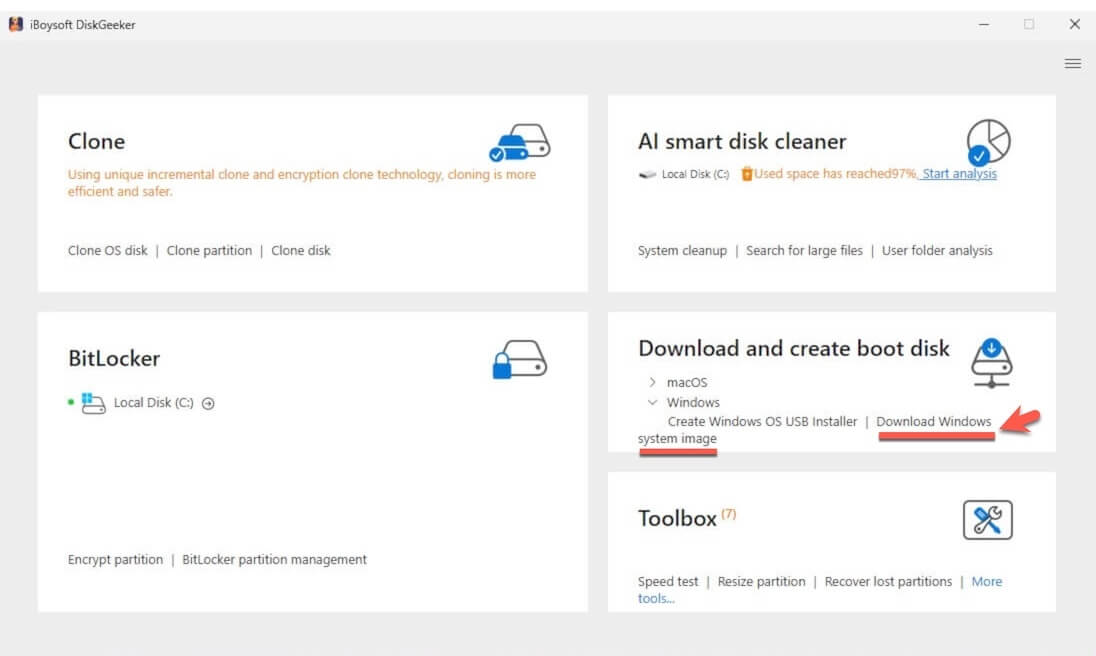
- Wechseln Sie zum Modul „Download und Boot-Datenträger erstellen“. Klicken Sie auf „Windows“ > „Windows-Systemabbild herunterladen“.
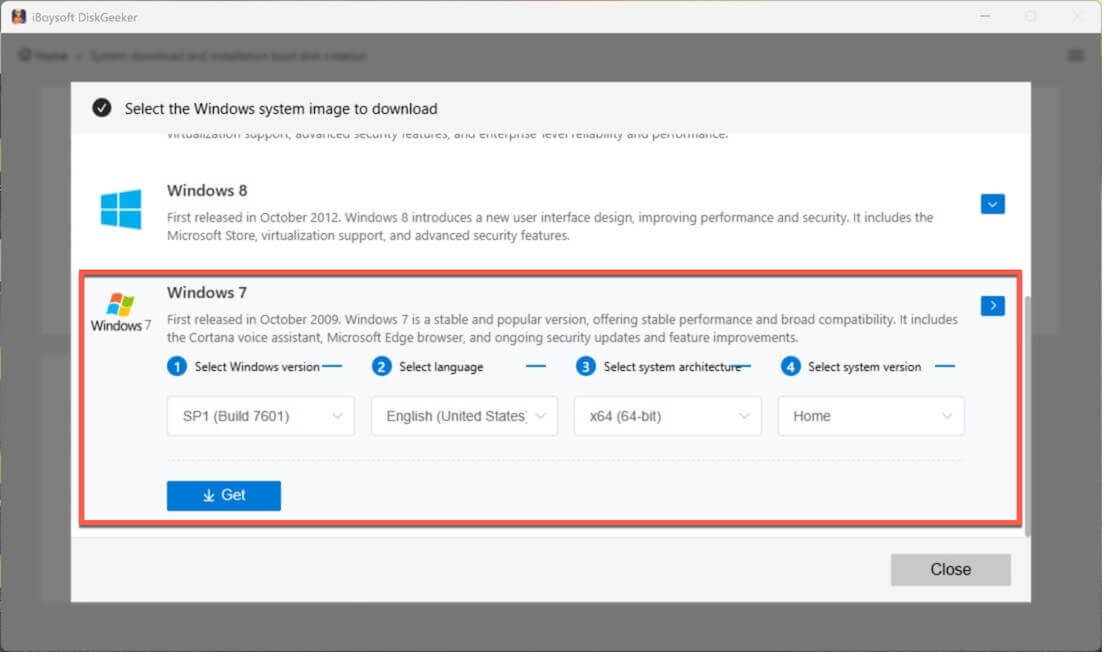
- Wählen Sie „Windows 7“ aus und dann die Home Edition, um schnell Windows 7 Home Premium zu laden.
Windows 7 Home Basic ISO Download 64-Bit & 32-Bit (Direktlinks)
Windows 7 Home Basic ist eine abgespeckte Edition von Windows 7 Home, die für ausgewählte Regionen mit geringerem Hardwarebedarf entwickelt wurde. Sie bietet nur die grundlegenden Funktionen; auf visuelle und multimediale Erweiterungen von Home Premium wurde verzichtet.
Wenn Sie in einer der unterstützten Regionen wohnen oder diese Edition einfach ausprobieren möchten, können Sie Windows 7 Home Basic über folgende Direktlinks herunterladen.
✅ Windows 7 Home Basic 64-Bit ISO herunterladen
Größe: 3,1 GB
Sprache: Englisch
Sicherheitsprüfsumme (SHA256): E2764CF9C06FC51E4F556BB6675A840D0E8E6BD507C938CAAC4EBCCDF0AD771B
✅ Windows 7 Home Basic 32-Bit ISO herunterladen
Größe: 2,4 GB
Sprache: Englisch
Sicherheitsprüfsumme (SHA256): E63637B39CAF187EE3F7DD68C51CC0509157D58C498002933735992760FA4DFB
Hinweis: Da Windows 7 Home Basic ausschließlich in bestimmten Schwellenländern verkauft wurde, bieten die meisten internationalen oder im Handel erhältlichen Installationsmedien die Edition Home Premium an. Welche Edition (Home Basic oder Home Premium) bei der Installation angezeigt wird, hängt von der Konfiguration des ISO-Images ab – nicht allein vom geografischen Standort.
Systemanforderungen für Windows 7 Home
Prüfen Sie vor dem Herunterladen von Windows 7 Home die Mindestanforderungen, um die passende Version auszuwählen und eine reibungslose Installation sowie gute Performance zu gewährleisten.
| Komponente | Windows 7 Home Premium (64-Bit) | Windows 7 Home Premium (32-Bit) | Windows 7 Home Basic (64-Bit) | Windows 7 Home Basic (32-Bit) |
| Prozessor | 1 GHz oder schneller | 1 GHz oder schneller | 1 GHz oder schneller | 1 GHz oder schneller |
| RAM | 2 GB | 1 GB | 2 GB | 1 GB |
| Festplattenspeicher zur Installation | 20 GB | 16 GB | 20 GB | 16 GB |
| Grafik | DirectX 9-Grafikgerät mit WDDM 1.0-Treiber | DirectX 9-Grafikgerät mit WDDM 1.0-Treiber | DirectX 9-Grafikgerät mit WDDM 1.0-Treiber | DirectX 9-Grafikgerät mit WDDM 1.0-Treiber |
| Anzeige | mind. 800 × 600 Pixel | mind. 800 × 600 Pixel | mind. 800 × 600 Pixel | mind. 800 × 600 Pixel |
Bootfähigen Windows 7 Home USB-Stick erstellen
Windows 7 ist ein älteres Betriebssystem. Falls Sie es auf einem modernen PC mit Windows 11, 10 oder als Neuinstallation von Windows 7 Home einrichten oder einen nicht startfähigen Windows-PC reparieren möchten, benötigen Sie ein bootfähiges USB-Installationsmedium für Windows 7 Home.
Um einen bootfähigen USB-Installer für Windows 7 Home schnell und unkompliziert zu erstellen, können Sie iBoysoft DiskGeeker for Windows verwenden. Mit diesem Tool erstellen Sie einen Windows 7 Home USB-Installer in wenigen Schritten – ganz ohne komplizierte Vorgänge.
So geht’s:
- Laden Sie iBoysoft DiskGeeker for Windows kostenlos herunter, installieren und starten Sie das Programm.
- Schließen Sie ein leeres USB-Laufwerk oder eine externe Festplatte mit mindestens 32 GB Speicherplatz an Ihren Computer an.
- Klicken Sie im Modul „Download und Boot-Disk erstellen“ auf „Windows“ > „Windows-Betriebssystem-USB-Installer erstellen“.
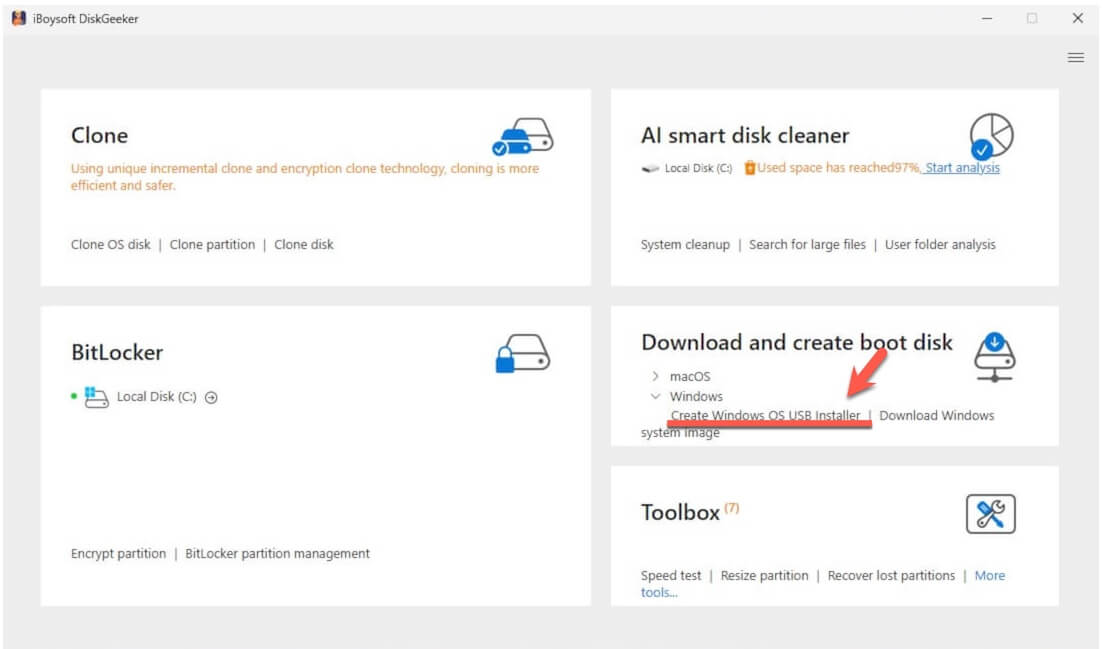
- Wählen Sie Ihr USB-Laufwerk oder das externe Laufwerk als Ziellaufwerk aus.
- Klicken Sie auf „Windows 7“, dann auf „Home“ und anschließend auf „Boot-Diskette erstellen“.
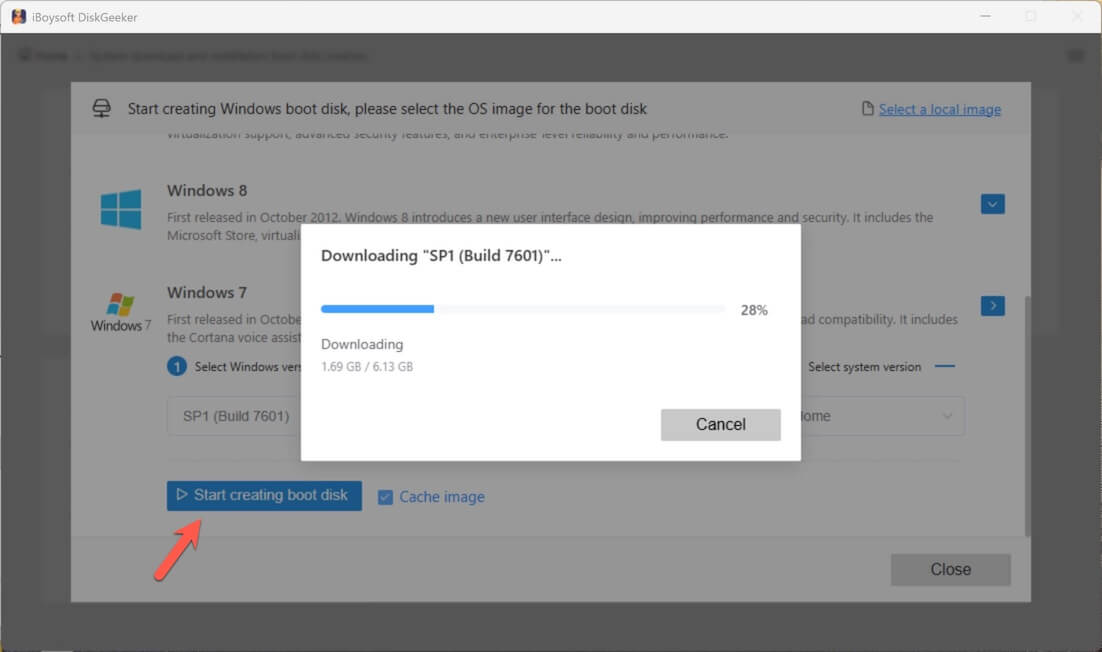
Warten Sie nun einen Moment, während das Tool die Windows 7 Home ISO-Datei herunterlädt und automatisch den bootfähigen USB-Installer erstellt.
FAQ
- QWo kann ich eine Windows 7 ISO-Datei herunterladen?
-
A
Sie können eine Windows-ISO-Datei über Online-Archive suchen und herunterladen. Für einen sichereren Download der Windows 7 ISO-Datei können Sie auch iBoysoft DiskGeeker für Windows verwenden. Dieses Festplattenverwaltungsprogramm bietet Optionen zum Herunterladen von Windows 7 und anderen Editionen und hilft bei der Erstellung eines bootfähigen Windows 7 USB-Installers.
- QKann ich die Windows 7 ISO-Datei noch von Microsoft herunterladen?
-
A
Nein. Microsoft hat die offizielle Download-Seite für Windows 7 ISO nach dem Support-Ende am 14. Januar 2020 entfernt. Sie können Windows 7 ISO jetzt über das Internet Archive oder iBoysoft DiskGeeker für Windows herunterladen.