
Windows 7 Home désigne les éditions grand public du système d’exploitation Windows 7 de Microsoft, comprenant Windows 7 Home Premium et Windows 7 Home Basic. Elles sont pensées principalement pour les particuliers à la recherche d’une expérience informatique simple, rapide et conviviale.
Si vous avez besoin de cette version, consultez ce centre de téléchargement Windows 7 Home pour accéder gratuitement aux fichiers ISO 64 bits et 32 bits de Windows 7 Home Premium et Basic.
Vous recherchez une autre édition de Windows 7 ? Cliquez ici : Télécharger Windows 7 ISO
Vous cherchez Windows 7 Pro ? Disponible sur : Télécharger Windows 7 Pro ISO
Télécharger l’ISO de Windows 7 Home Premium avec un outil dédié (Méthode sécurisée)
Microsoft ne propose plus directement le téléchargement officiel de l’ISO de Windows 7 Home Premium. Vous pouvez cependant utiliser l’outil professionnel iBoysoft DiskGeeker pour Windows afin de télécharger facilement et en toute sécurité l’installateur complet de Windows 7 Home Premium au format ISO.
Procédure :
- Installez et lancez iBoysoft DiskGeeker.
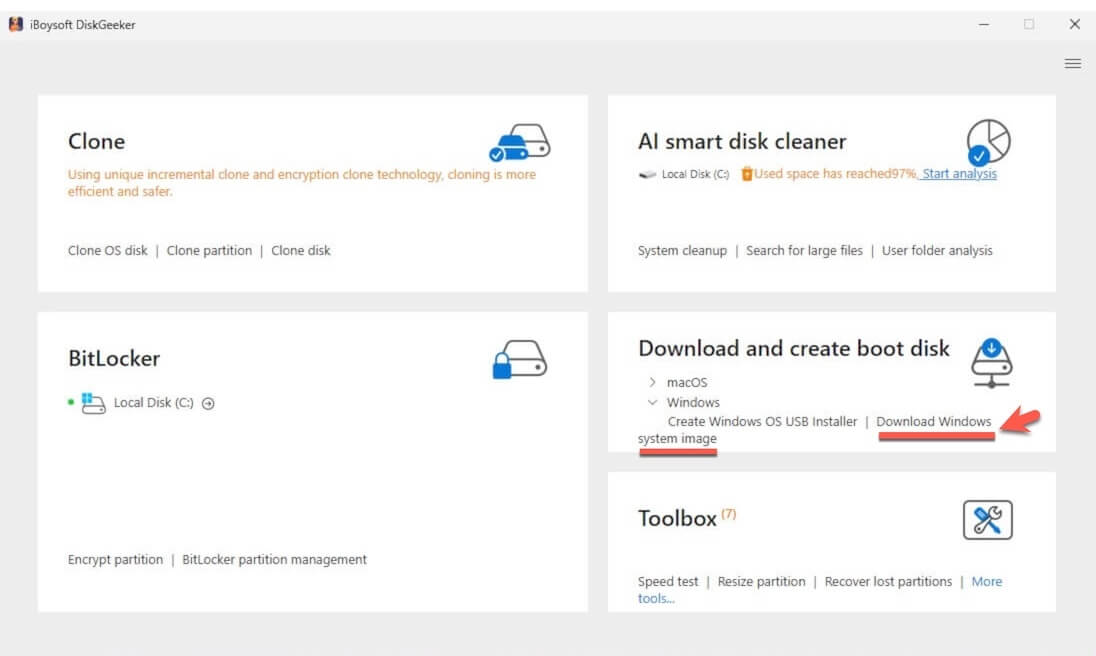
- Accédez au module "Télécharger et créer un disque de démarrage" puis cliquez sur "Windows" > "Télécharger une image système Windows".
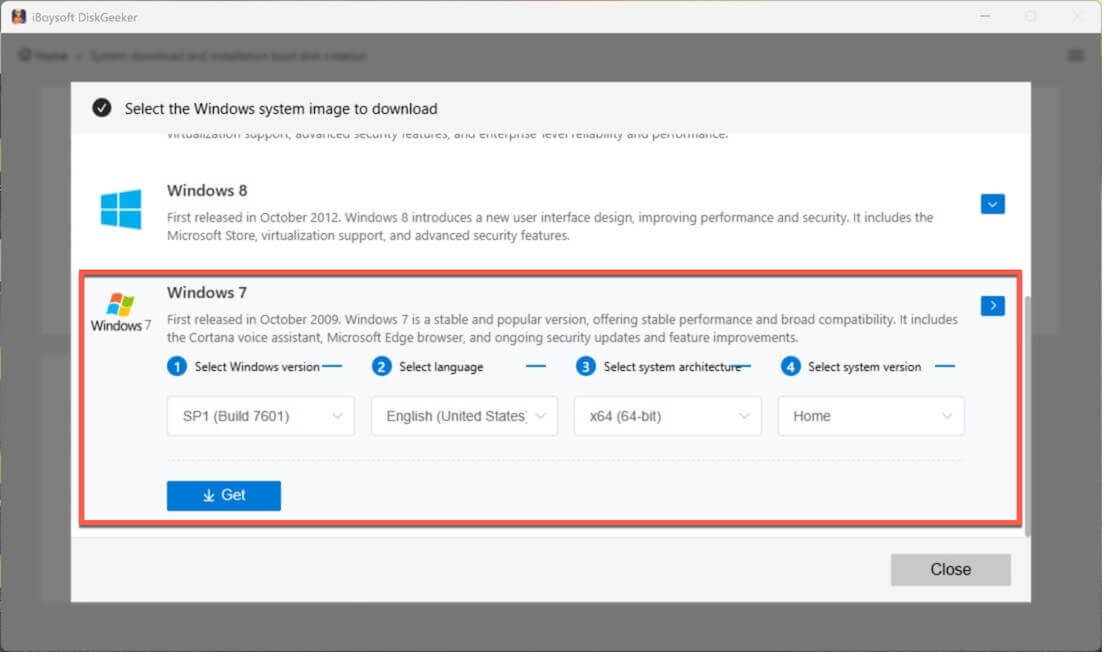
- Cliquez sur "Windows 7" puis sélectionnez l’édition Home pour obtenir rapidement Windows 7 Home Premium.
Télécharger l’ISO Windows 7 Home Basic 64 bits et 32 bits (liens directs)
Windows 7 Home Basic est une version allégée destinée à certaines régions, adaptée aux matériels moins puissants. Elle ne propose que les fonctions essentielles et n’inclut pas les effets visuels ni les options multimédia de Home Premium.
Si vous êtes concerné par l’une de ces régions, ou que vous souhaitez découvrir cette édition, utilisez les liens directs ci-dessous pour télécharger l’ISO Windows 7 Home Basic.
✅ Télécharger l’ISO Windows 7 Home Basic 64 bits
Taille : 3,1 Go
Langue : Anglais
Somme de contrôle (SHA256) : E2764CF9C06FC51E4F556BB6675A840D0E8E6BD507C938CAAC4EBCCDF0AD771B
✅ Télécharger l’ISO Windows 7 Home Basic 32 bits
Taille : 2,4 Go
Langue : Anglais
Somme de contrôle (SHA256) : E63637B39CAF187EE3F7DD68C51CC0509157D58C498002933735992760FA4DFB
Remarque : La version Home Basic était uniquement commercialisée dans certaines régions émergentes, tandis que la majorité des supports d'installation Windows 7 diffusés dans le monde ou vendus au détail proposent Home Premium. Lors de l'installation, l'édition affichée (Home Basic ou Home Premium) dépend donc de la configuration de l’image ISO, et non strictement de votre localisation géographique.
Configuration minimale requise pour Windows 7 Home
Avant de télécharger Windows 7 Home, vérifiez la configuration minimale à respecter selon la version choisie afin de garantir une installation et une utilisation optimales.
| Composant | Windows 7 Home Premium (64 bits) | Windows 7 Home Premium (32 bits) | Windows 7 Home Basic (64 bits) | Windows 7 Home Basic (32 bits) |
| Processeur | 1 GHz ou plus rapide | 1 GHz ou plus rapide | 1 GHz ou plus rapide | 1 GHz ou plus rapide |
| Mémoire vive (RAM) | 2 Go | 1 Go | 2 Go | 1 Go |
| Espace disque pour l'installation | 20 Go | 16 Go | 20 Go | 16 Go |
| Carte graphique | Périphérique compatible DirectX 9 avec pilote WDDM 1.0 | Périphérique compatible DirectX 9 avec pilote WDDM 1.0 | Périphérique compatible DirectX 9 avec pilote WDDM 1.0 | Périphérique compatible DirectX 9 avec pilote WDDM 1.0 |
| Affichage | 800 × 600 minimum | 800 × 600 minimum | 800 × 600 minimum | 800 × 600 minimum |
Créer une clé USB d'installation de Windows 7 Home
Windows 7 est un système d’exploitation ancien. Pour l’installer sur un PC récent sous Windows 11, 10, ou effectuer une installation propre de Windows 7 Home, ou encore dépanner un PC ne démarrant plus, il est nécessaire d’utiliser une clé USB d’installation amorçable de Windows 7 Home.
Pour créer rapidement et facilement une clé USB d'installation bootable de Windows 7 Home, vous pouvez utiliser iBoysoft DiskGeeker for Windows. Cet outil vous permet de préparer une clé USB d'installation de Windows 7 Home en quelques clics, sans manipulation complexe.
Procédez comme suit :
- Téléchargez, installez puis ouvrez iBoysoft DiskGeeker for Windows sur votre ordinateur.
- Connectez une clé USB ou un disque externe vide d'au moins 32 Go à votre PC.
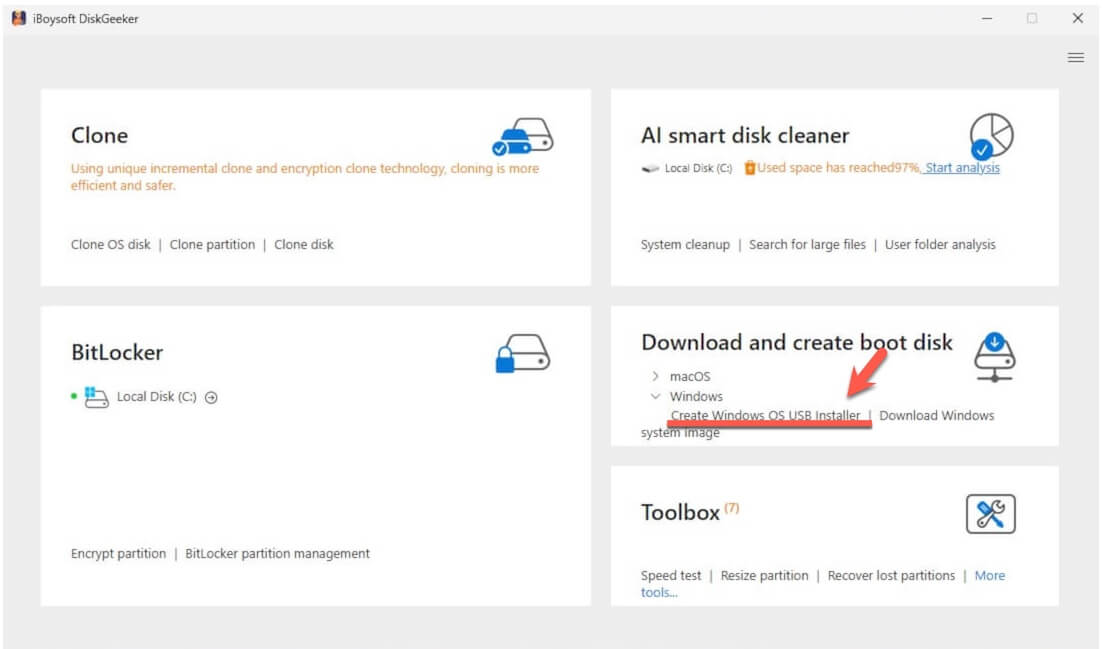
- Cliquez sur « Windows » > « Créer un installeur USB Windows » dans le module Télécharger et créer un disque de démarrage.
- Sélectionnez votre clé USB ou disque externe en tant que disque cible.
- Cliquez sur « Windows 7 », puis sélectionnez « Home » et lancez la création du disque de démarrage.
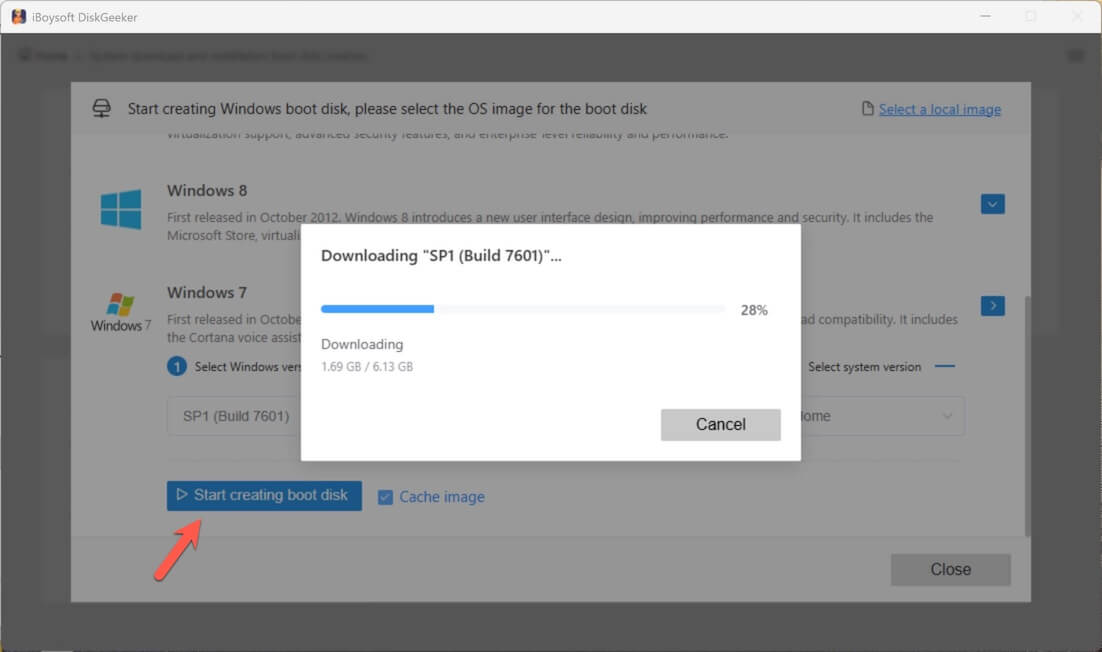
Patientez pendant que l'outil télécharge l'ISO de Windows 7 Home : la création de la clé USB d'installation bootable démarre automatiquement une fois l'image téléchargée.
FAQ
- QOù puis-je télécharger un fichier ISO de Windows 7 ?
-
A
Vous pouvez rechercher et télécharger un fichier ISO de Windows via des archives en ligne. Pour une méthode plus sûre, vous pouvez aussi utiliser iBoysoft DiskGeeker pour Windows. Ce gestionnaire de disques propose le téléchargement de Windows 7 et d'autres éditions, et permet de créer une clé USB d'installation Windows 7 amorçable.
- QEst-il encore possible de télécharger l'ISO de Windows 7 depuis le site de Microsoft ?
-
A
Non. Microsoft a supprimé la page officielle de téléchargement de l'ISO Windows 7 après la fin du support le 14 janvier 2020. Vous pouvez désormais obtenir l'ISO de Windows 7 via Internet Archive ou iBoysoft DiskGeeker pour Windows.