
Ein Windows 7 ISO ist eine vollständige digitale Kopie der originalen Windows 7-Installations-DVD im .iso-Format. Das ISO-Image kann verwendet werden, um zum Beispiel:
- Windows 7 auf einem PC zu installieren
- Windows 7 in VirtualBox oder einer anderen virtuellen Maschine auszuführen
- Einen bootfähigen Windows 7 USB-Stick zu erstellen
Beachten Sie dabei: Der Support für Windows 7 wurde im Januar 2020 eingestellt, Microsoft stellt die Installationsdateien öffentlich nicht mehr bereit. Die meisten Nutzer können das Windows 7 ISO daher nicht direkt von der offiziellen Website herunterladen – dennoch gibt es online weiterhin Download-Möglichkeiten.
Das bietet Ihnen diese Windows 7 Download-Datenbank:
- Direkte Download-Links zu offiziellen Windows 7 ISO-Dateien (64-Bit, 32-Bit und All-in-One-Versionen)
- Ausführliche Schritt-für-Schritt-Anleitung zur Erstellung eines startfähigen Windows 7 USB-Sticks
- Hilfreiche Hinweise zur Installation von Windows 7 auf dem PC
- Wichtige rechtliche und sicherheitsrelevante Tipps für den Download und die Nutzung
Hinweis: 🔔 Benötigen Sie das Windows 7 Pro ISO? Direkt verfügbar unter: Windows 7 Pro ISO Download | Windows 7 Home ISO Download
Oder laden Sie andere Windows-ISO-Dateien in dieser Datenbank herunter: Windows ISO Download.
Gibt es noch einen offiziellen Zugang für den Windows 7 ISO-Download?
Microsoft bietet keine öffentlichen Downloads von Windows 7 mehr an. Offizielle Zugänge sind weiterhin nur in wenigen speziellen Fällen verfügbar:
- Volumenlizenzierung / Portale für Unternehmenskunden: Organisationen mit Microsoft-Volumenlizenzen können Windows 7-ISOs weiterhin über die entsprechenden Lizenzportale herunterladen.
- Entwickler-Abonnements: Einige Microsoft Visual Studio- oder ehemalige MSDN-Abonnenten haben Zugriff auf ältere Betriebssystem-Downloads.
- OEM-Wiederherstellungsmedien: Wurde Ihr Computer ursprünglich mit Windows 7 ausgeliefert, bieten Hersteller wie Dell, HP oder Lenovo unter Umständen weiterhin passende Recovery-Images für Ihr Modell an.
Hinweis: In den meisten Fällen laden Nutzer heute archivierte Windows 7-ISOs herunter. Solche ISOs gelten als Originalversion, solange sie unverändert sind – das heißt, wenn die SHA-1-Prüfsumme mit der angegebenen Quelle übereinstimmt.
Ist es noch legal, Windows 7 online herunterzuladen?
Ja. Das Herunterladen einer Windows 7-ISO ist im Allgemeinen rechtlich zulässig. Die ISO stellt lediglich das Installationsmedium dar; sie beinhaltet keine Lizenz.
Nicht empfohlen: Der Download von modifizierten oder illegalen Windows 7-ISOs von unseriösen Websites – diese könnten Schadsoftware enthalten oder unautorisierte Änderungen aufweisen.
Windows 7 ISO 64-Bit herunterladen (die sicherste Methode)
Die 64-Bit-Version von Windows 7 ist für den Einsatz auf PCs mit 64-Bit-CPUs konzipiert.
Mit iBoysoft DiskGeeker für Windows können Sie die gängigen 64-Bit-Varianten von Windows 7 (Home Premium, Professional, Ultimate) in der englischen Version sicher herunterladen.
So laden Sie eine Windows 7 ISO (64 Bit) herunter:
- Installieren und starten Sie iBoysoft DiskGeeker für Windows.
-
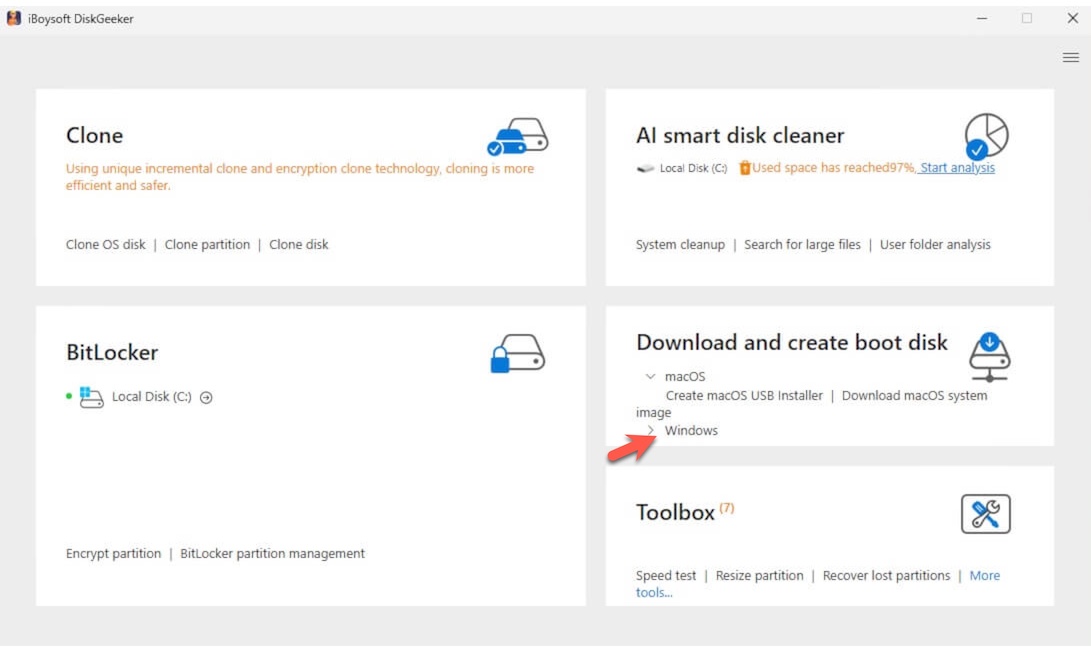
Wählen Sie im Bereich "Download und Boot-Datenträger erstellen" den Eintrag "Windows" > "Windows-Systemabbild herunterladen".
-
Klicken Sie auf Windows 7 und wählen Sie die gewünschte Edition, Sprache, Systemarchitektur (standardmäßig X64) und Systemversion aus.
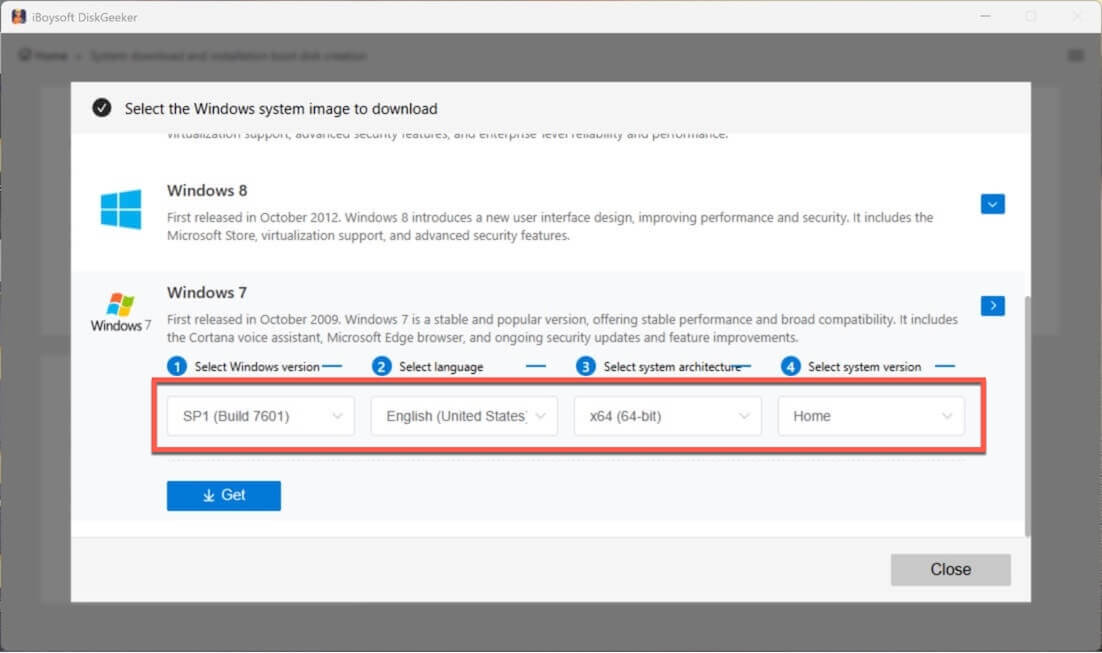
- Klicken Sie auf "Holen", wählen Sie einen Speicherort und warten Sie, bis der Vorgang abgeschlossen ist.
Erläuterung zu den Windows 7 Editionen:
| Edition | Einsatzgebiet |
| Home Premium | Privatanwender, grundlegende Aufgaben |
| Professional | Unternehmen, Domainbeitritt |
| Ultimate | Fortgeschrittene Nutzer, BitLocker |
Hinweis: Das heruntergeladene Windows 7 ISO ist nicht voraktiviert. Bei der Installation von Windows 7 können Sie entweder einen gültigen Produktschlüssel zur Aktivierung eingeben oder die 30-tägige Testphase nutzen.
Nachdem Sie das Windows 7 ISO erhalten haben, sollten Sie vor der Installation oder dem Erstellen eines bootfähigen USB-Sticks unbedingt die Systemanforderungen überprüfen.
Systemanforderungen für Windows 7 ISO 64-Bit
| Prozessor (CPU) | 1 GHz oder schneller, 64-Bit (x64) |
| Arbeitsspeicher (RAM) | Home Premium Edition: 2 GB - 16 GB Professional & Ultimate Edition: 2 GB - 192 GB |
| Anwendungskompatibilität | Unterstützt 32-Bit- & 64-Bit-Anwendungen |
| Mindestspeicher für Installation | 20 GB |
| Grafikanforderungen | Standard: DirectX 9-fähige GPU mit WDDM 1.0 Treiber Aero Glass: 128 MB Grafikspeicher, Pixel Shader 2.0, Windows-Leistungsindex ≥ 3.0 |
| Mindestauflösung | 800 × 600 Pixel |
| Firmware-Unterstützung | BIOS oder UEFI (Secure Boot wird unterstützt, ist aber nicht erforderlich) |
Windows 7 ISO auf Integrität prüfen
Nach dem Herunterladen der Windows 7 ISO-Datei sollten Sie diese vor der Installation prüfen. So stellen Sie sicher, dass die ISO-Datei weder beschädigt noch manipuliert wurde.
- Nutzen Sie auf Windows ein SHA-1-Prüfsummen-Tool.
- Vergleichen Sie den ermittelten Hashwert mit den offiziellen Prüfsummen von Microsoft.
Ich habe die Integrität meines heruntergeladenen Windows 7 ISOs mit certutil in der Eingabeaufforderung geprüft. Hier die Vorgehensweise:
Schritt 1: Eingabeaufforderung als Administrator öffnen
- Klicken Sie auf Start.
- Geben Sie cmd ein.
- Klicken Sie mit der rechten Maustaste auf Eingabeaufforderung.
- Wählen Sie Als Administrator ausführen.
Die Ausführung der Eingabeaufforderung mit Administratorrechten verhindert Berechtigungsprobleme beim Befehl.
Schritt 2: MD5-Prüfsumme berechnen
Geben Sie im geöffneten Fenster folgenden Befehl ein:
certutil -hashfile "C:\path\to\your\windows7.iso" MD5
Ersetzen Sie C:\path\to\your\windows7.iso durch den tatsächlichen Speicherort Ihrer ISO-Datei.
Nach wenigen Sekunden zeigt Windows eine lange Zeichenkette an – das ist der MD5-Hashwert der ISO-Datei.
Schritt 3: MD5-Wert abgleichen
Vergleichen Sie den ermittelten MD5-Hash mit der offiziellen MD5-Prüfsumme des Download-Anbieters.
✅ Übereinstimmung → Die ISO-Datei ist unverändert.
❌ Keine Übereinstimmung → Datei möglicherweise beschädigt oder verändert – Download erneut durchführen.
Schritt 4: SHA-1-Prüfsumme berechnen (empfohlen)
Für zusätzliche Sicherheit führen Sie folgenden Befehl aus:
certutil -hashfile "C:\path\to\your\windows8.iso" SHA1
Mit diesem Befehl wird die SHA-1-Prüfsumme berechnet, um die Integrität der Datei zusätzlich zu überprüfen.
Schritt 5: SHA-1-Wert überprüfen
Vergleichen Sie die ausgegebene SHA-1-Zeichenfolge mit der offiziellen SHA-1-Prüfsumme.
Stimmen sowohl die MD5- als auch die SHA-1-Werte mit den offiziellen Angaben überein, gilt die Windows 7 ISO-Datei als überprüft und kann sicher verwendet werden.
Wie erstellt man einen bootfähigen Windows 7 USB-Installer?
Für die Installation von Windows 7 benötigen Sie einen bootfähigen USB-Stick mit Windows 7.
Microsoft bot früher das USB/DVD Download Tool an, um bootfähige Windows 7 USB-Sticks zu erstellen. Dieses Tool ist jedoch nicht mehr verfügbar. Viele Anwender nutzen heute Rufus, allerdings gibt es durch den Open-Source-Charakter Sicherheitsbedenken und der Einrichtungsprozess kann kompliziert sein.
Eine einfachere Lösung ist iBoysoft DiskGeeker for Windows. Dieser vielseitige Festplattenmanager für Windows ermöglicht es Ihnen, einen bootfähigen Windows 7 USB-Stick mit nur wenigen Klicks zu erstellen – schnell, unkompliziert und reibungslos.
So erstellen Sie einen bootfähigen Windows 7 USB-Installer
- Laden Sie iBoysoft DiskGeeker for Windows herunter, installieren und öffnen Sie das Programm auf Ihrem PC.
- Schließen Sie einen geleerten USB-Stick mit mindestens 32 GB freiem Speicherplatz an den Computer an.
- Wählen Sie im Modul „Download und Boot-Disk erstellen“ die Option „Windows“ > „Windows OS USB-Installer erstellen“.
- Wählen Sie Ihren USB-Stick als Ziellaufwerk aus und klicken Sie auf „Auswählen“.
- Wählen Sie „Windows 7“ aus und klicken Sie auf „Boot-Disk erstellen“ > „Ja“.
Das Tool lädt die Windows 7 ISO-Datei automatisch herunter. Nach Abschluss des Downloads startet die Erstellung des bootfähigen Windows 7 USB-Sticks automatisch.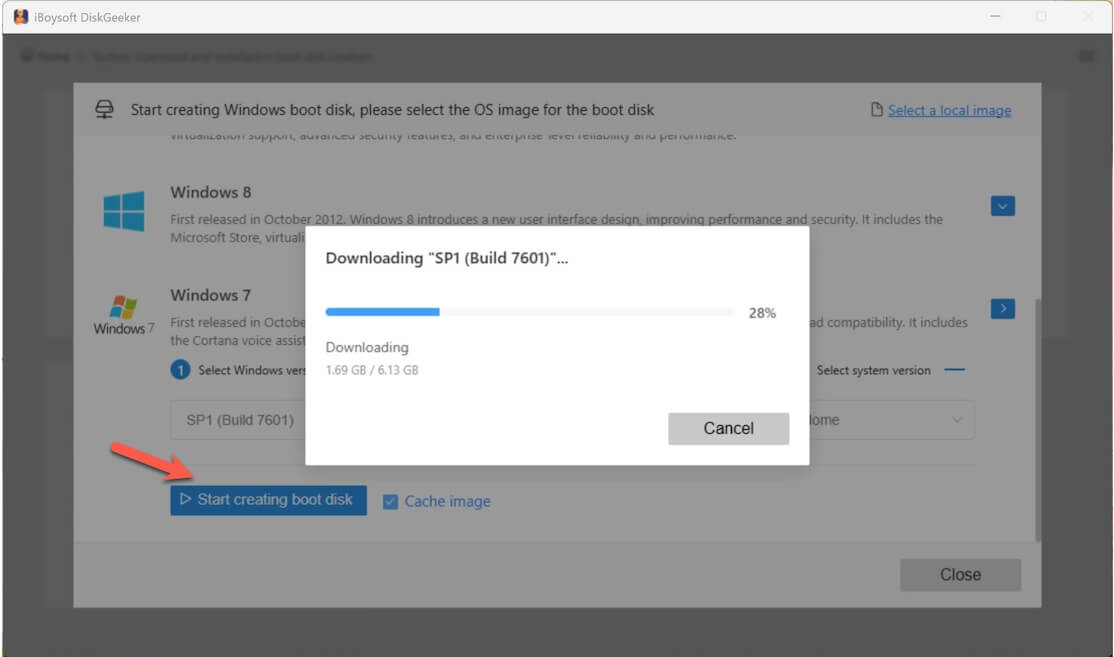
Alternative: Windows 7 PC klonen, um eine bootfähige Kopie von Windows 7 zu erstellen
Mit diesem Festplattenmanager können Sie auch durch das Klonen der Systempartition eines Windows 7 Rechners eine direkt startfähige Kopie von Windows 7 erstellen.
Im Gegensatz zum bootfähigen USB-Installer ermöglicht es Ihnen die bootfähige Kopie von Windows 7, das Betriebssystem direkt von einem externen Medium zu starten – ohne weitere Installation oder Einrichtung.
Das eignet sich beispielsweise, um nicht mehr startfähige Rechner zu booten oder Windows 7 mit identischen Einstellungen auf verschiedenen PCs zu testen.
- Laden Sie iBoysoft DiskGeeker für Windows kostenlos herunter, installieren und öffnen Sie das Programm.
- Schließen Sie einen USB-Stick an den Windows 7-Computer an.
Hinweis: Der USB-Stick muss mehr Speicherplatz haben als die Systempartition des PCs. Ist das nicht gegeben, schlägt das Klonen des Betriebssystems fehl. - Im Bereich "Quell-Betriebssystemfestplatte" wird die automatisch erkannte Systempartition angezeigt. Markieren Sie diese.
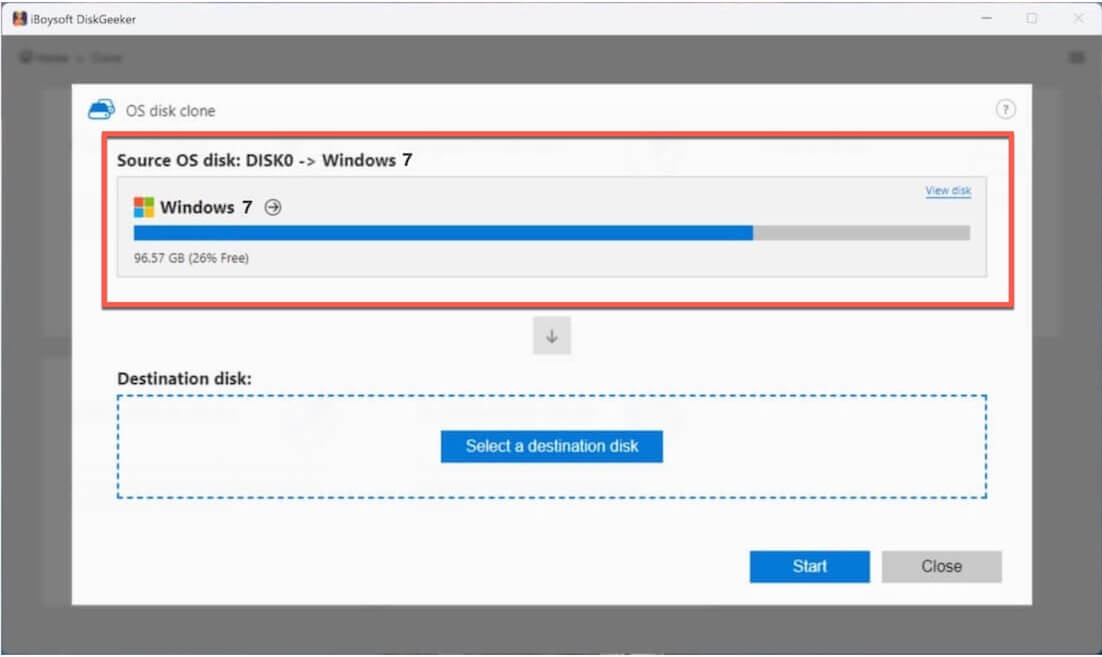
- Klicken Sie auf „Zieldatenträger auswählen“ und wählen Sie den USB-Stick als Ziel aus.
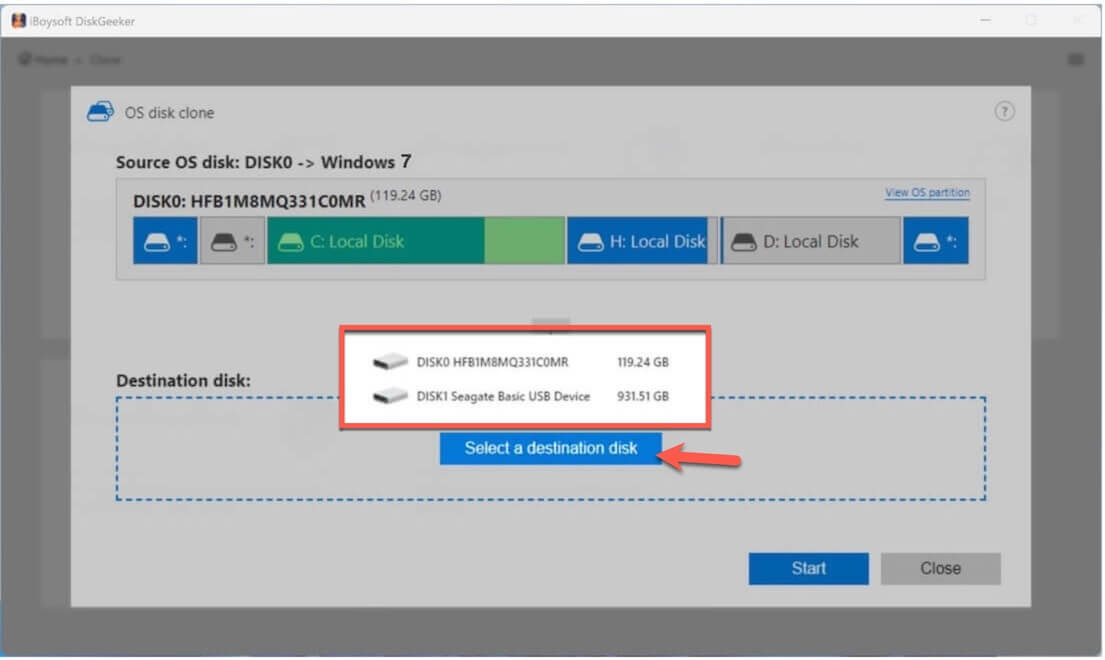
- Klicken Sie auf „Start“ > „Bestätigen“, um den Klonvorgang der Windows 7-Systempartition zu starten.
Nun können Sie diesen Klon von Windows 7 nutzen, um einen PC direkt davon zu booten – ohne weitere Konfiguration.
Windows 7 installieren – Schritt für Schritt
Mit dem bootfähigen Windows 7-USB-Stick können Sie einen PC starten und Windows 7 darauf installieren.
So gehen Sie vor:
- Stecken Sie den bootfähigen Windows 7-USB-Stick in den Ziel-PC.
- Starten Sie den Computer neu und halten Sie dabei die entsprechende Taste für das Boot-Menü (siehe unten) gedrückt, um ins Boot-Menü oder BIOS/UEFI zu gelangen.
HP: F9 oder Esc
Dell: F12
Lenovo: F12
Acer: F12
ASUS: Esc oder F8
MSI: F11 - Wählen Sie im Boot-Menü den Windows 7-USB-Stick als Startlaufwerk aus.
Falls das Boot-Menü nicht zugänglich ist, öffnen Sie das BIOS/UEFI und setzen Sie den USB-Stick in der Boot-Reihenfolge an die erste Stelle. - Warten Sie, bis der Computer vom USB-Stick startet.
- Folgen Sie den Anweisungen auf dem Bildschirm, um Windows 7 zu installieren.
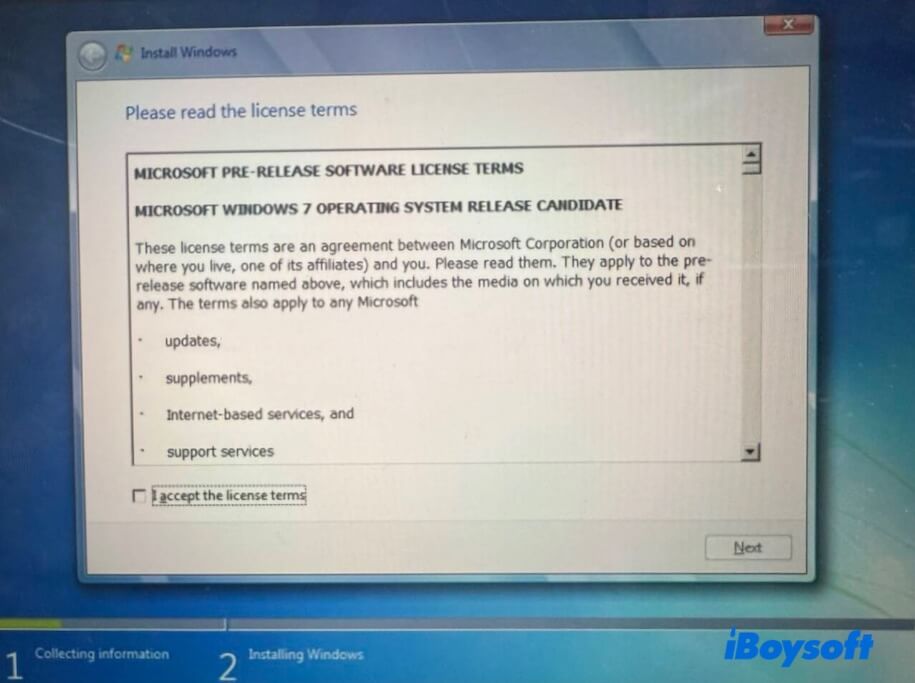
Hinweis: Wenn Sie einen gültigen Produktschlüssel haben, geben Sie ihn ein. Andernfalls können Sie diesen Schritt überspringen, eine Windows 7-Version auswählen und die 30-tägige Testversion nutzen.
Sicherheitsrisiken und Empfehlungen für Windows 7
Da Windows 7 keine Sicherheitsupdates mehr erhält:
- Vermeiden Sie Online-Banking oder die Nutzung sensibler Daten
- Installieren Sie eine zuverlässige Antivirensoftware
- Lassen Sie das System möglichst offline
- Nutzen Sie Windows 7 vor allem für ältere Programme oder Testzwecke
Sie benötigen Windows 8.1/8/Vista? Hier können Sie die ISOs herunterladen:
Windows 8.1 ISO herunterladen
Windows 8 ISO herunterladen
Windows Vista ISO herunterladen
Benötigen Sie Windows Server? Hier erhalten Sie die passenden Versionen:
Windows Server 2025 ISO herunterladen
Windows Server 2022 ISO herunterladen
Windows Server 2016 ISO herunterladen
FAQ zum Download von Windows 7 ISO
- QKann ich Windows 7 ISO ohne Product Key herunterladen?
-
A
Sie können Windows 7 kostenlos ohne Produktschlüssel über Drittanbieter-Quellen herunterladen. Für die Installation und Nutzung benötigen Sie jedoch eine gültige Lizenz für die rechtmäßige Aktivierung.
- QKann ich Windows 7 weiterhin aktivieren?
-
A
Die Aktivierung kann mit echten Produktkeys funktionieren, ist aber nicht garantiert.
- QGibt es Windows 7 ISO auch in anderen Formaten als ISO?
-
A
Nein, das ISO-Format ist das einzige offizielle Format.
- QWie kann ich die Windows 7 Ultimate 64-Bit ISO-Datei herunterladen?
-
A
Mit einem gültigen Windows 7 Ultimate-Product Key können Sie die 64-Bit ISO-Datei auf der offiziellen Microsoft-Seite herunterladen. Andernfalls ist der Download nur über Drittanbieter-Ressourcen möglich.