
Windows 7 ISO, orijinal Windows 7 kurulum diskinin tam dijital kopyasını .iso imaj formatında sunan bir dosyadır. ISO dosyasını şu amaçlarla kullanabilirsiniz:
- Bir bilgisayara Windows 7 kurmak
- Windows 7'yi VirtualBox veya başka bir sanal makinede çalıştırmak
- Windows 7 önyüklenebilir USB kurulum diski hazırlamak
Ancak Windows 7 desteği Ocak 2020'de sona erdiği için Microsoft artık genel indirme sunmamaktadır. Bu yüzden çoğu kullanıcı, Windows 7 kurulum dosyalarını doğrudan Microsoft'un resmi sitesinden temin edememektedir. Yine de çeşitli kaynaklardan Windows 7 ISO dosyalarına çevrim içi olarak ulaşmak mümkündür.
Bu Windows 7 indirme rehberiyle şunlara ulaşabilirsiniz:
- 64 bit, 32 bit ve tüm sürüm paketleri için resmi Windows 7 ISO dosyalarına doğrudan indirme bağlantıları
- Önyüklenebilir Windows 7 USB sürücüsü oluşturma adımları
- Bir bilgisayara Windows 7 kurma rehberi
- Başlamadan önce bilmeniz gereken yasal ve güvenlik uyarıları
Not: 🔔 Windows 7 Pro ISO'ya ihtiyacınız varsa doğrudan şu bağlantıları kullanabilirsiniz: Windows 7 Pro ISO İndir | Windows 7 Home ISO İndir
Ayrıca, bu veritabanı üzerinden diğer tüm Windows ISO dosyalarına erişebilirsiniz: Windows ISO İndir.
Windows 7 ISO dosyasını indirmek için resmi bir erişim var mı?
Microsoft, Windows 7 için artık genel indirme sunmuyor olsa da, bazı özel durumlarda hâlâ resmi erişim sağlamak mümkün olabilir:
- Toplu Lisanslama / Kurumsal Portallar: Microsoft toplu lisansı olan kuruluşlar, kurumsal lisanslama portallarından hâlâ Windows 7 ISO dosyalarını indirebilir.
- Geliştirici abonelikleri: Microsoft Visual Studio veya eski MSDN abonelerinin bir kısmı, önceki işletim sistemi sürümlerinin indirme bağlantılarına erişebilir.
- OEM kurtarma medyası: Bilgisayarınız ilk alındığında Windows 7 yüklü geldiyse, Dell, HP veya Lenovo gibi üreticiler, genellikle o modele uygun kurtarma imajlarını sunmaya devam eder.
Not: Günümüzde çoğu kullanıcı için yaygın yöntem, arşivlenmiş Windows 7 ISO dosyalarını indirmektir. Bu dosyalar üzerinde herhangi bir değişiklik yapılmadıysa ve SHA-1 özeti indirme kaynağıyla eşleşiyorsa, arşiv ISO'su hâlâ Microsoft'un orijinal sürümü olarak kabul edilebilir.
Windows 7'yi internetten indirmek hâlâ yasal mı?
Evet. Windows 7 ISO dosyası indirmek genel olarak yasaldır. ISO dosyası yalnızca kurulum medyasıdır; kendi başına bir lisans sağlamaz.
Tavsiye edilmez: Güvenilir olmayan sitelerden değiştirilmiş ya da korsan Windows 7 ISO dosyaları indirmek, zararlı yazılım veya yetkisiz değişiklik riski taşıyabilir.
Windows 7 ISO 64-bit indir (En güvenli yol)
Windows 7'nin 64-bit sürümü, 64-bit işlemcili bilgisayarlarda çalışmak üzere tasarlanmıştır.
iBoysoft DiskGeeker for Windows ile, sık kullanılan İngilizce Windows 7 Home Premium, Windows 7 Pro (Professional) ve Windows 7 Ultimate 64-bit sürümlerini güvenle indirebilirsiniz.
Windows 7 ISO 64-bit nasıl indirilir?
- iBoysoft DiskGeeker for Windows'u kurun ve başlatın.
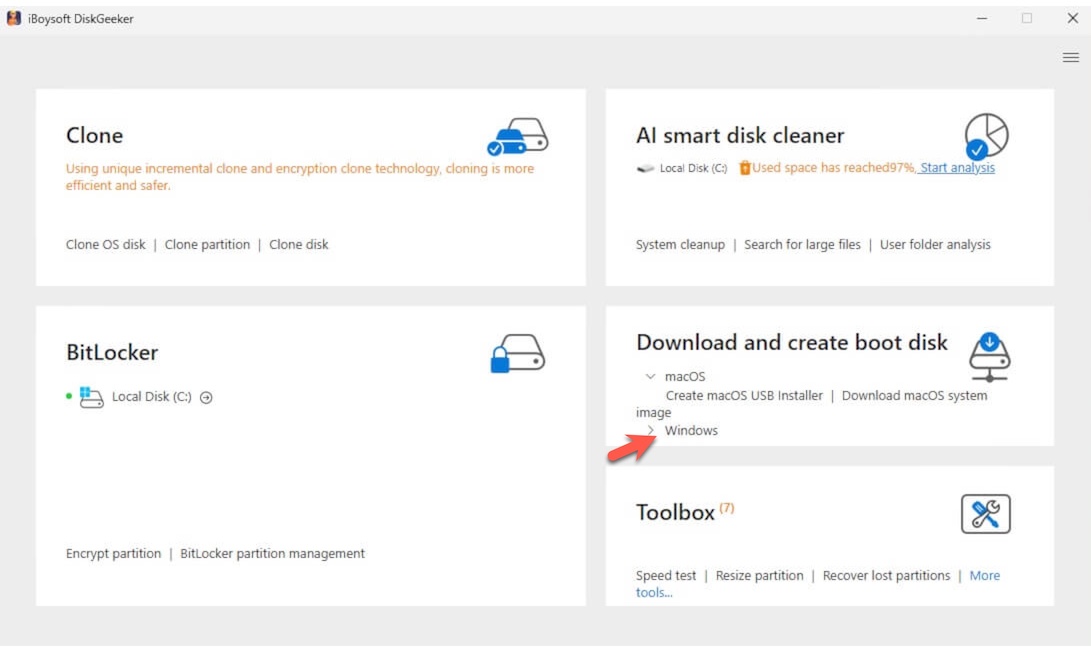
- "İndir ve önyükleme diski oluştur" bölümünde "Windows" > "Windows sistem imajını indir"e tıklayın.
- Windows 7'ye tıklayın, ardından sürüm, dil, sistem mimarisi (varsayılan olarak X64) ve sistem sürümünü seçin.
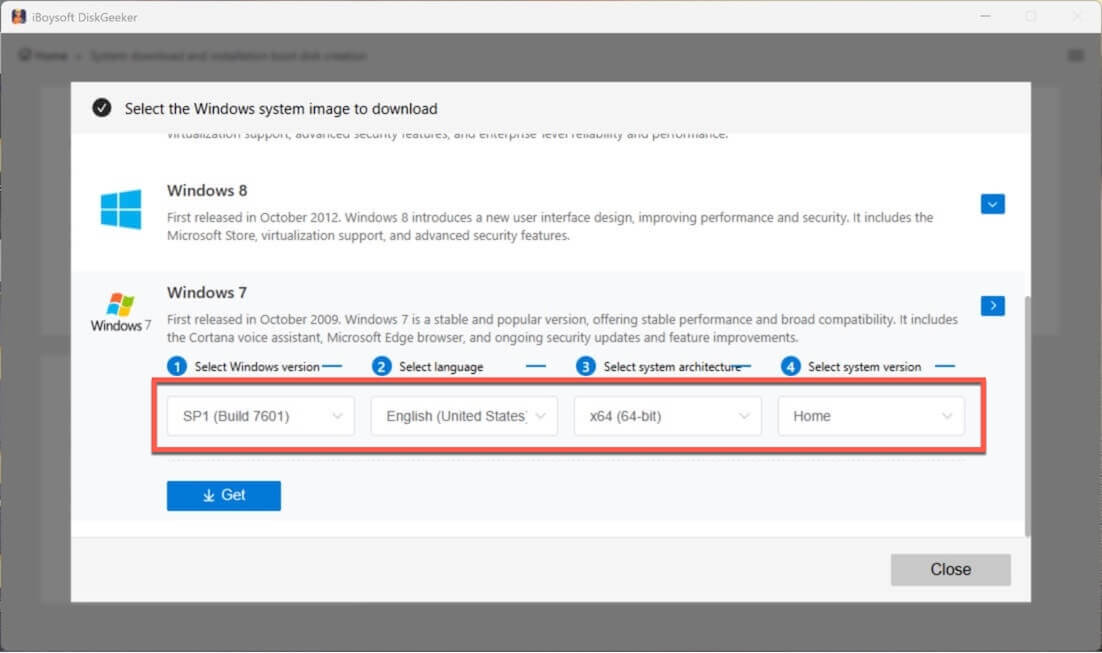
- "Al"a tıklayın, bir konum seçin ve indirme işleminin tamamlanmasını bekleyin.
Windows 7 sürümleri hakkında kısa açıklama:
| Sürüm | En uygun kullanım |
| Home Premium | Ev kullanıcıları, temel işlemler |
| Professional | İş kullanıcıları, alan ve etki alanı bağlantısı |
| Ultimate | Gelişmiş kullanıcılar, BitLocker desteği |
Not: İndirilen Windows 7 ISO dosyası etkinleştirilmiş değildir. Windows 7 kurulumu sırasında geçerli bir ürün anahtarı girerek etkinleştirme işlemini tamamlayabilir veya 30 günlük deneme sürümünü kullanabilirsiniz.
Windows 7 ISO dosyasını edindikten sonra kuruluma başlamadan ya da önyüklenebilir USB sürücü oluşturmak için kullanmadan önce sistem gereksinimlerini kontrol edin.
Windows 7 ISO 64-bit için Sistem Gereksinimleri
| İşlemci (CPU) | 1 GHz veya daha hızlı, 64-bit (x64) |
| RAM (aralık) | Home Premium sürümü: 2 GB - 16 GB Professional ve Ultimate sürümleri: 2 GB - 192 GB |
| Uygulama Uyumluluğu | 32-bit ve 64-bit uygulamaları çalıştırır |
| Minimum kurulum alanı | 20 GB |
| Grafik Gereksinimleri | Temel: WDDM 1.0 sürücülü DirectX 9 uyumlu GPU Aero Glass: 128 MB grafik belleği, Pixel Shader 2.0, Windows Deneyim Dizini ≥ 3.0 |
| Ekran çözünürlüğü (en az) | 800 × 600 piksel |
| Donanım Yazılımı Desteği | BIOS veya UEFI (Secure Boot desteklenir ama zorunlu değildir) |
Windows 7 ISO dosyasının bütünlüğünü kullanmadan önce doğrulayın
Windows 7 ISO dosyasını indirdikten sonra yükleme işleminden önce bütünlüğünü mutlaka doğrulayın. Bu adım, ISO dosyasının bozulmadığından veya değiştirilmediğinden emin olmanızı sağlar.
- Windows üzerinde SHA-1 doğrulama araçlarını kullanın.
- Çıkan hash değerini Microsoft'un orijinal kontrol toplamlarıyla karşılaştırın.
Ben de kendi indirdiğim Windows 7 ISO'nun bütünlüğünü Komut İstemi'nde certutil ile kontrol ettim, uyguladığım adımlar şunlardır:
Adım 1: Komut İstemini yönetici olarak açın
- Başlat’a tıklayın.
- cmd yazın.
- Komut İstemi’ne sağ tıklayın.
- Yönetici olarak çalıştır seçeneğini tıklayın.
Komut İstemi'ni yetkili olarak açmak, komutun izin sorunları yaşamadan çalışmasını sağlar.
Adım 2: MD5 kontrol toplamını alın
Komut İstemi penceresine şu komutu yazın:
certutil -hashfile "C:\path\to\your\windows7.iso" MD5
C:\path\to\your\windows7.iso kısmını kendi indirdiğiniz ISO dosyasının gerçek konumuyla değiştirin.
Birkaç saniye sonra uzun bir karakter dizisi göreceksiniz – bu değer, dosyanın MD5 hash’idir.
Adım 3: MD5 değerini karşılaştırın
Oluşan MD5 hash değerini, indirme kaynağı tarafından sağlanan orijinal MD5 kontrol toplamı ile karşılaştırın.
✅ Uyumluysa → ISO dosyası sağlamdır.
❌ Uyuşmuyorsa → Dosya bozulmuş veya değiştirilmiş olabilir, yeniden indirilmesi gerekir.
Adım 4: SHA-1 kontrol toplamını alın (Önerilir)
Ek doğrulama için şu komutu çalıştırın:
certutil -hashfile "C:\path\to\your\windows8.iso" SHA1
Bu komut SHA-1 özeti hesaplayarak dosyanın bütünlüğünü ek bir güvenlik katmanıyla doğrulamanıza olanak tanır.
5. Adım: SHA-1 değerini karşılaştırın
Çıktıdaki SHA-1 dizisini resmi SHA-1 doğrulama değeriyle karşılaştırın.
Hem MD5 hem de SHA-1 değerleri resmi verilerle uyuşuyorsa, Windows 7 ISO dosyanız doğrulanmış ve kullanıma hazır demektir.
Windows 7 önyüklenebilir USB kurulum diski nasıl hazırlanır?
Windows 7 kurulumu için önyüklenebilir bir USB'ye ihtiyacınız vardır.
Microsoft, bir dönem Windows 7 önyüklenebilir USB diskleri hazırlamak için USB/DVD Download Tool'u sunuyordu, ancak bu araç artık erişilemez. Günümüzde birçok kullanıcı Rufus tercih ediyor, fakat açık kaynak kodlu olması güvenlik endişeleri yaratabiliyor, ayrıca kurulumu da yeni başlayanlar için zor olabiliyor.
Daha kolay bir alternatif olarak iBoysoft DiskGeeker for Windows kullanılabilir. Bu çok işlevli disk yöneticisi sayesinde, yalnızca birkaç tıklamayla hızlı ve sorunsuz şekilde Windows 7 önyüklenebilir USB kurulumu hazırlayabilirsiniz.
Windows 7 önyüklenebilir USB kurulum diski oluşturma adımları
- iBoysoft DiskGeeker for Windows'u indirip bilgisayarınıza kurun ve açın.
- En az 32 GB boş alanı olan, silinmiş bir USB belleği bilgisayarınıza takın.
- İlgili modülden “Windows” > “Windows OS USB Kurulum Diski Oluştur” seçeneğine tıklayın.
- USB belleğinizi hedef disk olarak seçip, Seç butonuna tıklayın.
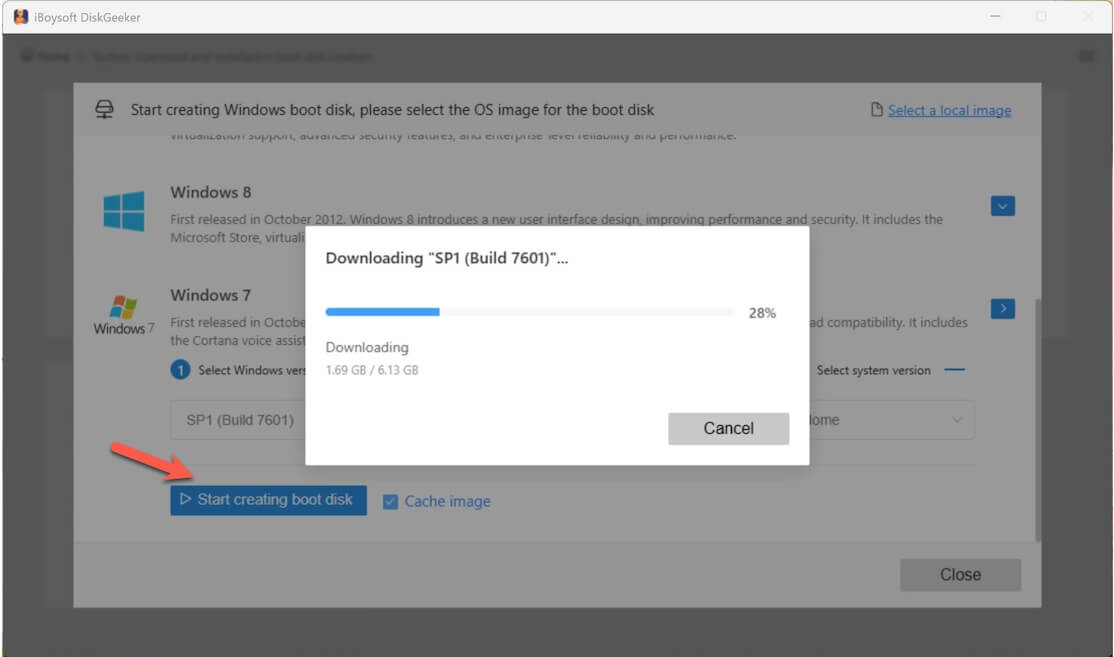
- Windows 7'yi seçip, “Kurulum diskini oluşturmaya başla” > “Evet” seçeneğine tıklayın.
Ardından bu araç, Windows 7 ISO dosyasını hızlıca indirir ve indirme tamamlandığında önyüklenebilir USB kurulum diskini otomatik olarak oluşturmaya başlar.
Alternatif: Windows 7 PC'yi klonlayarak önyüklenebilir bir Windows 7 kopyası hazırlayın
Ayrıca bu disk yöneticisi, bir Windows 7 bilgisayarının sistem bölümünü klonlayarak, doğrudan önyüklenebilir bir Windows 7 yedeği elde etmenizi de sağlar.
Windows 7 önyüklenebilir USB kurulum diskinden farklı olarak, önyüklenebilir kopya sayesinde harici disk üzerinden Windows 7'yi kurulum yapmadan anında çalıştırabilirsiniz.
Bu yöntem, açılmayan bir bilgisayarı başlatmak ya da aynı yapılandırmayla farklı bilgisayarlarda Windows 7’yi test etmek için uygundur.
- iBoysoft DiskGeeker for Windows'u ücretsiz indirin, bilgisayarınıza kurun ve başlatın.
- Bir USB sürücüyü Windows 7 yüklü bilgisayara bağlayın.
Not: USB'nin depolama kapasitesi, bilgisayarınızdaki sistem bölümünden büyük olmalıdır. Aksi takdirde, işletim sistemi disk kopyalama işlemi gerçekleşmez. - Kaynak işletim sistemi diskini seçme bölümünde, otomatik olarak algılanan sistem bölümünü göreceksiniz. Onu işaretleyin.
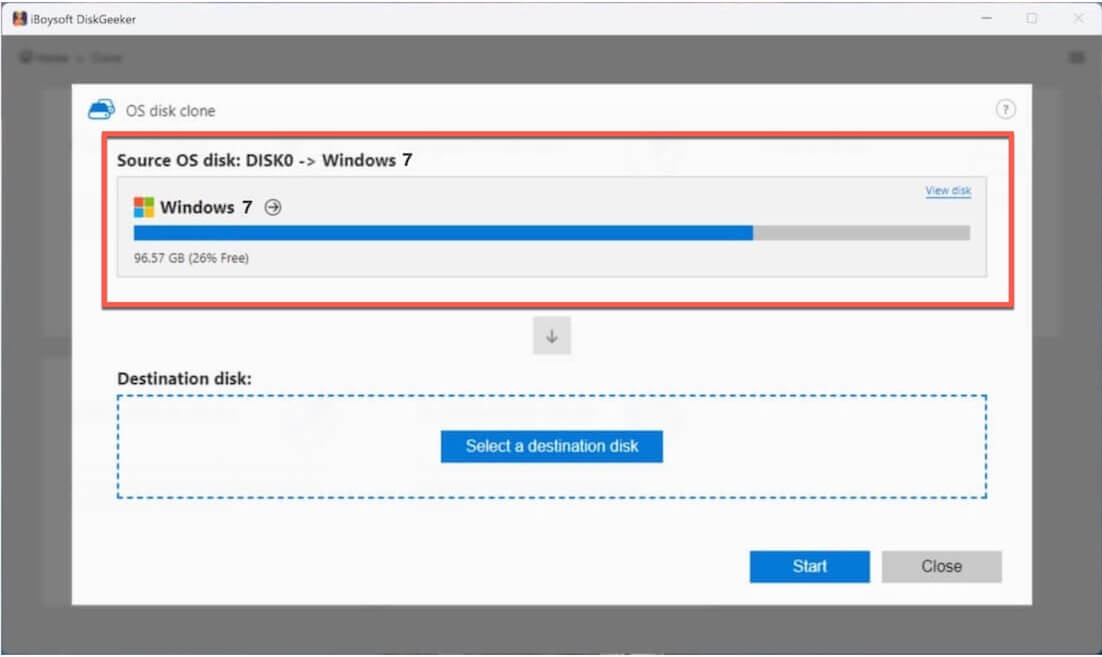
- "Hedef disk seç"e tıklayın ve hedef olarak USB sürücüyü belirleyin.
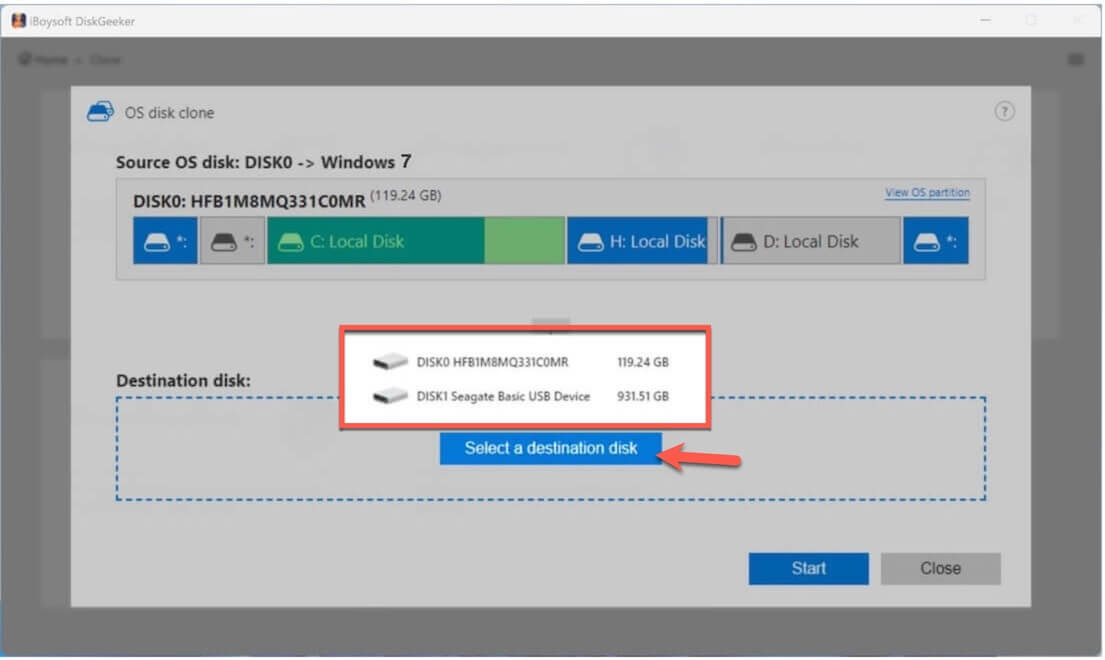
- "Başlat" > "Onayla"ya tıklayarak Windows 7 sistem bölümünün klonlama işlemini başlatın.
Artık bu Windows 7 kopyasını kullanarak bilgisayarınızı doğrudan bu USB'den başlatabilirsiniz; ek bir ayar yapmanıza gerek yoktur.
Windows 7 nasıl kurulur? (Adım adım rehber)
Windows 7 önyüklenebilir USB belleğinizi kullanarak bir bilgisayarı başlatabilir ve Windows 7 kurulumu yapabilirsiniz.
Şu adımları izleyin:
- Windows 7 önyüklenebilir USB sürücüsünü kurmak istediğiniz bilgisayara takın.
- Bilgisayarı yeniden başlatırken, Boot Menüsü’ne veya BIOS/UEFI arayüzüne girmek için ilgili tuşa basılı tutun.
HP: F9 veya Esc
Dell: F12
Lenovo: F12
Acer: F12
ASUS: Esc veya F8
MSI: F11 - Boot Menüsü’nde önyükleme cihazı olarak Windows 7 yüklü USB’yi seçin.
Eğer Boot Menüsü’ne erişemiyorsanız, BIOS/UEFI'ye girin ve önyükleme sıralamasında USB sürücüyü en üste alın. - Bilgisayarınızın USB’den başlatılmasını bekleyin.
- Ekranda görünen talimatları izleyerek Windows 7 yüklemesini başlatın.
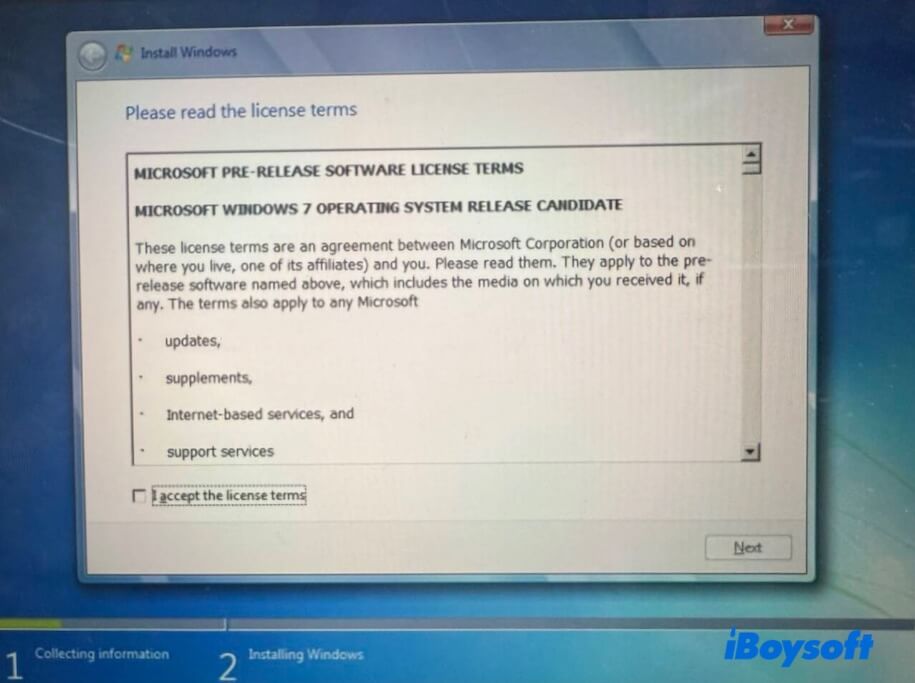
Not: Geçerli bir ürün anahtarınız varsa, ilgili aşamada girin. Anahtarınız yoksa, bu adımı atlayıp bir Windows 7 sürümü seçerek 30 günlük deneme hakkından yararlanabilirsiniz.
Windows 7 güvenlik riskleri & önerilen önlemler
Windows 7 artık güvenlik güncellemeleri almadığı için:
- Online bankacılık ve hassas veri işlemlerinde bu sistemi kullanmayın
- Güvenilir bir antivirüs programı kurun
- Mümkünse bilgisayarı internete bağlı tutmayın
- Windows 7’yi ağırlıklı olarak eski uygulamalar veya test amacıyla kullanın
Daha yeni bir Windows sürümüne mi ihtiyacınız var? Aşağıdaki bağlantılardan indirebilirsiniz:
Windows 8.1 ISO İndir
Windows 8 ISO İndir
Windows Vista ISO İndir
Windows Server'a mı ihtiyacınız var? Şuradan indirebilirsiniz:
Windows Server 2025 ISO İndir
Windows Server 2022 ISO İndir
Windows Server 2016 ISO İndir
Windows 7 ISO indirme hakkında sıkça sorulan sorular
- QWindows 7 ISO'yu ürün anahtarı olmadan indirebilir miyim?
-
A
Üçüncü parti kaynaklardan ücretsiz olarak Windows 7 ISO indirebilirsiniz; ürün anahtarı gerekmez. Ancak kurulum ve kullanımı için yasal etkinleştirme amacıyla geçerli bir lisans gerekir.
- QWindows 7'yi hâlâ etkinleştirebilir miyim?
-
A
Orijinal ürün anahtarınız varsa etkinleştirme hâlâ mümkün olabilir, ancak bu garanti edilmez.
- QWindows 7 ISO, ISO dışında başka bir formatta mevcut mu?
-
A
Hayır. ISO, sunulan tek resmi formattır.
- QWindows 7 Ultimate 64 bit ISO dosyası nasıl indirilir?
-
A
Geçerli bir Windows 7 Ultimate ürün anahtarınız varsa, resmi Microsoft sayfası üzerinden Windows 7 Ultimate 64 bit ISO dosyasını edinebilirsiniz. Aksi takdirde, bu dosyayı yalnızca üçüncü parti kaynaklardan indirebilirsiniz.