
Microsoft, 10 Ocak 2023 itibarıyla Windows 8.1 için teknik destek ve yazılım güncellemelerini sona erdirdi. Bu tarihten sonra, Windows 8.1 ISO dosyasının resmi indirme seçenekleri de kaldırıldı.
Artık Microsoft’un doğrudan Windows 8.1 indirme sayfası bulunmadığı için, güvenli bir ISO dosyası bulmak daha karmaşık ve riskli hale geldi.
Bu rehberde, halen orijinal ve değiştirilmemiş Windows 8.1 ISO dosyalarını sunan kaynakları doğruladım ve size şunları anlatacağım:
- Hangi sürümü (64-bit, 32-bit ve All-in-One) Windows 8.1 ISO indirme için seçmelisiniz?
- ISO dosyasının orijinalliği nasıl kontrol edilir?
- Windows 8.1 önyüklenebilir USB nasıl hazırlanır ve Windows 8.1 kurulumu nasıl yapılır?
Önemli Uyarı:
Microsoft, Windows 8.1 desteğini sonlandırdığı için bu işletim sistemini yalnızca testlerde, sanal makinelerde veya eski yazılımla uyumluluk amacıyla kullanmanızı öneririz.
Windows 8 ISO indirmek isterseniz: Windows 8 ISO İndir
Farklı sürümlere ihtiyacınız varsa: Windows ISO İndirme Veritabanı
Windows 8.1 sistem gereksinimleri
Windows 8.1 ISO indirmeden önce, aşağıdaki tabloda Windows 8.1’i çalıştırmak için gereken resmi minimum sistem gereksinimlerini inceleyin:
| İşlemci (CPU) | 1 GHz veya daha hızlı, PAE, NX ve SSE2 desteği ile |
| RAM | 1 GB (32-bit) / 2 GB (64-bit) |
| Kurulum Depolama Alanı | 16 GB (32-bit) / 20 GB (64-bit) |
| Ekran Kartı | Microsoft DirectX 9 uyumlu, WDDM sürücüsüne sahip ekran kartı |
| Ekran Çözünürlüğü | Windows Mağazası uygulamaları için 1024 × 768; Yan yana (Snap görünümü) uygulamalar için 1366 × 768 |
| Donanım Yazılımı | Hem BIOS hem de UEFI desteği; (Güvenli Önyükleme için UEFI gereklidir) |
Hangi Windows 8.1 Sürümünü İndirmelisiniz?
Hangi ISO dosyasını seçeceğinizden emin değilseniz, aşağıdaki tablo size yol gösterebilir:
| Kullanım Senaryosu | Önerilen Sürüm |
| Eski PC (sınırlı RAM) | 32-bit |
| Modern PC | 64-bit |
| Birkaç sürüm test etmek | All-in-One (AIO) |
| Belli bir sürüm (Pro, Enterprise vb.) | Bireysel ISO |
Windows 8.1 ISO indir
2009-2015 yılları arasında üretilen çoğu dizüstü ve masaüstü bilgisayar Windows 8.1’i desteklemektedir.
Aşağıdaki bağlantılardan Windows 8.1 ISO dosyalarını indirip uyumlu bilgisayarınıza kurabilirsiniz.
⬇️ Windows 8.1 ISO 64-bit indir
Kaynak: Internet Archive
Boyut: 4 GB
SHA1: a8b5df0b0816280ae18017bc4b119c77b6c6eb79
⬇️ Windows 8.1 ISO 32-bit indir
Kaynak: Internet Archive
Boyut: 3 GB
SHA1: c7fa828e01e98b601e0aca8019f1cb223eb23223
Windows 8.1 ISO dosyası All-in-One indir
Bu dosya Windows 8.1 Core, Windows 8.1 Pro ve Windows 8.1 Enterprise sürümlerini içeren 64-bit All-in-One (AIO) ISO’dur. Bilgisayarınıza hangi sürümün yükleneceği, kurulum sırasında girdiğiniz ürün anahtarına göre belirlenir.
⬇️ Windows 8.1 ISO All-in-One dosyasını indir
Kaynak: Internet Archive
Boyut: 4.4 GB
SHA1: 8a1ae6bb102169c0b8441d6f8bee81b74376fcce
Windows 8.1 Pro ISO indir
Aşağıda, Windows 8.1 Pro ISO dosyalarını (64-bit ve 32-bit) doğrudan indirebileceğiniz bağlantılar yer almaktadır. Kurulumda Windows 8.1 Pro ürün anahtarı girmeniz gerekmektedir.
⬇️ Windows 8.1 Pro ISO 64-bit indir (x64)
Kaynak: Internet Archive
Boyut: 4 GB
SHA1: a8b5df0b0816280ae18017bc4b119c77b6c6eb79
⬇️ Windows 8.1 Pro ISO 32-bit indir (x86)
Kaynak: Internet Archive
Boyut: 3 GB
SHA1: c7fa828e01e98b601e0aca8019f1cb223eb23223
Bu ISO Dosyalarını Nasıl Doğruladım? (Güvenlik İçin Önemlidir)
İndirdiğiniz dosyaları kullanmadan önce şu kontrolleri yaptım:
✔ Dosya kaynağı (archive.org doğruluğu)
✔ Dosya boyutunun resmi sürümlerle uyumu
✔ İndirilen ISO dosyasının bütünlüğünün doğrulanması
Windows 8.1 ISO dosyasının bütünlüğünü şu şekilde kontrol ediyorum:
- Komut İstemini yönetici olarak açın.
- Aşağıdaki komutu çalıştırın:
certutil -hashfile "FULL_PATH_TO_ISO" SHA1
FULL_PATH_TO_ISO kısmını indirdiğiniz ISO dosyasının gerçek yoluyla değiştirin.
Örneğin:
certutil -hashfile "C:\Users\ConnieYang\Downloads\Win8.1.iso" SHA1 - Çıktıdaki SHA1 değeri ile arşiv kaynağında paylaşılan değeri karşılaştırın. Değerler aynıysa, ISO dosyası özgün ve değiştirilmemiş demektir.
👉 Ekstra güvenlik sağlamak isterseniz şunları da yapabilirsiniz:
- SHA256 kontrol toplamlarını karşılaştırabilirsiniz
- ISO dosyasını antivirüs programlarıyla tarayabilirsiniz
- Öncelikle bir sanal makinede kurulumu test edebilirsiniz (Yükleme sırasında ekstra uyarı veya beklenmeyen bir davranış olup olmadığını gözlemleyin)
Windows 8.1 Önyüklenebilir USB Nasıl Oluşturulur?
Eski bir Windows sürümü olan Windows 8.1 genellikle test amacıyla indirilir.
Eğer farklı bilgisayarlarda test için önyüklenebilir bir Windows 8.1 USB'si hazırlamak istiyorsanız, bu işlemin zahmetli olduğunu bilmelisiniz ve her zaman gerekli değildir.
Bunun yerine, bir Windows 8.1 bilgisayarın işletim sistemi bölümünü (C: sürücüsü) klonlamak için iBoysoft DiskGeeker for Windows uygulamasını kullanabilirsiniz. Böylece, doğrudan birden fazla uyumlu bilgisayarı başlatabileceğiniz önyüklenebilir bir Windows 8.1 kopyası elde edersiniz; ayrıca ek kurulum yapmanıza gerek kalmaz.
-
Temiz bir USB bellek veya harici diski Windows 8.1 yüklü bilgisayara bağlayın.
Seçtiğiniz diskin kapasitesinin, bilgisayarınızdaki işletim sistemi bölümünden büyük olduğundan emin olun. Aksi halde klonlama işlemi gerçekleşmez. - Windows 8.1 bilgisayarınıza iBoysoft DiskGeeker for Windows’u indirip yükleyin ve uygulamayı çalıştırın.
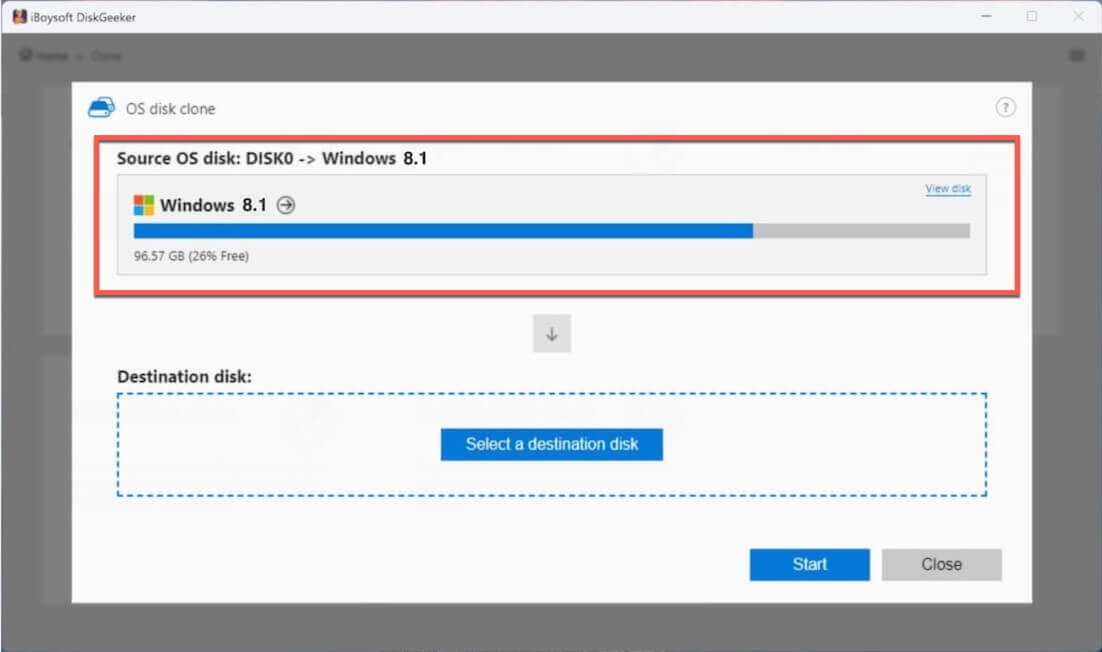
-
Program, kaynak işletim sistemi diski alanında Windows 8.1 sistem bölümünü otomatik olarak gösterecektir.
-
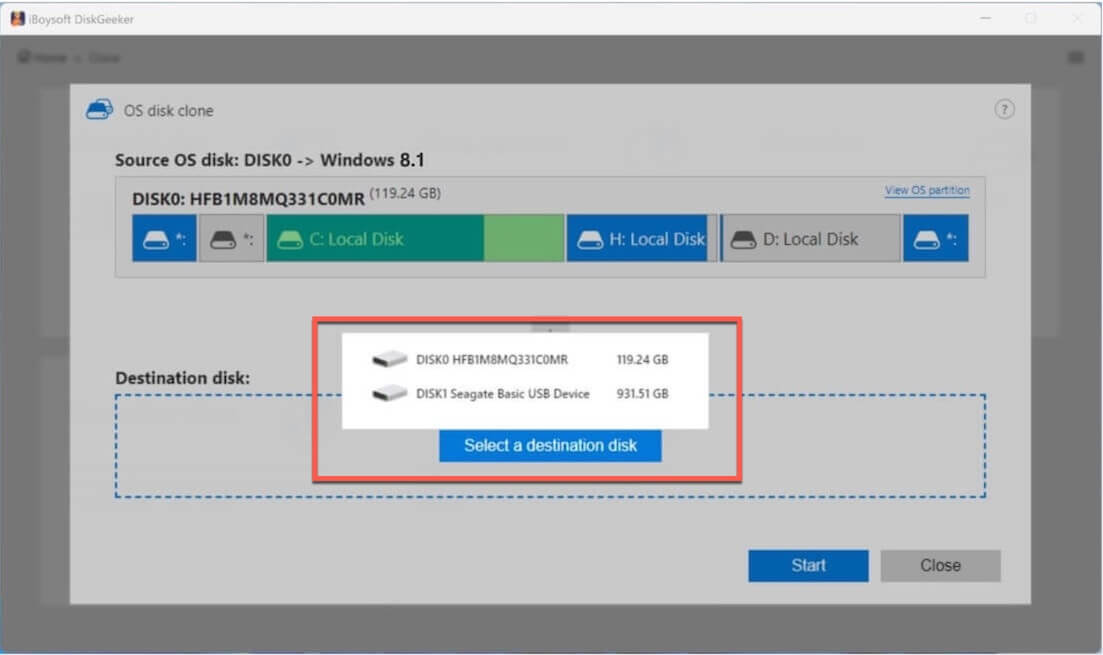
"Hedef disk seç" butonuna tıklayın ve USB belleğinizi veya harici diskinizi seçin.
- "Başlat" butonuna tıklayın ve yönergeyi onaylayarak Windows 8.1 bilgisayarınızdaki işletim sistemi bölümünü klonlama işlemini başlatın.
Klonlama işlemi tamamlandıktan sonra, bu önyüklenebilir Windows 8.1 kopyasını uyumlu bilgisayarlara bağlayarak test edebilirsiniz. Ayrıca, açılmayan bir bilgisayarı başlatmak için de kullanabilirsiniz.
Rufus ile Windows 8.1 önyüklenebilir USB oluşturma
Sistem kurtarma veya tekrar yükleme amacıyla Windows 8.1 önyüklenebilir USB hazırlamak isterseniz, bu işlem için Rufus programını kullanabilirsiniz.
- Rufus’u resmi web sitesinden indirin.
- En az 16 GB (32-bit Windows 8.1 için) veya 20 GB (64-bit Windows 8.1 için) boş alanı olan bir USB belleği bilgisayarınıza takın.
- Rufus’u açarak USB sürücünüzü seçin.
- Önyükleme seçimi alanında, indirdiğiniz Windows 8.1 ISO dosyasını belirtin.
- USB sürücü için diğer ayarları tamamlayın.
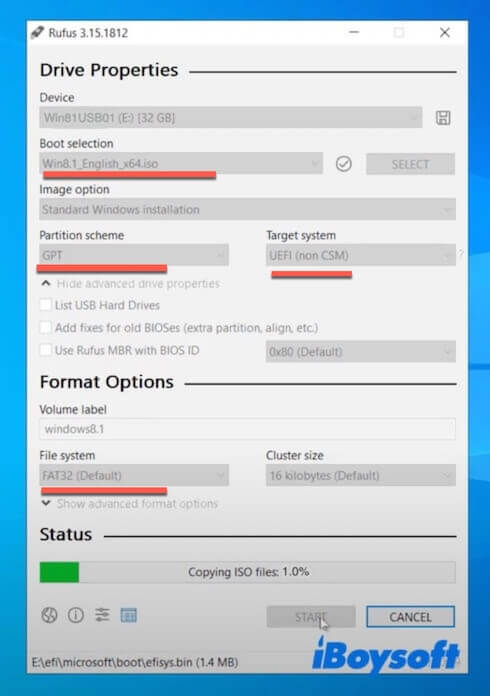
- "START" butonuna tıklayın.
- Ekrandaki talimatları takip ederek Windows 8.1 önyüklenebilir USB oluşturmayı tamamlayın.
Bilgisayara Windows 8.1 nasıl kurulur?
Kurulum sırasında, Windows 8.1 sizden mutlaka bir ürün anahtarı girmenizi isteyecektir — Windows 10 veya 11’de olduğu gibi bu adımı atlayamazsınız.
Birçok kullanıcının bilmediği bir diğer nokta ise, Microsoft’un kurulum için genel anahtarlar sunduğudur. Bu anahtarlar:
- Kurulumu tamamlamanızı sağlar
- Ancak Windows 8.1’i etkinleştirmez
Microsoft tarafından sunulan Windows 8.1 kurulum için geçici anahtarları şunlardır:
| Sürüm | Kurulum Anahtarı (Microsoft tarafından sunulan) |
| Windows 8.1 (Core) | 334NH-RXG76-64THK-C7CKG-D3VPT |
| Windows 8.1 Pro; Windows 8.1 Pro Paketi | XHQ8N-C3MCJ-RQXB6-WCHYG-C9WKB |
| Windows 8.1 Enterprise | MHF9N-XY6XB-WVXMC-BTDCT-MKKG7 |
| Windows 8.1 Professional with Media Center | GBFNG-2X3TC-8R27F-RMKYB-JK7QT |
⚠️ Bilinmeyen kaynaklardan “ücretsiz ürün anahtarı” indirmekten kesinlikle kaçının ve kırılmış (crackli) sürümler kullanmayın (yasal değildir ve güvenli değildir).
Bu yöntemi sanal makinede kurulum sırasında test ettim ve sistemi kurmak için sorunsuz çalıştı.
Yükleyeceğiniz sürüm (Core, Pro, Enterprise, Pro Paketi vb.), girdiğiniz anahtara göre belirlenir.
Önyüklenebilir USB ile bilgisayara Windows 8.1 yükleme adımları:
- Bilgisayarı kapatın.
- Windows 8.1 USB kurulum medyasını bilgisayara takın.
- Bilgisayarı açın ve hemen ardından Boot Menüsü tuşuna art arda basın.
Dell: F12
HP: Esc / F9
Lenovo: F12 / Fn + F12
ASUS: Esc / F8
Acer: F12
Emin değilseniz, genellikle F12 veya Esc tuşlarına deneme amaçlı birkaç kez basabilirsiniz; çoğu sistemde bu tuşlar işe yarar. - Boot Menüsünden USB sürücünüzü seçin, onaylayın ve Enter tuşuna basın.
- Kurulum işlemini tamamlayın.
Not: Eğer Windows için iBoysoft DiskGeeker ile önyüklenebilir bir Windows 8.1 OS bölümü klonladıysanız, kurulum adımlarını atlamanız mümkündür. - Ekranda gösterilen yönergeleri takip ederek kurulumu bitirin.
Şunlara da ihtiyacınız olabilir:
Windows 10 ISO İndir
Windows 10 Professional ISO İndir
Windows 10 Home ISO İndir
Windows 7 ISO İndir
Windows 7 Pro ISO İndir
Windows 7 Home ISO İndir
Windows Vista ISO İndir
Windows XP ISO İndir
Windows Server 2022 İndir
Windows Server 2025 İndir
Windows 8.1 ISO indirme hakkında sıkça sorulan sorular
- QÜrün anahtarı olmadan Windows 8.1 ISO dosyasını ücretsiz indirebilir miyim?
-
A
Evet, Windows 8.1 ISO dosyasını ürün anahtarı olmadan ücretsiz indirebilirsiniz, ancak kurulum için ürün anahtarı gereklidir. Windows 8.1 kurulumunda, Windows 11/10'daki gibi ürün anahtarı ekranını atlama seçeneği yoktur.
- QWindows 8.1 hala indirilebiliyor mu?
-
A
Microsoft, 10 Ocak 2023 tarihinden itibaren Windows 8.1 için desteği sonlandırdı ve bu tarihten sonra resmi olarak indirme seçeneği sunmuyor.
Yine de Windows 8.1'i indirmek isterseniz, archive.org üzerinden erişebilirsiniz.
- QWindows 8 ve Windows 8.1 aynı mı?
-
A
Hayır, Windows 8 ve Windows 8.1 aynı nesile ait farklı sürümlerdir.