

Le 10 janvier 2023, Microsoft a mis fin à l’assistance technique et aux mises à jour logicielles pour Windows 8.1. Depuis cette date, l’option de téléchargement officiel du fichier ISO de Windows 8.1 a également été retirée.
Puisque la page de téléchargement direct n’existe plus, il devient compliqué et risqué de trouver une ISO authentique de Windows 8.1.
Dans ce guide, nous avons vérifié quelles sources proposent encore des fichiers ISO Windows 8.1 d’origine non modifiés. Vous découvrirez :
- Quelle version choisir (64 bits, 32 bits ou All-in-One) pour télécharger l’ISO Windows 8.1
- Comment vérifier l’authenticité d’un fichier ISO
- Comment créer une clé USB d’installation de Windows 8.1 et procéder à l’installation
À noter :
Windows 8.1 n’étant plus pris en charge par Microsoft, limitez son utilisation aux tests, machines virtuelles ou solutions nécessitant la compatibilité avec d’anciens logiciels.
Pour Windows 8, rendez-vous ici : Télécharger l’ISO de Windows 8
Pour d’autres versions, consultez la base complète : Téléchargement ISO Windows
Configuration minimale requise pour Windows 8.1
Avant de télécharger l’ISO de Windows 8.1, vérifiez la configuration minimale requise dans ce tableau :
| Processeur (CPU) | 1 GHz ou plus rapide, compatible PAE, NX et SSE2 |
| Mémoire RAM | 1 Go (32 bits) / 2 Go (64 bits) |
| Espace de stockage requis | 16 Go (32 bits) / 20 Go (64 bits) |
| Graphismes | Pilote graphique Microsoft DirectX 9 avec driver WDDM |
| Résolution d’affichage | 1024 × 768 pour les applications Windows Store (applications classiques) ; 1366 × 768 pour l’affichage Snap (applications côte à côte) |
| Micrologiciel | Prend en charge BIOS et UEFI ; (UEFI requis pour la fonction Secure Boot) |
Quelle version de Windows 8.1 télécharger ?
Vous hésitez sur le fichier ISO à choisir ? Ce guide rapide peut vous orienter :
| Utilisation | Version recommandée |
| Ancien PC (RAM limitée) | 32 bits |
| PC récent | 64 bits |
| Tests sur différentes éditions | All-in-One (AIO) |
| Édition spécifique (Pro, Enterprise…) | ISO individuel |
Téléchargement ISO de Windows 8.1
La plupart des ordinateurs portables et de bureau commercialisés entre 2009 et 2015 sont compatibles avec Windows 8.1.
Vous pouvez télécharger les fichiers ISO de Windows 8.1 à partir des liens ci-dessous et installer le système sur ces ordinateurs pris en charge.
⬇️ Télécharger Windows 8.1 ISO 64 bits
Source : Internet Archive
Taille : 4 Go
SHA1 : a8b5df0b0816280ae18017bc4b119c77b6c6eb79
⬇️ Télécharger Windows 8.1 ISO 32 bits
Source : Internet Archive
Taille : 3 Go
SHA1 : c7fa828e01e98b601e0aca8019f1cb223eb23223
Télécharger le fichier ISO All-in-One de Windows 8.1
Ce fichier ISO All-in-One Windows 8.1 (64 bits) regroupe Windows 8.1 Core, Windows 8.1 Pro et Windows 8.1 Enterprise. L’édition installée dépend de la clé de produit saisie lors de l’installation.
⬇️ Télécharger le fichier ISO Windows 8.1 All-in-One
Source : Internet Archive
Taille : 4,4 Go
SHA1 : 8a1ae6bb102169c0b8441d6f8bee81b74376fcce
Télécharger l’ISO Windows 8.1 Pro
Voici les liens de téléchargement directs des fichiers ISO Windows 8.1 Pro 64 bits et 32 bits. La saisie d’une clé de produit Windows 8.1 Pro est nécessaire lors de l’installation.
⬇️ Télécharger Windows 8.1 Pro ISO 64 bits (x64)
Source : Internet Archive
Taille : 4 Go
SHA1 : a8b5df0b0816280ae18017bc4b119c77b6c6eb79
⬇️ Télécharger Windows 8.1 Pro ISO 32 bits (x86)
Source : Internet Archive
Taille : 3 Go
SHA1 : c7fa828e01e98b601e0aca8019f1cb223eb23223
Comment j'ai vérifié ces fichiers ISO (pour votre sécurité, c'est essentiel)
Avant d'utiliser ces fichiers téléchargés, j'ai vérifié :
✔ La source du fichier (intégrité sur archive.org)
✔ La cohérence de la taille du fichier avec les versions officielles
✔ L'intégrité de l'ISO téléchargé
Voici comment je contrôle l'intégrité d'un ISO de Windows 8.1 :
- Ouvrez l'invite de commandes en tant qu'administrateur.
- Lancez la commande suivante :certutil -hashfile "CHEMIN_COMPLET_VERS_ISO" SHA1Remplacez CHEMIN_COMPLET_VERS_ISO par le chemin réel du fichier ISO téléchargé.
Exemple :
certutil -hashfile "C:\Users\ConnieYang\Downloads\Win8.1.iso" SHA1 - Vérifiez la valeur obtenue et comparez-la avec celle fournie par la source d'archive. Si elles correspondent, l’ISO n’a pas été modifié.
👉 Pour renforcer la sécurité, vous pouvez aussi :
- Comparer les sommes de contrôle SHA256
- Analyser le fichier ISO avec un antivirus
- Tester d'abord dans une machine virtuelle (observez l’installation et vérifiez l’absence de modifications ou d’anomalies)
Créer une clé USB bootable Windows 8.1
En tant qu’ancienne version de Windows, Windows 8.1 est souvent téléchargé pour des tests.
Si votre objectif est d’utiliser une clé USB bootable Windows 8.1 pour démarrer différents PC lors de vos essais, sachez que ce processus peut être complexe et n'est pas toujours nécessaire.
Vous pouvez utiliser iBoysoft DiskGeeker pour Windows pour cloner la partition système (lecteur C:) d’un PC sous Windows 8.1. Vous obtiendrez ainsi une copie démarrable de Windows 8.1, utilisable directement sur plusieurs ordinateurs compatibles, sans configuration supplémentaire.
- Branchez une clé USB vide ou un disque dur externe sur l’ordinateur Windows 8.1.
Vérifiez que la capacité de ce support est supérieure à celle de la partition système de ce PC, sinon le clonage ne pourra pas s’effectuer. - Téléchargez, installez et ouvrez iBoysoft DiskGeeker pour Windows sur ce PC Windows 8.1.
- Le logiciel détecte automatiquement la partition système Windows 8.1 dans la section "Source OS disk".
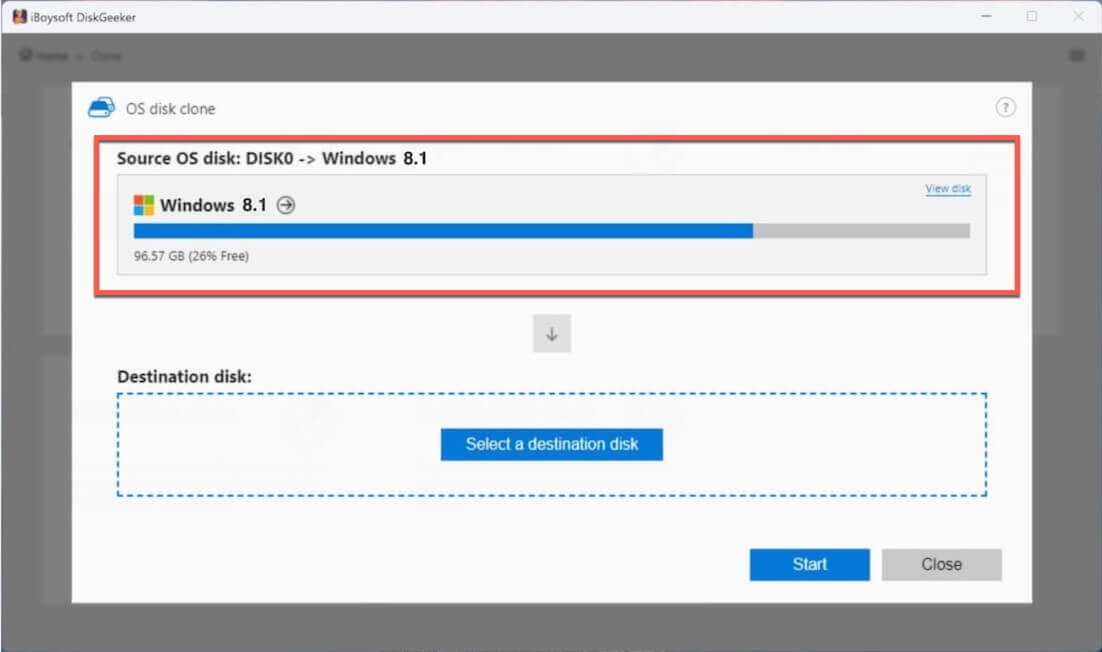
- Cliquez sur "Sélectionner un disque de destination" et choisissez votre clé USB ou disque externe.
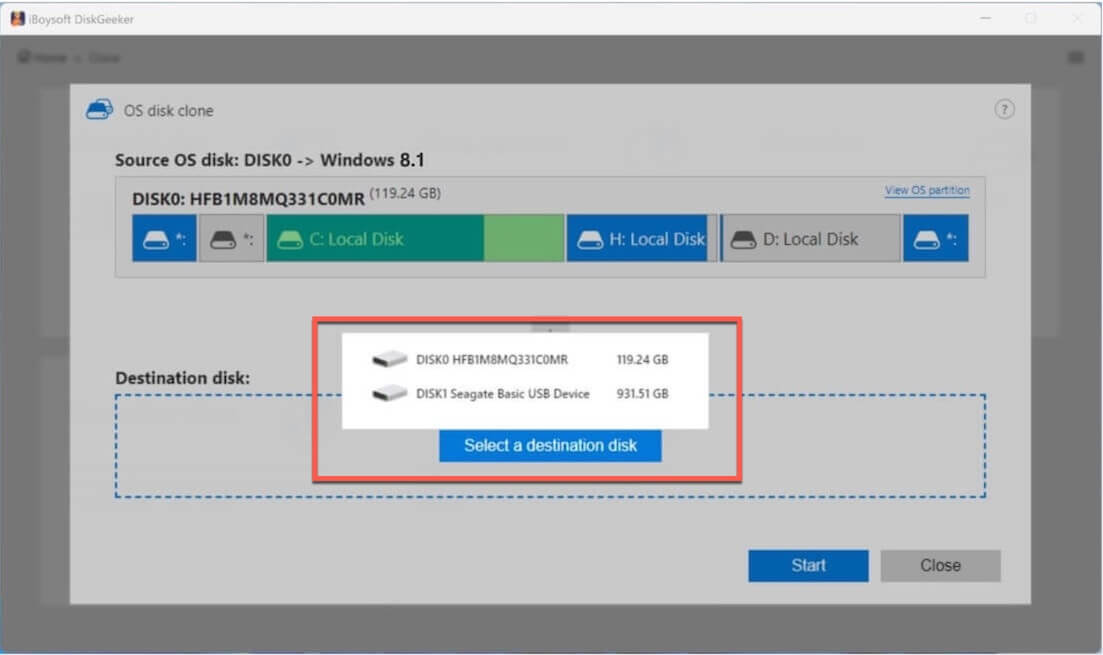
- Cliquez sur "Démarrer" et validez pour lancer le clonage de la partition système du PC Windows 8.1.
Une fois le clonage terminé, vous pouvez connecter cette copie amorçable de Windows 8.1 à des ordinateurs compatibles pour effectuer des tests. Elle permet également de démarrer un ordinateur qui ne s’allume plus.
Créer une clé USB bootable de Windows 8.1 avec Rufus
Pour créer une clé USB d’installation ou de récupération de Windows 8.1, vous pouvez utiliser Rufus afin de réaliser cette opération.
- Téléchargez Rufus depuis son site officiel.
- Branchez une clé USB disposant d’au moins 16 Go d’espace (pour Windows 8.1 32 bits) ou 20 Go (pour Windows 8.1 64 bits).
- Ouvrez Rufus et sélectionnez votre clé USB.
- Dans le champ « Sélection de l’image de démarrage », choisissez le fichier ISO de Windows 8.1 que vous avez téléchargé.
- Terminez la configuration de la clé USB.
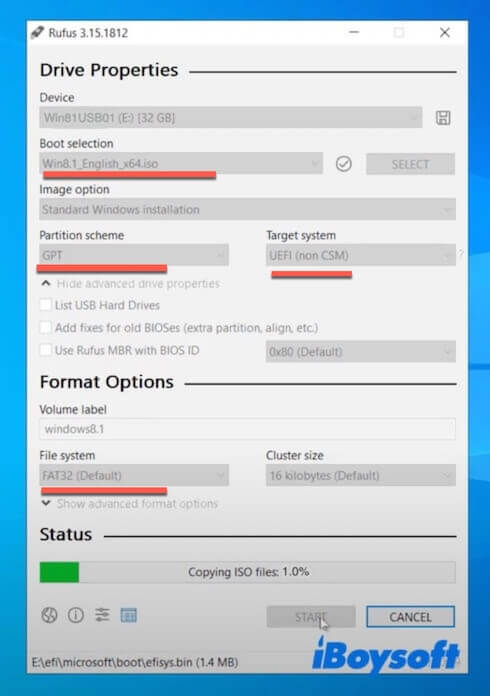
- Cliquez sur « DÉMARRER ».
- Suivez les instructions à l’écran pour finaliser la création de la clé USB bootable Windows 8.1.
Installer Windows 8.1 sur un PC : mode d’emploi
Lors de l’installation, Windows 8.1 exige la saisie d’une clé produit : impossible de passer cette étape, contrairement à Windows 10 ou 11.
À noter : Microsoft propose des clés d’installation génériques. Ces clés permettent :
- De mener l’installation à son terme
- Mais n’activent pas Windows 8.1
Voici la liste des clés d’installation génériques fournies par Microsoft pour Windows 8.1 :
| Édition | Clé d’installation générique (fournie par Microsoft) |
| Windows 8.1 (Core) | 334NH-RXG76-64THK-C7CKG-D3VPT |
| Windows 8.1 Pro ; Windows 8.1 Pro Pack | XHQ8N-C3MCJ-RQXB6-WCHYG-C9WKB |
| Windows 8.1 Entreprise | MHF9N-XY6XB-WVXMC-BTDCT-MKKG7 |
| Windows 8.1 Professionnel avec Media Center | GBFNG-2X3TC-8R27F-RMKYB-JK7QT |
⚠️ Ne téléchargez jamais de « clés de produit gratuites » depuis des sources inconnues : n’utilisez pas non plus de versions piratées : ces pratiques sont illégales et risquées.
Testé sur une machine virtuelle, ce procédé fonctionne pour aller au bout de l’installation.
L’édition installée (Core, Pro, Entreprise, Pro Pack, etc.) dépendra de la clé saisie lors de la configuration.
Étapes pour installer Windows 8.1 sur un PC à l’aide d’une clé USB bootable :
- Éteignez l’ordinateur.
- Insérez la clé USB d’installation de Windows 8.1 dans le PC.
- Rallumez l’ordinateur et appuyez immédiatement, de façon répétée, sur la touche d’accès au menu de démarrage.
Dell : F12
HP : Esc / F9
Lenovo : F12 / Fn + F12
ASUS : Esc / F8
Acer : F12
Si vous ne savez pas quelle touche utiliser, essayez F12 ou Esc, qui fonctionnent sur la plupart des modèles. - Dans le menu de démarrage, sélectionnez votre clé USB puis validez avec Entrée.
- Terminez la configuration.
Remarque : Si vous utilisez iBoysoft DiskGeeker for Windows pour cloner une partition système Windows 8.1 amorçable, la configuration n’est pas nécessaire. - Suivez les instructions à l’écran pour finaliser l’installation.
Vous pourriez également avoir besoin de :
Télécharger l’ISO de Windows 10
Télécharger l’ISO de Windows 10 Professionnel
Télécharger l’ISO de Windows 10 Famille
Télécharger l’ISO de Windows 7
Télécharger l’ISO de Windows 7 Professionnel
Télécharger l’ISO de Windows 7 Famille
Télécharger l’ISO de Windows Vista
Télécharger l’ISO de Windows XP
Télécharger Windows Server 2022
Télécharger Windows Server 2025
FAQ sur le téléchargement de l’ISO de Windows 8.1
- QPuis-je télécharger l’ISO de Windows 8.1 gratuitement sans clé produit ?
-
A
Oui, il est possible de télécharger gratuitement l’ISO de Windows 8.1 sans clé, mais vous ne pourrez pas installer Windows 8.1 sans clé produit. Contrairement à Windows 11 ou 10, il n’est pas possible de passer l’étape de saisie de la clé lors de l’installation.
- QPeut-on encore télécharger Windows 8.1 ?
-
A
Microsoft ne propose plus de support ni de téléchargement pour Windows 8.1 depuis le 10 janvier 2023.
Si vous souhaitez obtenir Windows 8.1, il est encore possible de le télécharger depuis archive.org.
- QWindows 8 et Windows 8.1 sont-ils identiques ?
-
A
Non, Windows 8 et Windows 8.1 sont deux versions différentes de la même génération.
Comment télécharger Windows 8.1 ?
Réponse rapide :
Microsoft ne propose plus de téléchargement officiel de l’ISO de Windows 8.1. Il est toutefois possible de l’obtenir via des archives tierces.
Si vous téléchargez Windows 8.1 à des fins de test, il n'est pas nécessaire de créer un support USB d’installation amorçable.
Avec iBoysoft DiskGeeker for Windows, vous pouvez cloner la partition du système d’un ordinateur sous Windows 8.1. Cette copie amorçable vous permet ensuite de démarrer directement d’autres ordinateurs compatibles sans configuration supplémentaire.