
Am 10. Januar 2023 hat Microsoft den Support sowie Software-Updates für Windows 8.1 eingestellt. Seitdem steht die offizielle Downloadoption für die Windows 8.1 ISO-Datei ebenfalls nicht mehr zur Verfügung.
Da es keine direkte Downloadseite von Microsoft mehr gibt, ist es riskant und mit Unsicherheiten verbunden, ein vertrauenswürdiges ISO-Abbild zu finden.
In dieser Anleitung habe ich überprüft, welche Quellen noch originale, unveränderte Windows 8.1 ISOs bereitstellen. Sie erfahren:
- Welche Version (64-Bit, 32-Bit oder All-in-One) beim Herunterladen einer Windows 8.1 ISO geeignet ist
- Wie Sie überprüfen, ob eine ISO-Datei original ist
- Wie Sie einen bootfähigen USB-Stick für Windows 8.1 erstellen und Windows 8.1 installieren
Wichtige Hinweise:
Da Microsoft den Support für Windows 8.1 beendet hat, sollte dieses System ausschließlich zu Testzwecken, in virtuellen Maschinen oder zur Nutzung älterer Programme verwendet werden.
Benötigen Sie Windows 8, finden Sie den Download hier: Windows 8 ISO herunterladen
Weitere Versionen stehen in dieser zentralen Übersicht zur Verfügung: Windows ISO Download
Systemanforderungen für Windows 8.1
Vor dem Herunterladen der Windows 8.1 ISO sollten Sie zuerst die offiziellen Mindestanforderungen prüfen. Folgende Tabelle zeigt, welche Voraussetzung Ihr Rechner für Windows 8.1 erfüllen sollte:
| Prozessor (CPU) | 1 GHz oder schneller, mit Unterstützung für PAE, NX und SSE2 |
| Arbeitsspeicher (RAM) | 1 GB (32-Bit) / 2 GB (64-Bit) |
| Speicherplatz für die Installation | 16 GB (32-Bit) / 20 GB (64-Bit) |
| Grafik | Microsoft DirectX 9-kompatibles Grafikgerät mit WDDM-Treiber |
| Bildschirmauflösung | 1024 × 768 für Apps aus dem Windows Store (Standard-Apps); 1366 × 768 für Snap-Ansicht (geteilte Bildschirmansicht) |
| Firmware | Unterstützt sowohl BIOS als auch UEFI; (UEFI erforderlich für die Funktion „Secure Boot“) |
Welche Windows 8.1-Version sollten Sie herunterladen?
Sie sind unsicher, welche ISO-Datei Sie wählen sollen? Diese Übersicht hilft weiter:
| Anwendungsfall | Empfohlene Version |
| Älterer PC (wenig RAM) | 32-Bit |
| Neuer PC | 64-Bit |
| Testen mehrerer Editionen | All-in-One (AIO) |
| Bestimmte Edition (Pro, Enterprise) | Einzelne ISO |
Windows 8.1 ISO herunterladen
Die meisten Laptops und Desktop-PCs, die zwischen 2009 und 2015 erschienen sind, unterstützen Windows 8.1.
Mit den folgenden Links können Sie die Windows 8.1 ISO-Dateien herunterladen und auf kompatiblen Rechnern verwenden.
⬇️ Windows 8.1 ISO 64-Bit herunterladen
Quelle: Internet Archive
Größe: 4 GB
SHA1: a8b5df0b0816280ae18017bc4b119c77b6c6eb79
⬇️ Windows 8.1 ISO 32-Bit herunterladen
Quelle: Internet Archive
Größe: 3 GB
SHA1: c7fa828e01e98b601e0aca8019f1cb223eb23223
Windows 8.1 ISO All-in-One Download
Dies ist eine Windows 8.1 64-Bit All-in-One ISO, die Windows 8.1 Core, Windows 8.1 Pro und Windows 8.1 Enterprise enthält. Welche Edition nach der Installation verfügbar ist, hängt vom eingegebenen Produktschlüssel ab.
⬇️ Windows 8.1 ISO All-in-One herunterladen
Quelle: Internet Archive
Größe: 4,4 GB
SHA1: 8a1ae6bb102169c0b8441d6f8bee81b74376fcce
Windows 8.1 Pro ISO Download
Hier finden Sie die Direktlinks für die Windows 8.1 Pro ISO-Dateien (64-Bit und 32-Bit). Für die Installation wird ein gültiger Produktschlüssel für Windows 8.1 Pro benötigt.
⬇️ Windows 8.1 Pro ISO 64-Bit herunterladen (x64)
Quelle: Internet Archive
Größe: 4 GB
SHA1: a8b5df0b0816280ae18017bc4b119c77b6c6eb79
⬇️ Windows 8.1 Pro ISO 32-Bit herunterladen (x86)
Quelle: Internet Archive
Größe: 3 GB
SHA1: c7fa828e01e98b601e0aca8019f1cb223eb23223
So habe ich die ISO-Dateien geprüft (Wichtiger Sicherheitshinweis)
Bevor ich diese Downloads verwendet habe, habe ich Folgendes kontrolliert:
✔ Herkunft der Datei (Integrität auf archive.org)
✔ Dateigröße stimmt mit der offiziellen Version überein
✔ Integrität der heruntergeladenen ISO überprüft
So gehe ich bei der Überprüfung der Integrität einer Windows 8.1 ISO-Datei vor:
- Öffnen Sie die Eingabeaufforderung mit Administratorrechten.
-
Führen Sie folgenden Befehl aus: certutil -hashfile "VOLLSTÄNDIGER_PFAD_ZUR_ISO" SHA1
Ersetzen Sie VOLLSTÄNDIGER_PFAD_ZUR_ISO durch den echten Pfad der heruntergeladenen ISO-Datei.
Beispiel:
certutil -hashfile "C:\Users\ConnieYang\Downloads\Win8.1.iso" SHA1 - Lesen Sie die Ausgabe im Terminal und vergleichen Sie den Hash-Wert mit dem des Download-Archivs. Stimmen beide überein, ist die ISO-Datei authentisch und nicht verändert worden.
👉 Für zusätzliche Sicherheit können Sie außerdem:
- Den SHA256-Prüfsummenwert vergleichen
- Die ISO-Datei mit einem Virenscanner prüfen
- Die ISO zuerst in einer virtuellen Maschine testen (Installationsvorgang und mögliche Auffälligkeiten beobachten)
Windows 8.1-Startmedium auf USB-Stick erstellen
Als ältere Windows-Version wird Windows 8.1 häufig für Testzwecke heruntergeladen.
Falls Sie einen bootfähigen Windows 8.1 USB-Stick für verschiedene Tests an mehreren Rechnern erstellen möchten, ist das oftmals nicht unbedingt notwendig, da der Prozess recht aufwändig ist.
Alternativ können Sie mit iBoysoft DiskGeeker für Windows die Systempartition (Laufwerk C:) eines Windows 8.1-PCs klonen. So erhalten Sie eine startfähige Kopie von Windows 8.1, die Sie direkt auf mehreren kompatiblen PCs nutzen können – ganz ohne komplizierte Einrichtung.
-
Schließen Sie ein leeres USB-Laufwerk oder eine externe Festplatte an den Windows 8.1-PC an.
Wichtig: Das Zielmedium muss mehr Speicherplatz haben als die Systempartition des PCs, sonst schlägt das Klonen fehl. - Laden Sie iBoysoft DiskGeeker für Windows herunter, installieren und öffnen Sie das Programm auf dem Windows 8.1-Rechner.
-
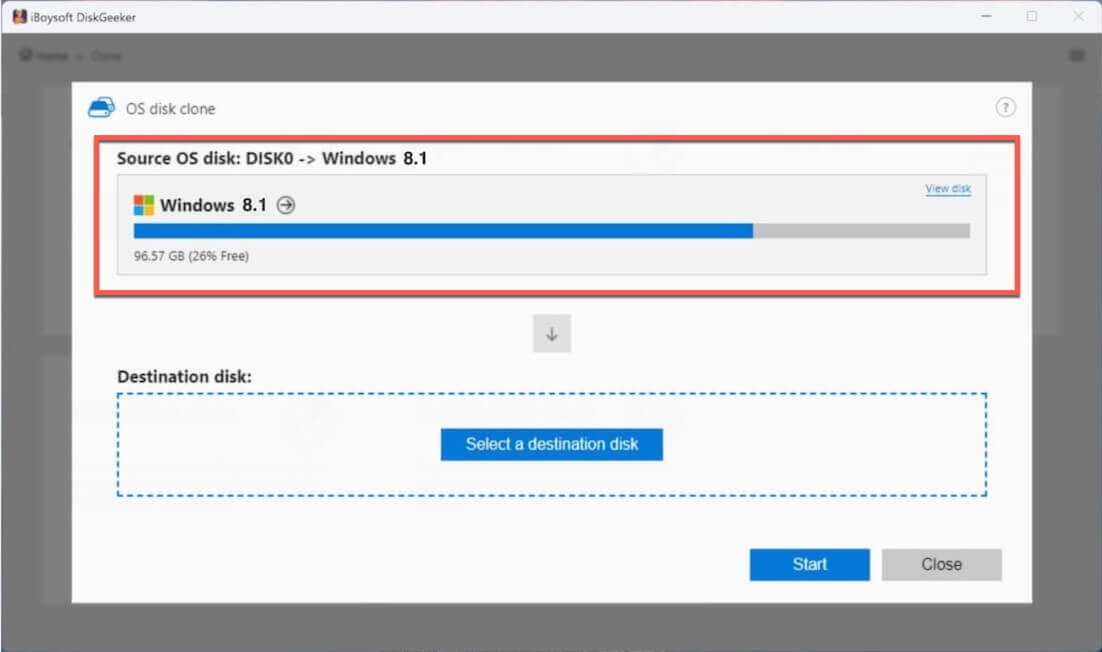
Die Software erkennt automatisch die Windows 8.1-Systempartition und zeigt sie im Bereich "Quell-OS-Datenträger" an.
-
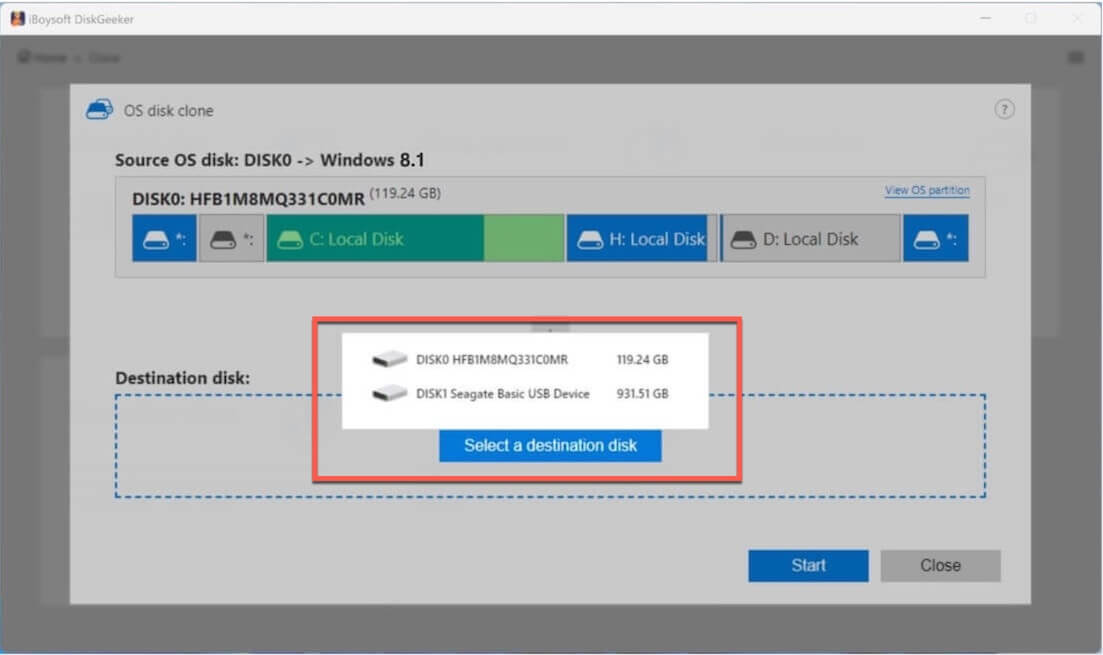
Klicken Sie auf „Ziel-Datenträger auswählen“ und wählen Sie Ihr USB-Laufwerk oder die externe Festplatte aus.
- Klicken Sie auf „Starten“ und bestätigen Sie die Abfrage, um mit dem Klonen der Systempartition zu beginnen.
Nachdem der Klonvorgang abgeschlossen ist, können Sie diese startfähige Windows 8.1-Kopie an kompatible Rechner anschließen, um Testläufe durchzuführen. Außerdem lässt sich damit ein Computer starten, der sich sonst nicht booten lässt.
Mit Rufus einen bootfähigen Windows 8.1-USB-Stick erstellen
Wenn Sie einen bootfähigen USB-Stick mit Windows 8.1 für eine Systemwiederherstellung oder Neuinstallation benötigen, können Sie dies mit Rufus erledigen.
- Laden Sie Rufus von der offiziellen Website herunter.
- Schließen Sie einen USB-Stick mit mindestens 16 GB (für 32-Bit-Windows 8.1) bzw. 20 GB (für 64-Bit-Windows 8.1) Speicherplatz an.
- Öffnen Sie Rufus und wählen Sie den USB-Stick aus.
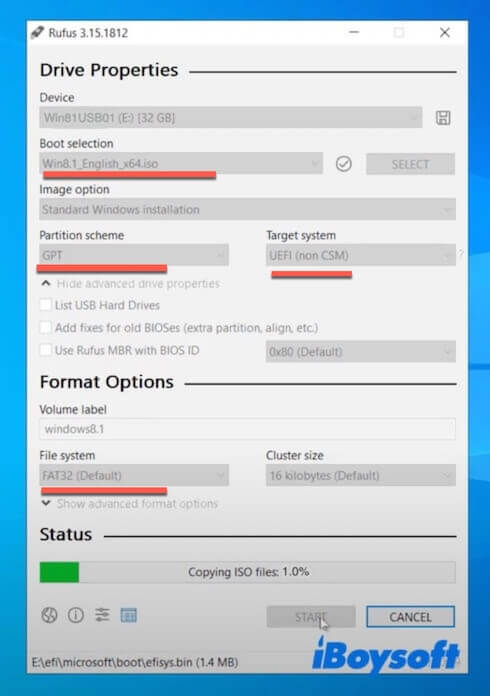
- Wählen Sie im Feld „Startauswahl“ die zuvor heruntergeladene Windows 8.1-ISO-Datei aus.
- Konfigurieren Sie ggf. die weiteren Einstellungen für den USB-Stick.
- Klicken Sie auf „START“.
- Folgen Sie den Anweisungen auf dem Bildschirm, um den bootfähigen Windows 8.1-USB-Stick zu erstellen.
Windows 8.1 auf einem PC installieren – so geht's
Während der Installation verlangt Windows 8.1 zwingend einen Produktschlüssel – im Gegensatz zu Windows 10 oder 11 lässt sich dieser Schritt nicht überspringen.
Wenige wissen, dass Microsoft sogenannte generische Installationsschlüssel bereitstellt. Diese Schlüssel:
- ermöglichen das Abschließen der Installation
- aktivieren Windows 8.1 jedoch NICHT
Hier finden Sie die von Microsoft veröffentlichten generischen Installationsschlüssel für Windows 8.1:
| Edition | Generischer Installationsschlüssel (von Microsoft) |
| Windows 8.1 (Core) | 334NH-RXG76-64THK-C7CKG-D3VPT |
| Windows 8.1 Pro; Windows 8.1 Pro Pack | XHQ8N-C3MCJ-RQXB6-WCHYG-C9WKB |
| Windows 8.1 Enterprise | MHF9N-XY6XB-WVXMC-BTDCT-MKKG7 |
| Windows 8.1 Professional mit Media Center | GBFNG-2X3TC-8R27F-RMKYB-JK7QT |
⚠️ Achten Sie darauf, keine „kostenlosen Produktschlüssel“ aus unbekannten Quellen herunterzuladen und keine sogenannten „gecrackten“ Versionen zu benutzen – diese sind illegal und riskant.
Ich habe diesen Ablauf während der Installation in einer virtuellen Maschine getestet: Die Installation ließ sich damit problemlos abschließen.
Welche Windows 8.1-Edition Sie installieren, hängt davon ab, welchen Schlüssel Sie eingeben (Core, Pro, Enterprise, Pro Pack etc.).
So installieren Sie Windows 8.1 auf einem PC mit bootfähigem USB-Stick:
- Schalten Sie den PC aus.
- Stecken Sie den Windows 8.1 USB-Installationsstick in den PC.
- Starten Sie den PC und drücken Sie sofort mehrfach die Taste für das Boot-Menü.
Dell: F12
HP: Esc / F9
Lenovo: F12 / Fn + F12
ASUS: Esc / F8
Acer: F12
Falls Sie unsicher sind, versuchen Sie F12 oder Esc – diese funktionieren bei den meisten Systemen. - Wählen Sie im Boot-Menü den USB-Stick aus und drücken Sie die Eingabetaste.
- Führen Sie die Einrichtung durch.
Hinweis: Wenn Sie mit iBoysoft DiskGeeker for Windows eine bootfähige Kopie einer Windows 8.1-Partition klonen, ist eine erneute Einrichtung nicht erforderlich. - Folgen Sie den Anweisungen auf dem Bildschirm, um die Installation abzuschließen.
Sie benötigen eventuell auch Folgendes:
Windows 10 ISO herunterladen
Windows 10 Professional ISO herunterladen
Windows 10 Home ISO herunterladen
Windows 7 ISO herunterladen
Windows 7 Pro ISO herunterladen
Windows 7 Home ISO herunterladen
Windows Vista ISO herunterladen
Windows XP ISO herunterladen
Windows Server 2022 herunterladen
Windows Server 2025 herunterladen
FAQ zum Windows 8.1 ISO-Download
- QKann ich das Windows 8.1 ISO kostenlos ohne Produktschlüssel herunterladen?
-
A
Ja, Sie können das Windows 8.1 ISO kostenlos und ohne Produktschlüssel herunterladen. Für die Installation benötigen Sie jedoch zwingend einen Produktschlüssel. Im Unterschied zu Windows 11/10 lässt sich bei der Installation von Windows 8.1 der Produktschlüssel nicht überspringen.
- QKann man Windows 8.1 weiterhin herunterladen?
-
A
Microsoft hat den Support für Windows 8.1 zum 10. Januar 2023 eingestellt und bietet seither keine offiziellen Downloadmöglichkeiten mehr für diese Version an.
Falls Sie Windows 8.1 trotzdem herunterladen möchten, finden Sie die ISO beispielsweise auf archive.org.
- QSind Windows 8 und Windows 8.1 identisch?
-
A
Nein, Windows 8 und Windows 8.1 sind unterschiedliche Versionen derselben Produktgeneration.