
Wenn Sie Windows 11, 10, 8.1, 8, 7 oder XP als ISO herunterladen möchten, besteht die größte Herausforderung nicht darin, einen Download-Link zu finden, sondern herauszufinden, ob die ISO-Datei sicher, offiziell und wirklich nutzbar ist.
Konzentrieren Sie sich daher nicht nur auf die Links, sondern prüfen Sie auch:
- Ob das ISO von Microsoft stammt oder aus einem Drittanbieter-Archiv
- Ob die Datei vollständig und frei von Schadsoftware ist
- Ob sie tatsächlich bootet und sich korrekt installieren lässt
Diese Anleitung legt besonderen Wert auf Zuverlässigkeit und Verifizierung – nicht nur auf die reine Verfügbarkeit. In diesem Leitfaden erfahren Sie, wie Sie:
- ✅ Windows-ISO-Dateien sicher herunterladen
- ✅ Erkennen, wann Archivquellen akzeptabel sind (und wann Vorsicht geboten ist)
- ✅ ISO-Dateien aus dem Archiv vor der Nutzung prüfen
- ✅ Einen bootfähigen USB-Stick erstellen (z. B. für Neuinstallationen, das Starten eines nicht mehr bootenden PCs oder Systemtests)
Wichtige Hinweise vor dem ISO-Download
Für Windows-ISOs gibt es sowohl offizielle Quellen als auch Archivseiten. Bevorzugen Sie immer die offiziellen Microsoft-Quellen, da diese unverändert und original sind.
Für ältere Windows-Versionen ist jedoch meist nur ein Download über Archivseiten möglich, da Microsoft diese Versionen selbst nicht mehr anbietet.
Beachten Sie: Bei Archivquellen laden Nutzer die ISOs hoch. Das bedeutet:
- Die Dateien sind oft nicht geprüft
- Sie können veraltet oder verändert sein
- Für Integrität und Sicherheit gibt es keine Garantie
Deshalb sollten Sie vor der Verwendung immer die Integrität der ISO prüfen.
So prüfen Sie eine ISO-Datei (bei Archiv-Downloads)
Nach dem Herunterladen sollten Sie die ISO-Datei wie folgt überprüfen:
- Öffnen Sie die Eingabeaufforderung (Command Prompt).
- Führen Sie folgenden Befehl aus: certutil -hashfile "C:\path\to\your\windows.iso" SHA256oder certutil -hashfile "C:\path\to\your\windows.iso" MD5
- Vergleichen Sie den ermittelten Wert mit einem offiziellen SHA256- oder MD5-Hash (sofern verfügbar).
Windows 11 ISO herunterladen
Die ISO-Installationsdateien für Windows 11 werden von Microsoft bereitgestellt und enthalten verschiedene Editionen wie Home, Pro und Enterprise.
Sie können die Windows 11 ISO kostenlos herunterladen und installieren. Für die vollständige Nutzung aller Funktionen von Windows 11 benötigen Sie nach der Installation jedoch einen gültigen Produktschlüssel.
Offizielle Download-Quellen (empfohlen):
⬇️ Windows 11 ISO bei Microsoft herunterladen (7,9 GB, 25H2)
⬇️ Windows 11 IoT Enterprise LTSC herunterladen (4,7 GB, offiziell, AMD64 oder ARM-Version)
Archiv-Download (nur nutzen, falls die offizielle Quelle nicht verfügbar ist):
⬇️ Windows 11 25H2 ISO herunterladen (5,9 GB)
⬇️ Windows 11 24H2 ISO herunterladen (5,4 GB)
⬇️ Windows 11 23H2 ISO herunterladen (6,2 GB)
⬇️ Windows 11 22H2 ISO herunterladen (5,2 GB)
⬇️ Tiny11 25H2, 24H2, 23H2, 22H2 herunterladen (4,2 GB, inoffizielle und schlanke Windows 11-Version für ältere oder leistungsschwache Geräte)
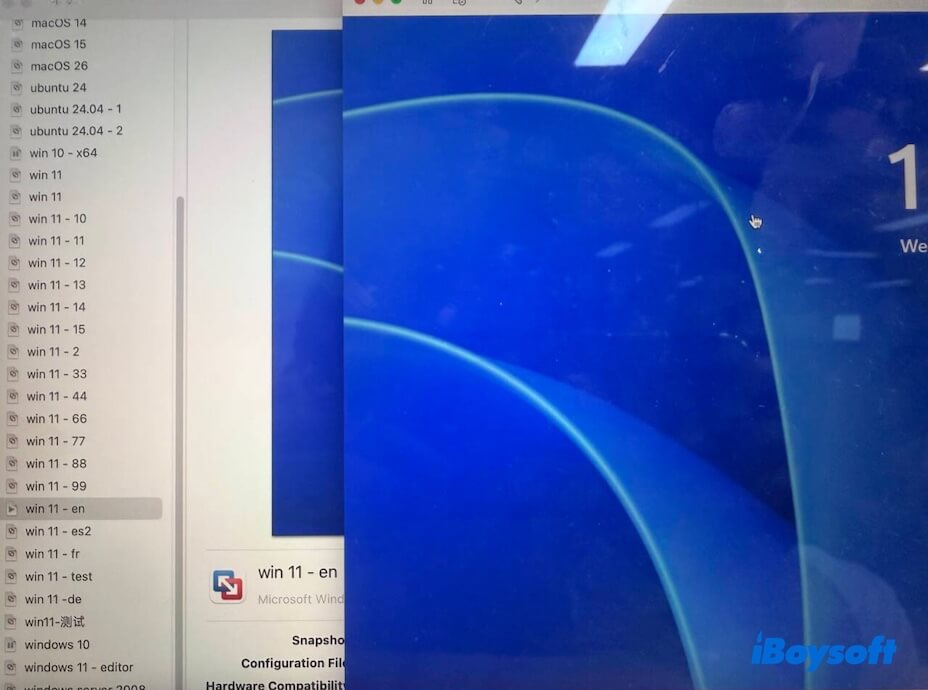
Mein Praxistest:
| Getestete Version: | Windows 11 25H2 |
| Dateigröße: | ca. 7,9 GB |
| Testumgebung: | VMware-VM auf macOS |
| Startvorgang: | erfolgreich |
| Installationsdauer: | ca. 10–15 Minuten |
| Fehler: | Während der Installation traten keine Integritätsfehler auf |
Tipp: Mehr Informationen sowie die Systemanforderungen für den Windows 11 ISO-Download finden Sie hier: Windows 11 ISO Download.
Benötigen Sie die Windows 11 Pro ISO? Hier herunterladen: Windows 11 Pro ISO Download.
Möchten Sie einen bootfähigen USB-Stick für Windows 11 erstellen? Dies ist nicht zwingend nötig, Sie können diesen direkt herunterladen: Windows 11 Bootfähiges USB-Installationsmedium herunterladen.
Windows 10 ISO herunterladen
Obwohl der Support für Windows 10 im Oktober 2025 endet, stellt Microsoft weiterhin ISO-Dateien zum Download bereit.
Eine Windows 10 ISO enthält mehrere Editionen, darunter Home (Windows 10 Home ISO herunterladen), Professional (Windows 10 Professional ISO herunterladen), Education, Enterprise und weitere.
Welche Edition installiert wird, hängt von Ihrer Auswahl bzw. dem während der Installation eingegebenen Produktschlüssel ab.
Offizielle Download-Möglichkeiten (empfohlen):
⬇️ Windows 10 ISO 22H2 herunterladen (von Microsoft, 64-Bit: 5,7 GB oder 32-Bit: 4 GB)
Archiv-Download (wenn offizielle Quellen nicht verfügbar sind):
⬇️ Windows 10 ISO – 22H2 herunterladen (5,7 GB, 64-Bit)
⬇️ Windows 10 ISO – 21H1 herunterladen (5,4 GB, 64-Bit)
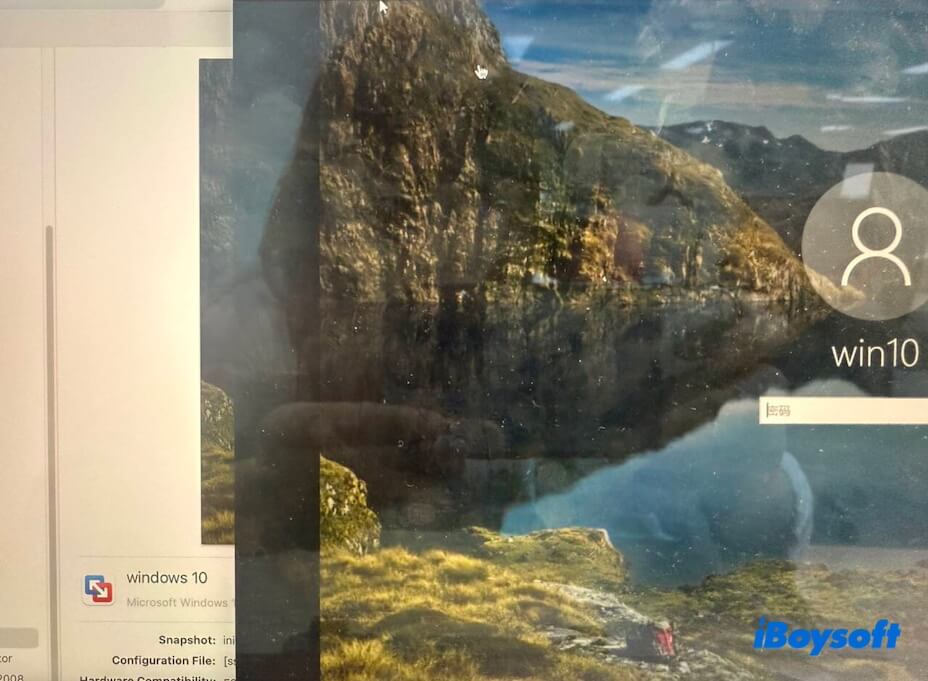
Eigener Test:
| Version: | Windows 10 22H2 (64-Bit) |
| Quelle: | Offizielle Microsoft-Website |
| Dateigröße: | ca. 5,7 GB |
| Testumgebung: | VMware-VM unter macOS |
| Boot-Ergebnis: | erfolgreich |
| Installation: | fehlerfrei abgeschlossen |
Tipp: Weitere Details, z. B. zu den Systemvoraussetzungen für Windows 10, finden Sie hier: Windows 10 ISO Download.
Windows 8.1 ISO-Download
Microsoft stellt seit dem 10. Januar 2023 keine öffentlichen Downloads für Windows 8.1 mehr bereit.
Alle aktuell verfügbaren Windows 8.1 ISOs stammen somit aus Archiven, nicht von offiziellen Quellen. Ihre Integrität kann nicht gewährleistet werden, eine Überprüfung ist daher zwingend erforderlich.
Die empfohlene Vorgehensweise, basierend auf meinem Test:
- Laden Sie die Windows 8.1 ISO-Datei herunter
- Überprüfen Sie den Hash- oder MD5-Wert (sofern vorhanden)
- Testen Sie die Datei zunächst in einer virtuellen Maschine
- Verwenden Sie sie erst auf einem echten Gerät, wenn die Funktion bestätigt wurde
Download-Optionen (Archiv):
⬇️ Windows 8.1 ISO 64-Bit herunterladen (4,0 GB)
⬇️ Windows 8.1 ISO 32-Bit herunterladen (3,0 GB)
⬇️ Windows 8.1 ZIP-Datei herunterladen (64- & 32-Bit, 7,0 GB)
Ein Windows 8.1-ISO enthält in der Regel mehrere Editionen, darunter Home (Core), Pro und Enterprise. Welche Edition installiert wird, hängt von Ihrer Auswahl oder dem während der Einrichtung eingegebenen Produktschlüssel ab. Für die Aktivierung von Windows und den uneingeschränkten Zugriff auf alle Funktionen ist ein gültiger Produktschlüssel erforderlich.
Tipp: Systemvoraussetzungen, generische Installationsschlüssel oder Produktschlüssel für die Windows 8.1-Installation finden Sie in dieser Anleitung: Windows 8.1 ISO Download.
Windows 8 ISO-Download
Windows 8 ist ebenfalls eine ältere Windows-Version, für die Microsoft keine offiziellen Downloadquellen mehr anbietet.
Sie können die Installationsdateien nur noch über archivierte Quellen beziehen.
Download-Optionen (Archiv):
⬇️ Windows 8 ISO 64-Bit herunterladen (3,2 GB)
⬇️ Windows 8 ISO 32-Bit herunterladen (2,4 GB)
⬇️ Windows 8 ISO All-in-One herunterladen (2,5 GB)
Hinweise:
- Überprüfen Sie vor der Nutzung immer die Integrität und Sicherheit der Datei, zum Beispiel durch Abgleichen des Hash-Werts oder der MD5-Prüfsumme.
- Im Unterschied zu Windows 10 oder 11 ist für die Installation von Windows 8 die Eingabe eines gültigen Produktschlüssels erforderlich. Sollte kein eigener Schlüssel vorhanden sein, können Sie einen von Microsoft bereitgestellten generischen Schlüssel zum Installieren verwenden.
Generischer Produktschlüssel für Windows 8:
| Für Windows 8 ISO 64-Bit: | XKY4K-2NRWR-8F6P2-448RF-CRYQH |
| Für Windows 8 ISO 32-Bit: | XKY4K-2NRWR-8F6P2-448RF-CRYQH |
| Für Windows 8 ISO All-in-One: | XKY4K-2NRWR-8F6P2-448RF-CRYQH |
Tipp: Mehr Informationen zu Systemanforderungen, MD5- und SHA-1-Prüfsummen der ISO-Dateien sowie zur Überprüfung finden Sie in dieser Anleitung: Windows 8 ISO Download.
Windows 7 ISO-Download
Windows 7 wurde offiziell am 22. Oktober 2009 veröffentlicht. Der offizielle Support endete am 14. Januar 2020; Microsoft hat ab diesem Zeitpunkt bis etwa Anfang 2023 schrittweise die offiziellen Downloadmöglichkeiten für Windows 7 ISOs entfernt.
Daher können Sie Windows 7 ISO-Dateien nur noch aus archivierten Quellen beziehen, die von Nutzern zur Verfügung gestellt werden.
(👉 Nur Interesse an Windows 7 Pro? Windows 7 Pro ISO herunterladen; oder benötigen Sie nur die Home-Edition? Hier finden Sie den Download: Windows 7 Home Edition Download)
Windows 7 ISO-Datei (64-Bit) Download (Archiv):
⬇️ Windows 7 Home Premium 64-Bit ISO herunterladen (3,0 GB)
⬇️ Windows 7 Pro 64-Bit ISO herunterladen (3,0 GB)
⬇️ Windows 7 Ultimate 64-Bit ISO herunterladen (3,0 GB)
Windows 7 ISO-Datei (32-Bit) Download (Archiv):
⬇️ Windows 7 Home Premium 32-Bit (x86) ISO herunterladen (2,3 GB)
⬇️ Windows 7 Pro 32-Bit (x86) ISO herunterladen (2,3 GB)
⬇️ Windows 7 Ultimate 32-Bit (x86) ISO herunterladen (2,3 GB)
Windows 7 ISO AIO (64-Bit & 32-Bit) Download (Archiv):
⬇️ Windows 7 All-in-One DVD ISO herunterladen (3,8 GB)
Wichtige Hinweise:
Aus Sicherheitsgründen sollten Sie die heruntergeladene Windows 7 ISO mit dem bereitgestellten Hash-Wert oder MD5 auf Integrität überprüfen, bevor Sie sie verwenden.
Tipp: Sie möchten mehr Details, Systemvoraussetzungen oder Hinweise zu Windows 7 erfahren? Mehr dazu finden Sie hier: Windows 7 ISO Download.
Windows Vista Download
Windows Vista ist ein älteres Microsoft-Betriebssystem, das am 30. Januar 2007 für Unternehmen und Privatanwender veröffentlicht wurde. Die offizielle Unterstützung durch Microsoft endete am 11. April 2017.
Sie können Windows Vista weiterhin über folgende Links herunterladen (achten Sie darauf, die Dateien mit dem angegebenen SHA256- oder MD5-Hash auf Sicherheit und Integrität zu prüfen):
⬇️ Windows Vista mit Service Pack 2 (x86) – DVD herunterladen (3,0 GB)
⬇️ Windows Vista mit Service Pack 2 (x64) – DVD herunterladen (3,6 GB)
⬇️ Windows Vista mit Service Pack 1 (x86) – DVD herunterladen (2,6 GB)
⬇️ Windows Vista mit Service Pack 1 (x64) – DVD herunterladen (3,6 GB)
Tipp: Sie benötigen Informationen zur Installation oder zu den Systemanforderungen von Windows Vista? Weitere Hinweise finden Sie hier: Windows Vista Download.
Windows XP ISO Download
Eine Windows XP ISO-Datei ist ein vollständiges digitales Abbild der originalen Installations-CD im .iso-Format. Windows XP ist in den Editionen Home, Professional, Media Center und Professional x64 erhältlich.
Microsoft hat den Support für Windows XP am 8. April 2014 offiziell eingestellt und bietet auf seiner Website keine ISO-Downloads mehr an. Sie können jedoch Windows XP ISO-Dateien aus archivierten Quellen beziehen.
Download-Möglichkeiten (archiviert):
⬇️ Windows XP Professional mit Service Pack 3 (x86) – CD VL herunterladen (32-Bit, 589 MB)
⬇️ Windows XP Professional mit Service Pack 2 (x86) – CD VL herunterladen (32-Bit, 586 MB)
⬇️ Windows XP Professional mit Service Pack 1 (x64) – VL herunterladen (64-Bit, 585 MB)
Tipp: Eine Übersicht zu generischen Installationsschlüsseln für Windows XP finden Sie im Downloadcenter für Windows XP.
Ältere Windows-ISO-Dateien herunterladen
Ältere Windows-ISO-Dateien, z. B. Windows 2000, Windows NT 4.0, Windows NT 3.51 usw.:
- werden nicht mehr unterstützt
- erhalten keine Sicherheitsupdates mehr
- können mit aktueller Hardware inkompatibel sein
Nutzung nur empfohlen für:
- historische Tests
- Überprüfungen der Softwarekompatibilität
Download-Möglichkeiten (archiviert):
⬇️ Windows 2000 ISO Professional herunterladen (369,5 MB)
⬇️ Windows NT 4.0 ISO herunterladen (578,3 MB)
⬇️ Windows NT 3.51 ISO herunterladen (298,3 MB)
Wie erstellt man einen bootfähigen Windows-USB-Stick?
Ein Windows-ISO-Download dient häufig dazu, einen bootfähigen USB-Stick zu erstellen.
Wofür kann ein bootfähiger Windows-USB-Stick genutzt werden?
- Neuinstallation des Systems
- Upgrade oder Downgrade von Windows
- für bestimmte Reparaturmaßnahmen
- Start eines nicht mehr bootenden PCs
- Datenrettung von nicht bootenden PCs
- Start mehrerer Rechner zu Testzwecken
Möglichkeiten zur Erstellung eines bootfähigen Windows-USB-Sticks:
Möglichkeit 1. Mit Rufus – etwas aufwendigere Einrichtung, für Einsteiger fehleranfällig
Möglichkeit 2. Mit iBoysoft DiskGeeker für Windows – ein professionelles Tool eines Drittanbieters. Mit wenigen Klicks ist der USB-Stick erstellt.
Mit dem Programm können Sie entweder einen bootfähigen Windows-Installer auf USB erstellen oder direkt die Systempartition eines Windows-PCs klonen.
Mit iBoysoft DiskGeeker for Windows einen bootfähigen Windows-USB-Installer erstellen:
- Laden Sie iBoysoft DiskGeeker for Windows herunter, installieren und starten Sie das Programm.
- Verbinden Sie einen leeren USB-Stick mit mindestens 32 GB freiem Speicherplatz mit Ihrem PC.
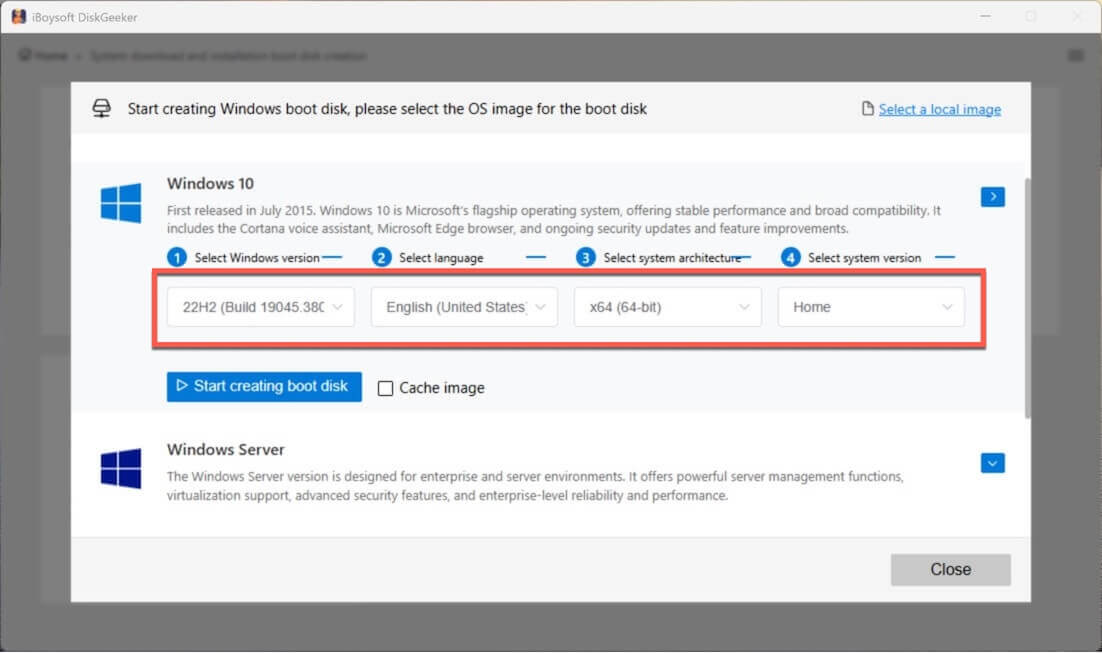
- Öffnen Sie das Modul „Boot-Datenträger herunterladen und erstellen“ und klicken Sie auf „Windows“ > „Windows OS USB-Installationsmedium erstellen“.
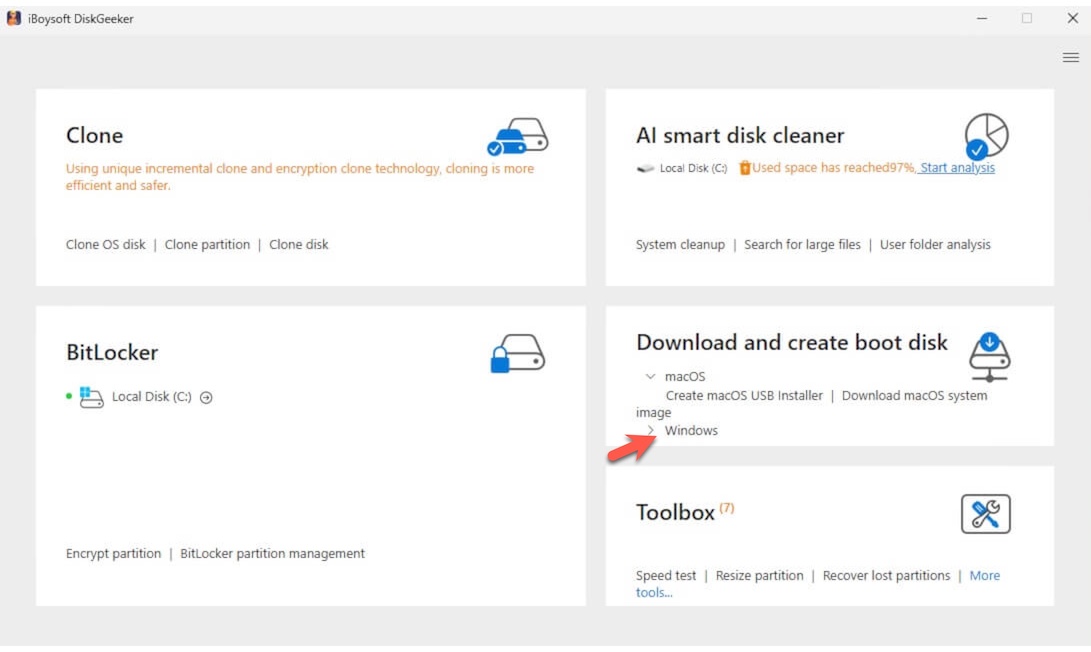
- Wählen Sie die gewünschte Windows-Version aus und klicken Sie auf „Boot-Datenträger erstellen“.
Mit iBoysoft DiskGeeker for Windows die Systempartition eines Windows-PCs klonen:
Falls Sie einen PC, der sich nicht mehr einschalten lässt, von einem Windows-USB-Stick booten möchten, um Prüfungen durchzuführen, oder Tests mit identischen Konfigurationen auf mehreren Geräten geplant sind, können Sie die Systempartition des gewünschten Windows-PCs direkt klonen.
iBoysoft DiskGeeker for Windows ermöglicht es zudem, die Systempartition Ihres PCs schnell und unkompliziert zu klonen. Anschließend lässt sich die geklonte Systempartition direkt zum Starten kompatibler Rechner nutzen – ohne zusätzliche Einrichtung.
- Schließen Sie einen USB-Stick an den PC mit der gewünschten Windows-Version an.
Der USB-Stick muss größer sein als die Systempartition des PCs, sonst schlägt der Klonvorgang fehl. - Laden Sie iBoysoft DiskGeeker for Windows herunter, installieren Sie die Software und öffnen Sie sie.
Die Systempartition wird automatisch im Bereich „Quell-OS-Datenträger“ angezeigt. - Klicken Sie auf „Ziel-Datenträger auswählen“ und bestimmen Sie den USB-Stick als Zielmedium.
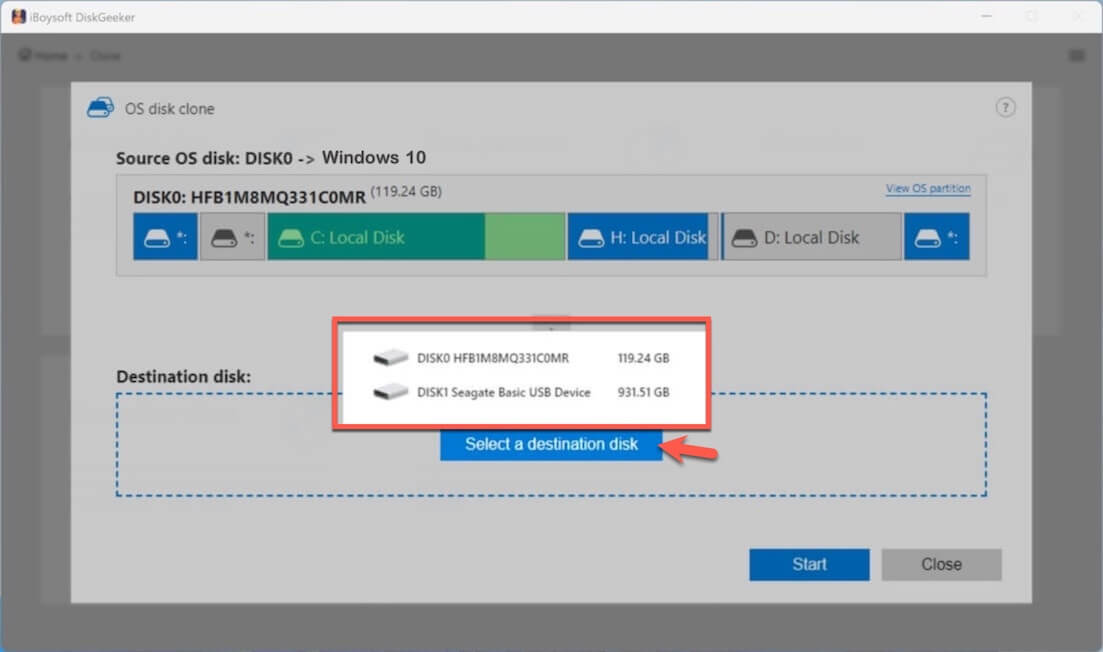
- Klicken Sie auf „Starten“ und bestätigen Sie im Dialog, um den Klonvorgang der Windows-Systempartition zu beginnen.
Danach können Sie die bootfähige Kopie des gewünschten Windows-Systems verwenden, um PCs direkt und ohne Konfigurationsaufwand zu starten.
Möchten Sie eine Windows Server-ISO herunterladen? Dann folgen Sie diesen Links:
Windows Server 2016 Download
Windows Server 2022 Download
Windows Server 2025 Download
FAQs zum Windows ISO-Download
- QWie kann man eine Windows-ISO kostenlos herunterladen?
-
A
Das Herunterladen einer Windows-ISO-Datei von Microsoft oder anderen Quellen ist kostenlos, aber für die vollständige Nutzung von Windows benötigen Sie einen gültigen Produktschlüssel. Nur so stehen Ihnen alle Funktionen zur Verfügung.
- QIst Windows 10 noch empfehlenswert?
-
A
Microsoft hat angekündigt, dass kostenlose Software-Updates, technischer Support und Sicherheitsupdates für Windows 10 am 14. Oktober 2025 eingestellt werden. Für Privatnutzer steht nun Windows 11 im Mittelpunkt, für das Microsoft weiterhin Aktualisierungen sowie Sicherheits- und Fehlerbehebungen bereitstellt.
- QKann ich weiterhin eine Windows 10 ISO-Datei herunterladen?
-
A
Ja, aktuell ist es noch möglich, über die offizielle Download-Seite von Microsoft Windows 10 ISO-Dateien herunterzuladen. Alternativ erhalten Sie Windows 10 ISO-Dateien auch über andere Quellen wie archive.org.