
Eine Windows 10 Home ISO herunterzuladen ist einfach – aber eine wirklich originale, saubere, sichere und unveränderte Datei zu finden, ist nicht immer selbstverständlich.
Obwohl Microsoft den Support für Windows 10 (einschließlich Home) offiziell am 14. Oktober 2025 einstellt, können Sie das System weiterhin über die offizielle Download-Seite beziehen. Darüber hinaus gibt es auch andere Quellen für Windows 10 Home.
Bevor Sie sich für eine Quelle entscheiden, beachten Sie:
- Microsoft-ISO = 100 % sicher, aber aufwendiger Prozess
- Archiv-ISO = schneller, aber nicht garantiert sicher; Integritätsprüfung zwingend erforderlich
- Drittanbieter-Tools = praktisch & sicher, erleichtern die Erstellung eines bootfähigen USB-Installers, jedoch abhängig vom Anbieter
Sie sollten die Integrität der heruntergeladenen Windows 10 Home ISO immer überprüfen. Andernfalls riskieren Sie:
- ⚠️ Beschädigte ISO-Datei
- ⚠️ Manipuliertes Systemabbild
- ⚠️ Installationsfehler
Nachfolgend finden Sie sowohl offizielle als auch archivierte Quellen für den Download der Windows 10 Home ISO sowie die einfachste Möglichkeit, die ich getestet habe, um einen bootfähigen Windows 10 Home Installer zu erstellen.
Tipp: Sie benötigen eine andere Edition von Windows 10? Hier können Sie weitere Varianten laden:
Windows 10 ISO Download
Windows 10 Professional ISO Download
Nach weiteren Windows-Versionen suchen? Mehr dazu hier: Windows ISO Download
Offizieller Windows 10 Home Download (bei Microsoft)
Wenn Sie eine zuverlässige, originale Systemdatei möchten, ist der offizielle Weg in der Regel ausreichend.
So geht’s:
- Öffnen Sie die Microsoft Windows 10 Download-Seite.
- Klicken Sie auf das Feld „Edition auswählen” und wählen Sie „Windows 10 (Multi-Edition ISO)“.
Microsoft bietet die Version 22H2 in mehreren Editionen an, darunter Home, Pro und Education. - Klicken Sie auf „Bestätigen“.
- Wählen Sie anschließend die gewünschte Sprache aus und klicken Sie auf „Bestätigen“.
- Klicken Sie auf „32-Bit-Download“ bzw. „64-Bit-Download“, um die jeweilige Version herunterzuladen.
Um Windows 10 Home zu installieren, geben Sie Ihren Windows 10 Home-Produktschlüssel ein oder wählen Sie die Home-Edition während der Installation manuell aus.
Benötigen Sie Windows 10 Home in einer älteren Version (21H2, 21H1 oder 20H2), nutzen Sie bitte die archivierten Direktlinks weiter unten.
Hinweis: Für das offizielle Windows 10 ISO von Microsoft ist kein öffentlich prüfbarer SHA-256-Hash verfügbar, da die ISO-Datei individuell während des Downloads erstellt wird. Die Integrität lässt sich daher nur durch die Kombination aus Download von der offiziellen Microsoft-Seite, eigenem Datei-Hash, Dateistruktur und Dateigröße überprüfen.
Erfahrungsbericht: Download & Verifizierung
| Gerät: | Lenovo IdeaPad Slim 3 15,6" Laptop Ryzen |
| Betriebssystem: | Windows 11 |
| Browser: | Microsoft Edge |
| Download-Seite: | Microsoft Download Windows 10 Disc Image (ISO File) |
| Angezeigte Download-Option: | 64-Bit-Download |
| Dateiname: | Win10_22H2_English_x64v1.iso |
| Dateigröße: | 5,7 GB |
| Architektur & Sprache: | 64-Bit, Englisch (USA) |
| Sicher nutzbar? | Ja |
Direkter Download von Windows 10 Home ISO (Archivierte Mirrors)
Normalerweise können Sie das Windows 10 Home ISO (64-Bit und 32-Bit) über das Microsoft Software Download Center beziehen. Dazu sind jedoch zusätzliche Auswahl- und Ladeschritte erforderlich: Edition wählen (nur die aktuelle 22H2), warten, Region einstellen, 64-Bit oder 32-Bit auswählen usw.
Alternativ können Sie die Direktlinks unten nutzen, um eine kostenfreie Windows 10 Home ISO, inklusive 22H2, 21H2, 21H1 und 20H2, direkt herunterzuladen.
Windows 10 Home ISO 64-Bit herunterladen
✅ Windows 10 Home ISO 64-Bit herunterladen (22H2)
Größe: 5,7 GB
Sprache: Englisch
#Letztes großes Update für Windows 10
✅ Windows 10 Home ISO 64-Bit herunterladen (21H2)
Größe: 5,5 GB
Sprache: Englisch
✅ Windows 10 Home ISO 64-Bit herunterladen (21H1)
Größe: 5,4 GB
Sprache: Englisch
✅ Windows 10 Home ISO 64-Bit herunterladen (20H2)
Größe: 5,8 GB
Sprache: Englisch
Windows 10 Home ISO Download 32-Bit
✅ Windows 10 Home ISO 32-Bit herunterladen (22H2)
Größe: 4,0 GB
Sprache: Englisch
✅ Windows 10 Home ISO 32-Bit herunterladen (21H2)
Größe: 3,9 GB
Sprache: Englisch
✅ Windows Home ISO 32-Bit herunterladen (22H1)
Größe: 3,9 GB
Sprache: Englisch
✅ Windows Home ISO 32-Bit herunterladen (20H2)
Größe: 4,2 GB
Sprache: Englisch
SHA256-Prüfsumme der heruntergeladenen Windows 10 Home ISO überprüfen
Achtung: Zum Schutz vor Manipulationen sollten Sie unbedingt vor der Verwendung die Integrität der heruntergeladenen Windows 10 Home ISO mit der SHA256-Prüfsumme verifizieren.
Anleitung:
- Öffnen Sie die Eingabeaufforderung mit Administratorrechten.
- Führen Sie folgenden Befehl aus:
Nach certutil -hashfile ein Leerzeichen eingeben, dann die ISO-Datei per Drag & Drop ins Fenster ziehen, sodass der Pfad (z.B. "C:\path\to\your\Windows10.iso") eingefügt wird. Anschließend wieder ein Leerzeichen und SHA256 eingeben.
Beispiel für den Befehl: certutil -hashfile "C:\path\to\your\Windows10.iso" SHA256 - Vergleichen Sie die ausgegebene SHA256-Prüfsumme mit der Original-Prüfsumme der ISO-Datei.
Hinweis: Während der Installation werden Sie nach einem Produktschlüssel gefragt. Geben Sie Ihren Windows Home-Produktschlüssel ein, falls vorhanden – andernfalls überspringen Sie diesen Schritt.
Enthält die ISO mehrere Editionen, erscheint anschließend ein Auswahlmenü. Wählen Sie hier Windows 10 Home aus, um die entsprechende Version zu installieren.
Windows 10 Home Download für USB-Stick
Wenn Sie nicht nur die ISO-Datei herunterladen, sondern daraus direkt in einem Schritt einen bootfähigen USB-Stick erstellen möchten, ist iBoysoft DiskGeeker für Windows eine praktische Komplettlösung.
Vorteile dieses Tools:
- ✅ Besonders geeignet für Anwender, die schnell Windows ISOs herunterladen und direkt einen bootfähigen Installer erstellen möchten
- ❌ Nicht relevant für Nutzer, die ausschließlich die ISO-Datei benötigen – hierfür genügt der offizielle Microsoft-Weg.
Mit iBoysoft DiskGeeker für Windows können Sie direkt die originalen Windows 10 Home-, Pro-, Education- und Enterprise-ISOs sowohl in der 64-Bit- als auch in der 32-Bit-Version direkt von den Microsoft-Servern herunterladen.
Außerdem lässt sich in wenigen Schritten ein bootfähiger USB-Installationsstick für Windows 10 Home erstellen – ohne umständliche manuelle Einstellungen.
So erstellen Sie einen bootfähigen USB-Installer für Windows 10 Home:
- Laden Sie iBoysoft DiskGeeker für Windows gratis herunter, installieren und öffnen Sie das Programm.
- Schließen Sie einen leeren USB-Stick an den PC an (mindestens 32 GB Speicher empfohlen, um die Erfolgswahrscheinlichkeit zu erhöhen).
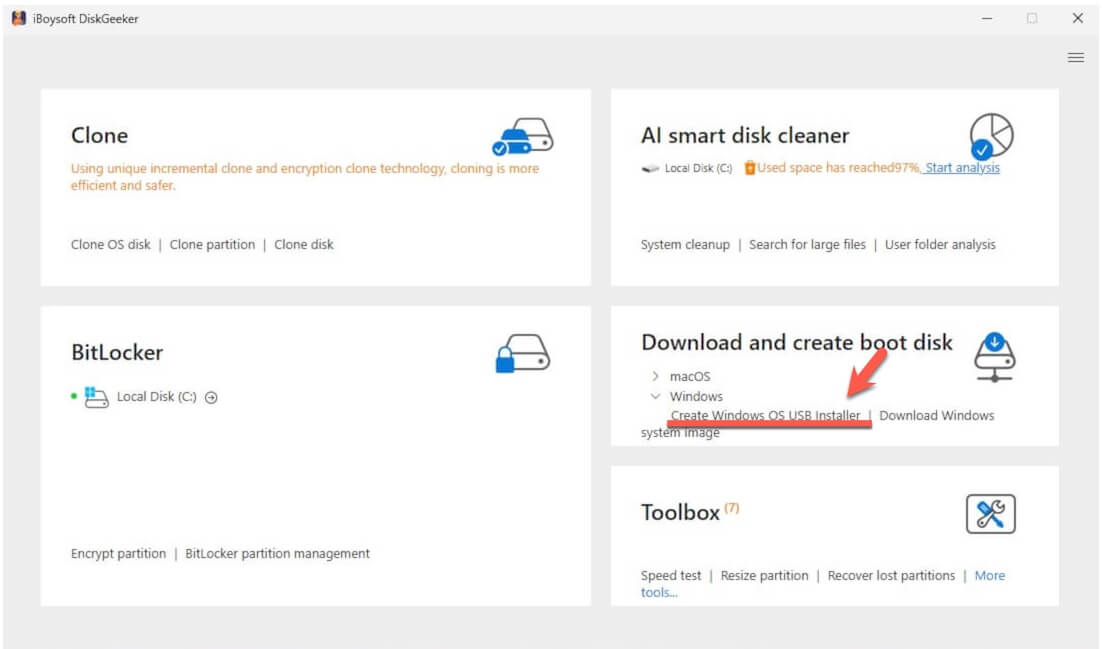
- Öffnen Sie im Bereich „Download und Boot-Disk erstellen“ die Option „Windows“ > „Windows OS USB-Installer erstellen“.
- Wählen Sie den USB-Stick als Ziellaufwerk aus.
- Klicken Sie auf „Windows 10“, um die Details anzuzeigen. Wählen Sie dann die gewünschte Versionsnummer, Sprache, Architektur und die Edition „Home“ aus.
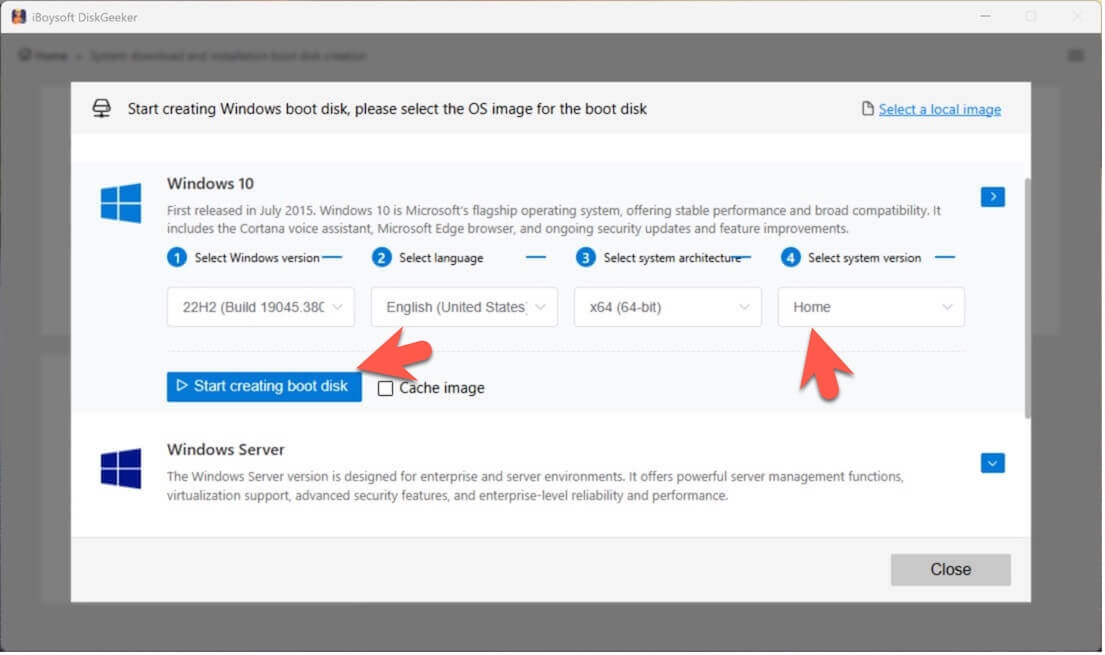
- Klicken Sie auf „Boot-Disk erstellen“.
Warten Sie, bis die Anwendung die Windows 10 Home ISO-Datei heruntergeladen und automatisch einen bootfähigen USB-Installationsstick erstellt hat.
Mindestanforderungen für Windows 10 Home
Prüfen Sie vor der Installation des Windows 10 Home ISO (64-Bit oder 32-Bit), ob Ihr System die Mindestanforderungen erfüllt, um Installationsprobleme zu vermeiden.
| Komponenten | Windows 10 Home ISO 64-Bit | Windows 10 Home ISO 32-Bit |
| Prozessor (CPU) | 1 GHz oder schnellerer Prozessor / SoC (kompatibel mit x64, 64-Bit-fähig) | 1 GHz oder schnellerer Prozessor / SoC (kompatibel mit x86) |
| Arbeitsspeicher (RAM) | 2 GB | 1 GB |
| Freier Speicherplatz für Installation | 20 GB | 16 GB |
| Grafikkarte | DirectX 9-fähige GPU mit WDDM 1.0-Treiber | DirectX 9-fähige GPU mit WDDM 1.0-Treiber |
| Bildschirm | 800 × 600 Pixel Auflösung | 800 × 600 Pixel Auflösung |
| Firmware | BIOS oder UEFI (Secure Boot wird unterstützt, ist aber nicht erforderlich) | BIOS oder UEFI (Secure Boot wird unterstützt, ist aber nicht erforderlich) |
Windows 10 Home installieren (Schritt-für-Schritt)
Sobald der bootfähige USB-Stick für Windows 10 Home erstellt und die Systemanforderungen überprüft wurden, können Sie die nachfolgenden Schritte befolgen, um eine Neuinstallation durchzuführen, ein Inplace-Upgrade oder Downgrade vorzunehmen – oder einen nicht startenden PC zu booten…
- Stecken Sie den startfähigen USB-Installer für Windows 10 Home ein.
- Starten Sie Ihren PC neu und rufen Sie mit der Boot-Taste (je nach Mainboard in der Regel F12, Esc, F2 oder Entf) das Boot-Menü (BIOS) auf.
- Stellen Sie im BIOS ein, dass vom USB-Laufwerk als Erstes gestartet wird.
- Sobald das Windows-Setup geladen ist:
Wählen Sie Sprache, Uhrzeit und Tastatur aus.
Klicken Sie auf Weiter → Jetzt installieren. - Geben Sie Ihren Product Key ein oder klicken Sie auf Ich habe keinen Product Key.
Wählen Sie anschließend Windows 10 Home aus, wenn Sie dazu aufgefordert werden.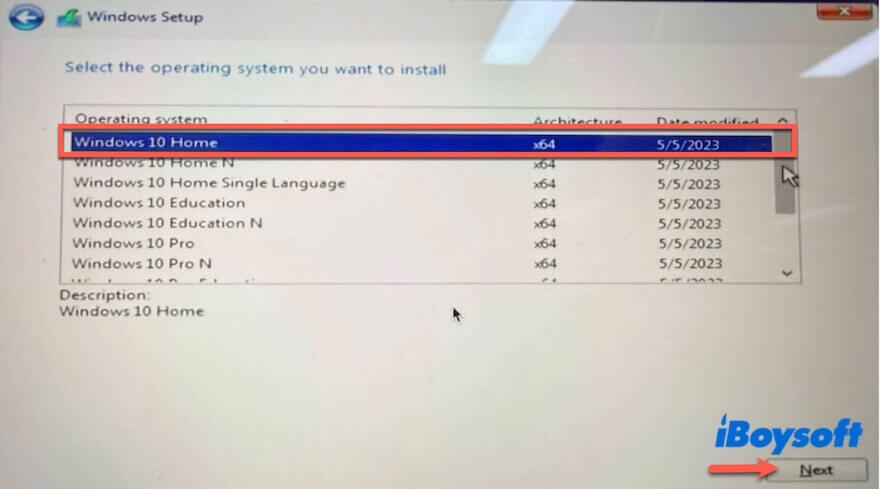
- Wählen Sie Benutzerdefiniert: nur Windows installieren (fortgeschritten).
- Wählen Sie das Ziellaufwerk bzw. die gewünschte Partition aus:
(Optional) Löschen Sie vorhandene Partitionen für eine Neuinstallation.
Klicken Sie auf Weiter. - Warten Sie, während Windows die Dateien kopiert und installiert (der PC startet dabei mehrmals neu).
- Schließen Sie die Ersteinrichtung ab:
Legen Sie ein Benutzerkonto an
Legen Sie Privatsphäre-Einstellungen fest
Verbinden Sie sich mit dem WLAN
FAQ zum Herunterladen des Windows 10 Home ISO
- QWo kann ich eine kostenlose Windows 10 ISO bekommen?
-
A
Sie können die Windows 10 ISO kostenlos von der offiziellen Microsoft-Website sowie von Quellen wie dem Internet Archive oder anderen Drittanbietern herunterladen. Für die Aktivierung und den vollen Zugriff auf Personalisierungsfunktionen ist jedoch ein gültiger Produktschlüssel erforderlich. Ohne Aktivierung läuft Windows weiterhin, zeigt jedoch ein Wasserzeichen an und schränkt bestimmte Anpassungsmöglichkeiten ein.
- QIst es legal, die Windows 10 ISO kostenlos herunterzuladen?
-
A
Ja, der Download der Windows 10 ISO von der offiziellen Microsoft-Website ist kostenlos und legal. Das Herunterladen der ISO von anderen Quellen, die behaupten, keine Aktivierung sei nötig, ist jedoch illegal und nicht sicher.
In der Regel benötigen Sie für die Installation einen kostenpflichtigen Produktschlüssel, um alle Funktionen von Windows 10 freizuschalten; Sie können die Windows 10 ISO aber auch ohne Schlüssel installieren. In diesem Fall stehen Ihnen jedoch nur eingeschränkte Funktionen zur Verfügung.