
Windows 7 Professional, veröffentlicht 2009, ist eine auf Unternehmen ausgerichtete Edition von Windows 7. Sie richtet sich an Büroanwender, kleine Unternehmen und professionelle Nutzer mit erweiterten Anforderungen an Netzwerk, Sicherheit und Produktivität.
Microsoft stellt diese ältere Version nicht mehr offiziell zum Download bereit.
Trotzdem gibt es weiterhin Möglichkeiten, das offizielle Windows 7 Professional ISO kostenlos zu beziehen. Diese Datenbank für Windows 7 Professional ISO-Downloads bietet direkte Links zu den Downloadoptionen für 64-Bit- und 32-Bit-Editionen.
Möchten Sie auf Windows Home wechseln? Hier finden Sie weitere Informationen: Windows 7 Home Edition Download
Benötigen Sie andere Windows 7 Editionen? Besuchen Sie: Windows 7 ISO Download Center
Tipp: Wenn Sie Bedenken hinsichtlich der Sicherheit beim Herunterladen von ISO-Dateien aus Online-Archiven haben, können Sie stattdessen iBoysoft DiskGeeker für Windows verwenden.
Mit diesem professionellen Festplatten-Manager laden Sie die offizielle Windows 7 Pro 64-Bit-ISO sicher und ohne Risiko von Manipulation oder Beschädigung herunter. Die heruntergeladene Windows 7 Pro ISO 64-Bit ist vollständig und authentisch.
1. Laden Sie iBoysoft DiskGeeker für Windows kostenlos auf Ihren PC herunter, installieren und starten Sie das Programm.
2. Wählen Sie im Bereich „Download und Boot-Datenträger erstellen“ „Windows“ > „Windows-Systemabbild herunterladen“.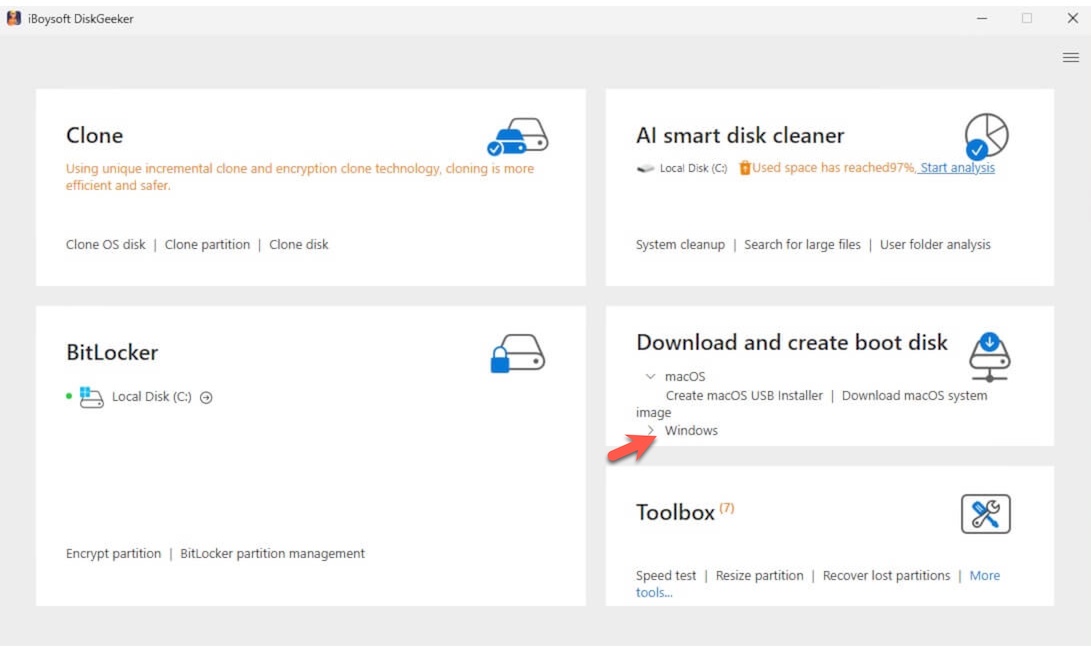
3. Wählen Sie „Windows 7“ aus, warten Sie, bis die weiteren Felder automatisch ausgefüllt werden, und wählen Sie dann bei Systemversion „Pro“. Anschließend klicken Sie auf „Erhalten“.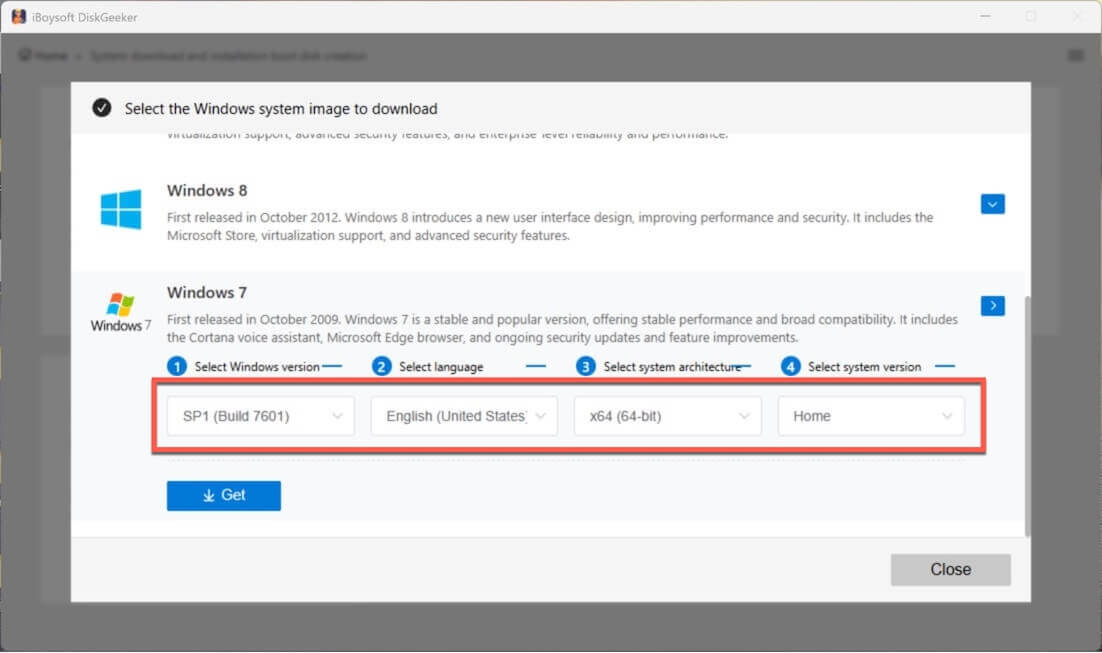
Nach kurzer Zeit erhalten Sie die Windows 7 Pro ISO-Datei.
Wenn Sie Windows 7 Pro herunterladen, um einen bootfähigen USB-Installer zu erstellen, klicken Sie einfach in der Hauptoberfläche auf „Windows“ > „Windows USB-Installer erstellen“.
Systemanforderungen für Windows 7 Pro
Bevor Sie Windows 7 Professional herunterladen, sollten Sie zunächst die Systemanforderungen prüfen.
So können Sie sicherstellen, dass Sie die richtige Edition (32-Bit oder 64-Bit) wählen und spätere Installationsprobleme vermeiden.
Mindestanforderungen für Windows 7 Professional:
| Komponente | Windows 7 Professional 64-Bit (x64) | Windows 7 Professional 32-Bit (x86) |
| Prozessor | 1 GHz (64-Bit) | 1 GHz (32-Bit) |
| RAM | 2 GB | 1 GB |
| Speicherplatz für Installation | 20 GB | 16 GB |
| App-Kompatibilität | 32-Bit- & 64-Bit-Anwendungen | 32-Bit-Anwendungen |
| Grafik | Basis: DirectX-9-fähige GPU mit WDDM 1.0-Treiber Aero Glass: 128 MB Grafikspeicher, Pixel Shader 2.0, Windows-Leistungsindex ≥ 3.0 | Basis: DirectX-9-fähige GPU mit WDDM 1.0-Treiber Aero Glass: 128 MB Grafikspeicher, Pixel Shader 2.0, Windows-Leistungsindex ≥ 3.0 |
| Anzeige | 800 × 600 Pixel Auflösung | 800 × 600 Pixel Auflösung |
| Firmware | BIOS oder UEFI (Secure Boot unterstützt, aber nicht erforderlich) | BIOS oder UEFI (Secure Boot unterstützt, aber nicht erforderlich) |
Falls Ihr Computer Windows 7 Professional nicht unterstützt, besuchen Sie das Windows ISO Download Center, um die passende Version auszuwählen.
Windows 7 Pro ISO-Download (64-Bit)
Nachfolgend finden Sie alle Direktlinks zum Herunterladen der Windows 7 Professional 64-Bit (x64) ISO-Datei.
⬇️ Windows 7 Professional 64-Bit ISO-Datei herunterladen (SP1)
MD5: 3c394e66c208cfd641b976de10fe90b5
SHA-1: 708e0338d4e2f094dfeb860347c84a6ed9e91d0c
Größe: 3,0 GB
Sprache: Englisch
Hinweis: Mit den angegebenen MD5- und SHA-1-Prüfsummen können Sie die Integrität dieser Windows 7 Pro 64-Bit ISO-Datei prüfen. Verwenden Sie dazu das in Windows integrierte Tool certutil, um die Werte Ihrer ISO zu ermitteln, und vergleichen Sie diese mit den obigen Angaben.
⬇️ Windows 7 Professional 64-Bit ISO-Datei herunterladen (All-in-One)
Größe: 5,5 GB
Sprache: Englisch
Produktschlüssel:
Key 1: FJH38-9YYTR-3RHFDJ-KSFDH-PPTR5
Key 2: DSLJK-HFZZY-5VVMN-5RR4D-KFHJD
Key 3: HAADR-MMBN2-3GHHD-JSHER-UITY3
Key 4: 4EETX-KKPS5-9AASD-KSMZ2-HHT26
Key 5: SSD78-49RPO-IREIU-T8967-KKTT7
Hinweis: Zum Freischalten aller Funktionen von Windows 7 Pro benötigen Sie einen gültigen Produktschlüssel. Sie können die oben genannten Keys verwenden, beachten Sie jedoch, dass diese unter Umständen bereits vergeben sind. Alternativ können Sie die Eingabe eines Schlüssels während der Installation überspringen.
⬇️ Windows 7 Professional 64-Bit ISO-Datei herunterladen (Dell OEM)
Größe: 5,2 GB
Sprache: Englisch
⬇️ Windows 7 Professional 64-Bit ISO-Datei herunterladen
Größe: 3,1 GB
Sprache: Englisch
⬇️ Windows 7 Professional 64-Bit ISO-Datei herunterladen
Größe: 3,1 GB
Sprache: Englisch
Windows 7 Pro ISO-Download (32-Bit)
Für ältere Rechner, die nur Windows 7 Pro 32-Bit (x86) unterstützen, finden Sie nachfolgend die passenden Download-Links.
Hier die Übersicht zum Windows 7 Pro ISO-Download (32-Bit):
⬇️ Windows 7 Professional 32-Bit ISO-Datei herunterladen
MD5: f55d3916622dd4125be6336876559690
SHA-1: d5bd65e1b326d728f4fd146878ee0d9a3da85075
Größe: 2,3 GB
⬇️ Windows 7 Professional 32-Bit ISO-Datei herunterladen
Größe: 2,4 GB
Sprache: Englisch
⬇️ Windows 7 Professional 32-Bit ISO-Datei herunterladen
Größe: 2,4 GB
Sprache: Englisch
⬇️ Windows 7 Professional 32-Bit ISO-Datei herunterladen (All-in-One)
Größe: 3,8 GB
Sprache: Englisch
Windows 7 Professional: Bootfähigen USB-Installationsstick erstellen
Rufus ist ein weit verbreitetes Tool zur Erstellung von bootfähigen Windows-USB-Sticks. Allerdings kann es vorkommen, dass mit Rufus erstellte Windows 7 USB-Sticks im reinen UEFI-Modus nicht starten, da Windows 7 ursprünglich nicht für den Einsatz auf aktuellen UEFI-Systemen entwickelt wurde.
Um einen funktionsfähigen bootfähigen USB-Installationsstick für Windows 7 Pro anzulegen, empfiehlt sich iBoysoft DiskGeeker for Windows. Mit diesem Tool können Sie in wenigen Schritten einen bootfähigen Windows 7 Pro USB-Stick erstellen – einfach und zeitsparend.
So funktioniert es:
- Schließen Sie einen leeren USB-Stick an den PC an.
- Laden Sie iBoysoft DiskGeeker for Windows kostenlos herunter, installieren und starten Sie das Programm auf Ihrem Computer.
- Öffnen Sie das Modul „Download und Startdatenträger erstellen“ und wählen Sie „Windows“ > „Windows-USB-Installer erstellen“.
- Wählen Sie Ihren USB-Stick als Ziellaufwerk aus.
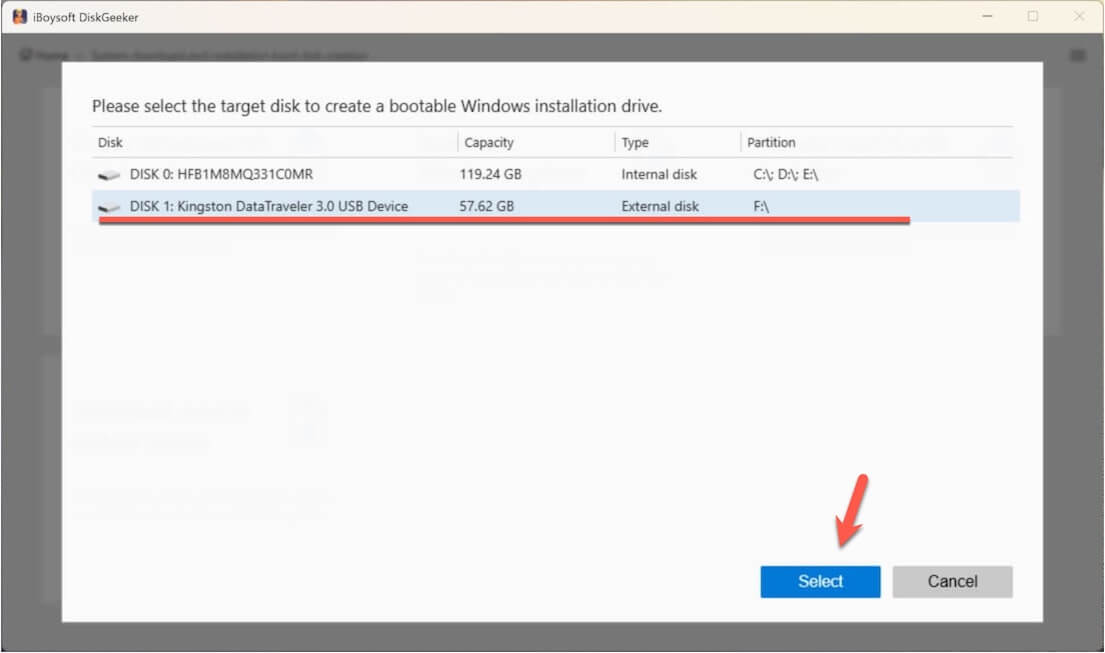
- Klicken Sie auf „Windows 7“, wählen Sie „Pro“ im Feld für die Systemversion und starten Sie den Vorgang mit „Starten“.
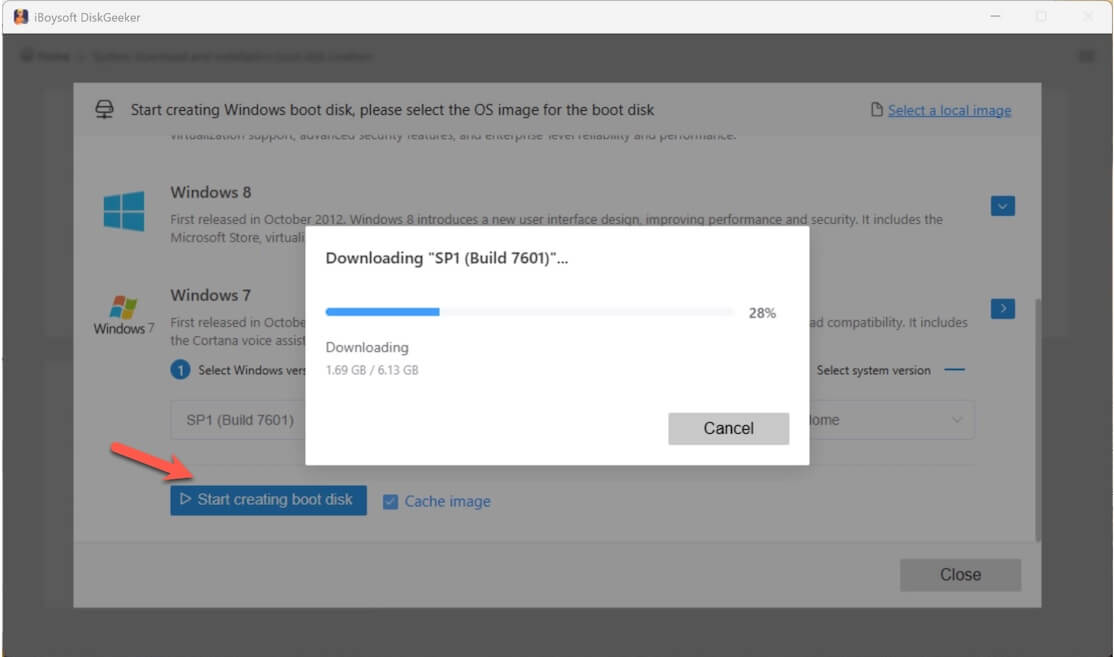
Warten Sie nun, bis der bootfähige Windows 7 USB-Stick automatisch erstellt wurde. Lassen Sie den USB-Stick während der Erstellung eingesteckt und achten Sie auf eine stabile Internetverbindung und eine zuverlässige Stromversorgung des PCs.
Windows 7 Pro mithilfe eines USB-Installationssticks auf dem PC installieren
Das wird benötigt:
- Bootfähiger Windows 7 USB-Installationsstick
- Ein PC, der mit Windows 7 Professional kompatibel ist
- Ein gültiger Product Key (optional während der Installation)
Bei der Installation von Windows 7 Professional werden Sie nach einem Product Key gefragt. Sie können diesen Schritt jedoch überspringen und das System 30 Tage lang mit vollem Funktionsumfang nutzen – ideal zum Testen von Windows 7.
Nach Ablauf dieser Zeit lässt sich Windows 7 Pro weiterhin ohne Aktivierung verwenden, allerdings stehen dann einige Funktionen nicht mehr zur Verfügung.
Da Microsoft keine Produktschlüssel für Windows 7 mehr verkauft, können Sie entweder das nicht aktivierte System weiterhin nutzen oder einen gültigen Retail-Key, ein OEM-COA oder eine andere legale Lizenz erwerben.
So installieren Sie Windows 7 Pro:
- Stecken Sie den USB-Stick in Ihren PC.
- Vom USB-Stick booten.
Starten Sie Ihren PC neu und öffnen Sie das Boot-Menü (meistens mit F12, ESC, DEL oder F2). Wählen Sie anschließend den USB-Stick aus. - Windows-Setup starten.
Legen Sie Sprache, Zeit- und Währungsformat sowie Tastaturlayout fest und klicken Sie auf „Jetzt installieren“. - Produktschlüssel eingeben.
Geben Sie Ihren Windows 7 Pro-Produktschlüssel ein oder überspringen Sie diesen Schritt, um später zu aktivieren. - Installationsart wählen.
Wählen Sie:
- Benutzerdefiniert (erweitert): empfohlen für eine Neuinstallation.
- Upgrade: nur möglich, wenn ein älteres Windows-System installiert ist. - Festplatte auswählen und vorbereiten.
- Wählen Sie die gewünschte Partition.
- Für eine Neuinstallation können Sie unter „Laufwerksoptionen“ die Partition formatieren oder löschen (optional).
- Wählen Sie „Nicht zugewiesener Speicherplatz“ > Weiter, wenn Sie auf eine leere Festplatte installieren.
⚠️ Dabei werden alle Daten auf der ausgewählten Partition gelöscht. - Warten Sie, bis die Installation abgeschlossen ist.
Die Dateien werden kopiert und das System startet mehrfach neu. - Ersteinrichtung abschließen.
- Benutzerkonto erstellen.
- Zeitzone einstellen.
- Netzwerkeinstellungen wählen. - Treiber installieren (wichtig!)
Installieren Sie Chipsatz-, Grafik- und Netzwerk-Treiber vom Hersteller Ihres PCs oder Mainboards.
Sie benötigen ältere Versionen? Windows Vista ISO herunterladen | Windows XP ISO herunterladen
FAQs zum Download der Windows 7 Pro ISO
- QKann man Windows 7 ISO noch direkt bei Microsoft herunterladen?
-
A
Nein, das ist nicht mehr möglich. Microsoft hat den erweiterten Support für Windows 7 am 14. Januar 2020 eingestellt. Seitdem ist der ISO-Download für Windows 7 von der Microsoft-Website nicht mehr verfügbar.
- QWie kann man Windows 7 ISO kostenlos herunterladen?
-
A
Sie können im Internet-Archiv nach der Windows 7 ISO suchen und diese kostenlos herunterladen. Beachten Sie jedoch, dass Windows 7 nur für eine 30-tägige Testphase kostenlos ist. Nach Ablauf dieser Zeit müssen Sie einen gültigen Produktschlüssel eingeben, um alle Funktionen nutzen zu können. Andernfalls stehen nur eingeschränkte Funktionen zur Verfügung.
- QWie lädt man die Windows 7 ISO-Datei im Jahr 2025 herunter?
-
A
Aktuell können Sie mit iBoysoft DiskGeeker für Windows die komplette Windows 7 ISO-Datei sicher herunterladen.