
Windows Server 2022, veröffentlicht am 18. August 2021, ist der Nachfolger von Windows Server 2019. Als neueste Long-Term Servicing Channel (LTSC)-Version von Microsoft bietet es leistungsstarke Performance für Unternehmen, Cloud-Integration und optimierte Sicherheit.
Sie können das System auf einer virtuellen Maschine testen oder direkt auf einem physischen Server installieren. Entscheidend ist, dass Sie die korrekte Installationsdatei nutzen.
In diesem Windows Server 2022 Download-Bereich finden Sie direkte Links zum Herunterladen des ISOs für Windows Server 2022 Standard und Datacenter sowie der Windows Server 2022 VHD.
Weitere Windows Server-Versionen erhalten Sie hier:
Windows Server 2025 Download
Windows Server 2016 Download
Tipp: Wenn Sie Bedenken hinsichtlich der Sicherheit und Integrität einer aus dem Internet heruntergeladenen ISO-Datei haben, empfiehlt sich eine vertrauenswürdige Alternative.
iBoysoft DiskGeeker für Windows ist ein zertifiziertes Festplatten-Tool, das Ihnen einen direkten Zugang zum Download der Original-ISO-Datei jeder gewünschten Windows-Version bietet, einschließlich Windows Server 2022 Standard- und Datacenter-Editionen.
1. Laden Sie iBoysoft DiskGeeker für Windows kostenlos herunter, installieren und öffnen Sie das Programm auf Ihrem PC.
2. Öffnen Sie im Modul "Download und Boot-Datenträger erstellen" die Kategorie „Windows“ und wählen Sie dann „Windows-Systemabbild herunterladen“ aus.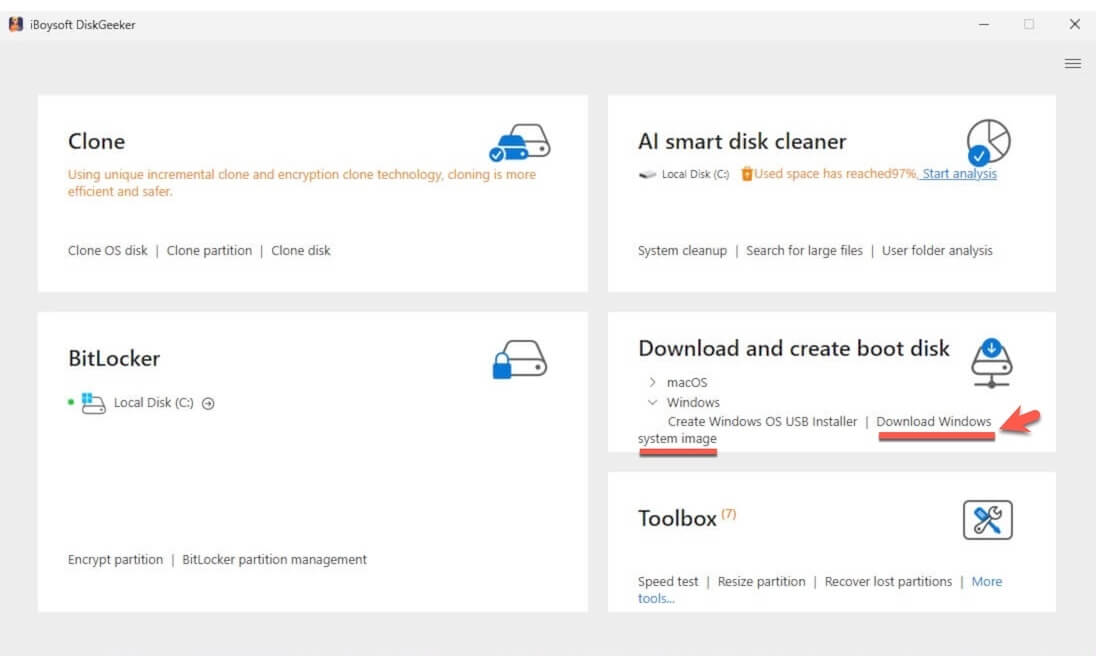
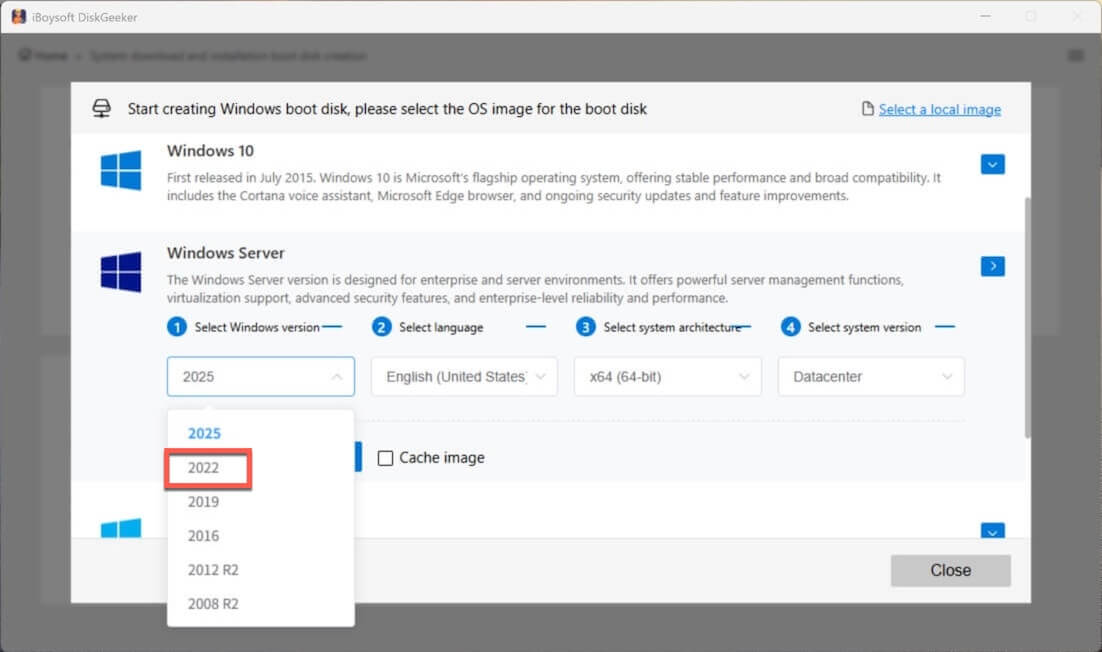
3. Wählen Sie „Windows Server“, setzen Sie das Feld Windows-Version auf „2022“ und wählen Sie im Feld Systemversion „Datacenter“, „Standard“ oder eine andere gewünschte Edition.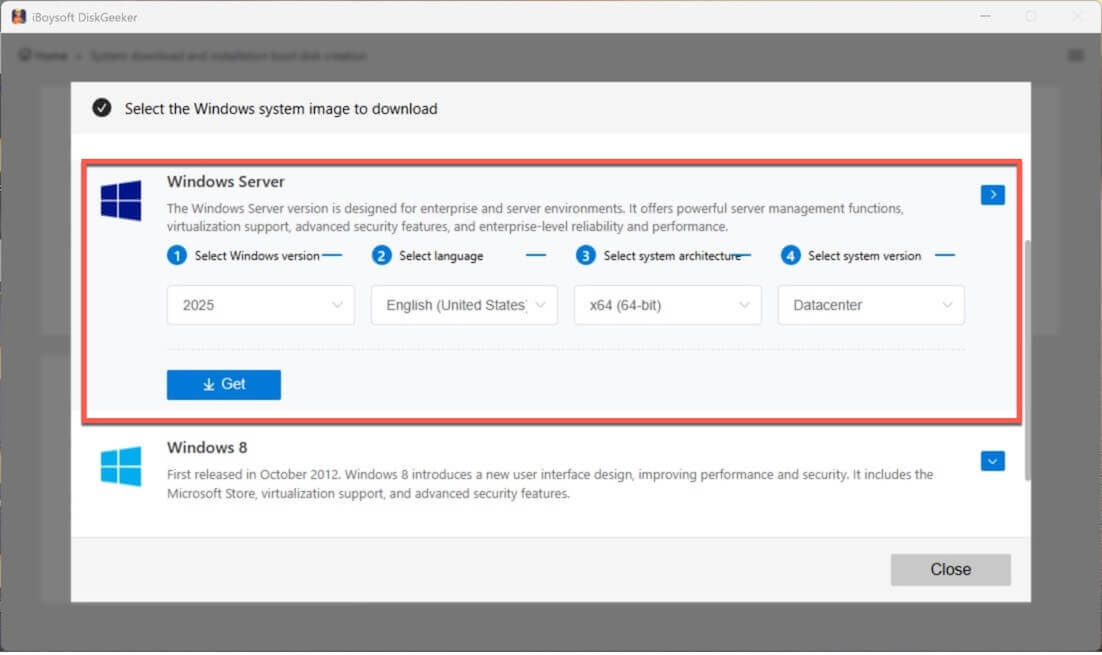
4. Klicken Sie auf „Erhalten“ und wählen Sie das gewünschte Zielverzeichnis aus.
Anschließend wird die Windows Server 2022 ISO (64-Bit) zügig heruntergeladen.
Wenn Sie eine andere Windows-Version benötigen, finden Sie weitere Informationen unter: Windows ISO Download.
🔔 Bevor Sie mit dem Download beginnen, hier ein kurzer Vergleich zwischen Windows Server 2022 ISO und VHD:
| Windows Server 2022 ISO | Windows Server 2022 VHD | |
| Definition | Ein Abbild der Installationsdateien für Windows Server 2022 (vergleichbar mit einer digitalen DVD) | Eine virtuelle Festplattendatei (.vhd oder .vhdx) mit vorinstalliertem Windows Server 2022 |
| Dateiformat | .iso | .vhd oder .vhdx |
| Typische Größe | Ca. 5 GB | 10–20+ GB |
| Hauptverwendung | Neuinstallation, Upgrade oder Erstellung eines bootfähigen USB-Sticks | Schnelle Virtualisierung, Testumgebungen oder der Betrieb eines vorgefertigten Windows Server 2022-Systems |
| Installation erforderlich | Ja (manuelle Installation) | Nein (bereits installiert) |
| Einsatzgebiet | Physische Server, PCs oder virtuelle Maschinen (z. B. VirtualBox, VMware, Hyper-V) | Hyper-V oder Azure |
Ältere Windows-Versionen finden Sie im Repository für alte Windows-Versionen.
Windows Server 2022 ISO 64-Bit herunterladen
Das Windows Server 2022 ISO ist eine vollständige Abbilddatei (vergleichbar mit einer digitalen Kopie einer DVD), mit der Sie Windows Server 2022 neu installieren können. Es enthält alle erforderlichen Installationsdateien sowohl für die Standard- als auch für die Datacenter-Edition.
Sie können die originale Windows Server 21H2 ISO-Datei (x64) direkt über folgende Links herunterladen:
⬇️ Server 2022 ISO herunterladen
Dateigröße: 4,7 GB
Quelle: archive.org
⬇️ Windows Server 2022 ISO herunterladen
Dateigröße: 4,7 GB
Quelle: Microsoft (offiziell)
Beachten Sie: Die von Microsoft oder anderen Drittquellen geladene Windows Server 2022-Version ist in der Regel eine Evaluierungsversion.
Microsoft ermöglicht es, Windows Server 2022 für 180 Tage (etwa 6 Monate) kostenlos zu nutzen. Nach Ablauf dieser Frist funktionieren einige Funktionen eventuell nicht mehr. Um die Evaluierungsversion dauerhaft zu nutzen, müssen Sie einen gültigen Produktschlüssel erwerben und eingeben.
Windows Server 2022 VHD-Download (64-Bit)
Eine Windows Server 2022 VHD (Virtual Hard Disk) ist eine vorinstallierte virtuelle Festplatte, mit der Sie direkt ein vorgefertigtes System als virtuelle Maschine nutzen können.
Im Unterschied zum Windows Server 2022 ISO entfällt hier die Installation – die VHD kann direkt in Hyper-V (Microsofts Virtualisierungslösung) verwendet werden.
Microsoft ist eine verlässliche und sichere Quelle für den Download der Windows Server 2022 VHD-Datei.
Direkter Download-Link:
⬇️ Windows Server 2022 VHD herunterladen
Dateigröße: 9,5 GB
Quelle: Microsoft (offiziell)
Windows Server 2022 USB-Installationsstick erstellen
Rufus ist ein gängiges Tool, um einen bootfähigen USB-Installationsstick für Windows Server 2022 zu erstellen – allerdings ist Rufus nicht selbsterklärend und kann gerade für Einsteiger fehleranfällig sein. Wer es einfacher möchte, nutzt iBoysoft DiskGeeker für Windows.
Mit diesem vielseitigen Festplatten-Tool erstellen Sie ohne komplizierte Einstellungen und mit nur wenigen Klicks einen bootfähigen Windows Server 2022 USB-Installer.
So funktioniert es:
- Laden Sie iBoysoft DiskGeeker für Windows kostenlos herunter, installieren Sie das Programm und öffnen Sie es auf Ihrem PC.
- Schließen Sie einen formatierten USB-Stick mit mindestens 32 GB Speicherplatz an Ihren Computer an.
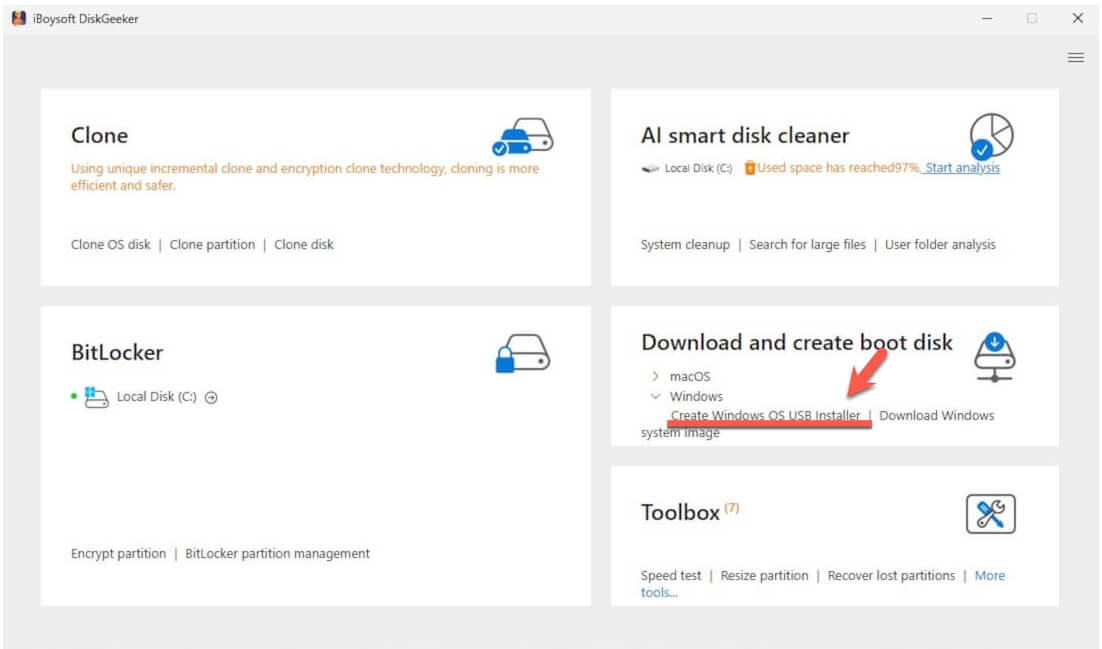
- Klicken Sie im Bereich "Download und Boot-Datenträger erstellen" auf „Windows OS USB-Installer erstellen“.
- Wählen Sie den USB-Stick als Ziellaufwerk aus und klicken Sie auf „Auswählen“.
- Klicken Sie auf „Windows Server“, wählen Sie „2022“ im Dropdown-Menü der Windows-Version aus und entscheiden Sie sich im Bereich Systemversion für „Datacenter“, „Standard“ oder eine andere Option.
- Klicken Sie auf „Boot-Datenträger erstellen“.
Das Tool lädt die Windows Server 2022 ISO-Datei automatisch herunter und beginnt direkt mit der Erstellung des bootfähigen USB-Sticks.
Mit diesem bootfähigen Installer können Sie im Anschluss eine saubere Windows Server 2022 Installation durchführen, Windows Server 2022 auf mehreren Geräten testen oder einen PC starten, der nicht mehr hochfährt.
Teilen Sie dieses einfach zu bedienende Tool zur Erstellung von Windows-Boot-Sticks gerne mit anderen.
Windows Server 2022 auf einer virtuellen Maschine installieren
Zur Installation von Windows Server 2022 auf einer virtuellen Maschine stehen verschiedene Virtualisierungslösungen zur Verfügung, darunter Hyper-V, VirtualBox und VMware Workstation.
Option 1: Mit Hyper-V Windows Server 2022 auf einer VM installieren
Wenn Sie Windows 10/11 Pro oder Enterprise nutzen, können Sie mit dem integrierten Hyper-V-Tool Windows Server 2022 auf Ihrem Rechner ausführen, ohne Ihr Hauptsystem zu beeinflussen.
- Laden Sie das Windows Server 2022 VHD-Image im Evaluation Center herunter.
- Suchen und öffnen Sie den Hyper-V-Manager auf Ihrem Computer.
- Klicken Sie im rechten Bereich auf "Neu" > "Virtuelle Maschine".
- Folgen Sie dem Assistenten: Geben Sie einen Namen ein, wählen Sie „Generation 1“, weisen Sie mindestens 4 GB Arbeitsspeicher zu und konfigurieren Sie die Netzwerkeinstellungen.
Hinweis: Wählen Sie „Generation 2“, wenn Sie eine .vhdx-Datei von Windows Server 2022 verwenden. - Wählen Sie „Vorhandene virtuelle Festplatte verwenden“, wenn nach einer Festplattendatei gefragt wird.
- Geben Sie den Pfad zur zuvor heruntergeladenen Windows Server 2022 .vhd-Datei an.
- Überprüfen Sie die Zusammenfassung und klicken Sie auf „Fertigstellen“.
- Markieren Sie im Hyper-V-Manager Ihre neue VM und klicken Sie auf „Starten“ > „Verbinden“.
- Nach dem Start werden Sie dazu aufgefordert, ein Administratorkennwort für Windows Server 2022 festzulegen.
Danach startet Windows Server 2022 direkt, eine separate Installation ist nicht erforderlich.
Option 2: Mit VirtualBox Windows Server 2022 auf einer VM installieren
Falls Sie kein Windows 10/11 Pro oder Enterprise (mit Hyper-V) besitzen, können Sie Windows Server 2022 auch mit VirtualBox auf einer virtuellen Maschine einrichten.
- Installieren Sie VirtualBox auf Ihrem Computer.
- Laden Sie das Windows Server 2022-ISO-Image herunter (über das Microsoft Evaluation Center).
- Stellen Sie sicher, dass Ihr Computer mindestens 4 GB Arbeitsspeicher (empfohlen werden 8 GB) und mindestens 40 GB freien Speicherplatz hat.
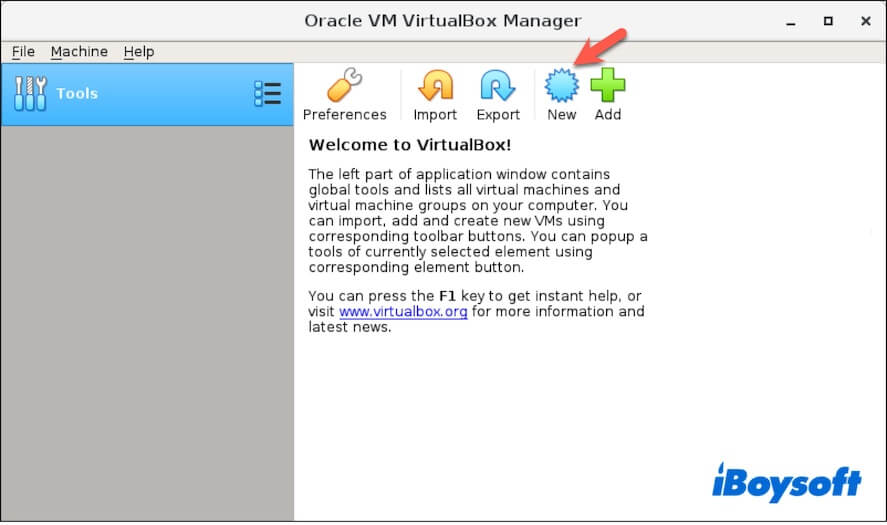
- Öffnen Sie VirtualBox und klicken Sie auf „Neu“.
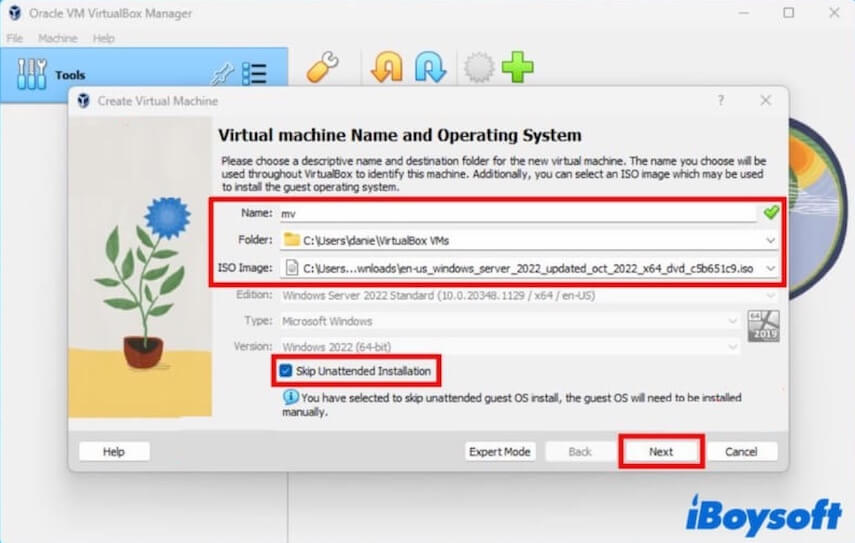
- Geben Sie einen Namen für die virtuelle Maschine ein, wählen Sie als „Typ“ „Microsoft Windows“ und als „Version“ „Windows 2022 (64-bit)“ aus.
Hinweis: Sollte Windows Server 2022 in VirtualBox nicht aufgeführt sein, können Sie alternativ Windows Server 2019 wählen. - Aktivieren Sie „Unangehängte Installation überspringen“ und klicken Sie auf „Weiter“.
- Weisen Sie mindestens 4 GB (4096 MB) Arbeitsspeicher zu und klicken Sie auf „Weiter“.
- Wählen Sie „Virtuelle Festplatte jetzt erstellen“ und klicken Sie auf „Erstellen“.
- Wählen Sie „VDI (VirtualBox Disk Image)“ und klicken Sie auf „Weiter“.
- Wählen Sie „Dynamisch alloziert“ und klicken Sie auf „Weiter“.
- Geben Sie als Festplattengröße mindestens 40 GB an und klicken Sie auf „Erstellen“.
- Wählen Sie die erstellte virtuelle Maschine aus und rufen Sie „Einstellungen“ > „Massenspeicher“ auf.
- Klicken Sie unter Controller: IDE auf das leere CD-Symbol > „Medium auswählen“.
- Suchen und wählen Sie Ihre Windows Server 2022-ISO-Datei aus und klicken Sie auf „Öffnen“ > „OK“.
- Gehen Sie zu „Einstellungen“ > „System“.
- Weisen Sie im Bereich „Prozessor“ mindestens 2 CPU-Kerne zu.
- Stellen Sie im Bereich „Netzwerk“ sicher, dass „Adapter 1“ mit NAT oder „Bridged Adapter“ konfiguriert ist, damit eine Internetverbindung besteht.
- Aktivieren Sie im Bereich „Hauptplatine“ die Option EFI.
- Überprüfen Sie die Zusammenfassung und klicken Sie auf „Fertigstellen“.
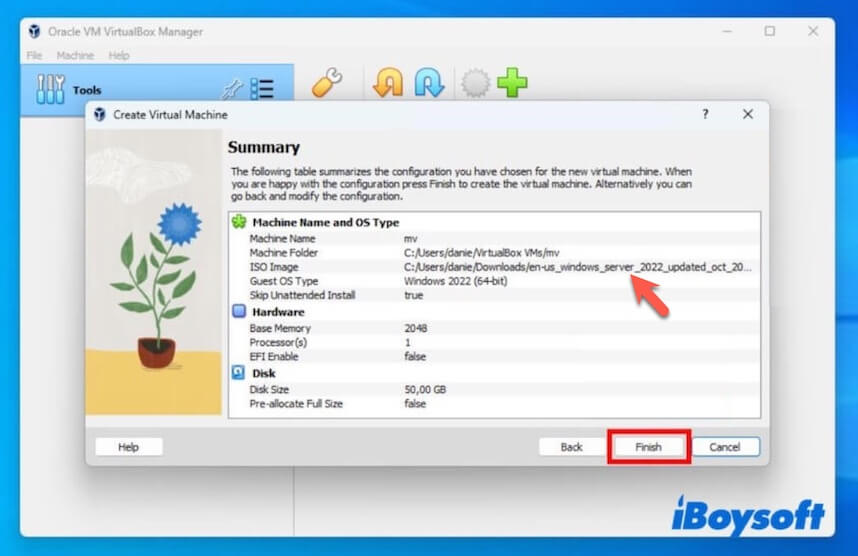
- Wählen Sie Ihre virtuelle Maschine aus und klicken Sie auf „Starten“.
- Folgen Sie den Anweisungen auf dem Bildschirm, um Windows Server 2022 zu installieren. Die virtuelle Maschine wird dabei automatisch neu gestartet.
FAQ
- QKann ich die Windows Server 2022 ISO als Nicht-Testversion kostenlos herunterladen?
-
A
Standardmäßig handelt es sich bei der ISO-Datei für Windows Server 2022, die Sie von Microsoft oder anderen Quellen herunterladen, um eine Evaluierungsversion. Das bedeutet, dass Sie Windows Server 2022 kostenlos für 180 Tage nutzen können.
Sie können die Windows Server 2022 ISO als Nicht-Testversion (Standard oder Datacenter) direkt über iBoysoft DiskGeeker für Windows, einem Windows-Festplattenmanager, herunterladen. Ein gültiger Produktschlüssel ist jedoch auch bei der Nicht-Evaluierungsversion von Windows Server 2022 erforderlich.
- QIst Windows Server 2022 kostenlos?
-
A
Microsoft bietet die Evaluierungsversion von Windows Server 2022 an, mit der Sie das System 180 Tage lang kostenlos nutzen können. Nach Ablauf der Zeit ist der Erwerb eines Produktschlüssels erforderlich.
- QWird Microsoft Windows Server 2022 weiterhin unterstützt?
-
A
Ja, Windows Server 2022 (LTSC-Editionen: Standard, Datacenter, Datacenter: Azure Edition) wird weiterhin von Microsoft unterstützt.
- QWo kann ich Windows Server 2022 herunterladen?
-
A
Sie können Windows Server 2022 über die offizielle Microsoft-Website herunterladen. Zusätzlich bietet Ihnen iBoysoft DiskGeeker für Windows, ein Festplattenmanager, direkten Zugang zum Download von Windows Server 2022 und weiteren Versionen. Das Tool unterstützt Sie auch beim Erstellen eines bootfähigen Windows Server 2022 USB-Installationsmediums.