
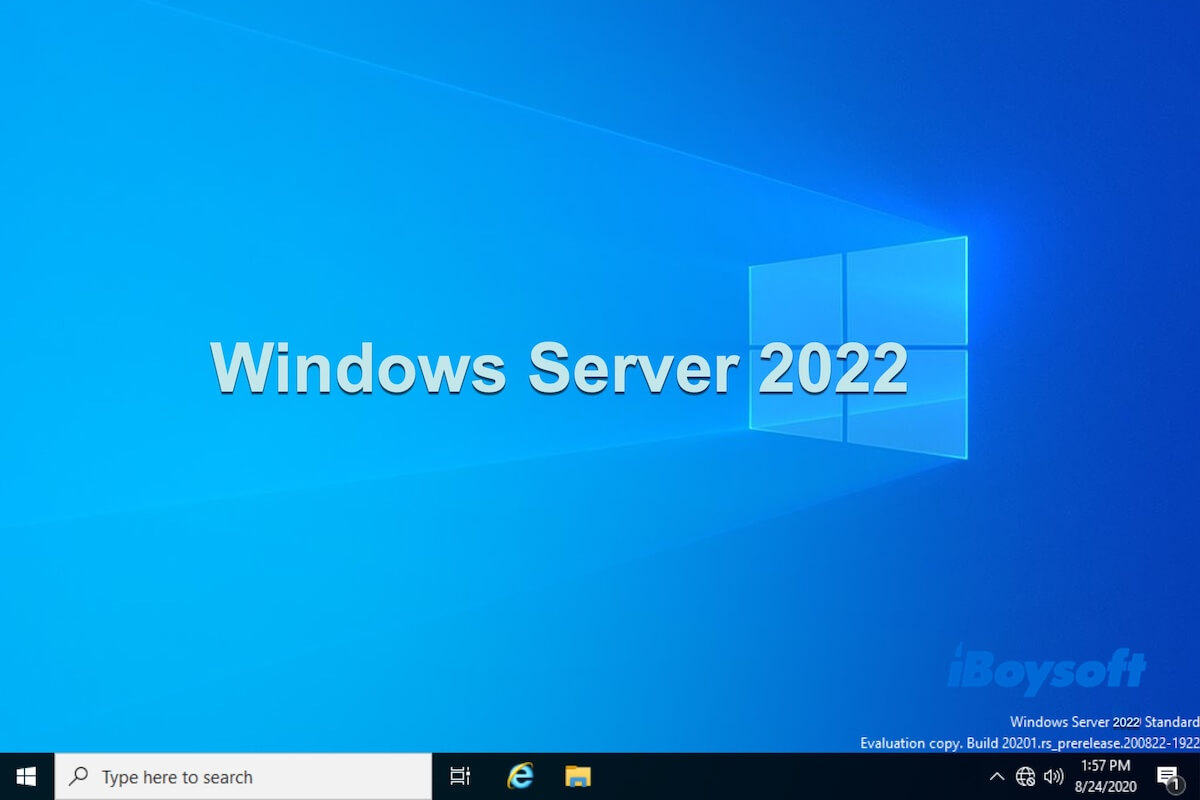
Windows Server 2022, lanzado el 18 de agosto de 2021 como sucesor de Windows Server 2019, es la última versión LTSC de Microsoft. Aporta un alto rendimiento para empresas, integración con la nube y mejoras avanzadas de seguridad.
Puedes instalarlo en una máquina virtual para hacer pruebas o desplegarlo en un servidor físico. En cualquier caso, contar con el archivo de instalación correcto es el primer paso.
Este centro de descarga de Windows Server 2022 ofrece enlaces directos para obtener las imágenes ISO de Windows Server 2022 Standard y Datacenter, así como el VHD de Windows Server 2022.
Si necesitas otras versiones de Windows Server, las puedes descargar aquí:
Descargar Windows Server 2025
Descargar Windows Server 2016
Consejo: Si te preocupa la seguridad e integridad del archivo ISO descargado de Internet, puedes optar por un método más fiable.
iBoysoft DiskGeeker para Windows es un gestor de discos certificado que proporciona accesos directos para descargar la imagen ISO original de cualquier versión de Windows que necesites, incluidas las ediciones Standard y Datacenter de Windows Server 2022.
1. Descarga, instala y abre iBoysoft DiskGeeker para Windows en tu ordenador.
2. En el módulo Descargar y crear disco de arranque, haz clic en "Windows" > "Descargar imagen del sistema Windows".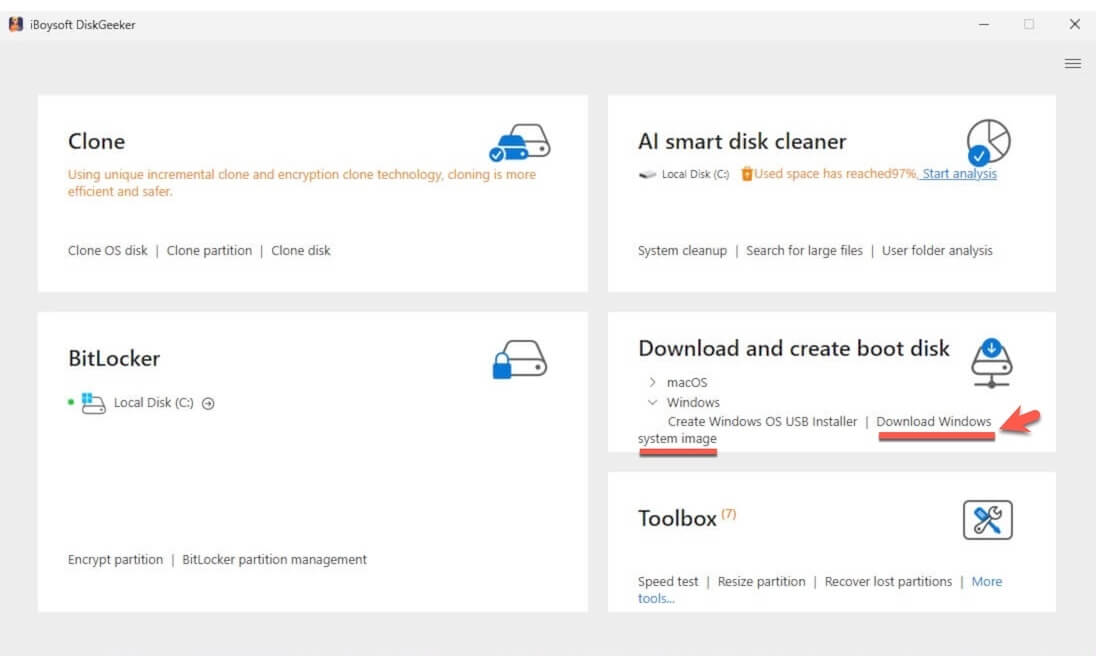
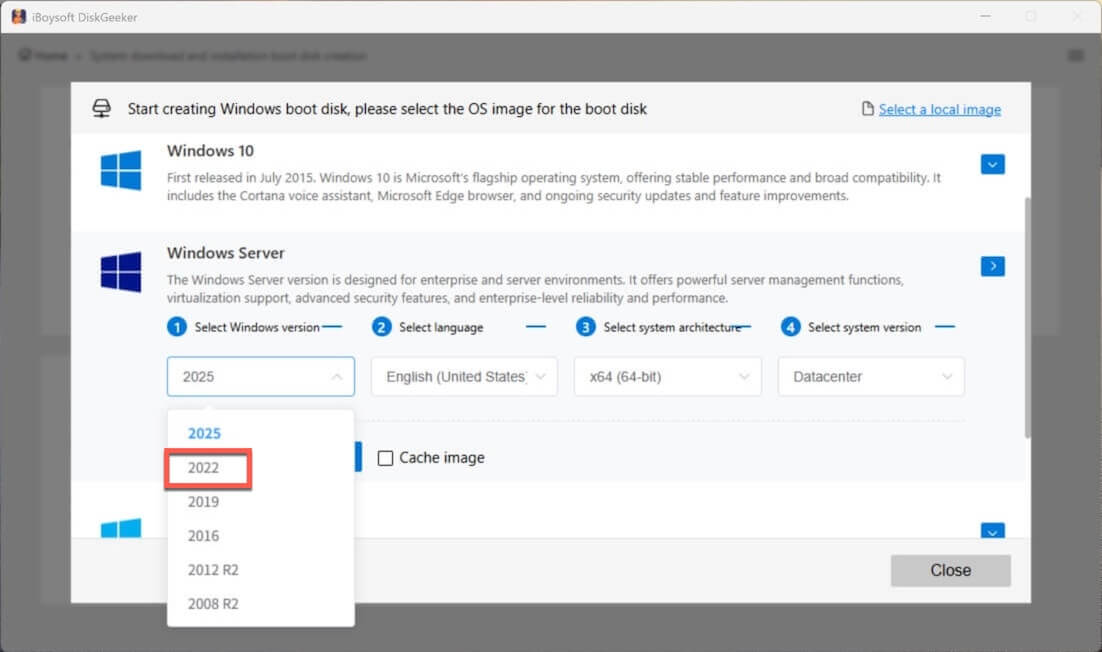
3. Haz clic en "Windows Server", selecciona "2022" en la opción de versión de Windows y elige "Datacenter", "Standard" u otra en el campo de versión del sistema.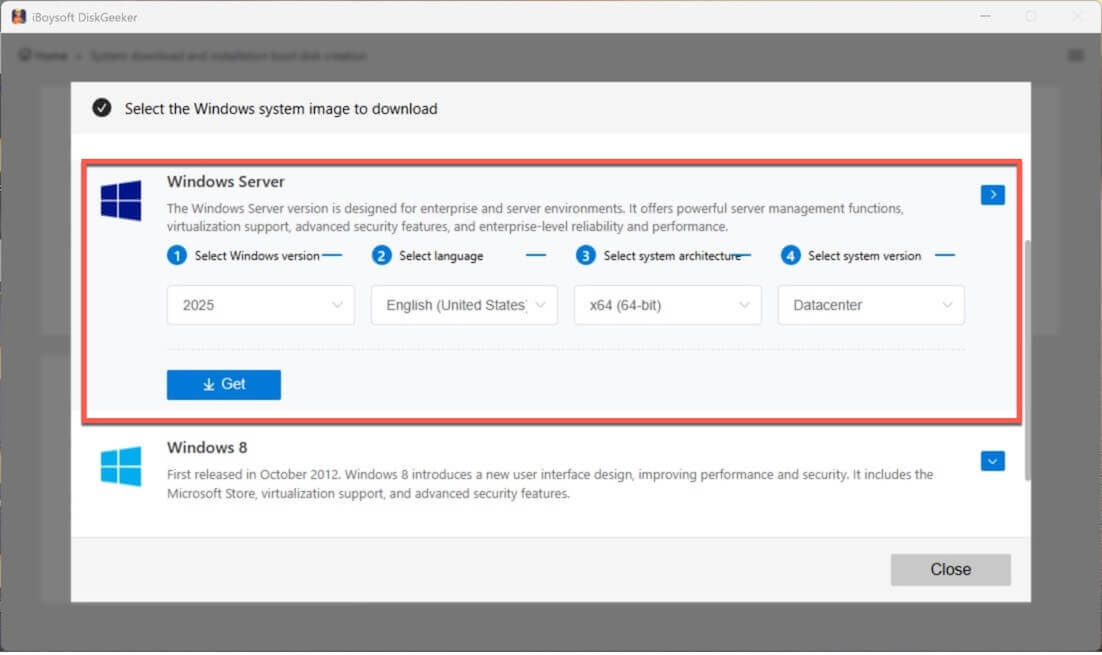
4. Haz clic en "Obtener" y selecciona una carpeta de destino.
Después, solo tienes que esperar a que se descargue la ISO de Windows Server 2022 de 64 bits.
Si deseas descargar otras versiones de Windows, consulta: Descarga de ISOs de Windows.
🔔 Antes de continuar, revisa esta breve comparativa entre Windows Server 2022 ISO y VHD:
| Windows Server 2022 ISO | Windows Server 2022 VHD | |
| Definición | Imagen de disco que contiene los archivos de instalación de Windows Server 2022 (similar a un DVD digital) | Archivo de disco duro virtual (.vhd o .vhdx) con Windows Server 2022 ya preinstalado |
| Formato de archivo | .iso | .vhd o .vhdx |
| Tamaño habitual | Aproximadamente 5 GB | 10–20+ GB |
| Uso principal | Instalaciones desde cero, actualizaciones o crear USBs booteables | Virtualización rápida, pruebas o ejecución de entornos preconfigurados de Windows Server 2022 |
| ¿Requiere instalación? | Sí (instalación manual) | No (ya instalado) |
| ¿Dónde se utiliza? | Servidores físicos, ordenadores o máquinas virtuales (por ejemplo, VirtualBox, VMware, Hyper-V) | Hyper-V o Azure |
Para obtener una versión anterior de Windows, accede al Repositorio de versiones antiguas de Windows.
Descargar Windows Server 2022 ISO 64 bits
El archivo ISO de Windows Server 2022 es una imagen completa de disco (equivalente a una copia digital de un DVD) que permite instalar Windows Server 2022 desde cero. Incluye todos los archivos necesarios para la instalación de las ediciones Standard y Datacenter.
Puedes obtener el archivo ISO original de Windows Server 21H2 (x64) a través de estos enlaces directos:
⬇️ Descargar Server 2022 ISO
Tamaño: 4,7 GB
Fuente: archive.org
⬇️ Descargar Windows Server 2022 ISO
Tamaño: 4,7 GB
Fuente: Microsoft oficial
Ten en cuenta que la versión de Windows Server 2022 descargada desde Microsoft y otros proveedores suele ser una copia de evaluación del sistema.
Además, Microsoft permite usar Windows Server 2022 de forma gratuita durante 180 días (aproximadamente 6 meses). Pasado este periodo, algunas funciones dejarán de estar disponibles. Para disponer de una versión completamente operativa, deberás introducir una clave de producto válida adquirida a Microsoft para convertir la copia de evaluación en una versión con licencia.
Descargar VHD de Windows Server 2022 (64 bits)
Un VHD (Disco Duro Virtual) de Windows Server 2022 es un archivo de máquina virtual listo para usar con el sistema ya instalado.
A diferencia de la ISO, el VHD permite saltar el proceso de instalación y comenzar a usar Windows Server 2022 al instante. Puedes iniciarlo directamente en Hyper-V (la herramienta de virtualización de Microsoft).
Descargar el VHD desde Microsoft es totalmente seguro y legítimo.
Enlace de descarga directa:
⬇️ Descargar Windows Server 2022 VHD
Tamaño: 9,5 GB
Fuente: Microsoft oficial
Cómo crear un USB de instalación arrancable de Windows Server 2022
Rufus es una de las herramientas más habituales para crear un USB arrancable de Windows Server 2022; sin embargo, su uso puede resultar complicado y propenso a errores, especialmente para quienes no tienen experiencia técnica. Por ello, recomiendo utilizar iBoysoft DiskGeeker para Windows.
Este completo gestor de discos te permite crear un USB de instalación de Windows Server 2022 en pocos clics, sin configuraciones complejas.
Pasos a seguir:
- Descarga gratuitamente, instala y abre iBoysoft DiskGeeker para Windows en tu PC.
- Conecta una unidad USB formateada de al menos 32 GB de capacidad a tu ordenador.
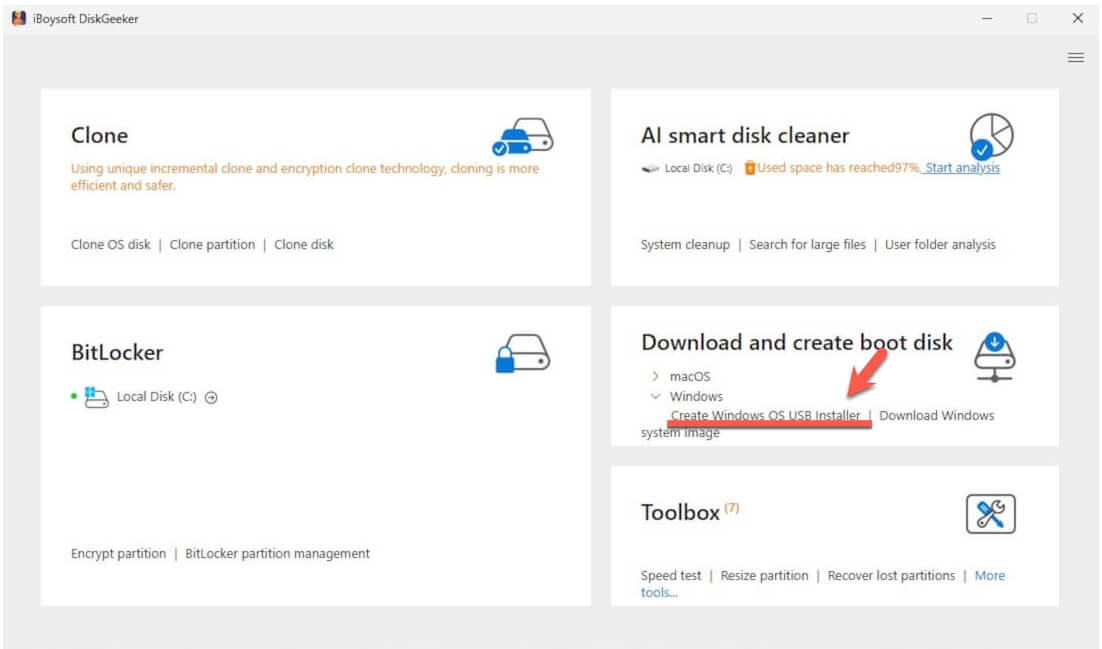
- En el campo "Descargar y crear disco de arranque", haz clic en "Crear instalador USB de Windows OS".
- Selecciona la unidad USB como disco de destino y haz clic en "Seleccionar".
- Haz clic en "Windows Server", elige "2022" en el menú desplegable de versiones de Windows y selecciona "Datacenter", "Standard" u otra opción en el apartado de versión del sistema.
- Haz clic en "Empezar a crear disco de arranque".
La herramienta descargará rápidamente la ISO de Windows Server 2022 y comenzará la creación automática del instalador USB de arranque.
Una vez finalizado el proceso, podrás utilizar este instalador USB de arranque para realizar una instalación limpia de Windows Server 2022, probar Windows Server 2022 en varios dispositivos o arrancar un PC que no enciende.
Comparte esta herramienta sencilla para crear instaladores USB de arranque de Windows con otras personas.
Cómo instalar Windows Server 2022 en una máquina virtual
Existen diferentes herramientas de virtualización que te permiten instalar Windows Server 2022 en una máquina virtual, como Hyper-V, VirtualBox y VMware Workstation.
Opción 1. Utilizar Hyper-V para instalar Windows Server 2022 en una máquina virtual
Si tu PC utiliza Windows 10/11 Pro o Enterprise, puedes usar la herramienta integrada Hyper-V para ejecutar Windows Server 2022 en tu ordenador sin afectar el sistema operativo principal.
- Descarga el archivo VHD de Windows Server 2022 desde el Evaluation Center.
- Busca "Administrador de Hyper-V" y ábrelo en tu equipo.
- Haz clic en "Nuevo" > "Máquina virtual" en el panel derecho.
- Sigue el asistente para introducir el nombre, selecciona "Generación 1", asigna memoria RAM (mínimo 4 GB) y configura la red.
Nota: Elige "Generación 2" si dispones de un archivo .vhdx de Windows Server 2022. - Elige "Usar un disco duro virtual existente" si se solicita un disco duro virtual.
- Busca el archivo .vhd de Windows Server 2022 que has descargado.
- Revisa el resumen y haz clic en "Finalizar".
- En el Administrador de Hyper-V, selecciona la nueva máquina virtual y haz clic en "Iniciar" > "Conectar".
- Windows Server 2022 solicitará que configures la contraseña del usuario Administrador.
Después de esto, Windows Server 2022 arrancará al instante, sin necesidad de instalación adicional.
Opción 2. Usar VirtualBox para instalar Windows Server 2022 en una máquina virtual
Si no dispones de un PC con Windows 10/11 Pro o Enterprise que cuente con Hyper-V, también puedes instalar Windows Server 2022 en una máquina virtual utilizando VirtualBox.
- Instala VirtualBox en tu ordenador.
- Descarga la imagen ISO de Windows Server 2022 (desde el Microsoft Evaluation Center).
- Asegúrate de que tu ordenador dispone de al menos 4 GB de memoria RAM (se recomiendan 8 GB) y 40 GB o más de espacio libre en disco.
-
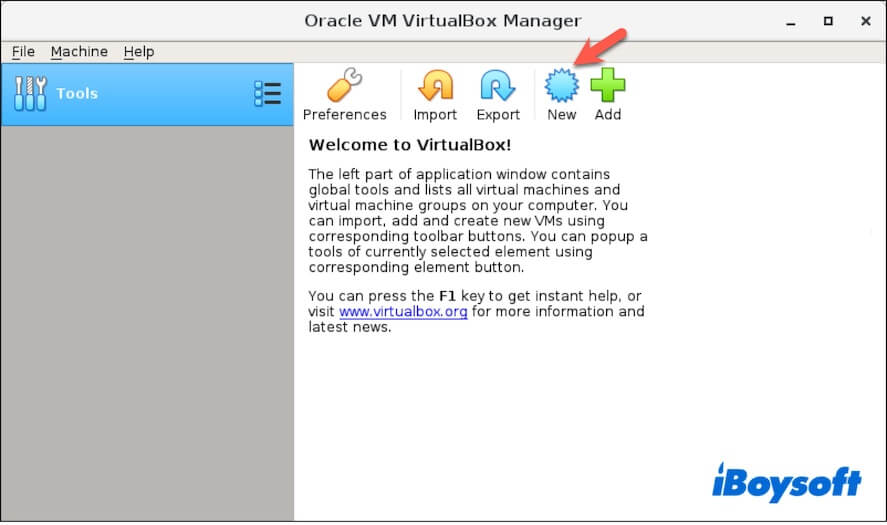
Abre VirtualBox y haz clic en "Nuevo".
-
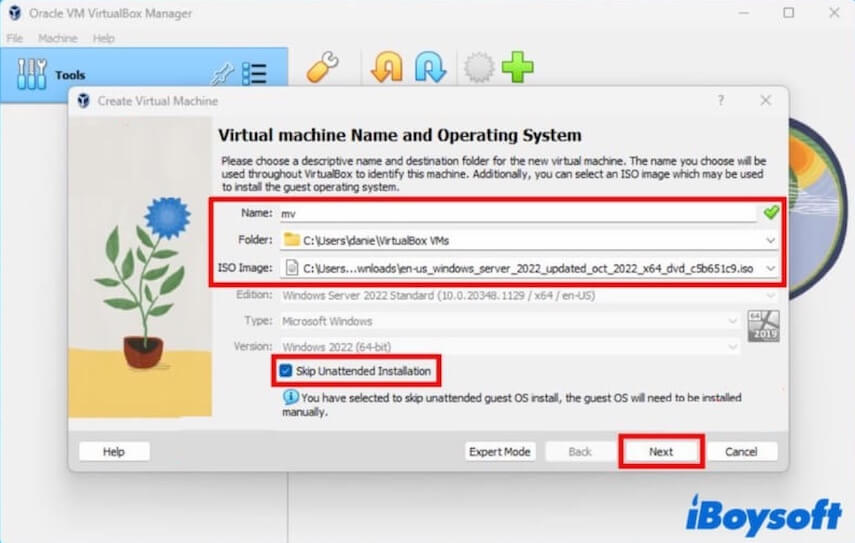
Escribe un nombre para la máquina virtual, selecciona "Microsoft Windows" como Tipo y "Windows 2022 (64-bit)" como Versión.
Nota: Si no aparece Windows Server 2022 en la lista de versiones de VirtualBox, puedes elegir 2019. -
Marca "Saltar la instalación no conectada" y pulsa "Siguiente".
- Asigna al menos 4 GB (4096 MB) de memoria RAM y haz clic en "Siguiente".
- Elige "Crear un disco duro virtual ahora" y haz clic en "Crear".
- Selecciona "VDI (VirtualBox Disk Image)" y pulsa "Siguiente".
- Marca "Reservado dinámicamente" y haz clic en "Siguiente".
- Asigna al menos 40 GB de tamaño de disco y haz clic en "Crear".
- Selecciona la máquina virtual creada, haz clic en "Configuración" > "Almacenamiento".
- En Controladora: IDE, haz clic sobre el icono del CD vacío > "Seleccionar un archivo de disco".
- Busca y selecciona tu ISO de Windows Server 2022, haz clic en "Abrir" > "Aceptar".
- Ve a "Configuración" > "Sistema".
- En el campo Procesador, asigna 2 núcleos de CPU o más.
- En el apartado Red, asegúrate de que "Adaptador 1" esté conectado a NAT o "Adaptador puente" para acceder a Internet.
- En la pestaña Placa base, activa la opción EFI.
-
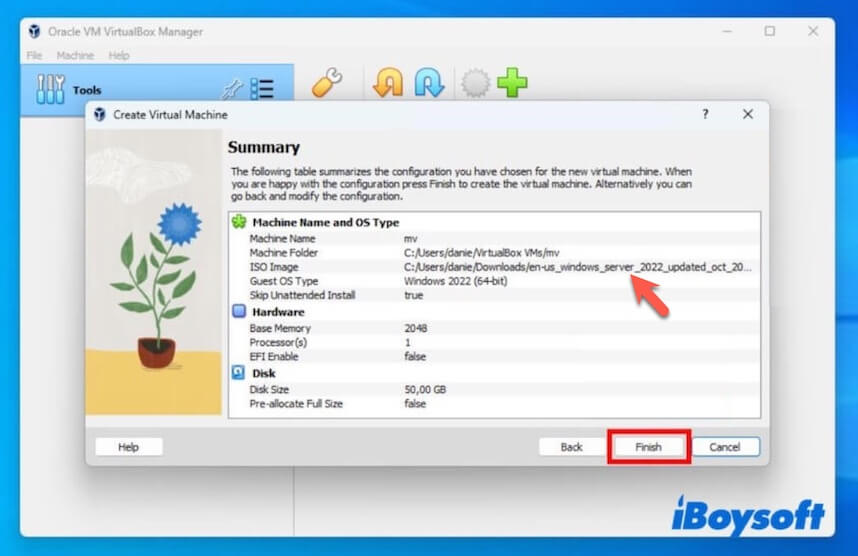
Revisa el resumen y haz clic en "Finalizar".
- Selecciona tu máquina virtual y pulsa "Iniciar".
- Sigue las indicaciones en pantalla para instalar Windows Server 2022; la máquina virtual se reiniciará automáticamente durante el proceso.
Preguntas frecuentes
- Q¿Puedo descargar gratis el ISO de Windows Server 2022 sin evaluación?
-
A
Por defecto, el archivo ISO de Windows Server 2022 que descargas desde Microsoft u otras fuentes online es una versión de evaluación. Esto significa que puedes usar Windows Server 2022 gratis durante 180 días.
Puedes descargar directamente la versión estándar o Datacenter de Windows Server 2022 sin evaluación a través de iBoysoft DiskGeeker para Windows, un gestor de discos para Windows. Ten en cuenta que necesitarás una clave de producto válida para usar la versión completa de Windows Server 2022.
- Q¿Windows Server 2022 es gratis?
-
A
Microsoft ofrece Windows Server 2022 Evaluation, que permite utilizarlo gratis durante 180 días. Al finalizar ese plazo, tendrás que comprar una clave de producto.
- Q¿Sigue existiendo soporte para Microsoft Windows Server 2022?
-
A
Sí, Microsoft sigue dando soporte a Windows Server 2022 (ediciones LTSC: Standard, Datacenter, Datacenter: Azure Edition).
- Q¿Dónde puedo descargar Windows Server 2022?
-
A
Puedes descargar Windows Server 2022 desde la web oficial de Microsoft. Además, iBoysoft DiskGeeker para Windows, un gestor de discos, ofrece accesos directos para descargar Windows Server 2022 y otros. También te ayuda a crear un USB de instalación arrancable de Windows Server 2022.