
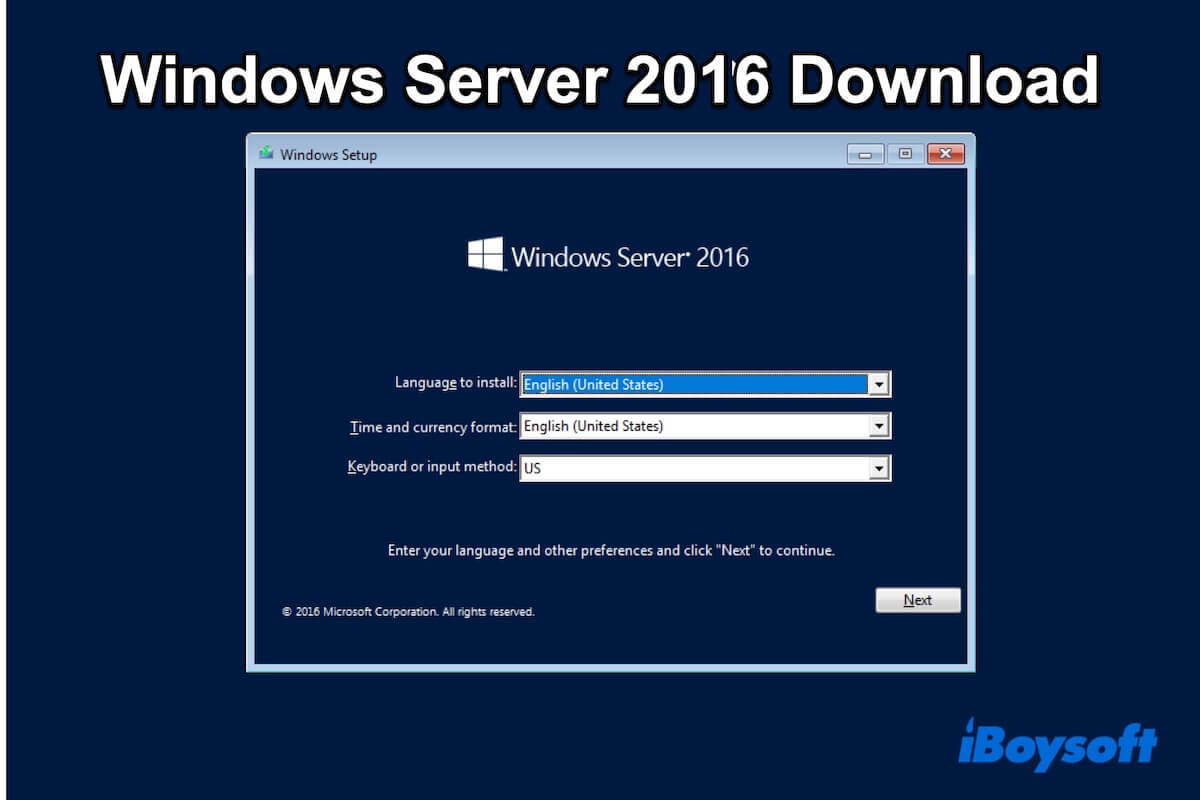
Windows Server 2016, desarrollado sobre la base de Windows 10 y publicado el 12 de octubre de 2016, proporciona una plataforma segura, escalable y flexible para aplicaciones empresariales, gestión de redes y cargas de trabajo en centros de datos o en la nube.
Si te interesa utilizar este sistema, puedes consultar este hub gratuito de descarga de Windows Server 2016, que incluye enlaces directos para bajar el archivo ISO de Windows Server 2016 64 bits, utilizable tanto en VirtualBox y VMware como para crear un USB de instalación arrancable.
¿Quieres comparar y descargar otras versiones de Windows Server? Consulta:
Descargar ISO de Windows Server 2025
Descargar ISO de Windows Server 2022
Requisitos del sistema para Windows Server 2016
Antes de instalar Windows Server 2016, conviene revisar cuáles son los requisitos mínimos del sistema.
| Componentes | Requisitos mínimos |
| Procesador (CPU) | Procesador de 1,4 GHz, 64 bits (compatible con el conjunto de instrucciones x64) |
| RAM (Memoria) | 512 MB (2 GB para Server con Experiencia de Escritorio) |
| Almacenamiento de instalación | 32 GB (se recomienda más si se instala con GUI o se prevén actualizaciones) |
| Adaptador de red | Adaptador Ethernet de al menos 1 Gbps, compatible con arquitectura PCI Express |
| Pantalla | Monitor Super VGA (800 x 600) o superior |
| Otros | Sistema basado en UEFI 2.3.1c o BIOS; TPM (opcional, necesario para algunas funciones) |
Descarga de Windows Server 2016 desde Microsoft
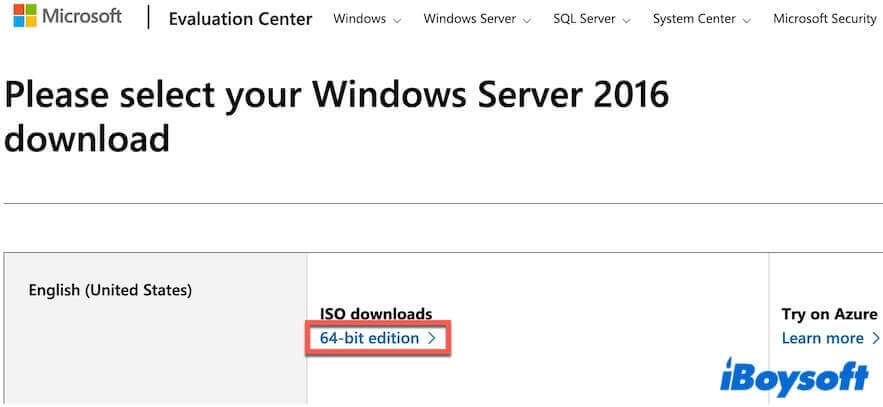
El Microsoft Evaluation Center es el sitio habitual para descargar Windows Server 2016. Si quieres obtener Windows Server 2016 desde la web oficial, accede a:
- Accede al Microsoft Evaluation Center para descargar la ISO de Windows Server 2016.
- Haz clic en "64-bit edition" junto al idioma que prefieras.
- Espera a que finalice la descarga de Windows Server 2016.
Descargar Windows Server 2016 con iBoysoft DiskGeeker para Windows
iBoysoft DiskGeeker para Windows es una herramienta integral de gestión de discos que permite descargar directamente imágenes ISO de Windows Server 2016, 2025, 2022, 2019, 2012 R2, 2008 R2 y otras versiones de Windows.
Además, con este programa puedes crear fácilmente un USB de instalación de Windows Server en pocos pasos.
- Descarga, instala y abre iBoysoft DiskGeeker para Windows en tu PC o servidor físico.
- En la sección Descargar y crear disco de arranque, haz clic en "Windows" > "Descargar imagen del sistema Windows".
- Selecciona "Windows Server", elige "2016" y completa las demás opciones.
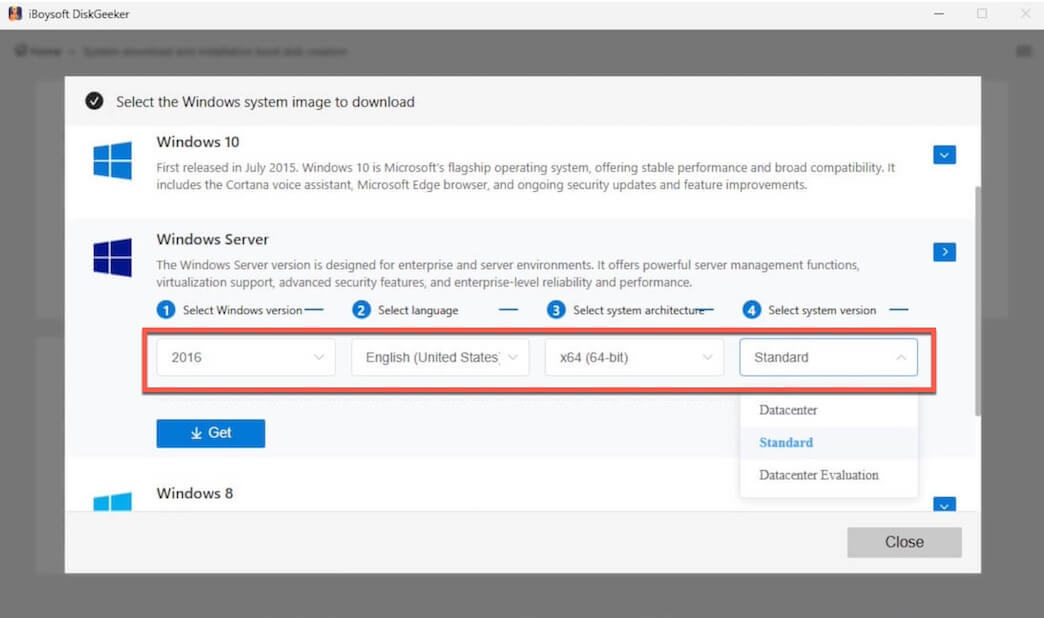
- Haz clic en "Obtener" para descargar Windows Server 2016 rápidamente.
Descargar Windows Server 2016 para VMware y VirtualBox
En este apartado puedes encontrar archivos gratuitos de Windows Server 2016. Haz clic en cualquiera de ellos para descargar Windows Server 2016 para VMware, VirtualBox o USB de forma sencilla.
Estas imágenes ISO se pueden utilizar para instalar Windows Server 2016 en VMware o VirtualBox en ordenadores con Windows 11/10. También permiten crear un USB de instalación arrancable.
✅ Descargar Windows Server 2016 64 bits (Standard & Datacenter)
Tamaño: 5,3 GB
Idioma: inglés
Fuente: Internet Archive
#Imagen ISO original de Windows Server 2016 (MSDN)#Windows Server 2016 RTM#Build 14393.0
✅ Descargar Windows Server 2016 64 bits (Standard & Datacenter)
Tamaño: 5,3 GB
Idioma: inglés
Fuente: Internet Archive
#Imagen ISO original de Windows Server 2016 (MSDN)
✅ Descargar Windows Server 2016 64 bits (Standard y Datacenter Evaluation)
Tamaño del archivo: 6,5 GB
Idioma: inglés
MD5: 70721288bbcdfe3239d8f8c0fae55f1f
SHA1: 772700802951b36c8cb26a61c040b9a8dc3816a3
Fuente: Internet Archive
#Windows Server 2016 original sin modificaciones
✅ Descargar Windows Server 2016 64 bits (Essentials)
Tamaño del archivo: 4,5 GB
Idioma: inglés
Fuente: Internet Archive
#ISO original de Windows Server 2016 Essentials
✅ Descargar Windows Server 2016 64 bits (Essentials Evaluation)
Tamaño del archivo: 4,5 GB
Idioma: inglés
SHA256: 968222F3EF41F7390BC2825A721C97C653B627023EBD051EC1CEBCE1F9B2D250
Fuente: Internet Archive
#Imagen original de Windows Server 2016 Essentials Evaluation
Nota: Algunas de las ISO anteriores de Windows Server 2016 pueden incluir varias ediciones. En ese caso, la edición que se instalará dependerá de la clave de producto introducida o de la que elijas durante la instalación.
Verifica el archivo ISO descargado
Las ISOs de Windows Server 2016 obtenidas desde archivos de distribuciones pueden suponer ciertos riesgos de seguridad. Es recomendable comprobar que el archivo es auténtico y no ha sido modificado, comparando su hash criptográfico (normalmente SHA256, SHA1 o MD5) con un valor de referencia fiable (como el que ofrece la fuente de descarga).
- Abre el Símbolo del sistema en tu ordenador.
- Introduce el siguiente comando: certutil -hashfile "RUTA_COMPLETA_DE_LA_ISO" SHA256Sustituye RUTA_COMPLETA_DE_LA_ISO por la ubicación real del archivo ISO descargado. Si quieres calcular el hash SHA1 o MD5, reemplaza SHA256 por SHA1 o MD5 en el comando.
- Compara el hash obtenido (la cadena larga que aparecerá) con el que proporciona la fuente de la ISO.
Si los valores coinciden, el archivo ISO es seguro para su uso. Si no son iguales, busca otra fuente para descargar Windows Server 2016.
Crear un USB de instalación de Windows Server 2016
Un USB de instalación arrancable de Windows Server 2016 permite instalar el sistema en servidores físicos u ordenadores, reinstalar o hacer una instalación limpia, actualizar desde Windows Server 2012/R2 a 2016, así como iniciar o reparar un equipo o servidor que no arranca, entre otros usos.
Utilizar Rufus es una de las opciones más utilizadas para crear un USB de instalación de Windows Server 2016. Aunque puede parecer un proceso sencillo, en la práctica implica varias consideraciones.
Primero necesitas descargar el archivo ISO de Windows Server 2016 y después configurar varios parámetros en Rufus antes de poder crear el USB. Sin embargo, tras investigar las alternativas, comprobé que el proceso se simplifica mucho al cambiar a iBoysoft DiskGeeker para Windows.
Este gestor de discos permite crear un USB de instalación arrancable de Windows Server 2016 en solo unos pocos pasos. El procedimiento es rápido y sencillo.
Así utilizo iBoysoft DiskGeeker para Windows para crear un USB de instalación arrancable de Windows Server 2016:
- Descarga, instala y abre iBoysoft DiskGeeker para Windows en un servidor físico o en tu ordenador.
- Conecta una memoria USB vacía con al menos 64 GB de espacio disponible al servidor o al ordenador.
- En la interfaz principal de la aplicación, haz clic en "Windows" > "Crear USB instalador de Windows OS" dentro del apartado Descargar y crear disco de arranque.
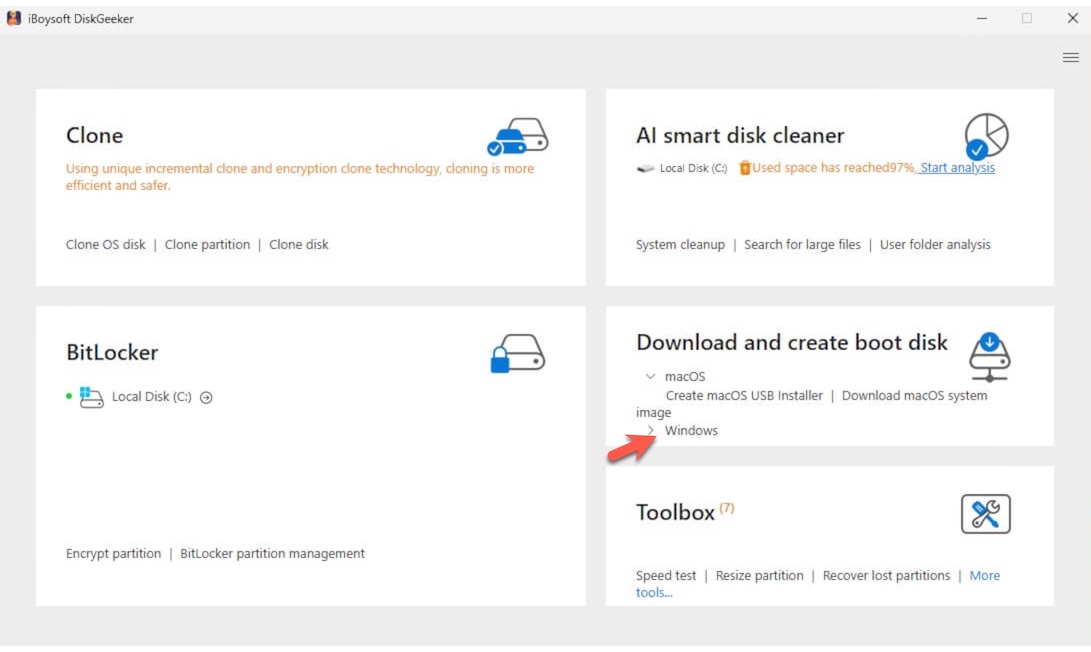
- Selecciona la unidad USB como disco de destino.
- Pulsa en "Windows Server" y, a continuación, elige "2016" en la sección de versión de Windows junto con las demás opciones deseadas.
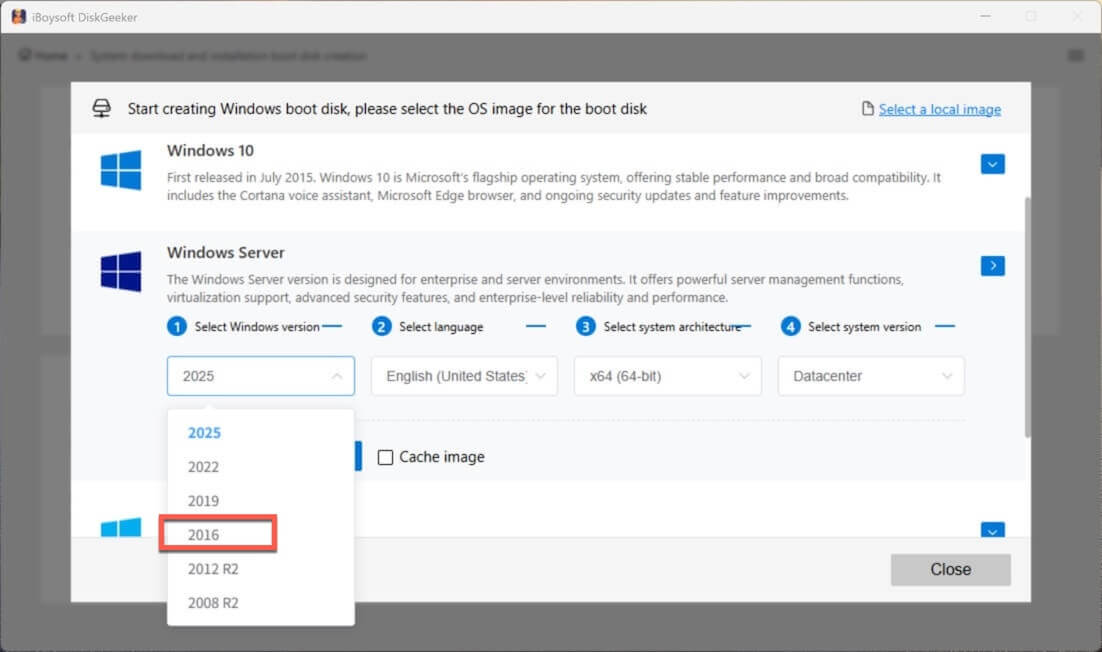
- Haz clic en "Iniciar creación de disco de arranque".
Espera hasta que se descargue la ISO de Windows Server 2016; la herramienta creará automáticamente el USB de instalación arrancable. Después, ya podrás usar ese USB para instalar Windows Server 2016 en un servidor físico o PC.
Preguntas frecuentes sobre la descarga de Windows Server 2016
- Q¿Cómo instalar Windows Server 2016?
-
A
Si el equipo tiene actualmente Windows Server 2012 o 2012 R2, es posible realizar una actualización en el lugar. Sin embargo, si ejecuta Windows Server 2019 o posterior, deberás borrar la unidad para hacer una instalación limpia o instalar Windows Server 2016 dentro de una máquina virtual como VMware, Hyper-V o VirtualBox.
Para ordenadores o sistemas donde no se pretende sustituir el sistema operativo actual, instalar Windows Server 2016 en una máquina virtual es la opción más segura.
- Q¿Dónde puedo descargar Windows Server 2016?
-
A
Puedes descargar Windows Server 2016 desde el Microsoft Evaluation Center, Internet Archive o iBoysoft DiskGeeker para Windows.
- Q¿Sigue disponible Windows Server 2016?
-
A
Sí. Aunque el soporte principal finalizó el 11 de enero de 2022, Windows Server 2016 sigue disponiendo de soporte extendido hasta el 12 de enero de 2027.