
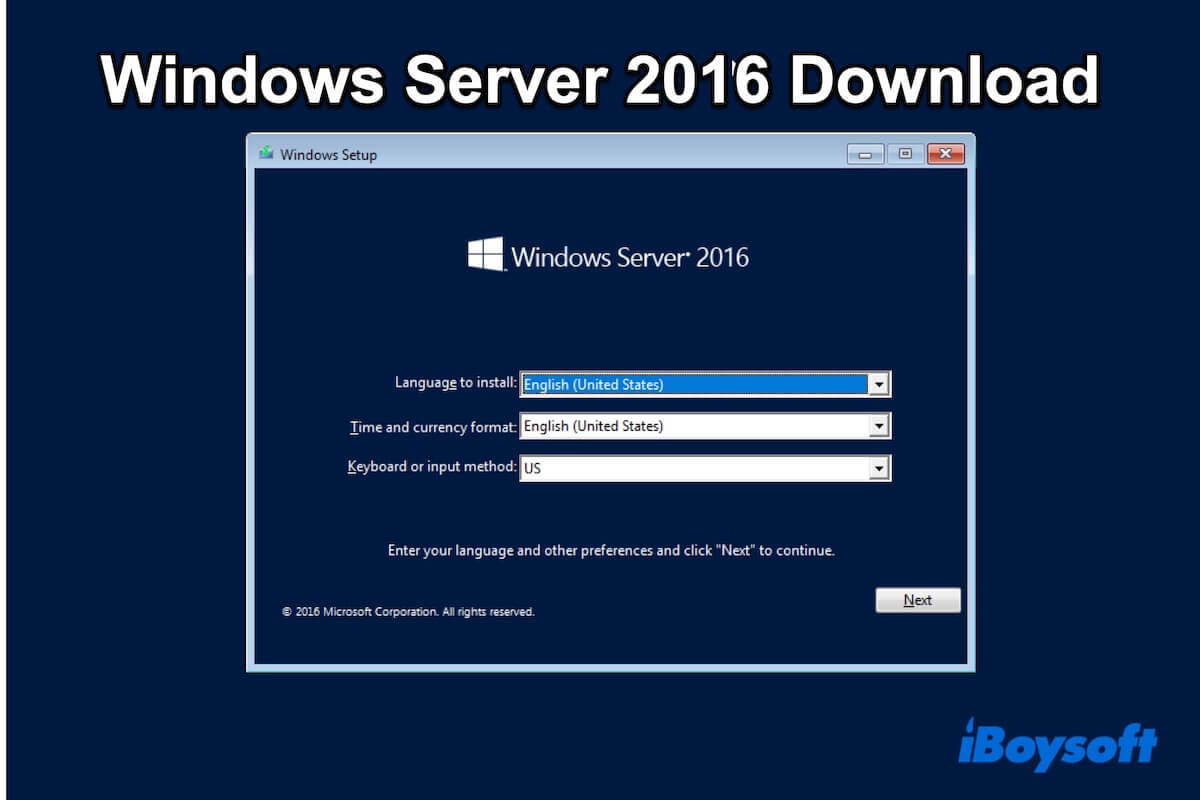
Windows Server 2016は、Windows 10コアを基盤とし、2016年10月12日にリリースされたサーバーOSです。エンタープライズ向けアプリ、ネットワーク管理、モダンなデータセンターやクラウドワークロードに対応した、安全性・拡張性・柔軟性を備えたプラットフォームです。
このシステムを導入したい場合は、Windows Server 2016を無料でダウンロードできる特集ページをご利用ください。VirtualBoxやVMware用、またはブータブルUSBインストーラー作成向けのWindows Server 2016(64ビット)ISOファイルの直接リンクを掲載しています。
他のバージョンのWindows Serverと比較したい、またはダウンロードしたい場合はこちらもご覧ください:
Windows Server 2025 ISO ダウンロード
Windows Server 2022 ISO ダウンロード
Windows Server 2016のシステム要件
インストール前に、最低限必要なシステム要件を確認しましょう。
| コンポーネント | 最低要件 |
| プロセッサ(CPU) | 1.4 GHz 64ビットプロセッサ(x64命令セット対応) |
| メモリ(RAM) | 512MB(デスクトップエクスペリエンスありの場合は2GB) |
| インストール用ストレージ | 32GB(GUIインストールや更新を行う場合はさらに多い容量を推奨) |
| ネットワークアダプター | 1Gbps以上対応・PCI Expressアーキテクチャ準拠のイーサネットアダプター |
| ディスプレイ | Super VGA(800×600)以上の解像度に対応したモニター |
| その他 | UEFI 2.3.1cベースまたはBIOSのシステム、TPM(オプション。特定機能で必要) |
Windows Server 2016をMicrosoft公式からダウンロードする
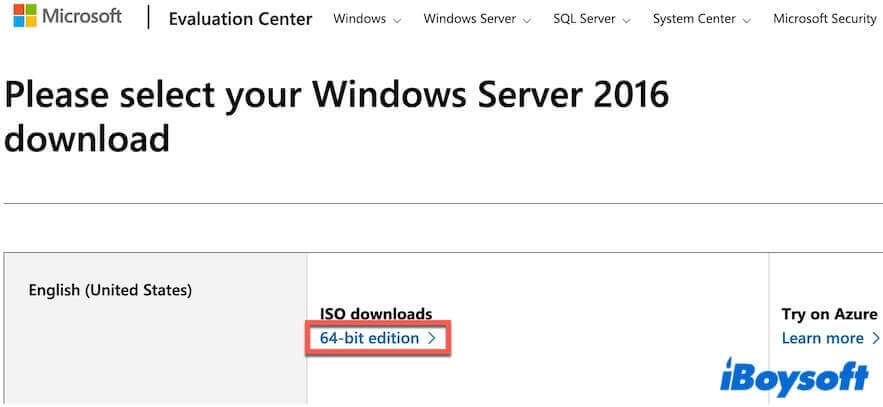
MicrosoftのEvaluation Centerは、Windows Server 2016を公式にダウンロードできる代表的な場所です。公式サイトから取得したい場合は、以下の案内に従ってください。
- Microsoft Evaluation Centerにアクセスし、Windows Server 2016のISOファイルをダウンロードします。
-
希望する言語の横にある「64-bit edition」をクリックします。
- Windows Server 2016のダウンロードが完了するまで待ちます。
iBoysoft DiskGeeker for WindowsでWindows Server 2016を入手
iBoysoft DiskGeeker for Windowsは、Windows Server 2016/2025/2022/2019/2012 R2/2008 R2をはじめ、さまざまなWindowsバージョンのISOイメージを直接ダウンロードできる多機能なディスク管理ツールです。
このツールを使うと、数クリックでWindows ServerのブータブルUSBインストーラーも作成できます。
- iBoysoft DiskGeeker for Windowsをダウンロード・インストールし、PCまたは物理サーバーで起動します。
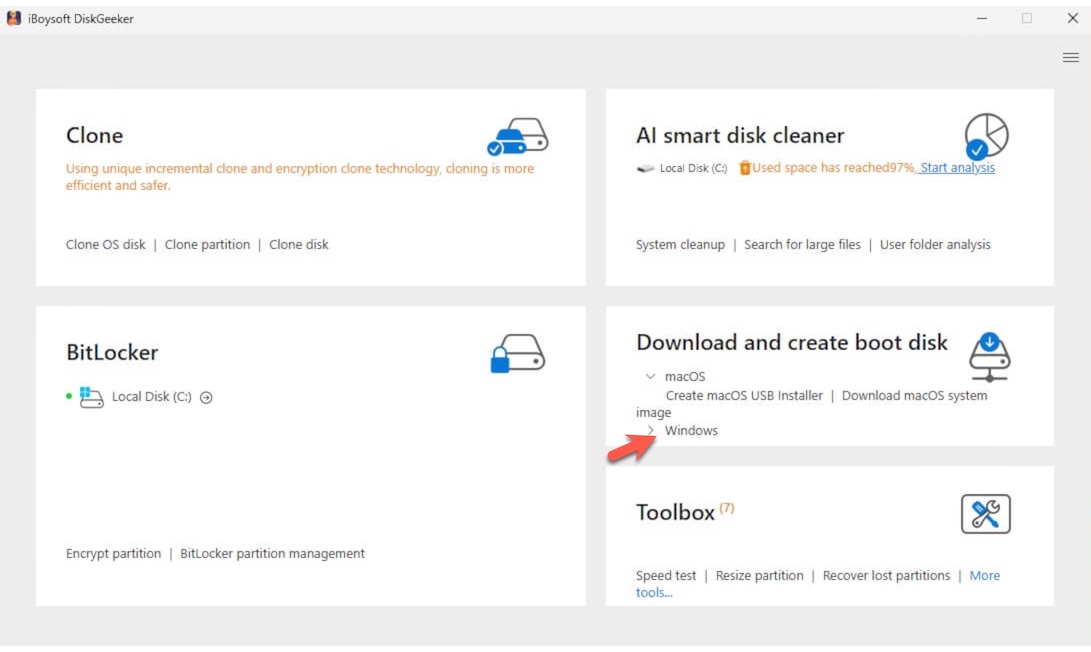
- 「ダウンロードとブートディスク作成」セクションで「Windows」 > 「Windowsシステムイメージをダウンロード」を選択します。
-
「Windows Server」を選択し、「2016」を指定して、その他の項目も選択します。
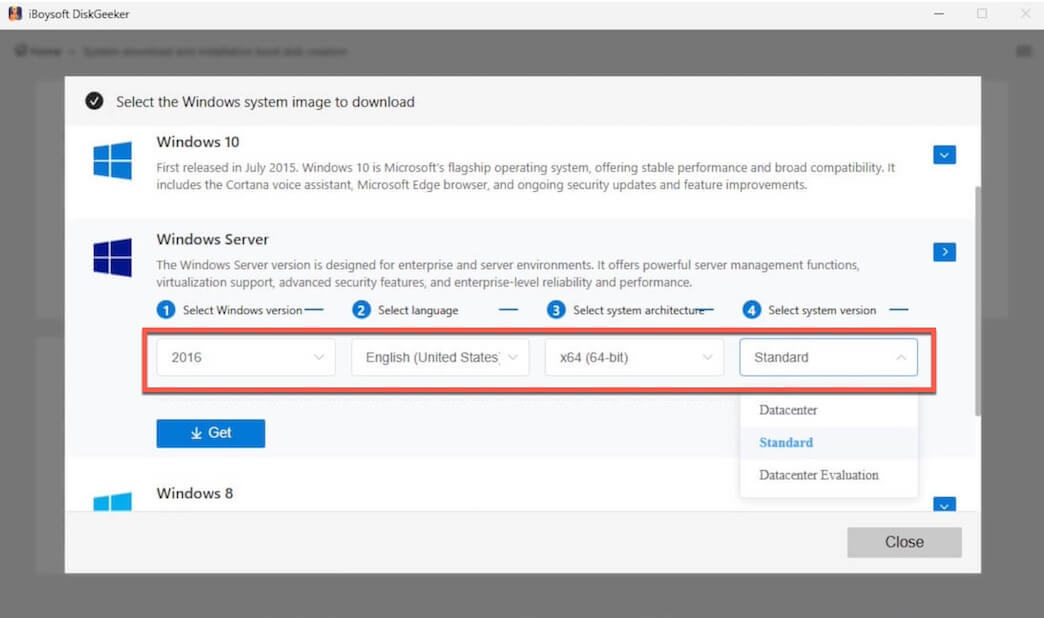
- 「取得」をクリックすると、Windows Server 2016がすぐにダウンロードされます。
VMware・VirtualBox用 Windows Server 2016 ダウンロード
無料で利用できるWindows Server 2016のアーカイブをまとめました。下記リンクからVMwareやVirtualBox、またはUSB用にWindows Server 2016をすぐにダウンロードできます。
これらのISOファイルは、Windows 11/10 PC上でVMwareやVirtualBoxにWindows Server 2016をインストールする場合や、ブータブルUSBインストーラー作成にも利用できます。
✅ Windows Server 2016 64-bit ダウンロード (Standard & Datacenter)
ファイルサイズ:5.3 GB
言語:英語
ソース:Internet Archive
#Windows Server 2016 オリジナルMSDN ISOイメージ
#Windows Server 2016 RTM
#Build 14393.0
✅ Windows Server 2016 64-bit ダウンロード (Standard & Datacenter)
ファイルサイズ:5.3 GB
言語:英語
ソース:Internet Archive
#Windows Server 2016 オリジナルMSDN ISOイメージ
✅ Windows Server 2016 64ビットをダウンロード (Standard & Datacenter 評価版)
ファイルサイズ:6.5 GB
言語:英語
MD5:70721288bbcdfe3239d8f8c0fae55f1f
SHA1:772700802951b36c8cb26a61c040b9a8dc3816a3
出典:Internet Archive
#未加工のWindows Server 2016
✅ Windows Server 2016 64ビットをダウンロード (Essentials)
ファイルサイズ:4.5 GB
言語:英語
出典:Internet Archive
#Windows Server 2016 Essentials 純正ISO
✅ Windows Server 2016 64ビットをダウンロード (Essentials 評価版)
ファイルサイズ:4.5 GB
言語:英語
SHA256:968222F3EF41F7390BC2825A721C97C653B627023EBD051EC1CEBCE1F9B2D250
出典:Internet Archive
#未加工のWindows Server 2016 Essentials 評価版
ご注意: 上記のWindows Server 2016 ISOファイルの一部には、複数エディションが含まれています。その場合、プロダクトキーやインストール時の選択によってインストールされるエディションが異なります。
ダウンロードしたISOファイルの確認方法
Internet Archiveなどのアーカイブサイトから入手したWindows Server 2016のISOファイルは、セキュリティ上のリスクを伴う場合があります。ハッシュ値(通常はSHA256・SHA1・MD5など)が信頼できる値(アーカイブ元が提示する値)と一致するか比較し、ファイルが改ざんされていないか必ず確認してください。
- PCでコマンドプロンプトを開きます。
- 下記のコマンドを入力します:certutil -hashfile "FULL_PATH_TO_ISO" SHA256「FULL_PATH_TO_ISO」をダウンロード済みISOの実際の保存先パスに置き換えてください。SHA1やMD5で確認したい場合は、コマンド末尾の「SHA256」を「SHA1」や「MD5」に変更します。
- 表示されたハッシュ値(長い文字列)が、配布元などが示すハッシュ値と一致するか確認します。
値が一致すれば、そのISOファイルは安全に利用できます。一致しない場合は、他の信頼できる配布元からWindows Server 2016を入手し直してください。
Windows Server 2016のブータブルUSBインストーラーを作成する
ブータブルUSBインストーラーを使うことで、物理サーバーやPCへのWindows Server 2016の導入、再インストールやクリーンインストール、Windows Server 2012/R2から2016へのアップグレード、不具合で起動しないサーバーやPCの修復などに活用できます。
Rufusを使ってWindows Server 2016のUSBインストーラーを作成する方法が一般的です。一見シンプルな手順に見えますが、実際に試してみると注意点や設定項目が多いことが分かります。
まず、Windows Server 2016 の ISO ファイルをダウンロードし、Rufus でいくつかの設定を行う必要があります。しかし、調査した結果、iBoysoft DiskGeeker for Windowsに切り替えると、この作業が非常に簡単になることが分かりました。
このディスク管理ツールを使えば、数回のクリックで Windows Server 2016 の起動用 USB インストーラーを作成できます。手順もシンプルで、スピーディーに進められます。
iBoysoft DiskGeeker for Windows を使用して、Windows Server 2016 の起動用 USB インストーラーを作成する流れは以下のとおりです。
- iBoysoft DiskGeeker for Windows をダウンロードし、物理サーバーまたはパソコンにインストールして起動します。
- 容量64GB以上の空の USB ドライブを物理サーバーまたはパソコンに接続します。
- アプリのメイン画面から、「Windows」>「Windows OS USB インストーラーの作成」を選択します。
- ターゲットディスクとして USB ドライブを選択します。
- 「Windows Server」をクリックし、Windows バージョンから「2016」を選択し、その他の必要なオプションも設定します。
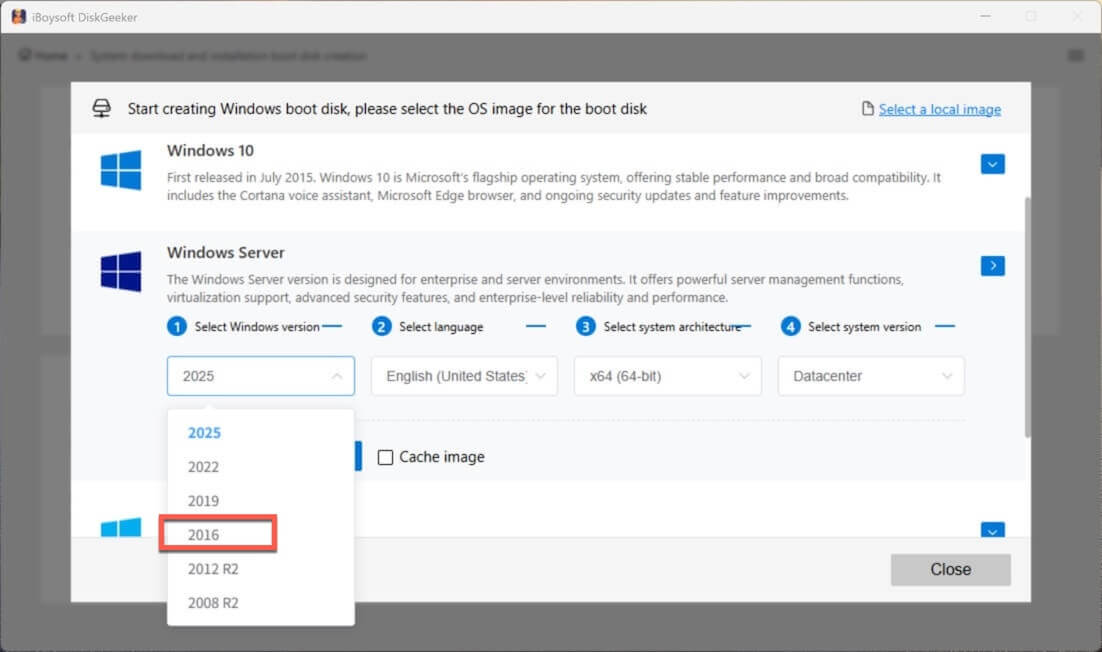
- 「ブートディスクの作成を開始」をクリックします。
あとは Windows Server 2016 の ISO ファイルのダウンロードが完了すれば、このツールが自動で起動用 USB インストーラーを作成します。作成した USB インストーラーを使って、物理サーバーやパソコンへ Windows Server 2016 をインストールできます。
Windows Server 2016 ダウンロードに関するよくある質問
- QWindows Server 2016のインストール方法は?
-
A
現在お使いのマシンがWindows Server 2012または2012 R2の場合は、上書きアップグレードが可能です。ただし、Windows Server 2019以降が動作している場合は、ドライブを初期化して新規インストールするか、VMware・Hyper-V・VirtualBoxなどの仮想マシン上にWindows Server 2016をインストールする必要があります。
現行OSを置き換えずに利用したい場合は、仮想マシンでのインストールが最も安全な方法です。
- QWindows Server 2016はどこからダウンロードできますか?
-
A
Microsoft評価版センターやInternet Archive、iBoysoft DiskGeeker for WindowsなどからWindows Server 2016をダウンロードできます。
- QWindows Server 2016は現在も入手可能ですか?
-
A
はい。Windows Server 2016のメインストリームサポートは2022年1月11日に終了しましたが、現在は2027年1月12日まで延長サポート期間中です。