
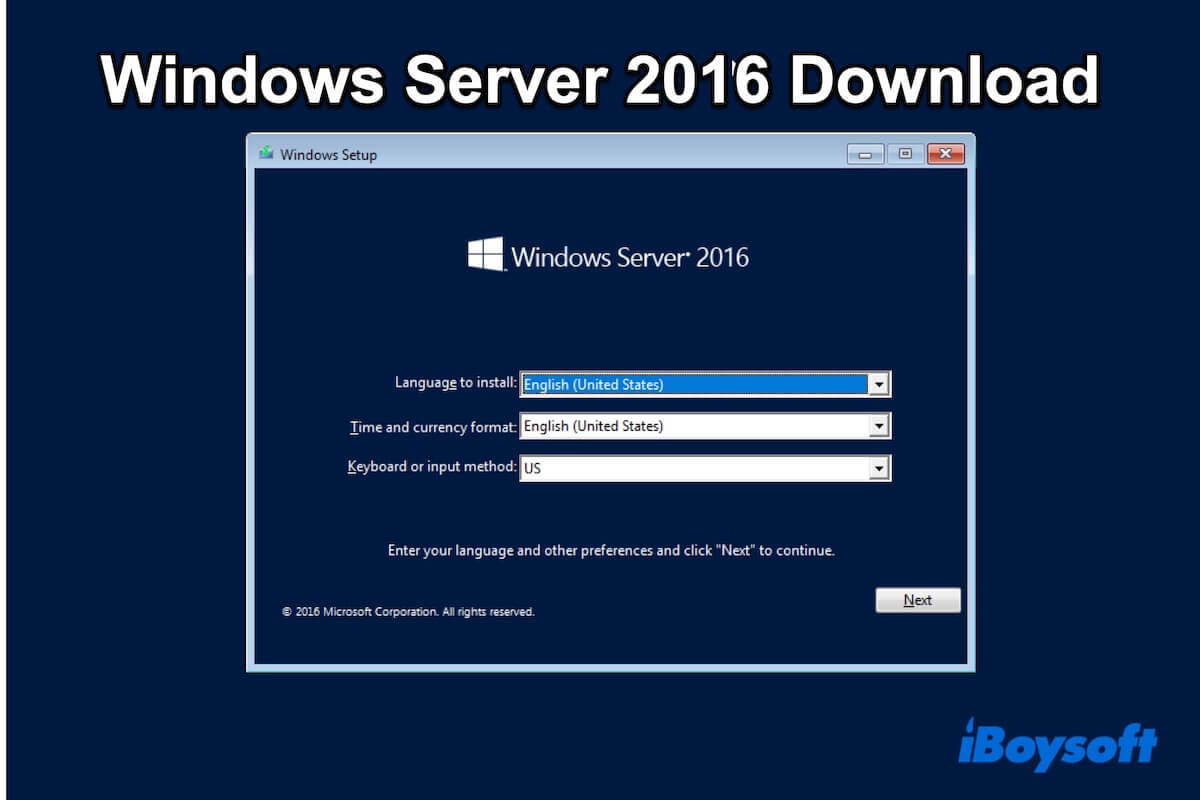
O Windows Server 2016, baseado no núcleo do Windows 10 e lançado em 12 de outubro de 2016, oferece uma plataforma segura, escalável e flexível para aplicações empresariais, gerenciamento de redes e cargas de trabalho em datacenters modernos ou na nuvem.
Se você pretende utilizar esse sistema, aproveite este central de downloads gratuitos do Windows Server 2016. Aqui você encontra links diretos para baixar o arquivo ISO 64 bits do Windows Server 2016, seja para uso no VirtualBox, VMware ou para criar um instalador USB bootável.
Precisa comparar e baixar outras versões do Windows Server? Veja também:
Download ISO do Windows Server 2025
Download ISO do Windows Server 2022
Requisitos de sistema para o Windows Server 2016
Antes de instalar o Windows Server 2016, confira os requisitos mínimos recomendados:
| Componentes | Requisitos mínimos |
| Processador (CPU) | Processador de 1,4 GHz, 64 bits (compatível com conjunto de instruções x64) |
| Memória RAM | 512 MB (2 GB para a edição Server com Experiência Desktop) |
| Armazenamento para instalação | 32 GB (recomendado mais espaço ao instalar com interface gráfica ou atualizações) |
| Adaptador de rede | Adaptador Ethernet de pelo menos 1 Gbps, compatível com arquitetura PCI Express |
| Vídeo | Monitor Super VGA (800 x 600) ou resolução superior |
| Outros | Sistema baseado em UEFI 2.3.1c ou BIOS; TPM (opcional, exigido para alguns recursos) |
Download do Windows Server 2016 no site da Microsoft
O Microsoft Evaluation Center é o local mais indicado para baixar o Windows Server 2016 diretamente da fonte oficial. Para acessar a versão oferecida pelo próprio site da Microsoft, siga:
- Acesse o Microsoft Evaluation Center para baixar o ISO do Windows Server 2016.
- Clique em "64-bit edition" ao lado do idioma desejado.
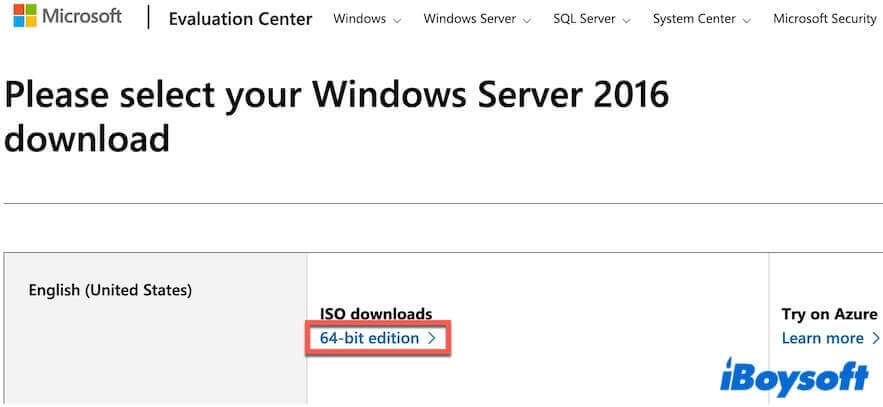
- Aguarde o download do Windows Server 2016 ser concluído.
Baixar Windows Server 2016 com o iBoysoft DiskGeeker para Windows
O iBoysoft DiskGeeker para Windows é uma solução completa para gerenciamento de discos que permite baixar diretamente imagens ISO do Windows Server 2016, 2025, 2022, 2019, 2012 R2, 2008 R2 e outras versões do Windows.
Além disso, o programa facilita a criação de um pen drive bootável do Windows Server em poucos cliques.
- Baixe, instale e abra o iBoysoft DiskGeeker para Windows no seu computador ou servidor físico.
- Na seção Baixar e criar disco de inicialização, clique em "Windows" > "Baixar imagem do sistema Windows".
- Clique em "Windows Server", selecione "2016" e defina as demais opções.
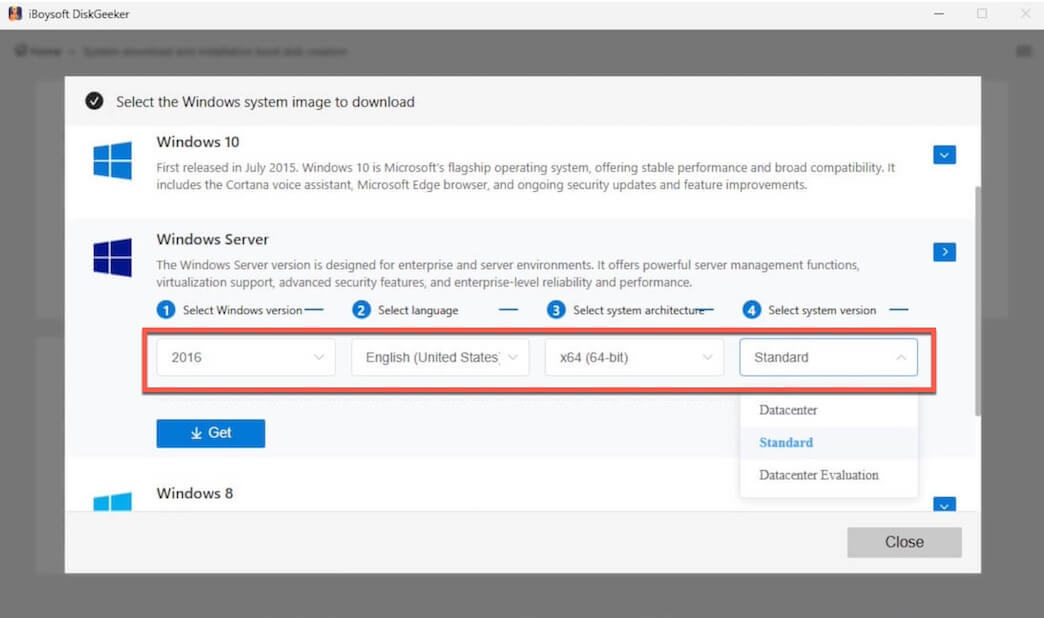
- Clique em "Obter" para baixar rapidamente o Windows Server 2016.
Download do Windows Server 2016 para VMware e VirtualBox
Reunimos aqui arquivos gratuitos do Windows Server 2016. Clique em um dos links abaixo para baixar o Windows Server 2016 para VMware, VirtualBox ou uso em pen drive bootável rapidamente.
Esses arquivos ISO podem ser usados para instalar o Windows Server 2016 em máquinas virtuais VMware ou VirtualBox no Windows 10/11, assim como para criar um instalador USB inicializável.
✅ Baixar Windows Server 2016 64-bit (Standard & Datacenter)
Tamanho: 5,3 GB
Idioma: Inglês
Fonte: Internet Archive
#Imagem ISO original MSDN do Windows Server 2016#Windows Server 2016 RTM#Build 14393.0
✅ Baixar Windows Server 2016 64-bit (Standard & Datacenter)
Tamanho: 5,3 GB
Idioma: Inglês
Fonte: Internet Archive
#Imagem ISO original MSDN do Windows Server 2016
✅ Baixar Windows Server 2016 64 bits (Standard & Datacenter Evaluation)
Tamanho do arquivo: 6,5 GB
Idioma: Inglês
MD5: 70721288bbcdfe3239d8f8c0fae55f1f
SHA1: 772700802951b36c8cb26a61c040b9a8dc3816a3
Fonte: Internet Archive
#Windows Server 2016 original
✅ Baixar Windows Server 2016 64 bits (Essentials)
Tamanho do arquivo: 4,5 GB
Idioma: Inglês
Fonte: Internet Archive
#ISO original do Windows Server 2016 Essentials
✅ Baixar Windows Server 2016 64 bits (Essentials Evaluation)
Tamanho do arquivo: 4,5 GB
Idioma: Inglês
SHA256: 968222F3EF41F7390BC2825A721C97C653B627023EBD051EC1CEBCE1F9B2D250
Fonte: Internet Archive
#Windows Server 2016 Essentials Evaluation original
Observação: Algumas das ISOs acima do Windows Server 2016 incluem múltiplas edições. Nesses casos, a edição a ser instalada depende da chave do produto ou da seleção feita durante a instalação.
Como verificar o arquivo ISO baixado
As ISOs do Windows Server 2016 obtidas via arquivos de internet podem apresentar riscos de segurança. Para garantir que o arquivo ISO é autêntico e não foi alterado, compare o hash criptográfico (normalmente SHA256, SHA1 ou MD5) com um valor seguro informado pela fonte do arquivo.
- Abra o Prompt de Comando no seu computador.
- Digite o comando abaixo:certutil -hashfile "CAMINHO_COMPLETO_PARA_ISO" SHA256 Substitua CAMINHO_COMPLETO_PARA_ISO pelo caminho real do arquivo ISO baixado. Caso queira conferir o hash SHA1 ou MD5, altere SHA256 para SHA1 ou MD5.
- Compare o valor do hash exibido (a sequência longa de caracteres) com o valor informado junto ao arquivo ISO.
Se os valores coincidirem, a ISO pode ser usada com segurança. Caso contrário, recomenda-se baixar o Windows Server 2016 de outra fonte.
Criar um pen drive bootável do Windows Server 2016
Um pen drive de instalação do Windows Server 2016 pode ser utilizado para implantar o sistema em servidores ou PCs físicos, reinstalar ou fazer uma instalação limpa, atualizar do Windows Server 2012/R2 para 2016, inicializar ou reparar um servidor ou PC que não liga, entre outros usos.
Uma maneira bastante comum de criar um USB bootável do Windows Server 2016 é usando o Rufus. Embora pareça um processo simples, na prática existem algumas etapas importantes a considerar após o início.
Primeiro, é necessário baixar o arquivo ISO do Windows Server 2016 e depois configurar diversas opções no Rufus antes de criar o pendrive. Após testar diferentes métodos, percebi que é muito mais simples ao utilizar o iBoysoft DiskGeeker para Windows.
Esse gerenciador de disco permite criar um pendrive de instalação do Windows Server 2016 pronto para uso em poucos cliques. O processo é rápido e descomplicado.
Veja como utilizo o iBoysoft DiskGeeker para Windows para criar um pendrive bootável do Windows Server 2016:
- Baixe gratuitamente, instale e abra o iBoysoft DiskGeeker para Windows em um servidor físico ou computador.
- Conecte um pendrive vazio com pelo menos 64 GB de espaço disponível ao servidor ou computador.
- Na tela principal do programa, clique em "Windows" > "Criar instalador USB do Windows" no campo de Download e criação de disco de inicialização.
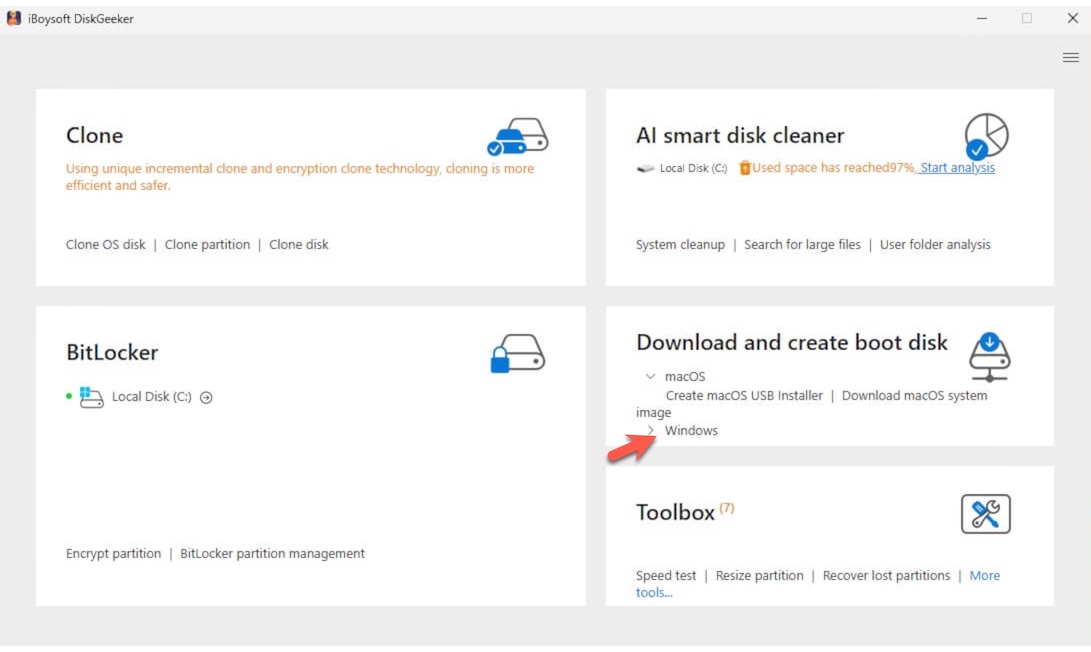
- Selecione o pendrive como disco de destino.
- Clique em "Windows Server", escolha "2016" na seção de versão do Windows e ajuste as demais opções conforme sua necessidade.
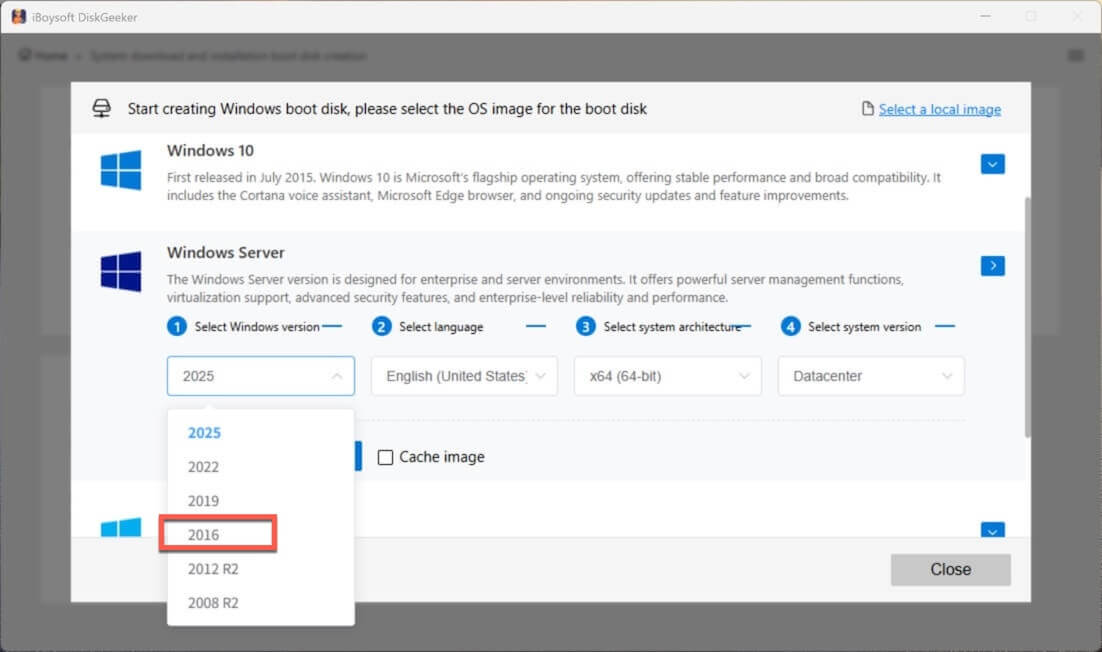
- Clique em "Iniciar criação do disco de inicialização".
Aguarde o download da ISO do Windows Server 2016. O próprio programa se encarrega de criar o pendrive bootável automaticamente. Depois disso, você pode usar o pendrive para instalar o Windows Server 2016 em qualquer servidor físico ou PC.
Perguntas frequentes sobre download do Windows Server 2016
- QComo instalar o Windows Server 2016?
-
A
Se o computador estiver rodando Windows Server 2012 ou 2012 R2, é possível fazer uma atualização in-place. Porém, caso esteja usando o Windows Server 2019 ou versão superior, será necessário formatar a unidade e realizar uma instalação limpa ou instalar o Windows Server 2016 em uma máquina virtual, como VMware, Hyper-V ou VirtualBox.
Para PCs ou sistemas que não vão substituir o sistema operacional atual, a forma mais segura é instalar o Windows Server 2016 em uma VM.
- QOnde baixar o Windows Server 2016?
-
A
Você pode baixar o Windows Server 2016 no Microsoft Evaluation Center, Internet Archive ou pelo iBoysoft DiskGeeker para Windows.
- QO Windows Server 2016 ainda está disponível?
-
A
Sim. Apesar de o suporte principal ter terminado em 11 de janeiro de 2022, o Windows Server 2016 está atualmente em suporte estendido até 12 de janeiro de 2027.