
O Windows Server 2022, lançado em 18 de agosto de 2021, é o sucessor do Windows Server 2019. É a versão LTSC (com suporte estendido) mais recente da Microsoft, trazendo desempenho avançado, integração com a nuvem e recursos de segurança aprimorados para uso corporativo.
Você pode instalá-lo em uma máquina virtual apenas para testes ou em um servidor físico. Em qualquer caso, obter o arquivo de instalação correto é o primeiro passo para começar.
Esta central de download do Windows Server 2022 disponibiliza links diretos para baixar as ISOs das edições Standard e Datacenter, além do VHD do Windows Server 2022.
Se precisar de outras versões do Windows Server, acesse:
Download do Windows Server 2025
Download do Windows Server 2016
Dica: Se você tem preocupações com a segurança e a integridade do arquivo ISO baixado da internet, é possível optar por um método mais confiável.
iBoysoft DiskGeeker para Windows é um gerenciador de discos verificado que oferece acesso direto para baixar o arquivo ISO original de qualquer versão do Windows, inclusive as edições Standard e Datacenter do Windows Server 2022.
1. Baixe, instale e abra gratuitamente o iBoysoft DiskGeeker para Windows no seu PC.
2. No módulo “Baixar e criar disco de inicialização”, clique em "Windows" > "Baixar imagem do sistema Windows".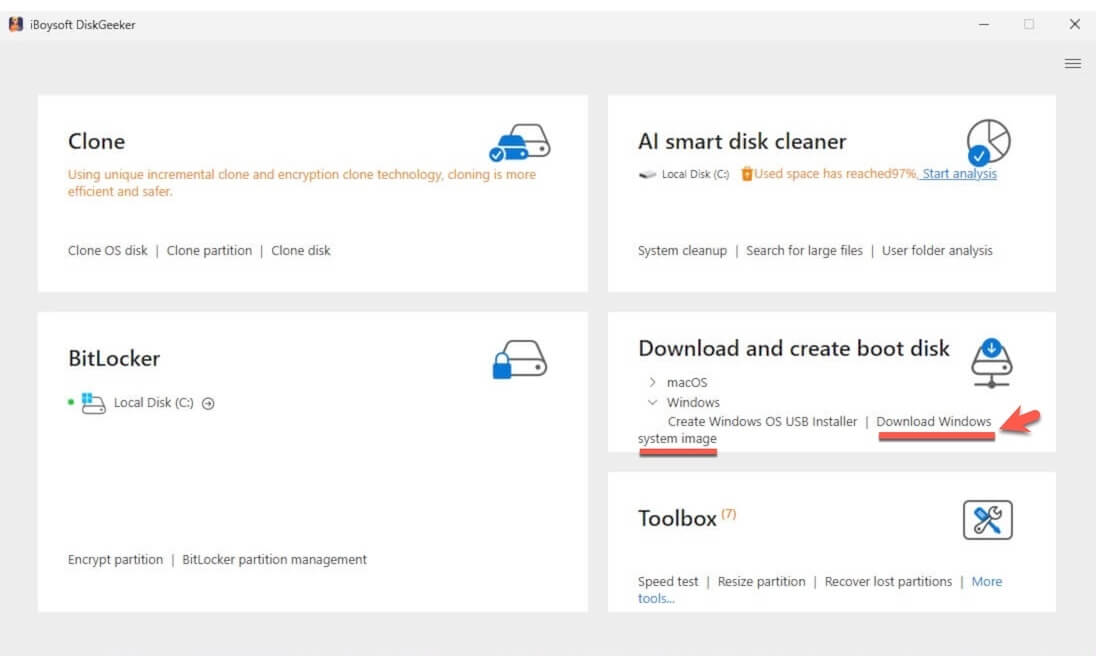
3. Em seguida, clique em "Windows Server", selecione "2022" no campo de versão do Windows e escolha "Datacenter", "Standard" ou outra opção no campo de versão do sistema.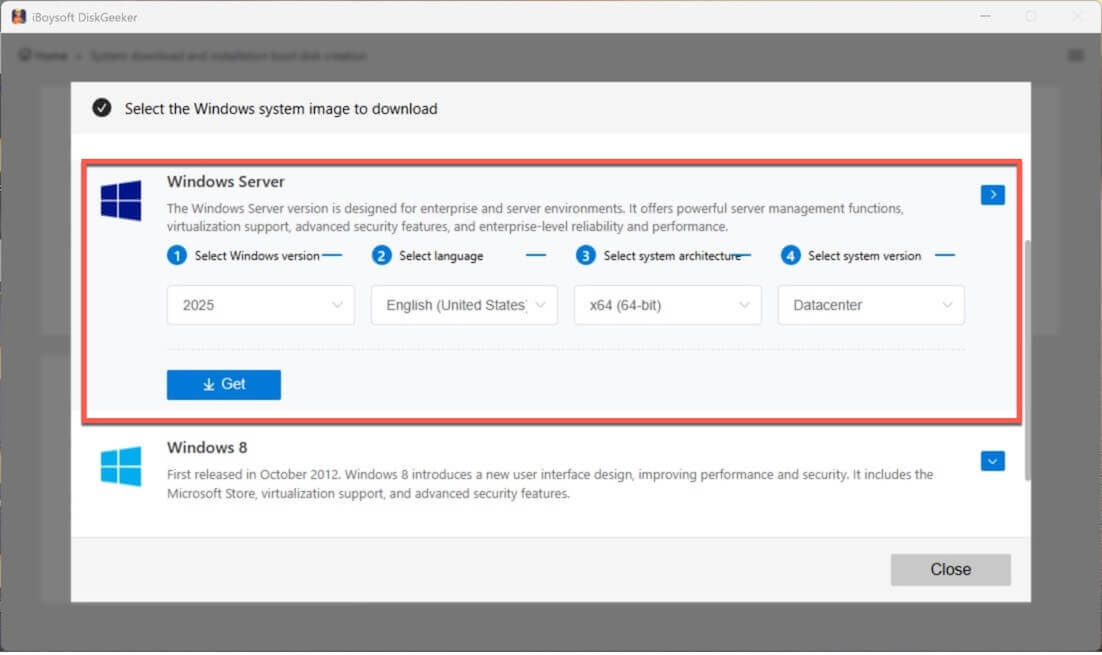
4. Clique em "Obter" e escolha o local de destino.
Depois, aguarde o download rápido do ISO do Windows Server 2022 64 bits.
Se você precisar baixar outras versões do Windows, acesse: Download de ISO do Windows.
🔔 Antes de baixar, veja um resumo das diferenças entre ISO e VHD do Windows Server 2022:
| Windows Server 2022 ISO | Windows Server 2022 VHD | |
| Definição | Imagem de disco que contém os arquivos de instalação do Windows Server 2022 (semelhante a um DVD digital) | Arquivo de disco rígido virtual (.vhd ou .vhdx) já com o Windows Server 2022 pré-instalado |
| Formato do Arquivo | .iso | .vhd ou .vhdx |
| Tamanho Típico | Aproximadamente 5 GB | Entre 10 e mais de 20 GB |
| Uso Principal | Instalações do zero, upgrades ou criação de pendrives bootáveis | Virtualização rápida, testes ou uso de um ambiente pré-configurado do Windows Server 2022 |
| Instalação Necessária | Sim (instalação manual) | Não (já está instalado) |
| Onde é Utilizado | Servidores físicos, PCs ou máquinas virtuais (ex: VirtualBox, VMware, Hyper-V) | Hyper-V ou Azure |
Se deseja obter uma versão antiga do Windows, acesse o Repositório de Versões Antigas do Windows.
Download do Windows Server 2022 ISO 64 bits
O arquivo ISO do Windows Server 2022 é uma imagem de disco completa (semelhante a uma cópia digital de um DVD) que possibilita instalar o Windows Server 2022 do zero. Ele inclui todos os arquivos necessários para a instalação das edições Standard e Datacenter.
Você pode baixar o arquivo ISO original do Windows Server 21H2 (x64) diretamente pelos links abaixo:
⬇️ Baixar Server 2022 ISO
Tamanho do arquivo: 4,7 GB
Fonte: archive.org
⬇️ Baixar Windows Server 2022 ISO
Tamanho do arquivo: 4,7 GB
Fonte: Microsoft oficial
Vale ressaltar que as versões do Windows Server 2022 disponibilizadas pela Microsoft e por outras fontes costumam ser cópias de avaliação do sistema.
Segundo a Microsoft, é possível usar o Windows Server 2022 gratuitamente por 180 dias (aproximadamente 6 meses). Após esse período, alguns recursos deixam de funcionar. Para ativar totalmente o sistema, é necessário inserir uma chave de produto válida adquirida junto à Microsoft.
Download do VHD do Windows Server 2022 (64 bits)
O VHD (Disco Rígido Virtual) do Windows Server 2022 é um arquivo pronto para uso, já com o sistema instalado, ideal para máquinas virtuais.
Diferente do ISO, o VHD permite que você utilize o Windows Server 2022 imediatamente, sem passar pelo processo de instalação. Basta inicializar o arquivo diretamente em Hyper-V (solução de virtualização da Microsoft).
A Microsoft é fonte oficial e segura para baixar o VHD do Windows Server 2022.
Acesse o link direto:
⬇️ Baixar Windows Server 2022 VHD
Tamanho do arquivo: 9,5 GB
Fonte: Microsoft oficial
Como criar um pendrive de instalação do Windows Server 2022
O Rufus é a ferramenta mais conhecida para criar um pendrive inicializável do Windows Server 2022, porém seu uso pode ser complexo e estar sujeito a erros. Para quem é iniciante, recomendo o iBoysoft DiskGeeker para Windows.
Esse gerenciador de discos multifuncional permite criar um pendrive de instalação do Windows Server 2022 com poucos cliques, sem configurações avançadas.
Veja como fazer:
- Baixe gratuitamente, instale e abra o iBoysoft DiskGeeker para Windows no seu PC.
- Conecte um pendrive apagado com pelo menos 32 GB de capacidade ao computador.
- No campo "Baixar e criar disco de inicialização", clique em "Criar Instalador USB do Windows OS".
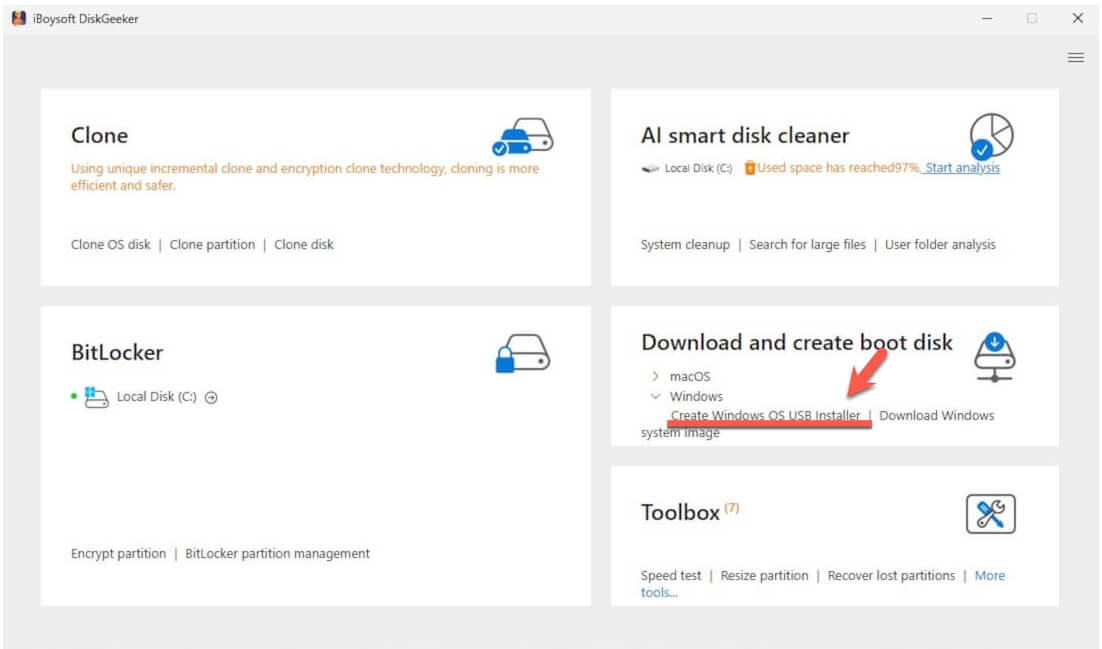
- Selecione o pendrive como disco de destino e clique em "Selecionar".
- Clique em "Windows Server", escolha "2022" no menu suspenso de versões do Windows e selecione "Datacenter", "Standard" ou outra opção disponível na seção de versão do sistema.
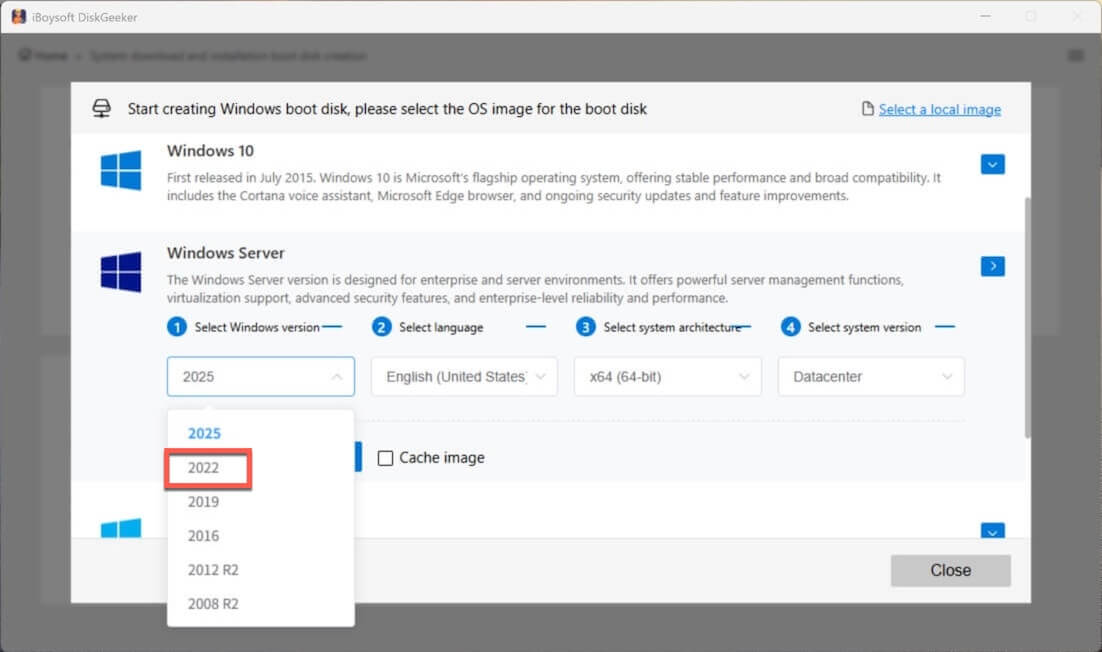
- Clique em "Iniciar criação do disco de inicialização".
Essa ferramenta fará o download rápido do ISO do Windows Server 2022 e iniciará automaticamente a criação do instalador USB inicializável.
Depois, você poderá utilizar este instalador inicializável para instalar uma versão limpa do Windows Server 2022, testar o sistema em diferentes dispositivos ou inicializar um PC que não está ligando.
Compartilhe esta ferramenta prática para criação de instalador USB do Windows com outras pessoas.
Como instalar o Windows Server 2022 em uma máquina virtual
Há diversas soluções de virtualização para instalar o Windows Server 2022 em uma máquina virtual, incluindo Hyper-V, VirtualBox e VMware Workstation.
Opção 1. Usando o Hyper-V para instalar o Windows Server 2022 em uma VM
Se seu PC roda Windows 10/11 Pro ou Enterprise, é possível utilizar o Hyper-V integrado para executar o Windows Server 2022 no computador sem afetar o sistema operacional principal.
- Baixe o VHD do Windows Server 2022 no Evaluation Center.
- Procure por Hyper-V Manager e abra no seu computador.
- Clique em "Novo" > "Máquina Virtual" no painel à direita.
- Siga o assistente para informar um nome, selecione "Geração 1", defina a memória RAM (mínimo de 4 GB) e configure a rede.
Nota: Escolha "Geração 2" se você tiver um arquivo .vhdx do Windows Server 2022. - Caso solicitado o disco rígido virtual, selecione "Usar um disco rígido virtual existente".
- Localize o arquivo .vhd baixado do Windows Server 2022.
- Confira o resumo e clique em "Concluir".
- No Gerenciador Hyper-V, selecione a nova VM, clique em "Iniciar" > "Conectar".
- O Windows Server 2022 solicitará que você defina a senha do Administrador.
Após isso, o Windows Server 2022 será iniciado imediatamente, sem necessidade de instalação adicional.
Opção 2. Usando o VirtualBox para instalar o Windows Server 2022 em uma VM
Se você não possui um PC com Windows 10/11 Pro ou Enterprise com Hyper-V, também pode utilizar o VirtualBox para instalar o Windows Server 2022 em uma máquina virtual.
- Instale o VirtualBox no seu computador.
- Baixe a ISO do Windows Server 2022 (no Centro de Avaliação da Microsoft).
- Verifique se o computador possui, no mínimo, 4 GB de memória (8 GB recomendados) e pelo menos 40 GB de espaço livre em disco.
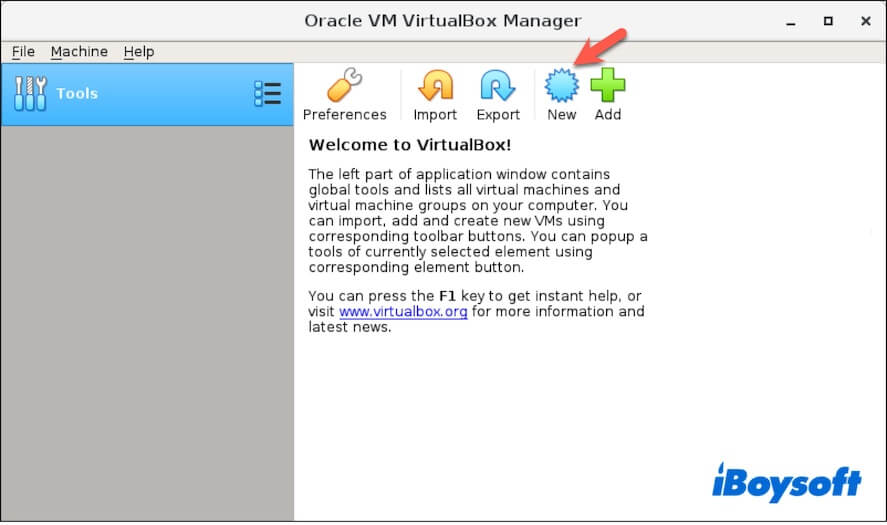
- Abra o VirtualBox e clique em "Novo".
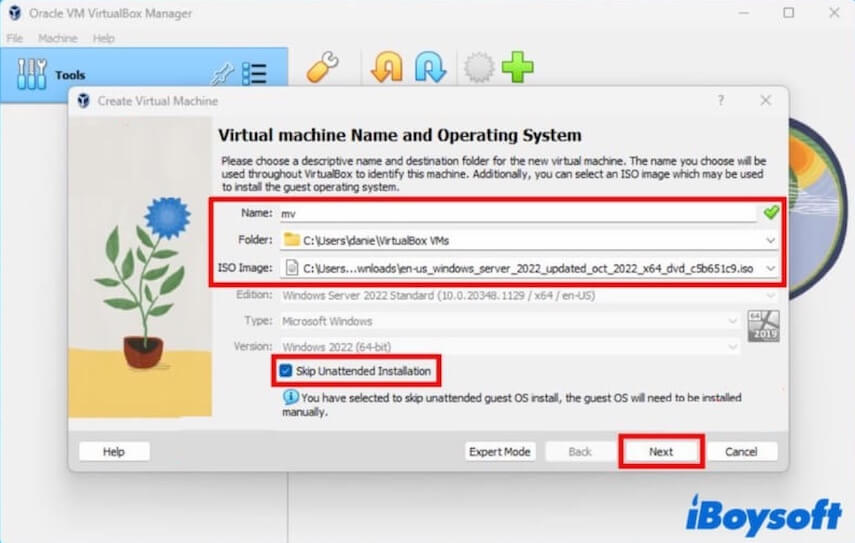
- Dê um nome à máquina virtual, selecione "Microsoft Windows" como Tipo e "Windows 2022 (64-bit)" como Versão.
Obs.: Se o VirtualBox não listar o Windows Server 2022, pode selecionar 2019. - Marque a opção "Pular Instalação Desanexada" e clique em "Avançar".
- Alterne a memória para no mínimo 4 GB (4096 MB) e clique em "Avançar".
- Escolha "Criar um disco rígido virtual agora" e clique em "Criar".
- Selecione "VDI (VirtualBox Disk Image)" e clique em "Avançar".
- Escolha "Alocação dinâmica" e clique em "Avançar".
- Defina pelo menos 40 GB para o tamanho do disco e clique em "Criar".
- Selecione a máquina virtual criada e vá em "Configurações" > "Armazenamento".
- Em Controladora: IDE, clique no ícone de CD vazio > "Escolher arquivo de disco".
- Encontre e selecione a ISO do Windows Server 2022, clique em "Abrir" > "OK".
- Acesse "Configurações" > "Sistema".
- Na aba Processador, atribua 2 ou mais núcleos de CPU.
- No campo de Rede, garanta que o "Adaptador 1" esteja configurado como NAT ou "Adaptador em ponte" para acesso à internet.
- Na aba Placa-mãe, ative o EFI.
- Confira as configurações no resumo e clique em "Finalizar".
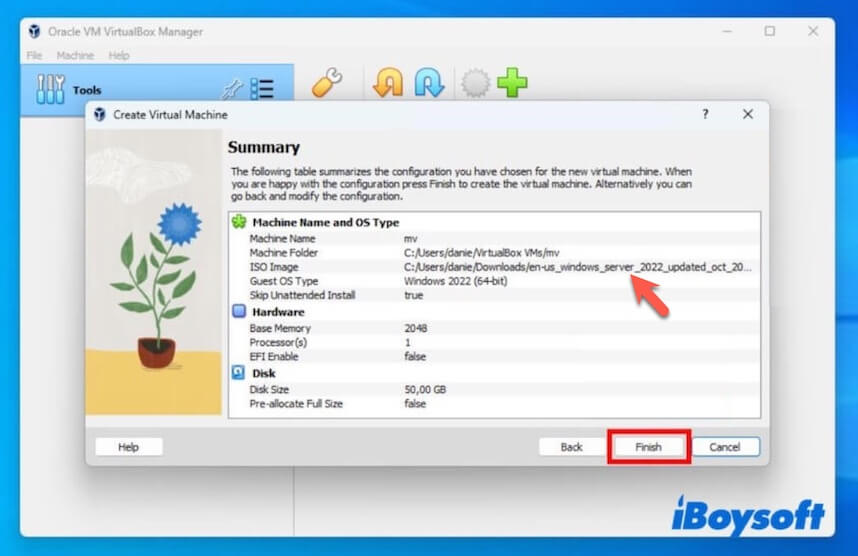
- Selecione sua máquina virtual e clique em "Iniciar".
- Siga as instruções na tela para instalar o Windows Server 2022; a máquina virtual será reiniciada automaticamente após a instalação.
FAQ
- QPosso baixar gratuitamente o ISO do Windows Server 2022 versão completa, não de avaliação?
-
A
Por padrão, o arquivo ISO do Windows Server 2022 baixado da Microsoft ou de outras fontes online é uma versão de avaliação. Isso significa que você pode usar o Windows Server 2022 de graça por até 180 dias.
Você pode baixar as versões Standard ou Datacenter do Windows Server 2022 ISO completas, sem avaliação, diretamente pelo iBoysoft DiskGeeker para Windows, um gerenciador de discos. Vale lembrar que é necessário inserir uma chave de produto válida ao usar o Windows Server 2022 completo.
- QO Windows Server 2022 é grátis?
-
A
A Microsoft oferece o Windows Server 2022 Evaluation, permitindo uso gratuito por 180 dias. Após esse período, é preciso comprar a chave de produto.
- QO Microsoft Windows Server 2022 ainda tem suporte?
-
A
Sim, o Windows Server 2022 (edições LTSC: Standard, Datacenter, Datacenter: Azure Edition) ainda é suportado pela Microsoft.
- QOnde posso baixar o Windows Server 2022?
-
A
Você pode baixar o Windows Server 2022 no site oficial da Microsoft. O iBoysoft DiskGeeker para Windows, um gerenciador de discos, também oferece acesso direto para baixar o Windows Server 2022 e outras versões. O programa ainda auxilia na criação de um pendrive USB inicializável do Windows Server 2022.