
Windows Server 2022は2021年8月18日にリリースされた、Windows Server 2019の後継バージョンです。エンタープライズ向けの高いパフォーマンス、クラウド連携、そして強化されたセキュリティを備えたMicrosoftの最新長期サポート(LTSC)版となっています。
テスト目的で仮想マシンにインストールしたり、物理サーバーへ導入したりすることも可能です。いずれの場合でも、正しいインストールファイルの入手が最初のステップです。
このWindows Server 2022ダウンロードセンターでは、Windows Server 2022 StandardやDatacenterのISOイメージ、およびWindows Server 2022 VHDの直接ダウンロードリンクを提供しています。
その他のバージョンが必要な場合は、下記より入手可能です:
Windows Server 2025のダウンロード
Windows Server 2016のダウンロード
ヒント: インターネットからダウンロードしたISOファイルの安全性や完全性が心配な場合は、より信頼性の高い方法に切り替えることができます。
iBoysoft DiskGeeker for Windows は認証済みのディスク管理ツールで、Windows Server 2022 StandardやDatacenterエディションを含む、お好みのWindowsバージョンの純正ISOファイルを直接ダウンロードできる機能を備えています。
1. iBoysoft DiskGeeker for Windowsをダウンロードしてインストールし、PCで起動します。
2. 「ダウンロードとブートディスク作成」モジュールで、「Windows」>「Windowsシステムイメージのダウンロード」をクリックします。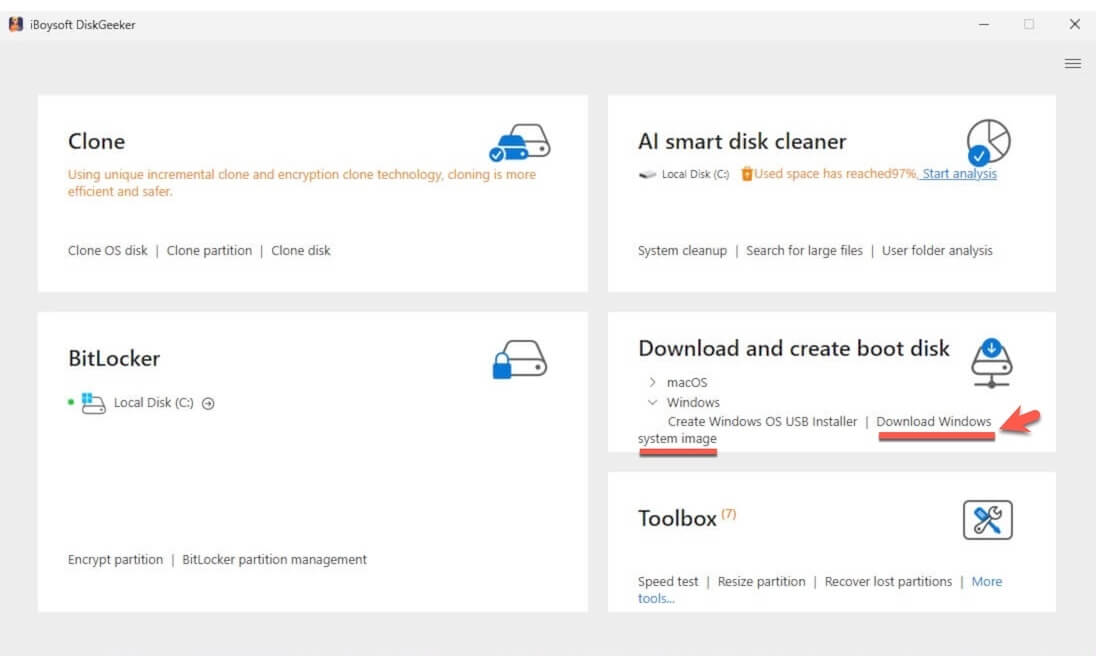
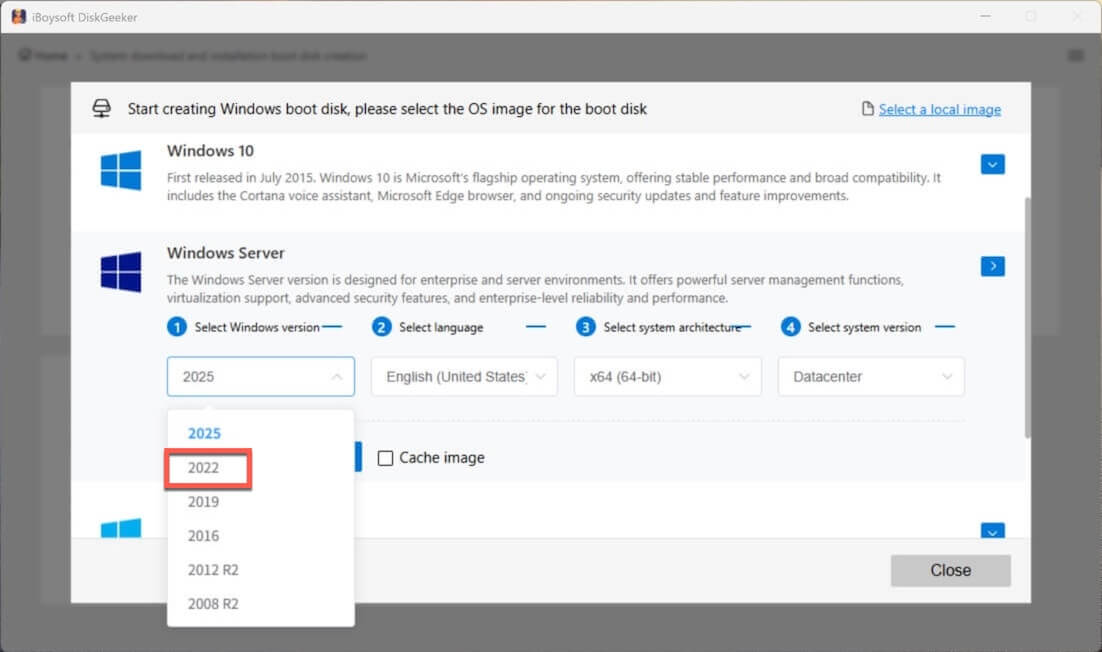
3. 「Windows Server」を選択し、「Windowsバージョン」欄で「2022」を選び、「システムバージョン」欄で「Datacenter」や「Standard」など、目的のエディションを選択します。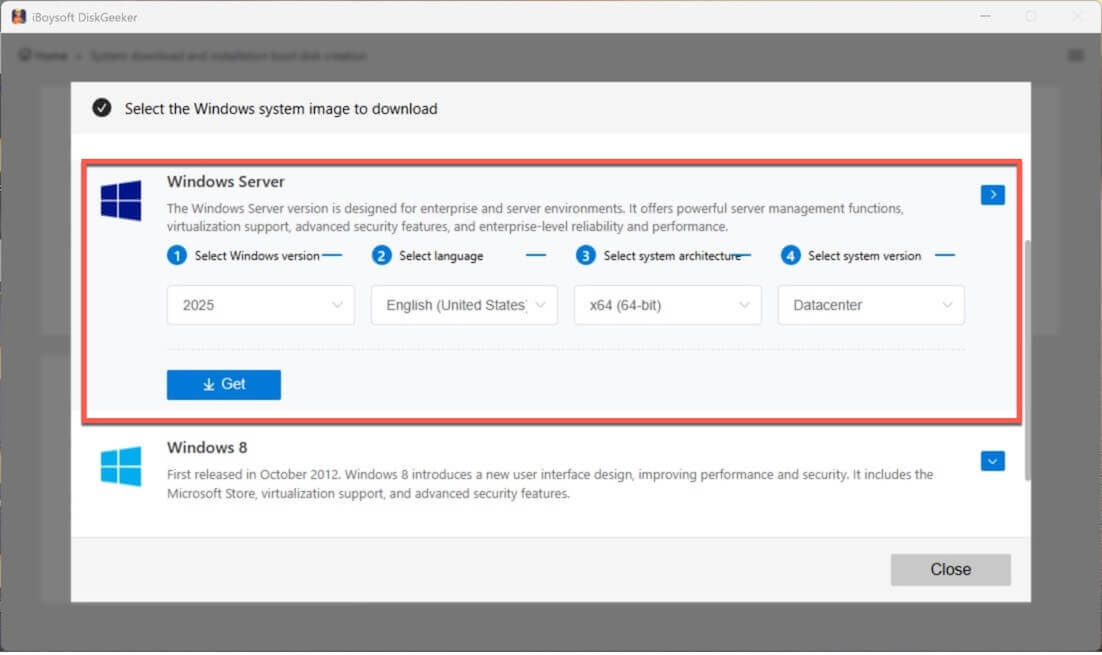
4. 「取得」をクリックして保存先を選択します。
あとは、Windows Server 2022 ISO(64ビット)のダウンロードが完了するまで待ちます。
他のWindowsバージョンをダウンロードしたい場合は、Windows ISOダウンロードページをご覧ください。
🔔 ダウンロード前に、Windows Server 2022のISOとVHDの違いを簡単に比較しておきましょう:
| Windows Server 2022 ISO | Windows Server 2022 VHD | |
| 定義 | Windows Server 2022のセットアップファイルが含まれたディスクイメージ(デジタルDVDのイメージ) | Windows Server 2022があらかじめインストール済みの仮想ハードディスクファイル(.vhdまたは.vhdx) |
| ファイル形式 | .iso | .vhd または .vhdx |
| 標準的な容量 | 約5GB | 10〜20GB以上 |
| 主な用途 | 新規インストール、アップグレード、ブータブルUSB作成など | 仮想環境の素早い構築、テスト、あらかじめ準備されたWindows Server 2022環境の実行 |
| インストールの必要性 | あり(手動インストール) | 不要(すでにインストール済み) |
| 利用場所 | 物理サーバー、PC、仮想マシン(例:VirtualBox、VMware、Hyper-V など) | Hyper-VまたはAzure |
古いバージョンのWindowsをお探しの方は、旧Windowsバージョンリポジトリをご利用ください。
Windows Server 2022 ISO 64ビット ダウンロード
Windows Server 2022 ISOは、Windows Server 2022を最初からインストールできる完全なディスクイメージファイルです(DVDのデジタルコピーに相当します)。StandardエディションとDatacenterエディション、どちらのセットアップファイルも含まれています。
以下のリンクから、正規のWindows Server 21H2 ISOファイル(x64)を直接ダウンロードできます。
⬇️ Server 2022 ISOをダウンロード
ファイルサイズ:4.7 GB
提供元:archive.org
⬇️ Windows Server 2022 ISOをダウンロード
ファイルサイズ:4.7 GB
提供元:Microsoft公式
なお、Microsoft公式やその他の提供元からダウンロードできるWindows Server 2022は、通常「評価版(Evaluation)」となっています。
補足情報として、MicrosoftはWindows Server 2022評価版を180日間(約半年間)無料で利用できるようにしています。180日を過ぎると、一部の機能が停止します。完全な正規版として利用するには、Microsoftから購入した有効なプロダクトキーを入力してライセンス認証を行ってください。
Windows Server 2022 VHD 64ビットのダウンロード
Windows Server 2022 VHD(仮想ハードディスク)は、Windows Server 2022のインストール済み仮想マシン用ディスクファイルです。
ISOとは異なり、VHDならセットアップ作業を省略し、そのまま利用できます。Microsoftの仮想化ツールであるHyper-V上ですぐに起動し、使い始めることが可能です。
Windows Server 2022 VHDは、Microsoft公式サイトが信頼できる正規のダウンロード元です。
以下より直接ダウンロードできます:
⬇️ Windows Server 2022 VHDをダウンロード
ファイルサイズ:9.5 GB
提供元:Microsoft公式
Windows Server 2022のブータブルUSBインストーラー作成方法
Rufusは一般的によく使われているWindows Server 2022ブータブルUSB作成ツールですが、実際には操作が難しく、エラーも起こりがちです。初心者の方には、iBoysoft DiskGeeker for Windowsの利用をおすすめします。
この多機能ディスク管理ツールなら、複雑な設定なしで数クリックでWindows Server 2022のブータブルUSBインストーラーを作成できます。
手順は以下の通りです:
- iBoysoft DiskGeeker for Windows をPCに無料ダウンロードし、インストールして起動します。
- 空のUSBドライブ(32GB以上の容量が必要)をパソコンに接続します。
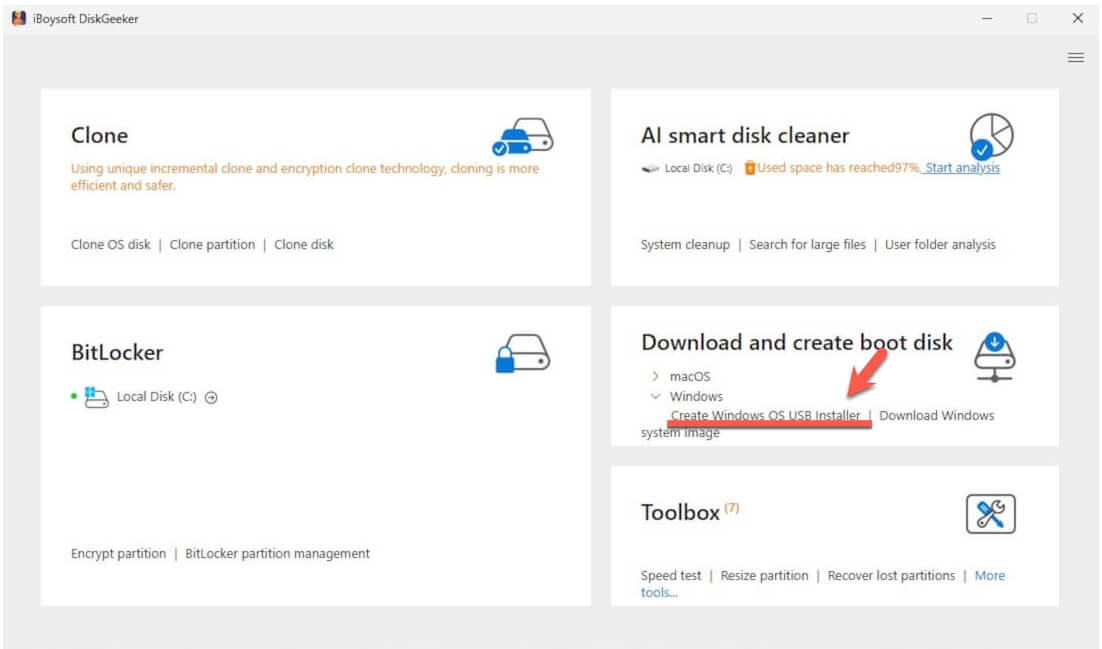
- 「起動ディスクをダウンロードして作成」の項目で「Windows OS USBインストーラーを作成」をクリックします。
- 作成先のUSBドライブを選択し、「選択」をクリックします。
- 「Windows Server」をクリックし、Windowsバージョンのドロップダウンメニューから「2022」を選択します。システムバージョンは「Datacenter」「Standard」などから選択してください。
- 「起動ディスクの作成を開始」をクリックします。
このツールがWindows Server 2022のISOファイルをダウンロードし、自動的に起動可能なUSBインストーラーの作成を開始します。
作成が完了したら、このUSBインストーラーを使ってWindows Server 2022の新規インストールを行ったり、複数の端末でWindows Server 2022をテストしたり、起動できないPCを立ち上げることができます。
この簡単に使えるWindows用ブートUSB作成ツールをぜひ他の方にもご紹介ください。
Windows Server 2022を仮想マシンにインストールする方法
Hyper-V、VirtualBox、VMware Workstation など、Windows Server 2022を仮想マシンにインストールできるさまざまな仮想化ツールがあります。
方法1. Hyper-Vを使ってWindows Server 2022を仮想マシンにインストール
お使いのPCがWindows 10/11 ProまたはEnterpriseの場合、標準搭載のHyper-VツールでメインOSに影響を与えずWindows Server 2022を動作させることができます。
- Evaluation CenterからWindows Server 2022のVHDをダウンロードします。
- 「Hyper-V マネージャー」を検索して起動します。
- 右側のパネルで「新規」 > 「仮想マシン」をクリックします。
- ウィザードに沿って名前を入力し、「第1世代」を選択、メモリ(最低4GB推奨)やネットワークを設定します。
※.vhdxファイルを利用する場合は「第2世代」を選択してください。 - 仮想ハードディスクの選択を求められたら「既存の仮想ハードディスクを使用する」を選びます。
- ダウンロードしたWindows Server 2022の.vhdファイルを指定します。
- 設定内容を確認し、「完了」をクリックします。
- Hyper-V マネージャーで新しく作成した仮想マシンを選択し、「起動」>「接続」をクリックします。
- Windows Server 2022の管理者パスワード設定画面が表示されます。
セットアップ後は、すぐにWindows Server 2022が起動し、インストール作業は不要です。
方法2. VirtualBoxを使ってWindows Server 2022を仮想マシンにインストール
お使いのパソコンがWindows 10/11 Pro、Enterprise ではなく Hyper-V が利用できない場合でも、VirtualBoxを使ってWindows Server 2022を仮想マシンにインストールできます。
- VirtualBox をパソコンにインストールします。
- Windows Server 2022 の ISO ファイルを用意します(Microsoft Evaluation Center から入手可能)。
- パソコンのメモリが最低 4GB(推奨は 8GB)、ディスクの空き容量が 40GB 以上あることを確認してください。
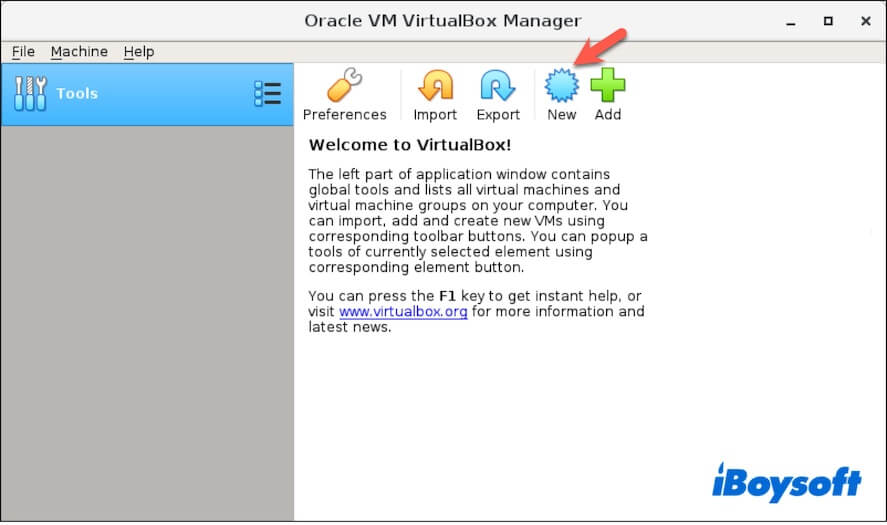
- VirtualBox を開き、「新規」をクリックします。
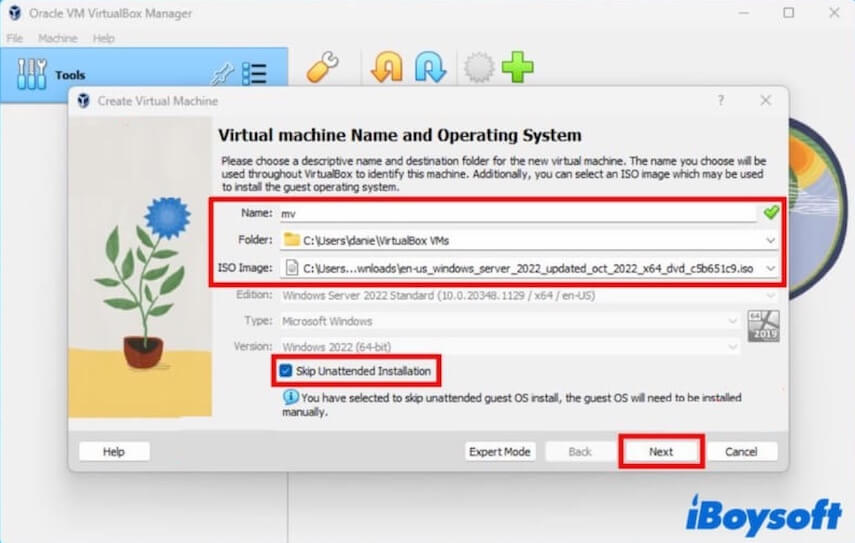
- 仮想マシンの名前を入力し、「タイプ」は「Microsoft Windows」、「バージョン」は「Windows 2022 (64-bit)」に設定します。
※ VirtualBox に Windows Server 2022 の選択肢がない場合、「2019」でも問題ありません。 - 「非接続のインストールをスキップ」にチェックを入れて「次へ」をクリックします。
- メモリサイズを 4GB(4096 MB)以上に設定し、「次へ」をクリックします。
- 「仮想ハードディスクを今すぐ作成する」を選び、「作成」をクリックします。
- 「VDI (VirtualBox Disk Image)」を選択して「次へ」をクリックします。
- 「可変サイズ」を選んで「次へ」をクリックします。
- ディスク容量を 40GB 以上に設定し、「作成」をクリックします。
- 作成した仮想マシンを選び、「設定」>「ストレージ」をクリックします。
- 「コントローラー: IDE」の下で空の CD アイコンをクリックし、「ディスクファイルを選択」を選びます。
- Windows Server 2022 の ISO ファイルを選択し、「開く」>「OK」をクリックします。
- 「設定」>「システム」を開きます。
- 「プロセッサ」項目で CPU コア数を 2 つ以上に割り当てます。
- 「ネットワーク」で「アダプター 1」が NAT または「ブリッジアダプター」になっていることを確認します(インターネット接続のため)。
- 「マザーボード」項目で EFI を有効にします。
- 設定内容を確認し、「完了」をクリックします。
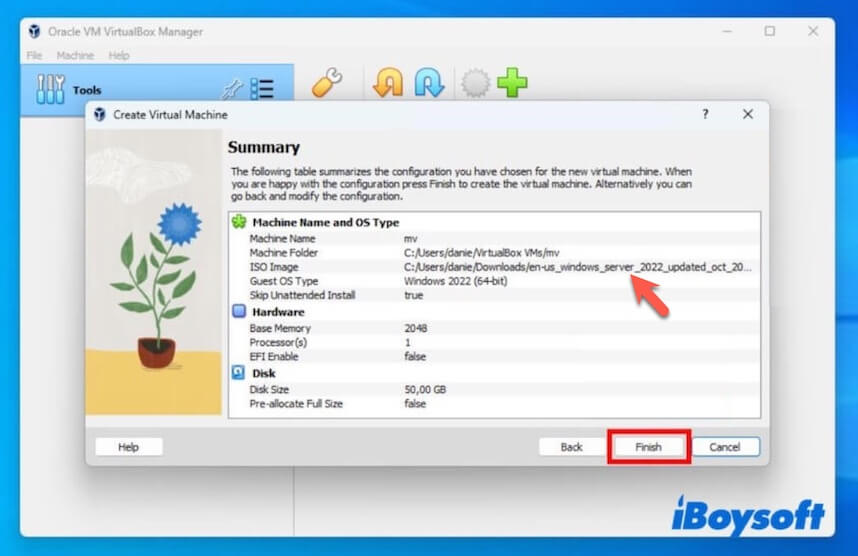
- 仮想マシンを選択し、「起動」をクリックします。
- 画面の案内に従って Windows Server 2022 のインストールを進めると、仮想マシンが自動で再起動されます。
FAQ
- QWindows Server 2022の非評価版ISOを無料でダウンロードできますか?
-
A
通常、Microsoftや他のオンラインサイトからダウンロードできるWindows Server 2022のISOファイルは評価版です。そのため、基本的には180日間のみ無料で利用できます。
評価版ではないWindows Server 2022 StandardやDatacenterのISOは、Windows用ディスク管理ツールiBoysoft DiskGeekerから直接ダウンロード可能です。ただし、非評価版を利用する場合も正規のプロダクトキーが必要です。
- QWindows Server 2022は無料ですか?
-
A
Microsoftは180日間無料で利用できるWindows Server 2022評価版を提供しています。利用期間終了後は、製品版のプロダクトキーの購入が必要です。
- QMicrosoft Windows Server 2022はまだサポートされていますか?
-
A
はい。Windows Server 2022(LTSCエディション:Standard、Datacenter、Datacenter: Azure Edition)は現在もMicrosoftのサポート対象です。
- QWindows Server 2022はどこからダウンロードできますか?
-
A
Windows Server 2022はMicrosoft公式サイトからダウンロード可能です。また、ディスク管理ツールiBoysoft DiskGeeker for WindowsでもWindows Server 2022などの直接ダウンロードリンクを提供しています。さらに、Windows Server 2022のブータブルUSBインストーラー作成にも対応しています。