
Si necesitas descargar una ISO de Windows 11, 10, 8.1, 8, 7 o XP, el mayor reto no es encontrar un enlace, sino asegurarte de que la ISO sea oficial, segura y realmente funcional.
No te centres solo en conseguir el enlace de descarga, presta atención también a:
- Si la ISO proviene de Microsoft o de un repositorio de terceros
- Si el archivo está íntegro y libre de riesgos
- Si el archivo permitirá arrancar e instalar correctamente el sistema
Esta guía se centra en la fiabilidad y la verificación, no solo en la disponibilidad. Siguiéndola podrás:
- ✅ Descargar archivos ISO de Windows de forma segura
- ✅ Saber cuándo es aceptable usar fuentes archivadas (y cuándo entrañan riesgos)
- ✅ Verificar un archivo ISO (descargado desde fuentes de archivo) antes de utilizarlo
- ✅ Crear un USB de arranque (para instalaciones limpias, reparar ordenadores que no arrancan o hacer pruebas en varios dispositivos)
Notas importantes antes de descargar una ISO de Windows
Existen fuentes oficiales y fuentes archivadas para descargar ISOs de Windows. Siempre da prioridad a las fuentes de Microsoft porque son originales y no han sido modificadas.
Sin embargo, para versiones antiguas es necesario acudir a archivos históricos, ya que Microsoft ya no ofrece descargas para ellas.
Importante: los archivos en fuentes de archivo suelen ser subidos por otros usuarios. Esto implica que:
- La ISO puede no estar verificada
- El archivo puede estar obsoleto o haber sido modificado
- No hay garantía de integridad
Por ello, se recomienda comprobar su integridad antes de utilizarla.
Pasos para comprobar la integridad de una ISO (descargada desde archivos históricos)
Una vez descargada, es fundamental verificar el archivo ISO:
- Abre el Símbolo del sistema.
- Ejecuta: certutil -hashfile "C:\path\to\your\windows.iso" SHA256 o certutil -hashfile "C:\path\to\your\windows.iso" MD5
- Compara el resultado con el hash oficial conocido o el valor MD5, o ambos (si están disponibles).
Descargar Windows 11 ISO
Los archivos ISO de Windows 11 se ofrecen oficialmente desde Microsoft e incluyen varias ediciones como Home, Pro y Enterprise.
Aunque puedes descargar e instalar la ISO de Windows 11 de forma gratuita, necesitarás una clave de producto válida para activar todas las funciones del sistema tras la instalación.
Opciones oficiales de descarga (recomendado):
⬇️ Descargar Windows 11 ISO desde Microsoft (7,9 GB, 25H2)
⬇️ Descargar Windows 11 IoT Enterprise LTSC (4,7 GB, oficial, edición AMD64 o ARM)
Espejo de archivo (utilízalo solo si la fuente oficial no está disponible):
⬇️ Descargar Windows 11 25H2 ISO (5,9 GB)
⬇️ Descargar Windows 11 24H2 ISO (5,4 GB)
⬇️ Descargar Windows 11 23H2 ISO (6,2 GB)
⬇️ Descargar Windows 11 22H2 ISO (5,2 GB)
⬇️ Descargar Tiny11 25H2, 24H2, 23H2, 22H2 (4,2 GB, versión ligera no oficial de Windows 11, pensada para hardware antiguo o con pocos recursos)
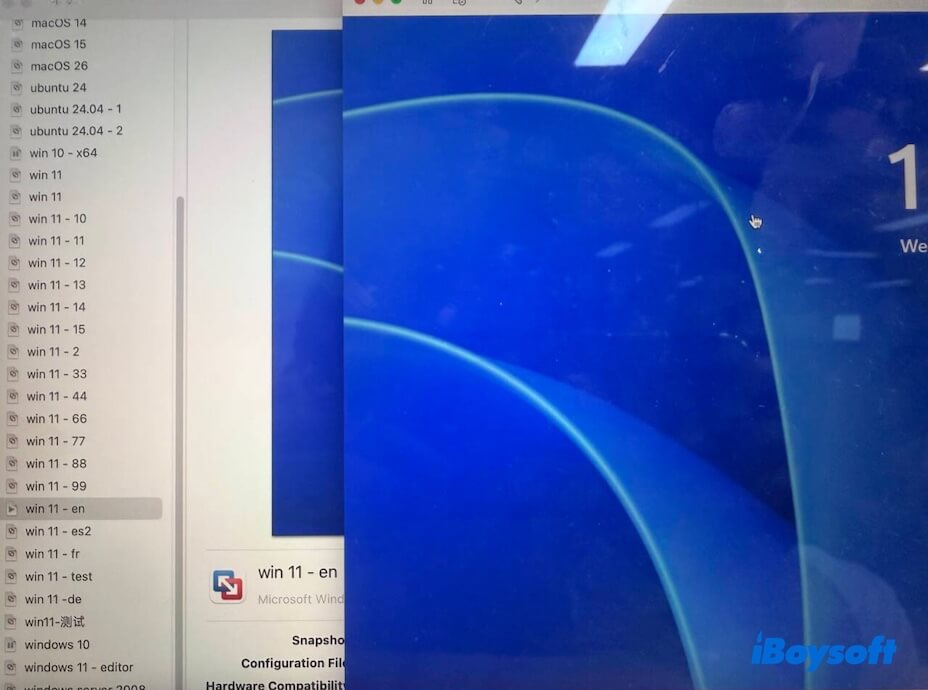
Mi prueba:
| Versión probada: | Windows 11 25H2 |
| Tamaño del archivo: | aproximadamente 7,9 GB |
| Entorno de prueba: | Máquina virtual VMware en un Mac con macOS |
| Resultado del arranque: | correcto |
| Tiempo de instalación: | unos 10-15 minutos |
| Incidencias: | No se detectaron errores de integridad durante la instalación |
Consejo: Si quieres más información o consultar los requisitos del sistema para descargar Windows 11 ISO, visita: Descarga de Windows 11 ISO.
Si necesitas la ISO de Windows 11 Pro, descárgala aquí: Descarga de Windows 11 Pro ISO.
Para crear un USB de instalación de Windows 11, no es necesario hacerlo manualmente. Simplemente descárgalo aquí: Descarga de USB booteable de Windows 11.
Descargar Windows 10 ISO
Aunque el soporte para Windows 10 finaliza en octubre de 2025, Microsoft sigue ofreciendo la descarga oficial del archivo ISO.
El archivo ISO de Windows 10 incluye varias ediciones, como Home (Descargar Windows 10 Home ISO), Professional (Descargar Windows 10 Professional ISO), Education, Enterprise, entre otras.
La edición que instales dependerá de la opción que selecciones o de la clave de producto que introduzcas durante la instalación.
Opciones oficiales de descarga (recomendadas):
⬇️ Descargar Windows 10 ISO 22H2 (desde Microsoft, 64 bits: 5,7 GB o 32 bits: 4 GB)
Mirror de archivo (si las opciones oficiales no están disponibles):
⬇️ Descargar Windows 10 ISO - 22H2 (5,7 GB, 64 bits)
⬇️ Descargar Windows 10 ISO - 21H1 (5,4 GB, 64 bits)
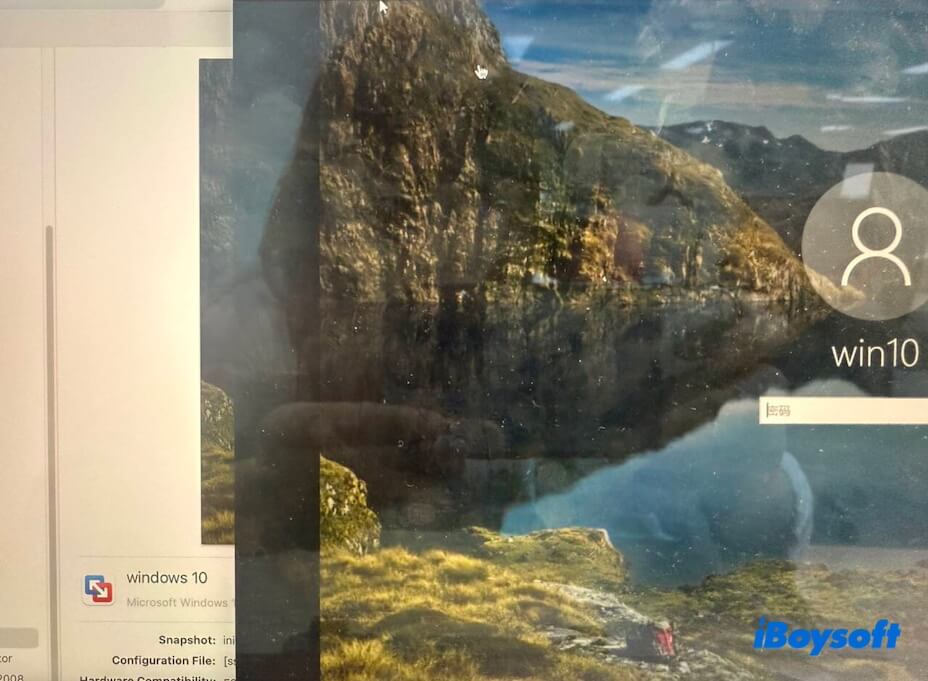
Prueba realizada:
| Versión: | Windows 10 22H2 (64 bits) |
| Origen: | Sitio web oficial de Microsoft |
| Tamaño del archivo: | aprox. 5,7 GB |
| Entorno de prueba: | máquina virtual VMware en un Mac con macOS |
| Resultado de arranque: | correcto |
| Instalación: | finalizada sin errores |
Consejo: Si deseas consultar más detalles sobre la descarga del ISO de Windows 10, como los requisitos del sistema, consulta: Descargar ISO de Windows 10.
Descargar ISO de Windows 8.1
Desde el 10 de enero de 2023, Microsoft ya no ofrece la descarga pública de Windows 8.1.
Los archivos ISO de Windows 8.1 actualmente disponibles proceden de archivos históricos y no de fuentes oficiales. No se puede garantizar su integridad, por lo que es necesario verificarlos antes de utilizarlos.
Por ello, el flujo de trabajo recomendado tras mis pruebas es el siguiente:
- Descarga el archivo ISO de Windows 8.1
- Verifica su hash o valor MD5 (si está disponible)
- Pruébalo en una máquina virtual
- Solo si funciona correctamente, instálalo en un dispositivo real
Opciones de descarga (archivo):
⬇️ Descargar Windows 8.1 ISO 64 bits (4,0 GB)
⬇️ Descargar Windows 8.1 ISO 32 bits (3,0 GB)
⬇️ Descargar Windows 8.1 archivo ZIP (64 y 32 bits, 7,0 GB)
Un archivo ISO de Windows 8.1 suele incluir varias ediciones, como Home (Core), Pro y Enterprise. La edición que se instala depende de la selección realizada o de la clave de producto introducida durante la configuración. Para activar Windows y acceder a todas sus funciones, es imprescindible disponer de una clave válida.
Consejo: Si necesitas consultar los requisitos del sistema, claves genéricas de instalación o claves de producto para instalar Windows 8.1, accede a esta guía: Descargar ISO de Windows 8.1.
Descarga de ISO de Windows 8
Windows 8 es también una versión antigua de Windows para la que Microsoft dejó de ofrecer enlaces de descarga al público.
Actualmente solo es posible obtenerla a través de fuentes archivadas.
Opciones de descarga (archivadas):
⬇️ Descargar ISO de Windows 8 64 bits (3,2 GB)
⬇️ Descargar ISO de Windows 8 32 bits (2,4 GB)
⬇️ Descargar ISO de Windows 8 All-in-One (2,5 GB)
Avisos importantes:
- Antes de utilizar la ISO, verifica su integridad y seguridad comprobando el valor hash o el MD5.
- A diferencia de Windows 10 o 11, la instalación de Windows 8 requiere introducir una clave de producto válida. Si no dispones de una, puedes utilizar una clave genérica facilitada por Microsoft para avanzar con la instalación.
Clave genérica para Windows 8:
| Para Windows 8 ISO 64 bits: | XKY4K-2NRWR-8F6P2-448RF-CRYQH |
| Para Windows 8 ISO 32 bits: | XKY4K-2NRWR-8F6P2-448RF-CRYQH |
| Para Windows 8 ISO All-in-One: | XKY4K-2NRWR-8F6P2-448RF-CRYQH |
Consejo: Si quieres consultar más detalles sobre la descarga de Windows 8 ISO, como requisitos del sistema, los valores MD5 y SHA-1 de las imágenes y cómo verificarlas, consulta esta guía: Descargar ISO de Windows 8.
Descarga de ISO de Windows 7
Windows 7 se lanzó oficialmente al público el 22 de octubre de 2009. El soporte oficial finalizó el 14 de enero de 2020 y, desde entonces, Microsoft fue eliminando progresivamente las opciones de descarga oficial de las ISOs de Windows 7 hasta aproximadamente principios de 2023.
Por ello, actualmente solo es posible descargar la ISO de Windows 7 desde fuentes archivadas compartidas por la comunidad.
(👉 ¿Solo necesitas Windows 7 Pro? Descargar Windows 7 Pro ISO; ¿solo la edición Home? Puedes encontrarla en Descargar Windows 7 Home Edition)
Archivo ISO de Windows 7 (64 bits) – descarga desde archivo:
⬇️ Descargar Windows 7 Home Premium 64 bits (ISO) (3,0 GB)
⬇️ Descargar Windows 7 Pro 64 bits (ISO) (3,0 GB)
⬇️ Descargar Windows 7 Ultimate 64 bits (ISO) (3,0 GB)
Archivo ISO de Windows 7 (32 bits) – descarga (archivado):
⬇️ Descargar Windows 7 Home Premium 32 bits (x86) (ISO) (2,3 GB)
⬇️ Descargar Windows 7 Pro 32 bits (x86) (ISO) (2,3 GB)
⬇️ Descargar Windows 7 Ultimate 32 bits (x86) (ISO) (2,3 GB)
Windows 7 ISO AIO (64 y 32 bits) – descarga (archivado):
⬇️ Descargar Windows 7 All-in-One DVD (ISO) (3,8 GB)
Recomendaciones importantes:
Por seguridad, utiliza el valor hash o MD5 proporcionado para comprobar la integridad de la ISO de Windows 7 descargada antes de instalarla.
Consejo: ¿Quieres consultar requisitos del sistema y otros detalles de Windows 7? Visita: Descarga ISO de Windows 7.
Descargar Windows Vista
Windows Vista es un sistema operativo antiguo de Microsoft lanzado el 30 de enero de 2007 para usuarios domésticos y empresariales. Microsoft finalizó oficialmente el soporte el 11 de abril de 2017.
No obstante, aún puedes descargar Windows Vista en los siguientes enlaces (recuerda verificar su seguridad e integridad con el hash SHA256 o MD5 facilitado):
⬇️ Descargar Windows Vista con Service Pack 2 (x86) – DVD (3,0 GB)
⬇️ Descargar Windows Vista con Service Pack 2 (x64) – DVD (3,6 GB)
⬇️ Descargar Windows Vista con Service Pack 1 (x86) – DVD (2,6 GB)
⬇️ Descargar Windows Vista con Service Pack 1 (x64) – DVD (3,6 GB)
Consejo: Si necesitas saber cómo instalar Windows Vista gratis y consultar sus requisitos, visita: Descargar Windows Vista.
Descarga de ISO de Windows XP
Un archivo ISO de Windows XP es una imagen digital completa del CD de instalación original, guardada en formato .iso. Windows XP cuenta con ediciones Home, Professional, Media Center y Professional x64.
Microsoft puso fin oficialmente al soporte para Windows XP el 8 de abril de 2014 y ya no ofrece descargas de archivos ISO en su sitio web. Sin embargo, aún es posible obtener imágenes ISO de Windows XP a través de fuentes archivadas.
Opciones de descarga (archivadas):
⬇️ Descargar Windows XP Professional con Service Pack 3 (x86) - CD VL (32 bits, 589 MB)
⬇️ Descargar Windows XP Professional con Service Pack 2 (x86) - CD VL (32 bits, 586 MB)
⬇️ Descargar Windows XP Professional con Service Pack 1 (x64) - VL (64 bits, 585 MB)
Consejo: Visita este centro de descargas de Windows XP para consultar las claves de instalación genéricas de Windows XP.
Descarga de ISOs de Windows antiguos
Archivos ISO de versiones antiguas de Windows, como Windows 2000, Windows NT 4.0, Windows NT 3.51, etc.:
- Ya no cuentan con soporte oficial
- No reciben actualizaciones de seguridad
- Pueden presentar problemas de compatibilidad con hardware actual
Se recomienda su uso únicamente para:
- Pruebas históricas
- Comprobaciones de compatibilidad de software
Opciones de descarga (archivadas):
⬇️ Descargar Windows 2000 ISO Professional (369,5 MB)
⬇️ Descargar Windows NT 4.0 ISO (578,3 MB)
⬇️ Descargar Windows NT 3.51 ISO (298,3 MB)
Cómo crear un USB de arranque de Windows
Una descarga de imagen ISO de Windows suele emplearse para crear un USB de arranque.
¿Para qué sirve un USB de arranque de Windows?
- Realizar una instalación limpia del sistema
- Actualizar o volver a una versión anterior de Windows
- Llevar a cabo algunas reparaciones del sistema
- Iniciar un ordenador que no arranca
- Recuperar archivos de un PC inaccesible
- Arrancar varios equipos para pruebas
Formas de crear un USB de instalación de Windows:
Método 1. Con Rufus - Requiere algunas configuraciones avanzadas y puede resultar complejo para principiantes.
Método 2. Usando iBoysoft DiskGeeker para Windows - Esta herramienta profesional facilita el proceso en unos pocos pasos.
Con ella, puedes crear un USB de arranque de Windows o clonar directamente la partición del sistema operativo de tu ordenador.
Crear un USB de instalación de Windows con iBoysoft DiskGeeker for Windows:
- Descarga, instala y abre iBoysoft DiskGeeker for Windows.
- Conecta una unidad USB formateada y con al menos 32 GB de espacio libre a tu ordenador.
- En el módulo "Descargar y crear disco de arranque", haz clic en "Windows" > "Crear instalador USB de Windows".
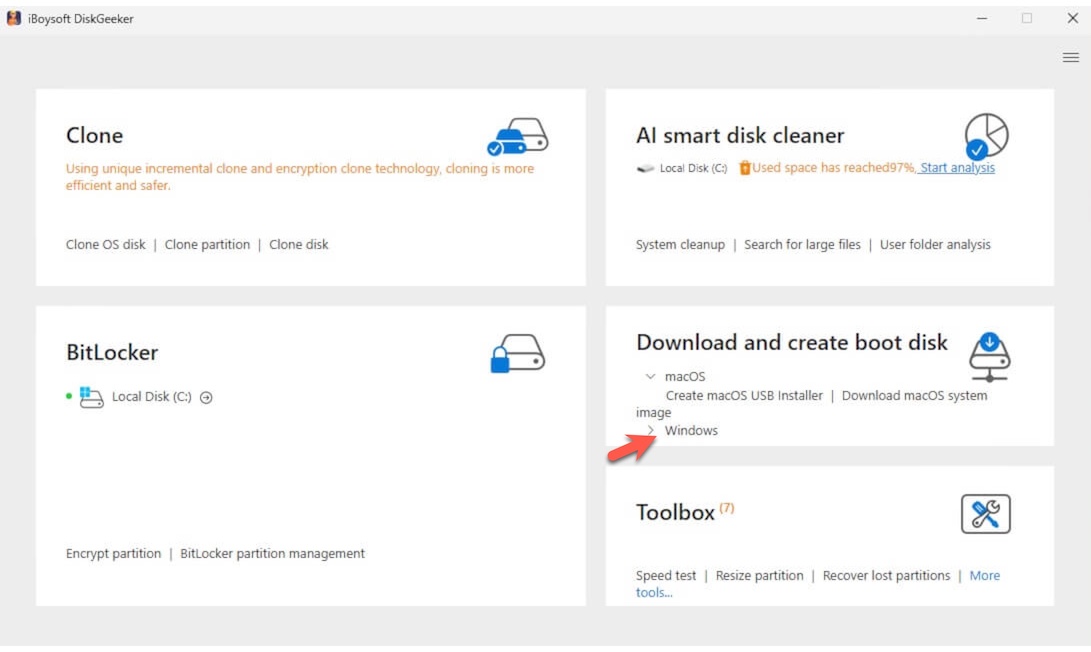
- Selecciona la versión de Windows que prefieres y haz clic en "Comenzar a crear disco de arranque".
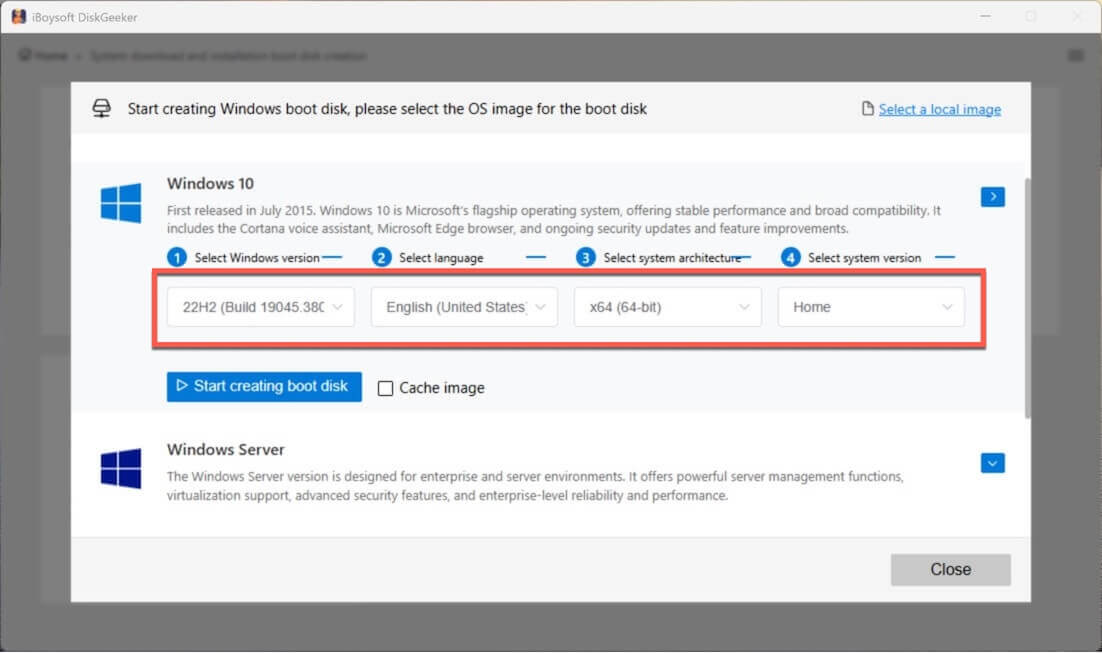
Clonar la partición del sistema operativo de un PC con Windows usando iBoysoft DiskGeeker for Windows:
Si necesitas utilizar el USB de arranque de Windows para arrancar un PC que no enciende o probar configuraciones idénticas en diferentes equipos, puedes clonar directamente la partición del sistema operativo del PC con Windows que prefieras.
iBoysoft DiskGeeker for Windows también permite clonar la partición del sistema de un PC con Windows de forma rápida y sencilla. Así, podrás iniciar directamente desde el disco clonado en cualquier equipo compatible sin necesidad de realizar configuraciones adicionales.
- Conecta una unidad USB al PC con la versión de Windows que deseas clonar.
Asegúrate de que la capacidad de la USB sea superior a la de la partición de sistema del equipo; de lo contrario, el proceso de clonación fallará. - Descarga, instala y abre iBoysoft DiskGeeker for Windows.
Verás automáticamente la partición del sistema del PC mostrada en la sección de disco de sistema de origen. - Haz clic en "Seleccionar disco de destino" y selecciona la unidad USB conectada como destino.
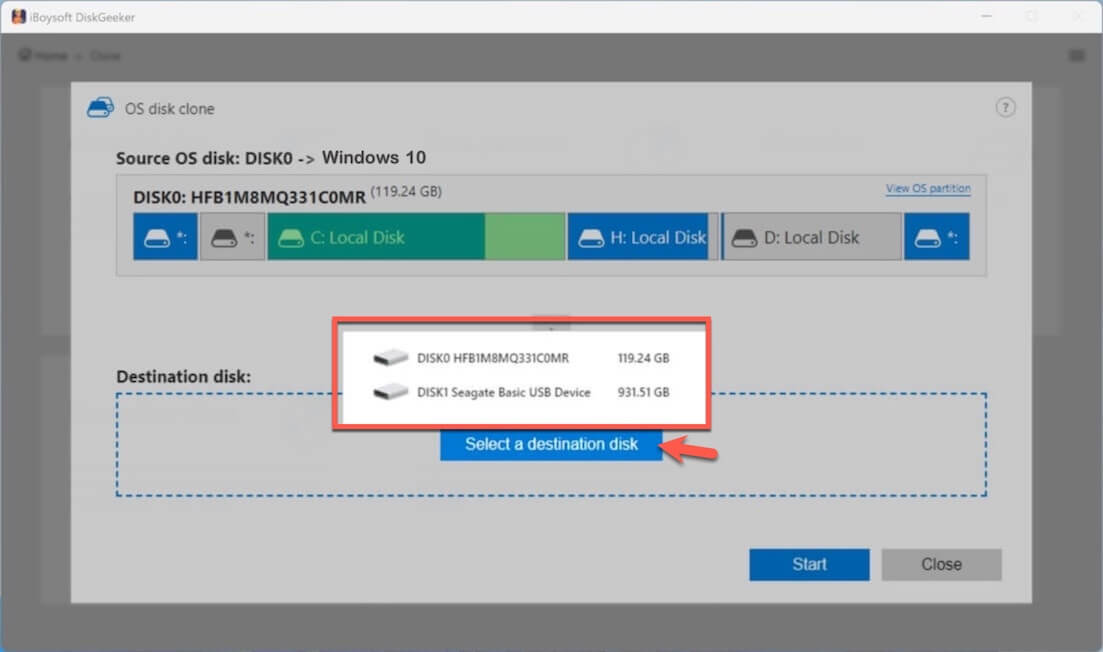
- Haz clic en "Comenzar" y luego en "Confirmar" en la ventana emergente para iniciar la clonación de la partición del sistema de Windows.
Una vez terminado, podrás usar la copia de arranque del Windows elegido para iniciar otros PCs, sin necesidad de realizar la configuración inicial.
Además, si deseas descargar el archivo ISO de Windows Server, accede a los siguientes enlaces:
Descargar Windows Server 2016
Descargar Windows Server 2022
Descargar Windows Server 2025
Preguntas frecuentes sobre la descarga de ISO de Windows
- Q¿Cómo descargar gratis un ISO de Windows?
-
A
Puedes descargar un ISO de Windows de Microsoft u otras fuentes sin coste, pero el uso del sistema no es gratuito. Necesitarás una clave de producto válida para acceder a todas las funciones de Windows.
- Q¿Sigue siendo recomendable Windows 10?
-
A
Microsoft anunció que dejará de ofrecer actualizaciones gratuitas, soporte técnico y parches de seguridad para Windows 10 el 14 de octubre de 2025. Actualmente, Windows 11 es el sistema principal para el público, y Microsoft sigue publicando actualizaciones, parches de seguridad y corrección de errores para él.
- Q¿Aún se puede descargar el archivo ISO de Windows 10?
-
A
Sí, hasta la fecha, la página oficial de descargas de Microsoft Windows 10 sigue permitiendo obtener el archivo ISO de Windows 10. También puedes conseguirlo en otros sitios, como archive.org.