
Una ISO de Windows 7 es una copia digital completa del disco original de instalación de Windows 7, guardada en formato de imagen .iso. Esta imagen permite:
- Instalar Windows 7 en un ordenador
- Ejecutar Windows 7 en VirtualBox u otra máquina virtual
- Crear un USB de arranque para instalar Windows 7
No obstante, el soporte de Windows 7 finalizó en enero de 2020 y Microsoft ya no ofrece descargas públicas oficiales. Por tanto, la mayoría de los usuarios no pueden obtener directamente los archivos desde el sitio web oficial de Microsoft, aunque todavía se pueden encontrar ISOs de Windows 7 disponibles para descarga en Internet.
En esta base de datos para descargar Windows 7 podrás encontrar:
- Enlaces directos para descargar ISOs oficiales de Windows 7 en versiones de 64 bits, 32 bits y todo en uno
- Guías detalladas para crear un USB de arranque con Windows 7
- Instrucciones paso a paso para instalar Windows 7 en un PC
- Consejos legales y de seguridad importantes antes de comenzar
Nota: 🔔 ¿Necesitas la ISO de Windows 7 Pro? Descárgala directamente desde: Descargar Windows 7 Pro ISO | Descargar Windows 7 Home ISO
También puedes obtener otras ISOs de Windows desde esta base de datos: Descargar ISOs de Windows.
¿Existe acceso oficial para descargar la ISO de Windows 7?
Microsoft ya no proporciona descargas públicas de Windows 7, pero aún es posible acceder oficialmente en algunos casos concretos:
- Portales de licencias por volumen / Enterprise: Las organizaciones que dispongan de licencias por volumen de Microsoft aún pueden descargar ISOs de Windows 7 a través de sus portales empresariales.
- Suscripciones para desarrolladores: Ciertos suscriptores de Microsoft Visual Studio o antiguos miembros de MSDN aún pueden acceder a descargas de sistemas operativos antiguos.
- Medios de recuperación OEM: Si tu ordenador venía de fábrica con Windows 7, algunos fabricantes como Dell, HP o Lenovo aún pueden ofrecer imágenes de recuperación específicas para ese modelo.
Nota: Para la mayoría de usuarios actualmente, la opción habitual es descargar ISOs de Windows 7 archivadas. Un ISO archivado de Windows 7 puede considerarse original si no ha sido modificado y su suma de verificación SHA-1 coincide con la proporcionada por la fuente de descarga.
¿Sigue siendo legal descargar Windows 7 por Internet?
Sí. Descargar un archivo ISO de Windows 7, en sí mismo, es generalmente legal. El archivo ISO solo es el medio de instalación y no implica la obtención de una licencia.
No recomendado: Descargar ISOs de Windows 7 modificados o piratas desde sitios web no fiables, ya que pueden contener malware o modificaciones no autorizadas.
Descargar Windows 7 ISO 64-bit (la forma más segura)
La versión de 64 bits de Windows 7 está diseñada para PCs con procesadores de 64 bits.
Puedes utilizar iBoysoft DiskGeeker para Windows para descargar de forma segura las versiones más habituales de Windows 7 Home Premium, Windows 7 Pro (Professional) y Windows 7 Ultimate, todas ellas en inglés.
Pasos para descargar el ISO de Windows 7 64-bit:
- Instala y abre iBoysoft DiskGeeker para Windows.
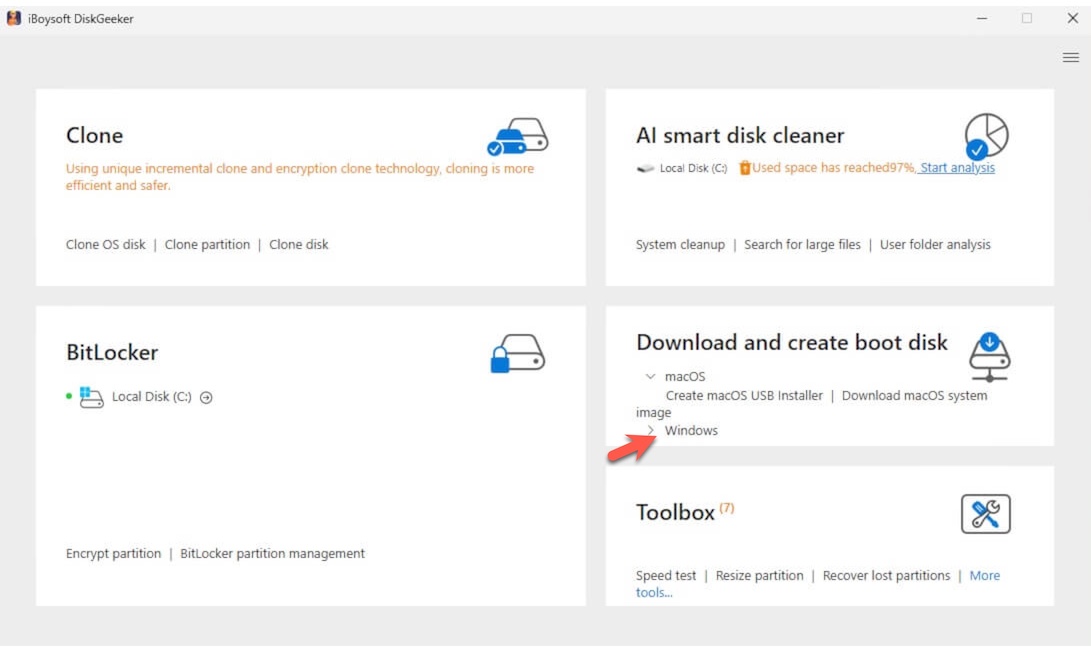
- En el apartado "Descargar y crear disco de arranque", haz clic en "Windows" > "Descargar imagen del sistema de Windows".
- Selecciona Windows 7 y elige la edición de Windows, el idioma, la arquitectura del sistema (X64 por defecto) y la versión.
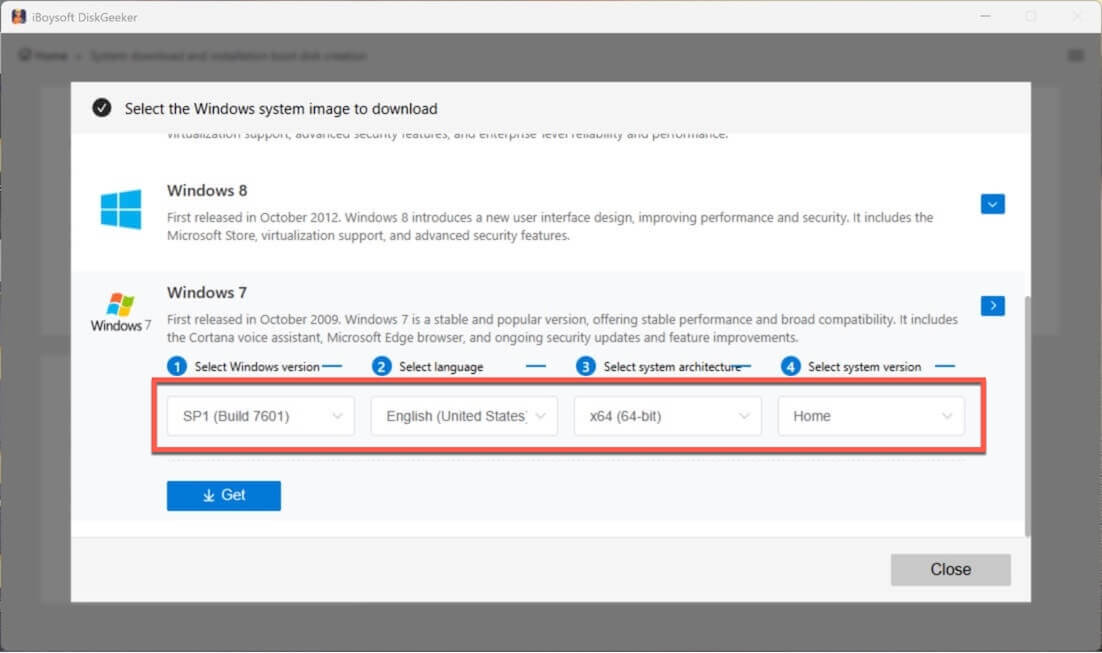
- Haz clic en "Obtener", selecciona la ubicación de descarga y espera a que finalice el proceso.
Explicación de las ediciones de Windows 7:
| Edición | Ideal para |
| Home Premium | Usuarios domésticos, tareas básicas |
| Professional | Usuarios empresariales, conexión a dominios |
| Ultimate | Usuarios avanzados, BitLocker |
Nota: La imagen ISO de Windows 7 que descargas no está activada. Al instalar Windows 7, puedes introducir una clave de producto válida para activarlo o probar la versión gratuita durante 30 días.
Una vez tengas la ISO de Windows 7, revisa los requisitos del sistema antes de instalarla o de utilizarla para crear un USB de arranque.
Requisitos del sistema para Windows 7 ISO 64 bits
| Procesador (CPU) | 1 GHz o superior, 64 bits (x64) |
| RAM (rango) | Edición Home Premium: 2 GB - 16 GB Ediciones Professional y Ultimate: 2 GB - 192 GB |
| Compatibilidad de aplicaciones | Ejecuta aplicaciones de 32 y 64 bits |
| Espacio mínimo de almacenamiento para la instalación | 20 GB |
| Requisitos gráficos | Básico: GPU compatible con DirectX 9 y controlador WDDM 1.0 Aero Glass: 128 MB de memoria gráfica, Pixel Shader 2.0, Índice de experiencia Windows ≥ 3.0 |
| Resolución mínima de pantalla | 800 × 600 píxeles |
| Compatibilidad de firmware | BIOS o UEFI (se admite Secure Boot, pero no es obligatorio) |
Verifica la integridad de la ISO de Windows 7 antes de usarla
Después de descargar la ISO de Windows 7, asegúrate de comprobar su integridad antes de la instalación. Así te aseguras de que el archivo ISO no esté dañado ni haya sido modificado.
- Utiliza herramientas de comprobación SHA-1 en Windows.
- Compara el hash con los valores originales publicados por Microsoft.
Yo he verificado la integridad de mi ISO descargada de Windows 7 usando certutil en el Símbolo del sistema. Estos son los pasos que he seguido:
Paso 1: Abre el Símbolo del sistema como administrador
- Haz clic en Inicio.
- Escribe cmd.
- Haz clic derecho sobre Símbolo del sistema.
- Selecciona Ejecutar como administrador.
Ejecutar CMD con privilegios de administrador evita problemas de permisos al usar los comandos.
Paso 2: Genera el checksum MD5
En la ventana del Símbolo del sistema, introduce:
certutil -hashfile "C:\path\to\your\windows7.iso" MD5
Sustituye C:\path\to\your\windows7.iso por la ruta real de tu archivo ISO descargado.
A los pocos segundos, Windows mostrará una cadena larga: este es el hash MD5 del archivo ISO.
Paso 3: Compara el valor MD5
Compara el hash MD5 que se ha generado con el checksum MD5 oficial proporcionado por la fuente de descarga.
✅ Coinciden → El archivo ISO es íntegro.
❌ No coinciden → El archivo puede estar dañado o alterado; descarga la ISO de nuevo.
Paso 4: Genera el checksum SHA-1 (Recomendado)
Para una comprobación adicional, ejecuta:
certutil -hashfile "C:\path\to\your\windows8.iso" SHA1
Este comando calcula el hash SHA-1, lo que proporciona una capa adicional de verificación de integridad.
Paso 5: Verifica el valor SHA-1
Compara la cadena SHA-1 mostrada con el Suma de comprobación SHA-1 oficial.
Si tanto las sumas MD5 como SHA-1 coinciden con los valores oficiales, el archivo ISO de Windows 7 habrá sido verificado y es seguro utilizarlo.
¿Cómo crear un USB de instalación de Windows 7?
Para instalar Windows 7, necesitarás un USB de instalación arrancable de Windows 7.
Microsoft ofrecía anteriormente la herramienta USB/DVD Download Tool para crear unidades USB de arranque de Windows 7, pero ya no está disponible. Actualmente, muchos usuarios utilizan Rufus, aunque su código abierto puede generar dudas de seguridad y el proceso de configuración no siempre es sencillo.
Una opción más simple es iBoysoft DiskGeeker para Windows. Este gestor de discos multifunción para Windows te permite crear fácilmente un USB de instalación de Windows 7 en pocos pasos, de forma rápida y sin complicaciones.
Pasos para crear un USB de instalación de Windows 7
- Descarga iBoysoft DiskGeeker para Windows, instálalo y ábrelo en tu ordenador.
- Conecta una unidad USB formateada con al menos 32 GB de espacio libre.
- En el módulo "Descargar y crear disco de arranque", haz clic en "Windows" > "Crear instalador USB de Windows".
- Selecciona tu unidad USB como disco de destino y pulsa en Seleccionar.
- Elige Windows 7 y haz clic en "Iniciar la creación del disco de arranque" > "Sí".
La herramienta descargará rápidamente la ISO de Windows 7. Una vez finalizada la descarga, empezará automáticamente a crear el USB de instalación de Windows 7.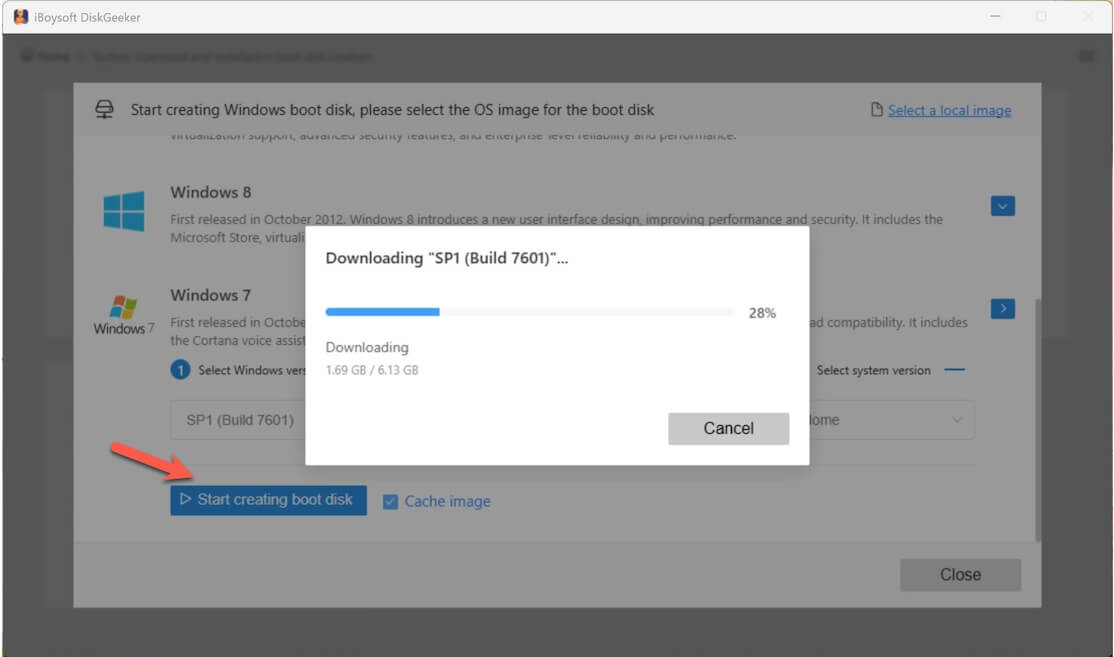
Alternativa: Clona un PC con Windows 7 para obtener una copia arrancable
De forma adicional, este gestor de discos para Windows te permite conseguir rápidamente una copia arrancable de Windows 7 clonando la partición del sistema de un ordenador con Windows 7.
A diferencia del USB de instalación, una copia arrancable de Windows 7 te permite ejecutar el sistema directamente desde una unidad externa, sin necesidad de instalarlo o configurarlo.
Esta opción es útil para arrancar un ordenador que no enciende o para probar Windows 7 con la misma configuración en distintos equipos.
- Descarga, instala y abre iBoysoft DiskGeeker para Windows.
- Conecta una memoria USB al ordenador con Windows 7.
Nota: La capacidad de almacenamiento de la USB debe ser mayor que la de la partición del sistema del PC. En caso contrario, no se podrá clonar el disco del sistema operativo. - En la sección "Disco del SO origen", verás que se detecta automáticamente la partición del sistema. Márcala.
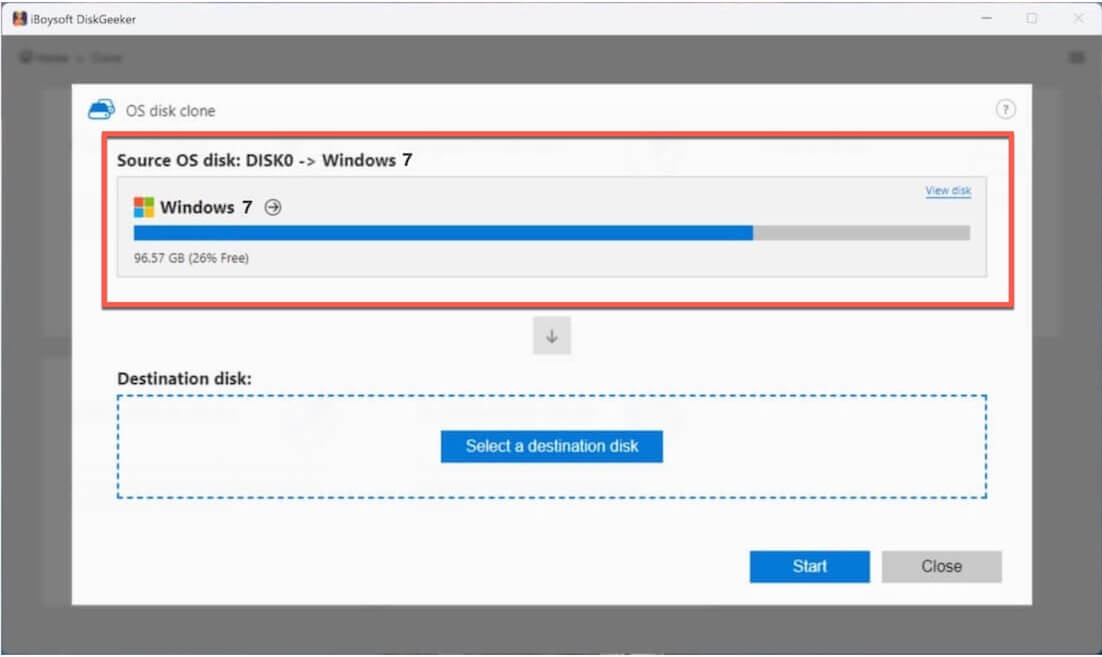
- Haz clic en "Seleccionar disco de destino" y elige la memoria USB como destino.
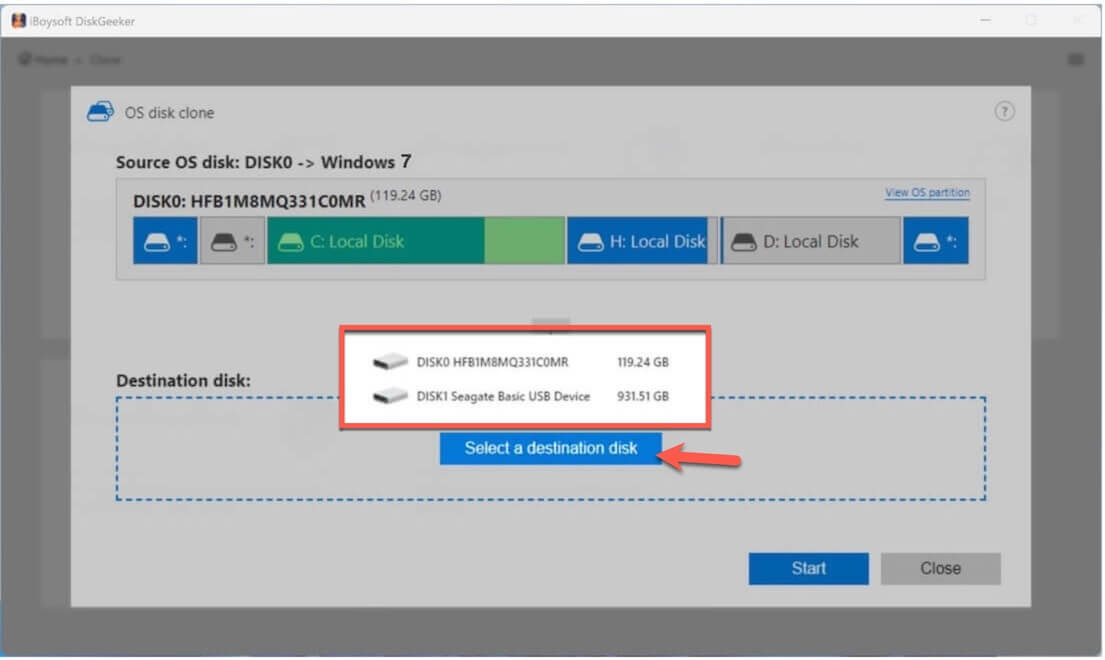
- Haz clic en "Iniciar" y luego en "Confirmar" para comenzar la clonación de la partición del sistema de Windows 7.
Ahora puedes arrancar directamente cualquier PC desde esta copia de Windows 7, sin necesidad de configuración adicional.
Cómo instalar Windows 7 (paso a paso)
Puedes utilizar el USB de arranque de Windows 7 para iniciar un ordenador e instalar el sistema.
Sigue estos pasos:
- Conecta la memoria USB de arranque de Windows 7 al ordenador de destino.
- Reinicia el PC y, al mismo tiempo, mantén pulsada la tecla correspondiente del Menú de Arranque (ver abajo) para acceder al Boot Menu o a la BIOS/UEFI.
HP: F9 o Esc
Dell: F12
Lenovo: F12
Acer: F12
ASUS: Esc o F8
MSI: F11 - En el Boot Menu, selecciona la memoria USB de Windows 7 como dispositivo de arranque.
Si no puedes acceder al Boot Menu, entra en la BIOS/UEFI y establece la memoria USB como primera opción en la lista de prioridad de arranque. - Espera a que el ordenador inicie desde el USB de arranque.
- Sigue las indicaciones que aparecen en pantalla para instalar Windows 7.
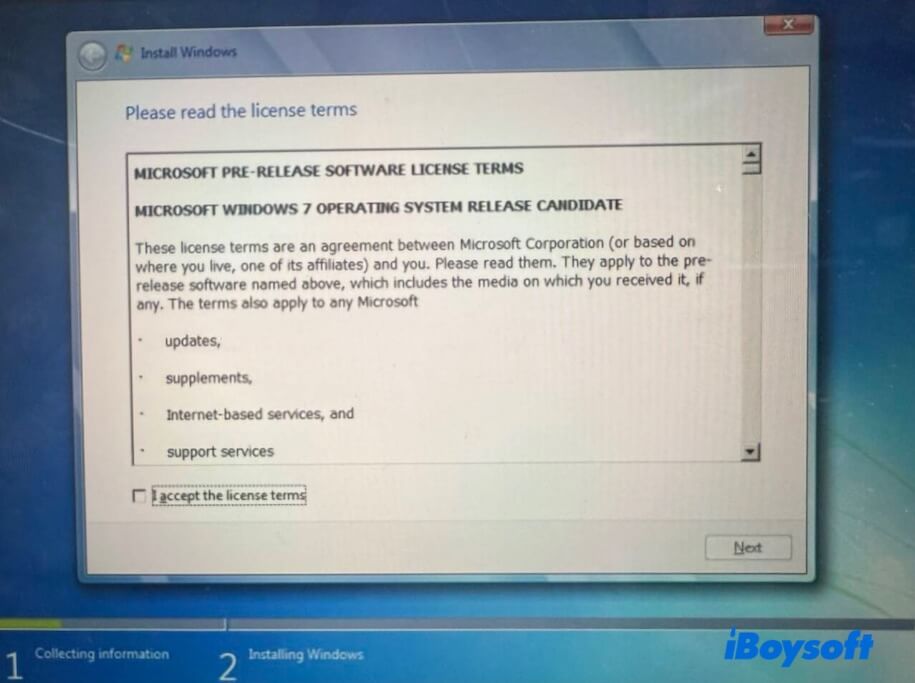
Nota: Si tienes una clave de producto válida, introdúcela. Si no dispones de ella, puedes omitir este paso, seleccionar una edición de Windows 7 y probarla durante 30 días gratuitamente.
Riesgos de seguridad de Windows 7 y buenas prácticas
Dado que Windows 7 ya no recibe actualizaciones de seguridad:
- No lo utilices para banca online ni para gestionar datos sensibles
- Instala un antivirus fiable
- Mantén el sistema desconectado de internet siempre que sea posible
- Usa Windows 7 principalmente para aplicaciones antiguas o pruebas
¿Necesitas una versión más reciente como Windows 8.1/8/Vista? Descárgala aquí:
Descargar ISO de Windows 8.1
Descargar ISO de Windows 8
Descargar ISO de Windows Vista
¿Necesitas Windows Server? Descárgalo desde:
Descargar ISO de Windows Server 2025
Descargar ISO de Windows Server 2022
Descargar ISO de Windows Server 2016
Preguntas frecuentes sobre la descarga de la ISO de Windows 7
- Q¿Puedo descargar la ISO de Windows 7 sin clave de producto?
-
A
Puedes descargar Windows 7 gratis y sin clave desde fuentes externas, pero para instalarlo y utilizarlo legalmente necesitas una licencia válida.
- Q¿Todavía se puede activar Windows 7?
-
A
Es posible activar Windows 7 con claves originales, pero no está garantizado.
- Q¿Existe Windows 7 en otros formatos además de ISO?
-
A
No, ISO es el único formato oficial.
- Q¿Cómo descargar el archivo ISO de Windows 7 Ultimate 64 bits?
-
A
Si dispones de una clave original de Windows 7 Ultimate, puedes descargar la ISO de 64 bits desde la página oficial de Microsoft. En caso contrario, solo podrás encontrarla en fuentes de terceros.