
Microsoft dejó de ofrecer asistencia técnica y actualizaciones para Windows 8.1 el 10 de enero de 2023. Desde esa fecha, también retiró las opciones oficiales para descargar el archivo ISO de Windows 8.1.
Puesto que ya no existe una página oficial de descarga de Windows 8.1, encontrar un ISO seguro puede resultar confuso y conlleva ciertos riesgos.
En este artículo he comprobado qué fuentes siguen alojando archivos ISO originales y sin modificar de Windows 8.1, y te explicaré:
- Qué versión (64 bits, 32 bits o All-in-One) conviene elegir para descargar el ISO de Windows 8.1
- Cómo verificar si el archivo ISO es auténtico
- Cómo crear un USB de instalación booteable de Windows 8.1 e instalar el sistema
Avisos importantes:
Dado que Microsoft ya no mantiene Windows 8.1, se recomienda usarlo únicamente para pruebas, máquinas virtuales o ejecutar software antiguo compatible.
Si buscas Windows 8, puedes conseguirlo aquí: Descargar Windows 8 ISO
Si necesitas otras versiones, consulta la base de datos completa: Descargar ISOs de Windows
Requisitos del sistema para Windows 8.1
Antes de descargar el ISO de Windows 8.1, revisa en esta tabla los requisitos mínimos oficiales para instalar y ejecutar el sistema:
| Procesador (CPU) | 1 GHz o superior, compatible con PAE, NX y SSE2 |
| RAM | 1 GB (32 bits) / 2 GB (64 bits) |
| Almacenamiento para la instalación | 16 GB (32 bits) / 20 GB (64 bits) |
| Gráficos | Dispositivo gráfico compatible con Microsoft DirectX 9 y controlador WDDM |
| Resolución de pantalla | 1024 × 768 para aplicaciones de Windows Store (aplicaciones estándar); 1366 × 768 para vista dividida (Snap view) |
| Firmware | Compatible con BIOS y UEFI; (UEFI obligatorio para la función de Arranque seguro) |
¿Qué versión de Windows 8.1 debo descargar?
¿Dudas sobre qué ISO elegir? Consulta esta guía rápida:
| Escenario de uso | Versión recomendada |
| Ordenador antiguo (poca RAM) | 32 bits |
| Ordenador moderno | 64 bits |
| Pruebas con varias ediciones | Todas en uno (AIO) |
| Edición concreta (Pro, Enterprise) | ISO individual |
Descargar ISO de Windows 8.1
La mayoría de los portátiles y ordenadores de sobremesa lanzados entre 2009 y 2015 son compatibles con Windows 8.1.
Puedes descargar los archivos ISO de Windows 8.1 desde los siguientes enlaces y ejecutar Windows 8.1 en los equipos compatibles.
⬇️ Descargar ISO de Windows 8.1 64 bits
Fuente: Internet Archive
Tamaño: 4 GB
SHA1: a8b5df0b0816280ae18017bc4b119c77b6c6eb79
⬇️ Descargar ISO de Windows 8.1 32 bits
Fuente: Internet Archive
Tamaño: 3 GB
SHA1: c7fa828e01e98b601e0aca8019f1cb223eb23223
Descargar archivo ISO All-in-One de Windows 8.1
Este archivo ISO de Windows 8.1 64 bits All-in-One incluye Windows 8.1 Core, Windows 8.1 Pro y Windows 8.1 Enterprise. La edición que se instalará depende de la clave de producto que utilices.
⬇️ Descargar archivo ISO All-in-One de Windows 8.1
Fuente: Internet Archive
Tamaño: 4,4 GB
SHA1: 8a1ae6bb102169c0b8441d6f8bee81b74376fcce
Descargar ISO de Windows 8.1 Pro
A continuación tienes los enlaces directos para descargar los archivos ISO de Windows 8.1 Pro de 64 y 32 bits. Durante la instalación tendrás que introducir una clave de producto válida para Windows 8.1 Pro.
⬇️ Descargar ISO de Windows 8.1 Pro 64 bits (x64)
Fuente: Internet Archive
Tamaño: 4 GB
SHA1: a8b5df0b0816280ae18017bc4b119c77b6c6eb79
⬇️ Descargar ISO de Windows 8.1 Pro 32 bits (x86)
Fuente: Internet Archive
Tamaño: 3 GB
SHA1: c7fa828e01e98b601e0aca8019f1cb223eb23223
Cómo verifiqué estas imágenes ISO (Es importante por seguridad)
Antes de utilizar estas descargas, comprobé lo siguiente:
✔ Procedencia del archivo (integridad en archive.org)
✔ Coincidencia del tamaño con las versiones oficiales
✔ Verificación de la integridad del ISO descargado
A continuación, explico cómo verifico la integridad del archivo ISO de Windows 8.1:
- Abre el Símbolo del sistema como administrador.
- Ejecuta el siguiente comando: certutil -hashfile "RUTA_COMPLETA_DEL_ISO" SHA1Sustituye RUTA_COMPLETA_DEL_ISO por la ruta real al archivo ISO descargado.
Por ejemplo:
certutil -hashfile "C:\Users\ConnieYang\Downloads\Win8.1.iso" SHA1 - Lee el resultado y compáralo con el valor de hash publicado junto a la fuente del archivo. Si coinciden, el ISO es auténtico y no ha sido modificado.
👉 Para una comprobación adicional, también puedes:
- Comparar los valores de comprobación SHA256
- Analizar el ISO con herramientas antivirus
- Probar el archivo primero en una máquina virtual (observa el proceso de instalación y verifica si surgen avisos de modificación o anomalías)
Cómo crear un USB de arranque de Windows 8.1
Siendo una versión antigua, Windows 8.1 suele descargarse para diferentes pruebas.
Si tu objetivo es crear un USB de arranque de Windows 8.1 para utilizarlo en varios ordenadores, este proceso puede resultar tedioso y no siempre es necesario.
Con iBoysoft DiskGeeker para Windows puedes clonar la partición del sistema operativo (unidad C:) de un PC con Windows 8.1. Así obtendrás una copia arrancable de Windows 8.1 que podrás utilizar directamente para iniciar diferentes ordenadores compatibles, sin necesidad de configuraciones adicionales.
- Conecta una unidad USB limpia o un disco externo al ordenador con Windows 8.1.
Asegúrate de que la capacidad de esta unidad sea mayor que la de la partición del sistema operativo del equipo. Si no es así, la clonación no se completará correctamente. - Descarga, instala y abre iBoysoft DiskGeeker para Windows en el ordenador Windows 8.1.
- El programa mostrará automáticamente la partición del sistema de Windows 8.1 en la sección de disco de origen del SO.
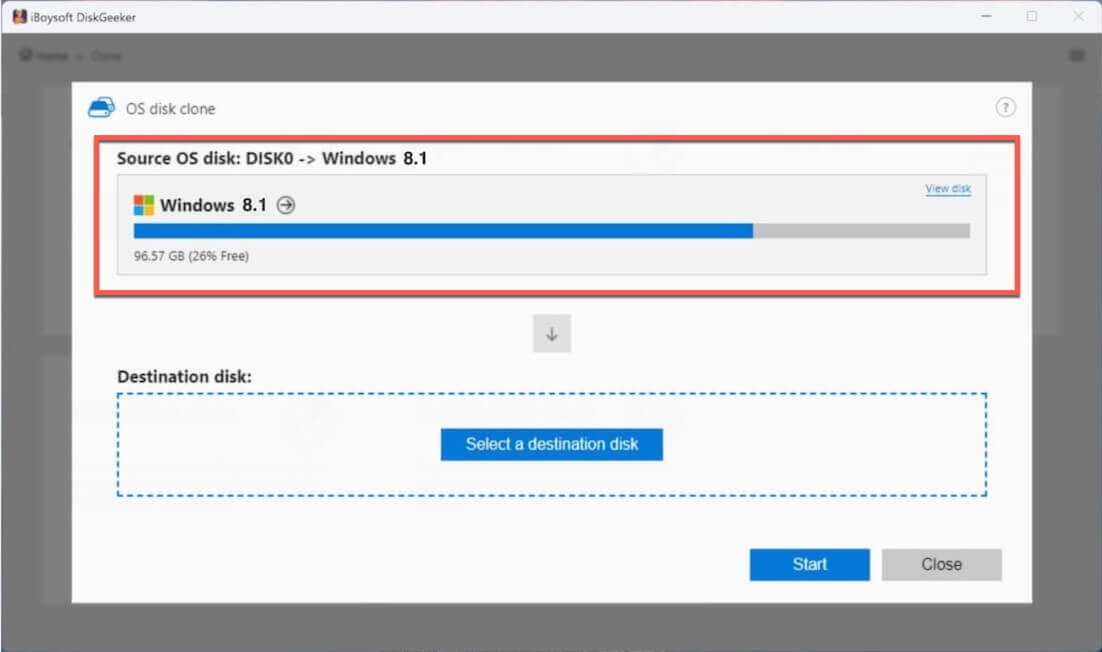
- Haz clic en "Seleccionar disco de destino" y elige la unidad USB o disco externo donde quieres clonar.
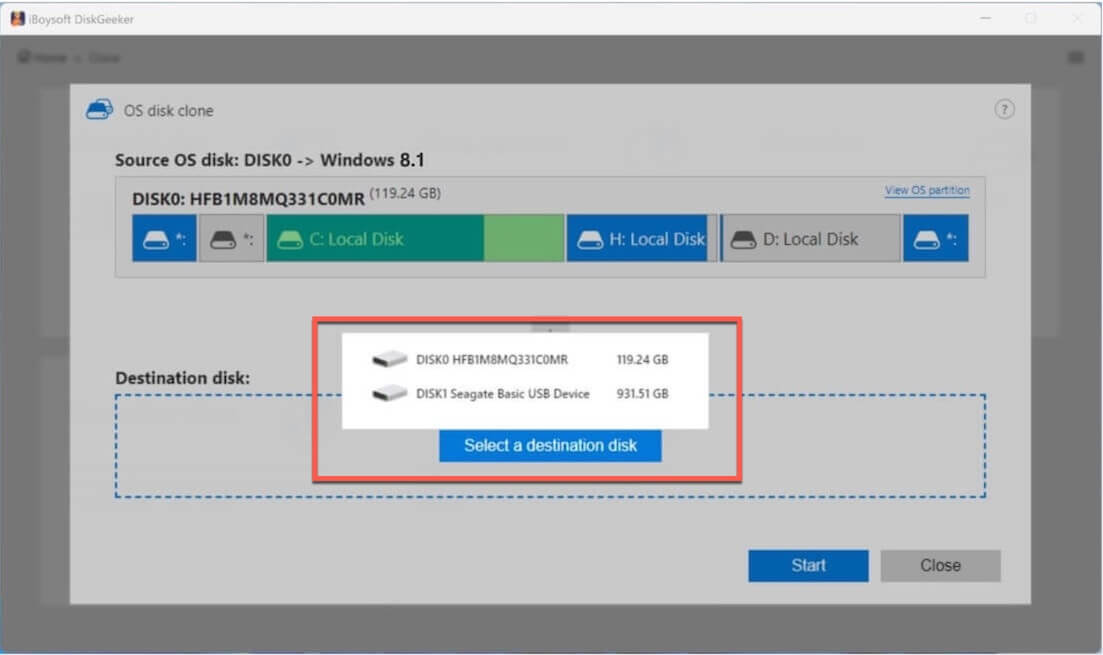
- Pulsa "Iniciar" y confirma el aviso para comenzar a clonar la partición del SO en el PC con Windows 8.1.
Una vez finalizado el proceso de clonación, puedes conectar esta copia arrancable de Windows 8.1 a ordenadores compatibles para realizar pruebas. Además, podrás utilizarla para arrancar un equipo que no inicie correctamente.
Crear un USB de arranque de Windows 8.1 con Rufus
Si necesitas un USB de arranque de Windows 8.1 para recuperar el sistema o reinstalarlo, puedes utilizar Rufus para completar este proceso.
- Descarga Rufus desde su sitio web oficial.
- Conecta un USB con al menos 16 GB (Windows 8.1 de 32 bits) o 20 GB (Windows 8.1 de 64 bits) de capacidad.
- Abre Rufus y selecciona la unidad USB.
- En el campo Selección de arranque, elige el archivo ISO de Windows 8.1 que has descargado.
- Configura las opciones del USB según tus necesidades.
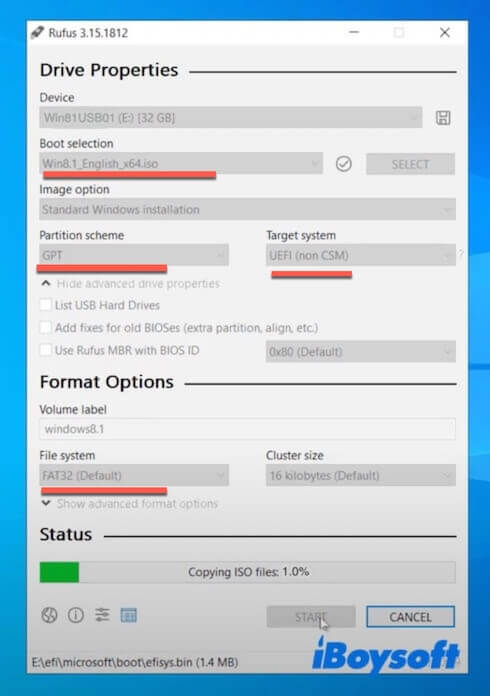
- Haz clic en "START".
- Sigue las instrucciones que aparecerán en pantalla para completar la creación del USB de instalación de Windows 8.1.
Cómo instalar Windows 8.1 en un PC
Durante la instalación, Windows 8.1 te pedirá obligatoriamente introducir una clave de producto; a diferencia de Windows 10 u 11, no podrás omitir este paso.
Mucha gente desconoce que Microsoft proporciona claves genéricas de instalación. Estas claves:
- Permiten completar la instalación
- PERO no activan Windows 8.1
A continuación tienes la lista de claves de instalación genéricas para Windows 8.1 facilitadas por Microsoft:
| Edición | Clave de instalación genérica (proporcionada por Microsoft) |
| Windows 8.1 (Core) | 334NH-RXG76-64THK-C7CKG-D3VPT |
| Windows 8.1 Pro; Windows 8.1 Pro Pack | XHQ8N-C3MCJ-RQXB6-WCHYG-C9WKB |
| Windows 8.1 Enterprise | MHF9N-XY6XB-WVXMC-BTDCT-MKKG7 |
| Windows 8.1 Professional con Media Center | GBFNG-2X3TC-8R27F-RMKYB-JK7QT |
⚠️ Importante: no descargues "claves gratuitas" de fuentes dudosas y NO utilices versiones pirateadas (es ilegal y peligroso).
He probado este método en una máquina virtual durante la instalación y funciona correctamente para completar el proceso.
La edición que se instala (Core, Pro, Enterprise, Pro Pack, etc.) depende de la clave que introduzcas.
Pasos para instalar Windows 8.1 en un PC mediante un USB de arranque:
- Apaga el ordenador.
- Inserta el USB de instalación de Windows 8.1 en el ordenador.
- Enciende el ordenador y pulsa inmediatamente, de forma repetida, la tecla del menú de arranque.
Dell: F12
HP: Esc / F9
Lenovo: F12 / Fn + F12
ASUS: Esc / F8
Acer: F12
Si no lo tienes claro, prueba con F12 o Esc, que suelen funcionar en la mayoría de equipos. - En el menú de arranque, selecciona tu unidad USB y pulsa Enter.
- Completa la configuración.
Nota: Si utilizas iBoysoft DiskGeeker para Windows para clonar una copia arrancable de una partición del sistema operativo Windows 8.1, no es necesario realizar la instalación. - Sigue las indicaciones en pantalla para finalizar la instalación.
También te puede interesar:
Descargar ISO de Windows 10
Descargar ISO de Windows 10 Professional
Descargar ISO de Windows 10 Home
Descargar ISO de Windows 7
Descargar ISO de Windows 7 Pro
Descargar ISO de Windows 7 Home
Descargar ISO de Windows Vista
Descargar ISO de Windows XP
Descargar Windows Server 2022
Descargar Windows Server 2025
Preguntas frecuentes sobre la descarga de la ISO de Windows 8.1
- Q¿Puedo descargar la ISO de Windows 8.1 gratis sin clave de producto?
-
A
Sí, puedes descargar la ISO de Windows 8.1 gratis sin clave de producto, pero no podrás instalar Windows 8.1 sin introducir una clave. El proceso de instalación de Windows 8.1 es diferente al de Windows 11 o 10; no es posible omitir la pantalla de ingreso de la clave de producto.
- Q¿Todavía se puede descargar Windows 8.1?
-
A
Microsoft dejó de dar soporte a Windows 8.1 el 10 de enero de 2023 y desde esa fecha ya no ofrece opciones oficiales de descarga para esta versión.
Si quieres descargar Windows 8.1, puedes encontrarlo en archive.org.
- Q¿Son iguales Windows 8 y Windows 8.1?
-
A
No, Windows 8 y Windows 8.1 son versiones diferentes de la misma generación.