
A Microsoft encerrou o suporte técnico e as atualizações para o Windows 8.1 em 10 de janeiro de 2023. Desde então, a empresa também removeu as opções para baixar oficialmente o arquivo ISO do Windows 8.1.
Como não há mais uma página de download direto no site da Microsoft, encontrar um ISO seguro do Windows 8.1 se tornou um processo mais complicado e arriscado.
Neste guia, verifiquei quais fontes ainda oferecem ISOs do Windows 8.1 originais e sem modificações, e vou explicar:
- Qual versão (64 bits, 32 bits e All-in-One) escolher para baixar o ISO do Windows 8.1
- Como verificar se o arquivo ISO é autêntico
- Como criar um pen drive bootável do Windows 8.1 e instalar o sistema
Dicas importantes:
Como o suporte ao Windows 8.1 foi encerrado, recomenda-se usar esse sistema apenas para testes, máquinas virtuais e compatibilidade com softwares antigos.
Se você busca o Windows 8, acesse: Baixar ISO do Windows 8
Outras versões estão disponíveis nesta base de dados: Windows ISO Download
Requisitos de sistema do Windows 8.1
Antes de baixar o ISO do Windows 8.1, confira na tabela a seguir os requisitos mínimos oficiais para rodar o sistema:
| Processador (CPU) | 1 GHz ou mais rápido, com suporte a PAE, NX e SSE2 |
| Memória RAM | 1 GB (32 bits) / 2 GB (64 bits) |
| Armazenamento para instalação | 16 GB (32 bits) / 20 GB (64 bits) |
| Placa de vídeo | Dispositivo gráfico Microsoft DirectX 9 com driver WDDM |
| Resolução de tela | 1024 × 768 para apps da Windows Store (aplicativos padrão); 1366 × 768 para visualização Snap (apps lado a lado) |
| Firmware | Compatível com BIOS e UEFI; (UEFI necessário para o recurso Secure Boot) |
Qual versão do Windows 8.1 baixar?
Em dúvida sobre qual ISO escolher? Confira este guia rápido:
| Cenário de uso | Versão recomendada |
| PC antigo (pouca RAM) | 32 bits |
| PC moderno | 64 bits |
| Testar várias edições | All-in-One (AIO) |
| Edição específica (Pro, Enterprise) | ISO individual |
Download do Windows 8.1 ISO
A maioria dos notebooks e desktops lançados entre 2009 e 2015 é compatível com o Windows 8.1.
Você pode baixar as imagens ISO do Windows 8.1 nos links abaixo e instalar em computadores compatíveis.
⬇️ Download do Windows 8.1 ISO 64 bits
Fonte: Internet Archive
Tamanho: 4 GB
SHA1: a8b5df0b0816280ae18017bc4b119c77b6c6eb79
⬇️ Download do Windows 8.1 ISO 32 bits
Fonte: Internet Archive
Tamanho: 3 GB
SHA1: c7fa828e01e98b601e0aca8019f1cb223eb23223
Download do Windows 8.1 ISO All-in-One
Esta é uma imagem ISO do Windows 8.1 64 bits All-in-One, que inclui as edições Windows 8.1 Core, Windows 8.1 Pro e Windows 8.1 Enterprise. A edição que será instalada depende da chave do produto inserida.
⬇️ Baixar ISO All-in-One do Windows 8.1
Fonte: Internet Archive
Tamanho: 4,4 GB
SHA1: 8a1ae6bb102169c0b8441d6f8bee81b74376fcce
Download do Windows 8.1 Pro ISO
Veja abaixo os links diretos para baixar as imagens ISO do Windows 8.1 Pro 64 bits e 32 bits. É necessário ter uma chave de produto válida do Windows 8.1 Pro para a instalação.
⬇️ Download do Windows 8.1 Pro ISO 64 bits (x64)
Fonte: Internet Archive
Tamanho: 4 GB
SHA1: a8b5df0b0816280ae18017bc4b119c77b6c6eb79
⬇️ Download do Windows 8.1 Pro ISO 32 bits (x86)
Fonte: Internet Archive
Tamanho: 3 GB
SHA1: c7fa828e01e98b601e0aca8019f1cb223eb23223
Como verifiquei estes arquivos ISO (Segurança em primeiro lugar!)
Antes de utilizar estes downloads, conferi os seguintes pontos:
✔ Origem do arquivo (integridade no archive.org)
✔ Tamanho do arquivo compatível com as versões oficiais
✔ Verificação da integridade do arquivo ISO baixado
Veja como faço para conferir a integridade do ISO do Windows 8.1:
- Abra o Prompt de Comando como administrador.
- Execute o comando abaixo: certutil -hashfile "CAMINHO_COMPLETO_PARA_ISO" SHA1Substitua CAMINHO_COMPLETO_PARA_ISO pelo local real do arquivo ISO baixado.
Por exemplo:
certutil -hashfile "C:\Users\ConnieYang\Downloads\Win8.1.iso" SHA1 - Análise a saída do comando e compare com a soma/hash fornecida junto ao arquivo fonte. Se os valores forem iguais, o ISO está autêntico e não foi alterado.
👉 Para ainda mais segurança, você pode:
- Comparar o valor SHA256 do arquivo
- Escanear o ISO com um antivírus
- Testar o arquivo primeiro em uma máquina virtual (Verifique o comportamento da instalação e se aparecem avisos ou alterações incomuns)
Como criar um pen drive bootável do Windows 8.1
Como se trata de uma versão antiga, o Windows 8.1 costuma ser baixado para testes.
Se você quer criar um pendrive bootável do Windows 8.1 para iniciar diferentes computadores nos seus testes, pode não valer a pena, já que o procedimento é trabalhoso.
Uma alternativa é usar o iBoysoft DiskGeeker para Windows para clonar a partição do sistema operacional (unidade C:) de um computador com Windows 8.1. Assim, você obtém uma cópia inicializável do sistema, podendo utilizá-la diretamente para inicializar outros PCs compatíveis, sem necessidade de configuração adicional.
- Conecte um pen drive limpo ou HD externo ao computador com Windows 8.1.
Garanta que a capacidade desse drive seja maior que o tamanho da partição do sistema operacional. Caso contrário, a clonagem não será concluída com sucesso. - Baixe, instale e abra o iBoysoft DiskGeeker para Windows no computador com Windows 8.1.
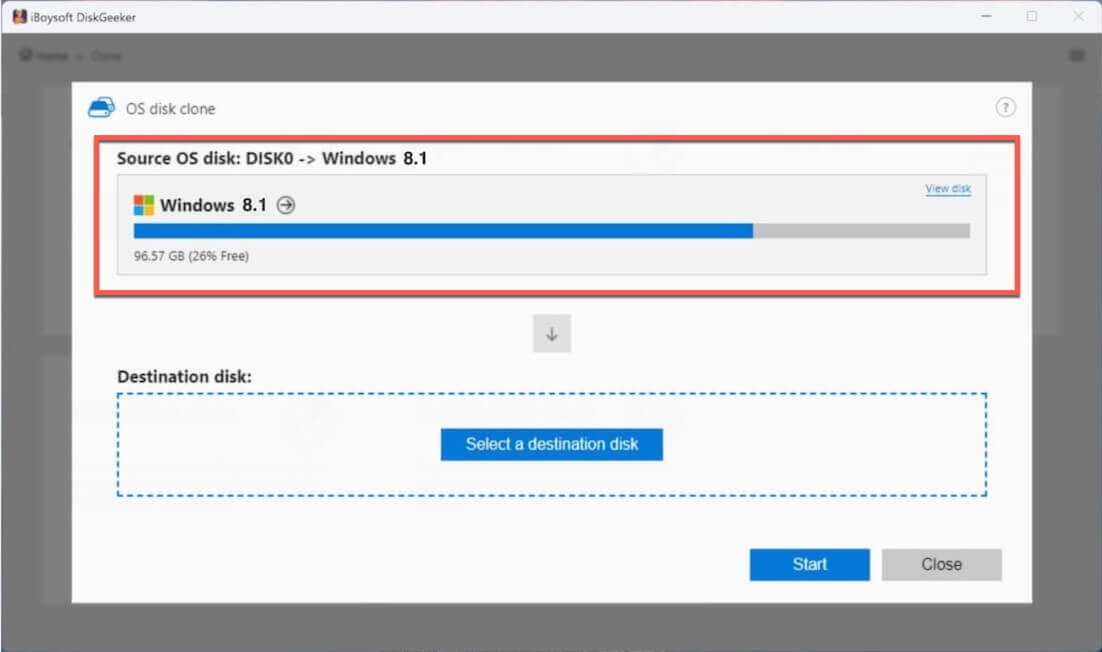
- O software irá listar automaticamente a partição do sistema Windows 8.1 na seção Disco do SO de origem.
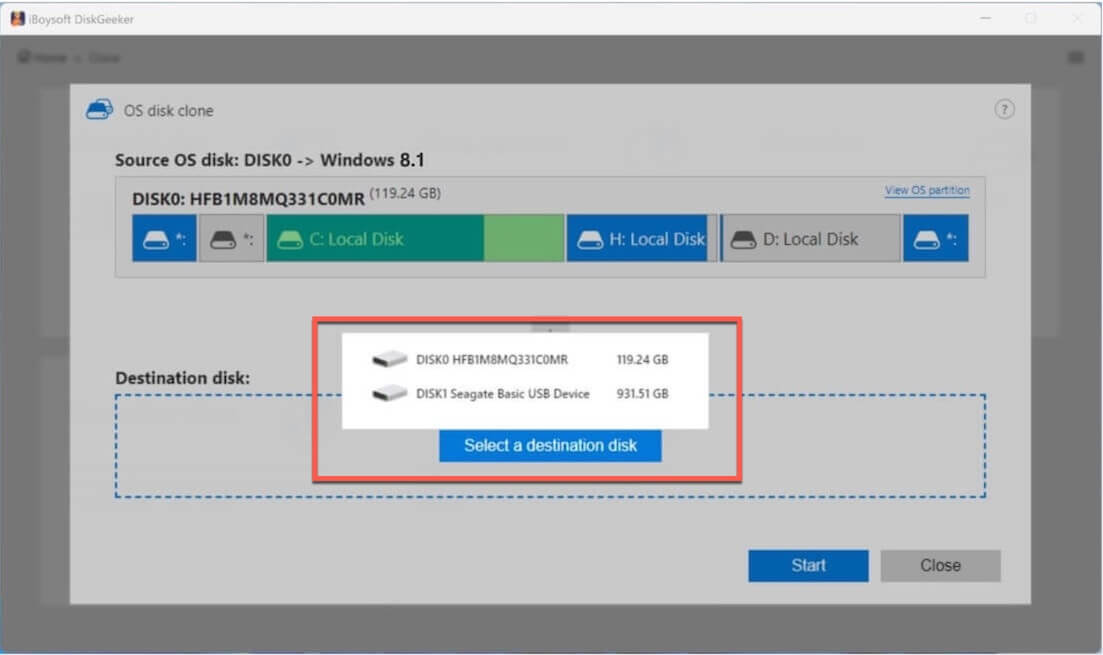
- Clique em "Selecionar um disco de destino" e escolha o seu pen drive ou HD externo.
- Clique em "Iniciar" e confirme o aviso para que o programa comece a clonar a partição do Windows 8.1.
Após concluir o processo de clonagem, você pode conectar essa cópia inicializável do Windows 8.1 em computadores compatíveis para realizar testes. Além disso, é possível utilizá-la para inicializar um computador que não esteja ligando normalmente.
Como criar um pendrive bootável do Windows 8.1 com o Rufus
Se você precisa de um pendrive bootável do Windows 8.1 para recuperação do sistema ou reinstalação, o Rufus é uma ferramenta eficiente para essa tarefa.
- Baixe o Rufus no site oficial.
- Conecte um pendrive com pelo menos 16 GB de espaço (para Windows 8.1 32 bits) ou 20 GB (para Windows 8.1 64 bits).
- Abra o Rufus e selecione o seu pendrive.
- No campo "Seleção de boot", escolha o arquivo ISO do Windows 8.1 que você baixou.
- Finalize as configurações conforme necessário.
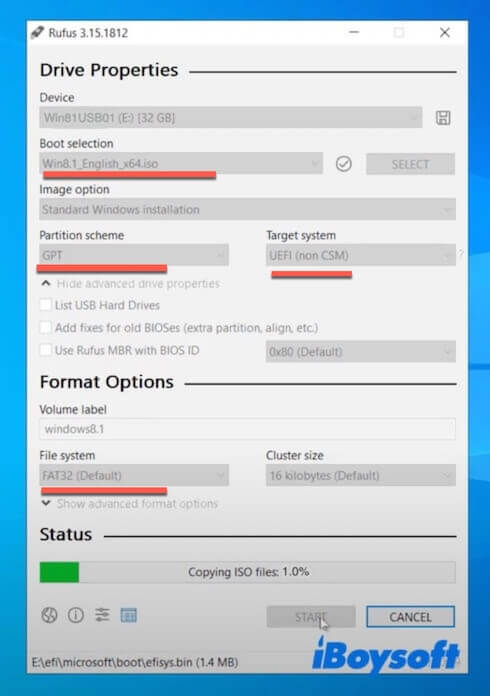
- Clique em "INICIAR".
- Siga as orientações na tela para concluir a criação do pendrive bootável do Windows 8.1.
Como instalar o Windows 8.1 em um PC
Durante a instalação, o Windows 8.1 exige a inserção de uma chave de produto — diferente do Windows 10 ou 11, não é possível avançar sem esse código.
Muita gente não sabe, mas a Microsoft disponibiliza chaves genéricas de instalação. Essas chaves:
- Permitem concluir a instalação
- Mas NÃO ativam o Windows 8.1
Veja a lista de chaves genéricas de instalação do Windows 8.1 disponibilizadas pela Microsoft:
| Edição | Chave Genérica de Instalação (Microsoft) |
| Windows 8.1 (Core) | 334NH-RXG76-64THK-C7CKG-D3VPT |
| Windows 8.1 Pro; Windows 8.1 Pro Pack | XHQ8N-C3MCJ-RQXB6-WCHYG-C9WKB |
| Windows 8.1 Enterprise | MHF9N-XY6XB-WVXMC-BTDCT-MKKG7 |
| Windows 8.1 Professional with Media Center | GBFNG-2X3TC-8R27F-RMKYB-JK7QT |
⚠️ Importante: nunca baixe “chaves de produto grátis” de fontes desconhecidas e evite versões piratas (além de ilegais, apresentam riscos de segurança).
Este método foi testado em máquina virtual durante a instalação e funcionou normalmente para concluir o processo.
A edição instalada (Core, Pro, Enterprise, Pro Pack etc.) depende da chave que você informar.
Passo a passo para instalar o Windows 8.1 no PC com um pendrive bootável:
- Desligue o computador.
- Conecte o pendrive de instalação do Windows 8.1 à porta USB do PC.
- Ligue o computador e pressione imediatamente a tecla do Menu de Inicialização várias vezes seguidas.
Dell: F12
HP: Esc / F9
Lenovo: F12 / Fn + F12
ASUS: Esc / F8
Acer: F12
Se não tiver certeza, tente pressionar rapidamente F12 ou Esc — geralmente funcionam na maioria dos sistemas. - No Menu de Inicialização, selecione o seu pendrive USB e pressione Enter.
- Conclua a configuração.
Observação: Se você utilizou o iBoysoft DiskGeeker for Windows para clonar uma cópia inicializável da partição do sistema operacional Windows 8.1, não será necessário fazer a configuração. - Siga as instruções exibidas na tela para finalizar a instalação.
Talvez você também precise de:
Baixar ISO do Windows 10
Baixar ISO do Windows 10 Professional
Baixar ISO do Windows 10 Home
Baixar ISO do Windows 7
Baixar ISO do Windows 7 Pro
Baixar ISO do Windows 7 Home
Baixar ISO do Windows Vista
Baixar ISO do Windows XP
Baixar Windows Server 2022
Baixar Windows Server 2025
Perguntas frequentes sobre o download do Windows 8.1 ISO
- QPosso baixar a ISO do Windows 8.1 de graça sem chave de produto?
-
A
Sim, é possível baixar a ISO do Windows 8.1 gratuitamente sem uma chave de produto, mas não será possível instalar o Windows 8.1 sem a chave. O processo de instalação do Windows 8.1 é diferente do Windows 11/10, pois não é permitido pular a tela de inserção da chave do produto.
- QAinda é possível baixar o Windows 8.1?
-
A
A Microsoft encerrou o suporte ao Windows 8.1 em 10 de janeiro de 2023 e, desde então, não disponibiliza mais opções oficiais de download para essa versão.
Se você deseja baixar o Windows 8.1, pode encontrá-lo em archive.org.
- QWindows 8 e Windows 8.1 são a mesma coisa?
-
A
Não, Windows 8 e Windows 8.1 são versões diferentes da mesma geração.