
Microsoftは2023年1月10日をもってWindows 8.1の技術サポートやソフトウェアアップデートを終了し、公式ダウンロードページからもISOファイルの配布を停止しました。
そのため、Microsoft公式サイトから直接Windows 8.1をダウンロードすることはできず、安全なISOイメージを探すのは難しくなっています。
この記事では、現在もオリジナルの無改造Windows 8.1 ISOファイルを提供している信頼できる提供元を調査し、
- Windows 8.1 ISOのダウンロード時に選ぶべきバージョン(64bit版/32bit版/オールインワン版)
- ISOファイルが正規品かどうかを確認する方法
- Windows 8.1のブータブルUSBインストーラーの作成とインストール手順
ご注意:
Windows 8.1はすでにサポートが終了しているため、テストや仮想マシン、古いソフトの動作確認など限定的な用途でのみ使用してください。
Windows 8をお探しの方はこちら: Windows 8 ISOのダウンロード
その他のバージョンはこちらの総合データベースからご確認ください: Windows ISO ダウンロード
Windows 8.1のシステム要件
Windows 8.1 ISOのダウンロード前に、下記の公式最小システム要件をご確認ください。
| プロセッサー(CPU) | 1 GHz以上(PAE、NX、SSE2対応必須) |
| メモリ(RAM) | 1 GB(32ビット)/2 GB(64ビット) |
| インストール用ストレージ | 16 GB(32ビット)/20 GB(64ビット) |
| グラフィックス | Microsoft DirectX 9 対応グラフィックスデバイス(WDDMドライバー付き) |
| 画面解像度 | Windows ストアアプリ利用時:1024 × 768 スナップ機能利用時(並べて表示):1366 × 768 |
| ファームウェア | BIOSおよびUEFIのいずれにも対応 (セキュアブート使用時はUEFI必須) |
どの Windows 8.1 ISOをダウンロードすればよいか
どのISOファイルを選べばよいか迷った場合は、以下の早見表を参考にしてください。
| 利用シーン | おすすめのバージョン |
| 旧型PC(メモリが少ない場合) | 32ビット版 |
| 最近のPC | 64ビット版 |
| 複数エディションをテストしたい | All-in-One(AIO) |
| 特定エディション(Pro、Enterpriseなど)が必要 | 個別ISOファイル |
Windows 8.1 ISO ダウンロード
2009年から2015年に発売された多くのノートPCやデスクトップPCは、Windows 8.1に対応しています。
以下のリンクからWindows 8.1のISOファイルをダウンロードし、対応しているパソコンでインストール可能です。
⬇️ Windows 8.1 ISO ダウンロード 64ビット
出典:Internet Archive
ファイルサイズ:4 GB
SHA1: a8b5df0b0816280ae18017bc4b119c77b6c6eb79
⬇️ Windows 8.1 ISO ダウンロード 32ビット
出典:Internet Archive
ファイルサイズ:3 GB
SHA1: c7fa828e01e98b601e0aca8019f1cb223eb23223
Windows 8.1 ISOファイル ダウンロード All-in-One
このWindows 8.1 64ビット All-In-One ISOファイルには、Windows 8.1 Core、Windows 8.1 Pro、Windows 8.1 Enterpriseが収録されています。インストール時に入力したプロダクトキーによって実際に利用できるエディションが決まります。
⬇️ Windows 8.1 ISO All-in-One ファイルをダウンロード
出典:Internet Archive
ファイルサイズ:4.4 GB
SHA1: 8a1ae6bb102169c0b8441d6f8bee81b74376fcce
Windows 8.1 Pro ISO ダウンロード
Windows 8.1 Proの64ビット/32ビットISOファイルを以下のリンクから直接ダウンロード可能です。インストール時にはWindows 8.1 Proのプロダクトキーが必要です。
⬇️ Windows 8.1 Pro ISO ダウンロード 64ビット (x64)
出典:Internet Archive
ファイルサイズ:4 GB
SHA1: a8b5df0b0816280ae18017bc4b119c77b6c6eb79
⬇️ Windows 8.1 Pro ISO ダウンロード 32ビット (x86)
出典:Internet Archive
ファイルサイズ:3 GB
SHA1: c7fa828e01e98b601e0aca8019f1cb223eb23223
これらのISOファイルを確認した方法(セキュリティ上重要です)
ダウンロードしたファイルを利用する前に、次の確認を行いました。
✔ ファイルの出所(archive.orgでの整合性確認)
✔ ファイルサイズが公式リリースと一致しているか
✔ ダウンロードしたISOファイルの整合性検証
Windows 8.1のISOファイルの整合性を確認する手順は以下の通りです。
- 管理者権限でコマンドプロンプトを開きます。
-
次のコマンドを実行します: certutil -hashfile "FULL_PATH_TO_ISO" SHA1
FULL_PATH_TO_ISOには、ダウンロードしたISOファイルのフルパスを入力してください。
例えば:
certutil -hashfile "C:\Users\ConnieYang\Downloads\Win8.1.iso" SHA1 - 出力された値を、アーカイブ元で公開されているハッシュ値と比較します。一致すれば、そのISOファイルは本物で未改ざん状態です。
👉 さらに安全性を高めたい場合、次の方法もおすすめです。
- SHA256のチェックサム値を比較する
- ウイルス対策ソフトでISOファイルをスキャンする
- 仮想マシン上で動作をテストする(インストール時の挙動や、不審な変更要求や異常がないか確認)
Windows 8.1のブート可能USBを作成する方法
古いバージョンのWindowsであるWindows 8.1は、テスト用途でダウンロードされることがよくあります。
複数のPCでテストを行うためにWindows 8.1のブートUSBを作成する場合でも、標準的な方法は手間がかかるので必ずしも必要とは限りません。
iBoysoft DiskGeeker for Windowsを使えば、Windows 8.1を搭載したPCのOSパーティション(Cドライブ)をUSB等へ直接クローンできます。これによって、ブート可能なWindows 8.1のコピーを作成し、そのまま複数の対応PCで起動できます。追加のセットアップは不要です。
- クリーンなUSBメモリまたは外付けハードディスクをWindows 8.1がインストールされたPCに接続します。
接続するドライブの容量は、PCのOSパーティションより大きくする必要があります。容量が不足しているとクローン作成はできません。 - Windows 8.1 PCにiBoysoft DiskGeeker for Windowsをダウンロード、インストールして起動します。
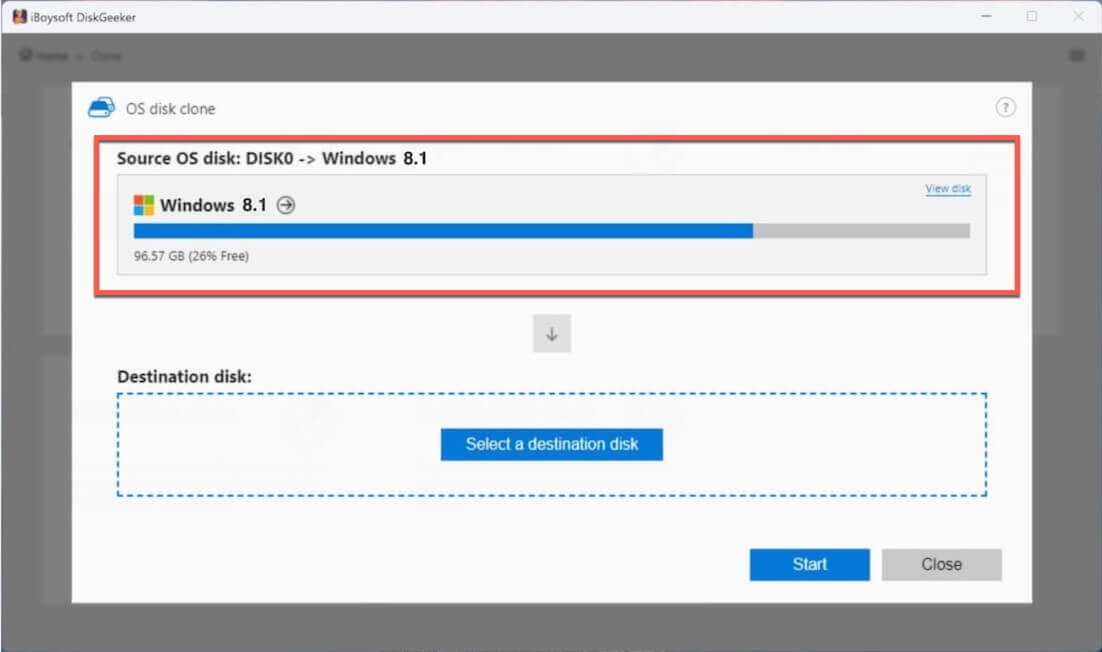
- ソフトウェアが自動的に「Source OSディスク」欄にWindows 8.1のシステムパーティションを表示します。
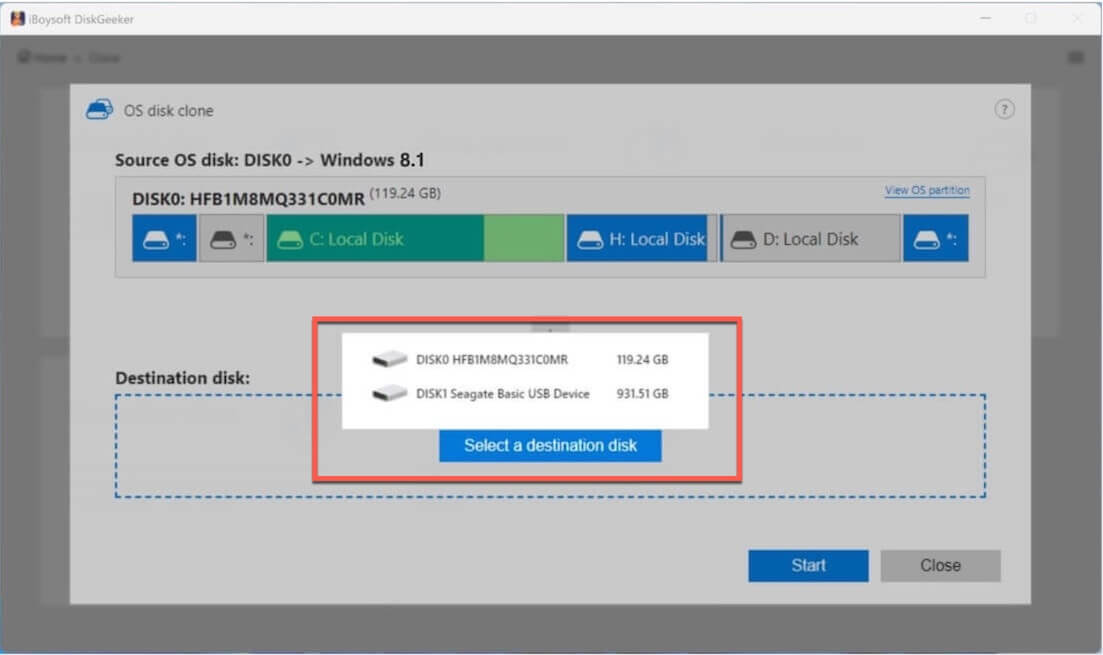
- 「宛先ディスクを選択」をクリックし、対象のUSBメモリまたは外付けディスクを選択します。
- 「開始」ボタンをクリックし、表示される確認に従ってクローン作成を始めます。
クローン作業が完了したら、このWindows 8.1の起動用コピーを対応するパソコンに接続して動作確認ができます。また、起動できなくなったパソコンからのブートにも利用可能です。
Rufusを使ってWindows 8.1のブータブルUSBを作成する方法
Windows 8.1のシステム修復や再インストール用のブータブルUSBを作成したい場合は、Rufusを使用して簡単に作成できます。
- 公式サイトからRufusをダウンロードします。
- 32ビット版の場合は少なくとも16GB、64ビット版の場合は20GB以上の空き容量があるUSBメモリを接続します。
- Rufusを開き、作成に使用するUSBドライブを選択します。
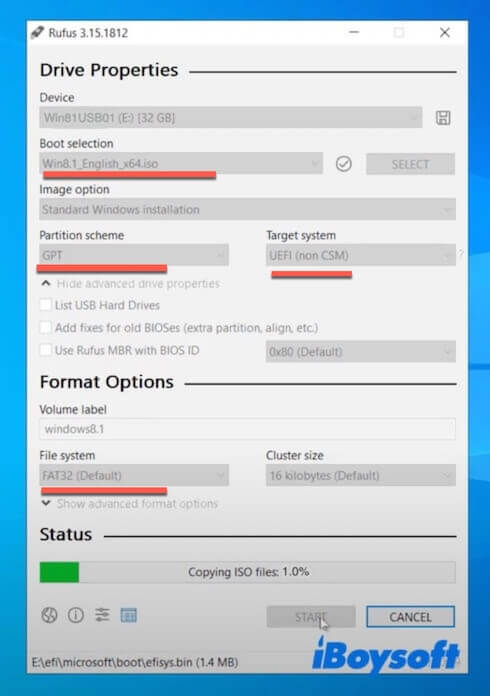
- 「起動ディスクを作成する」欄で、ダウンロード済みのWindows 8.1のISOファイルを選択します。
-
USBドライブの設定を完了します。
- 「START」をクリックします。
- 画面の案内に従って、Windows 8.1の起動用USB作成を完了します。
Windows 8.1をパソコンにインストールする方法
インストール作業中、Windows 8.1ではプロダクトキーの入力が必須です(Windows 10や11のようにスキップはできません)。
あまり知られていませんが、Microsoftではインストール専用の汎用プロダクトキーも提供しています。これらのキーは:
- インストールの完了には使えます
- ただし、Windows 8.1の認証(アクティベーション)はできません
以下がMicrosoft公式で提供されているWindows 8.1汎用インストールキーの一覧です。
| エディション | 汎用インストールキー(Microsoft公式) |
| Windows 8.1(Core) | 334NH-RXG76-64THK-C7CKG-D3VPT |
| Windows 8.1 Pro/Windows 8.1 Pro Pack | XHQ8N-C3MCJ-RQXB6-WCHYG-C9WKB |
| Windows 8.1 Enterprise | MHF9N-XY6XB-WVXMC-BTDCT-MKKG7 |
| Windows 8.1 Professional with Media Center | GBFNG-2X3TC-8R27F-RMKYB-JK7QT |
⚠️ 不明なサイトから「無料プロダクトキー」をダウンロードしたり、 違法なクラック版を使用したりするのは厳禁 です(安全性も保証されません)。
この手順は仮想マシンでインストールテストを行い、インストール自体は問題なく進められることを確認しています。
入力するキーによって、インストールされるエディション(Core/Pro/Enterprise/Pro Packなど)が決まります。
ブータブルUSBインストーラーを使ってWindows 8.1をパソコンにインストールする手順
- パソコンの電源を切ります。
- Windows 8.1 のインストーラーが入った USB メモリをパソコンに挿入します。
- パソコンの電源を入れ、すぐにブートメニューキーを何度か押します。
Dell: F12
HP: Esc / F9
Lenovo: F12 / Fn+F12
ASUS: Esc / F8
Acer: F12
不明な場合は F12 または Esc を数回押してみてください。多くの機種で有効です。 - ブートメニューで USB ドライブを選択し、Enter キーを押します。
- セットアップを完了します。
※Windows 用 iBoysoft DiskGeeker で Windows 8.1 OS パーティションの起動可能なコピーをクローンした場合は、セットアップ作業は不要です。 - 画面の指示に従ってインストールを完了します。
あわせて必要な方はこちらもご覧ください:
Windows 10 ISO のダウンロード
Windows 10 Professional ISO ダウンロード
Windows 10 Home ISO ダウンロード
Windows 7 ISO ダウンロード
Windows 7 Pro ISO ダウンロード
Windows 7 Home ISO ダウンロード
Windows Vista ISO ダウンロード
Windows XP ISO ダウンロード
Windows Server 2022 ダウンロード
Windows Server 2025 ダウンロード
Windows 8.1 ISO ダウンロードに関するよくあるご質問
- QプロダクトキーなしでWindows 8.1 ISOを無料でダウンロードできますか?
-
A
はい、プロダクトキーがなくてもWindows 8.1のISOファイルを無料でダウンロードできますが、インストール時にはプロダクトキーが必須です。Windows 8.1のインストール手順はWindows 11や10とは異なり、プロダクトキー入力画面をスキップすることはできません。
- Q今でもWindows 8.1をダウンロードできますか?
-
A
Microsoftは2023年1月10日をもってWindows 8.1のサポートを終了し、公式サイトではこのバージョンのダウンロード提供も終了しました。
ダウンロードしたい場合は、archive.orgなどから入手が可能です。
- QWindows 8とWindows 8.1は同じですか?
-
A
いいえ、Windows 8とWindows 8.1は同世代ですが別バージョンです。