
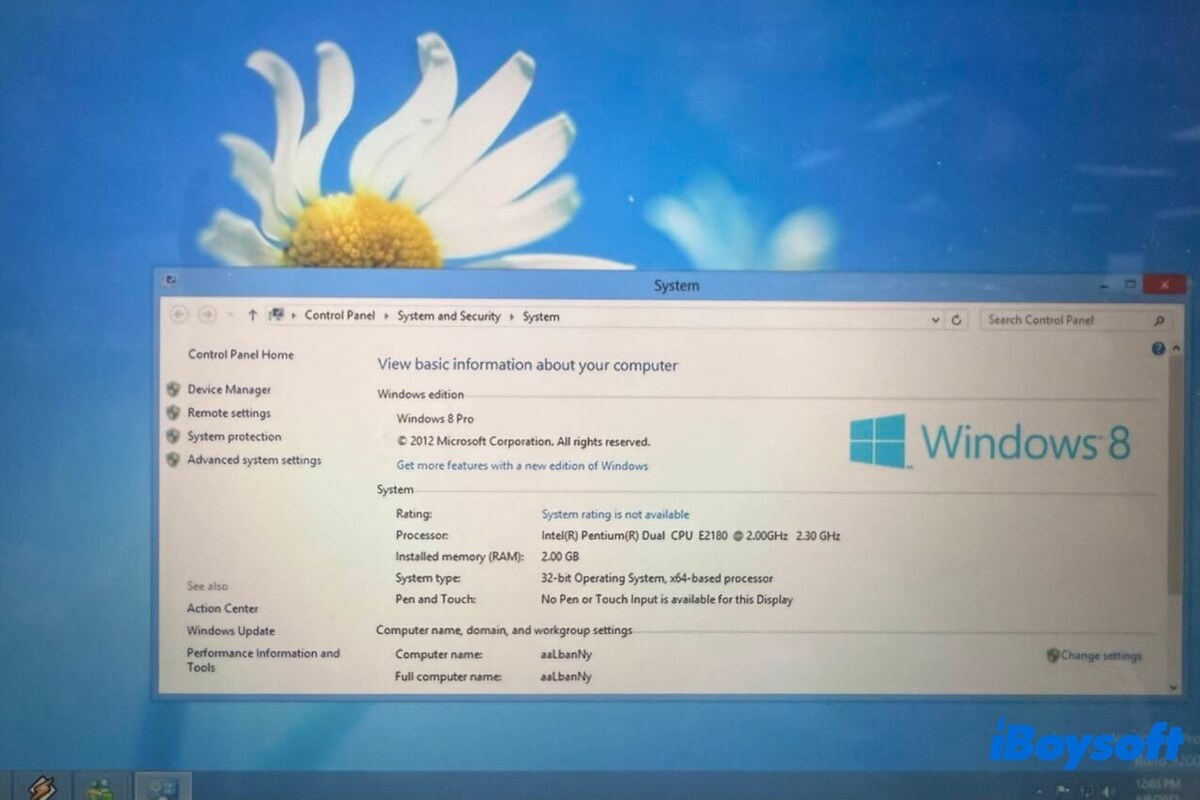
Microsoft a mis fin au support de Windows 8 le 12 janvier 2016. La société ne propose donc plus officiellement le téléchargement de l’ISO de Windows 8 à partir de sa page standard « Téléchargement des logiciels ».
Il n’est donc plus possible de récupérer cette image depuis une source officielle classique. Dans cet article, vous trouverez toutefois des liens directs pour télécharger gratuitement les ISO Windows 8 en versions 64 bits, 32 bits et All-in-One.
Remarque : Pour une installation propre ou si vous souhaitez tester Windows 8, nous vous recommandons de récupérer l’ISO directement via iBoysoft DiskGeeker for Windows. Le fichier ISO téléchargé avec cet outil est l’installeur complet et fiable, sans corruption.
1. Téléchargez, installez et lancez iBoysoft DiskGeeker for Windows sur votre PC.
2. Depuis la rubrique Télécharger et créer un disque bootable, cliquez sur « Windows » > « Télécharger l’image système Windows »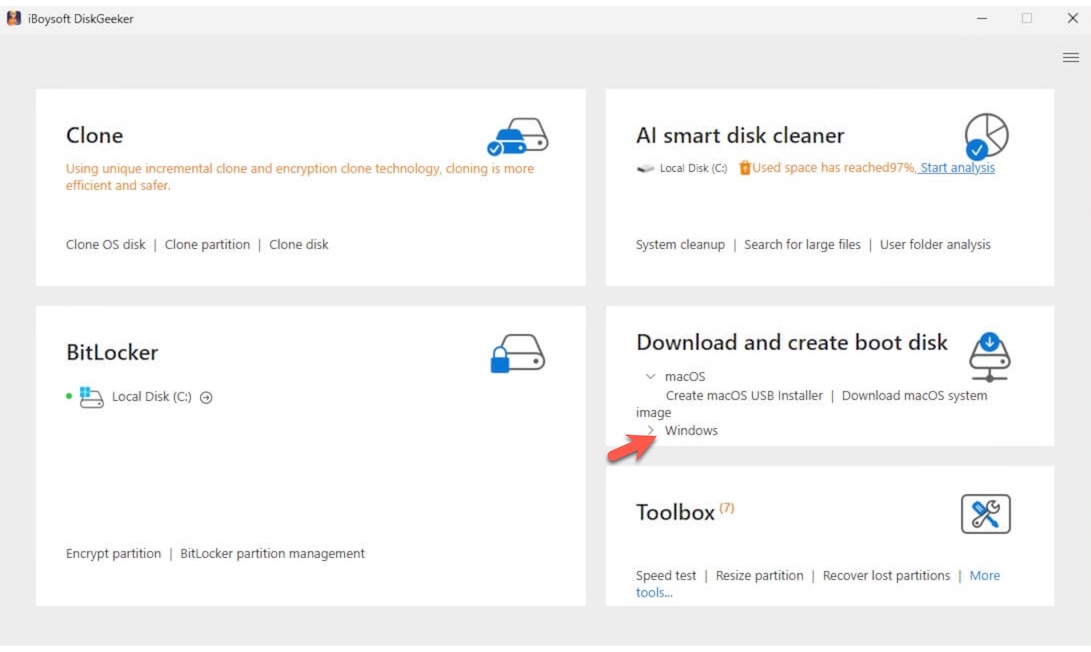
3. Sélectionnez « Windows 8 », choisissez la langue souhaitée, puis « 64 bits » ou « 32 bits » et la version du système.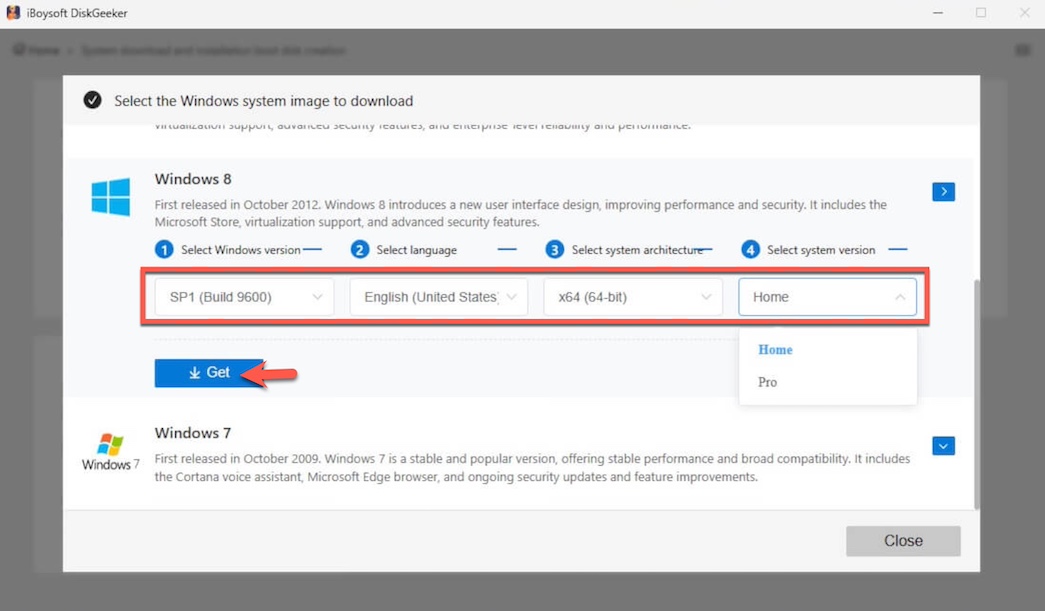
4. Cliquez sur « Obtenir » pour télécharger l’installateur ISO complet de Windows 8.
Vous recherchez Windows 8.1 ? Consultez : Télécharger l’ISO Windows 8.1
Téléchargement de l’ISO Windows 8 (64 bits)
Avant de télécharger l’ISO de Windows 8, vérifiez d’abord que l’ordinateur où vous souhaitez l’installer prend en charge ce système.
En règle générale, un PC fabriqué en 2010 ou après est compatible avec Windows 8 64 bits. Pour un modèle plus ancien, vérifiez s’il dispose d’un processeur 64 bits.
- Cliquez avec le bouton droit sur Ce PC (ou Ordinateur), puis sélectionnez Propriétés.
- Cherchez l'entrée intitulée Type du système.
Si vous voyez « Processeur basé sur x64 », cela signifie que votre PC dispose d’un processeur 64 bits et peut prendre en charge Windows 64 bits.
Vous pouvez maintenant cliquer sur le lien direct ci-dessous pour télécharger l’ISO Windows 8 64 bits adapté à votre ordinateur.
⬇️ Télécharger l’ISO Windows 8 64 bits
MD5 : 4e31c6f0a7862f8ce8931342ad984a12
SHA-1 : 6ddedebe40ab59cb11823f62f475c43c4053fe60
Taille : 3,2 Go
Langue : anglais
Vérifier le fichier ISO Windows 8 64 bits téléchargé
Une fois le téléchargement terminé, vérifiez que les valeurs MD5 et SHA-1 générées à partir de l’ISO téléchargé sur votre ordinateur correspondent bien à celles indiquées ci-dessus.
Cette vérification est indispensable : elle permet de s’assurer que votre fichier ISO de Windows 8 64 bits est authentique, n’a pas été modifié et ne contient pas d’erreurs.
Procédez comme suit pour utiliser la commande certutil intégrée à Windows afin d’effectuer cette vérification :
- Appuyez sur les touches Win + R, saisissez CMD dans le champ, puis appuyez sur Entrée pour ouvrir l’invite de commandes.
- Lancez l’Invite de commandes en tant qu’administrateur.
- Saisissez la commande suivante pour afficher le MD5 de votre ISO Windows 8 téléchargé.
Ici, remplacez "C:\path\to\your\windows8.iso" par le chemin d’accès réel à votre ISO Windows 8 64 bits.
certutil -hashfile "C:\path\to\your\windows8.iso" MD5 - Comparez la longue chaîne obtenue (empreinte MD5) avec celle fournie plus haut.
- Ensuite, entrez la commande suivante pour afficher le SHA-1 de votre ISO Windows 8 téléchargé.
De même, remplacez "C:\path\to\your\windows8.iso" par le chemin de votre ISO Windows 8 64 bits.
certutil -hashfile "C:\path\to\your\windows8.iso" SHA1 - Vérifiez que la valeur SHA-1 est identique à celle indiquée plus haut.
Si les empreintes MD5 et SHA-1 de votre fichier ISO Windows 8 téléchargé sont identiques à celles indiquées, cela signifie que votre image ISO est intègre et n’a pas été modifiée ou altérée. Vous pouvez donc l’utiliser en toute confiance.
Information pour l’installation de Windows 8 64 bits
Contrairement à Windows 10 ou 11, un code produit valide est requis pour installer Windows 8 sur votre ordinateur. Si vous n’en avez pas, vous pouvez utiliser la clé générique fournie par Microsoft pour terminer l’installation.
Clé générique : XKY4K-2NRWR-8F6P2-448RF-CRYQH
Cette clé générique sert uniquement à finaliser l’installation de Windows 8, mais ne permet pas d’activer l’OS de façon permanente. Pour débloquer toutes les fonctionnalités, il est nécessaire d’obtenir une clé produit valide auprès de Microsoft.
Téléchargement de Windows 8 ISO (32 bits)
Windows 8 32 bits est principalement destiné aux ordinateurs plus anciens (netbooks et PC de bureau d'avant 2010) qui ne prennent pas en charge les processeurs 64 bits ou qui disposent d'une quantité de RAM très limitée.
Si vous possédez un ordinateur ancien, vous pouvez télécharger l’ISO de Windows 8 adapté à celui-ci.
⬇️ Télécharger l’ISO Windows 8 32 bits
MD5 : 12e0df94644e76b151c0e143ba151d89
SHA-1 : 548ab51161fd83b889596b143d86c1eeb61ef2d0
Taille : 2,4 Go
Langue : anglais
Vérifier l’intégrité de l’ISO Windows 8 32 bits téléchargé
Après le téléchargement, il est recommandé d’utiliser la commande certutil dans l’Invite de commandes (voir les étapes détaillées ci-dessus) afin de vérifier que les valeurs MD5 et SHA-1 du fichier téléchargé correspondent bien à celles indiquées ici.
Installation de Windows 8 32 bits
Pendant l’installation de Windows 8, vous devrez saisir la clé générique Microsoft pour finaliser l’installation.
Clé générique : XKY4K-2NRWR-8F6P2-448RF-CRYQH
Cette clé permet uniquement de terminer l'installation de Windows 8 32 bits. Pour accéder à toutes les fonctionnalités, veuillez contacter Microsoft afin d’obtenir une clé produit valide.
Téléchargement de l’ISO Windows 8 (All-in-One)
Un ISO Windows 8 All-in-One (AIO) est une image d’installation modifiée ou repackagée qui réunit à la fois les versions x86 (32 bits) et x64 (64 bits). Ce fichier n’est pas officiel et son utilisation comporte des risques ; à manipuler avec précaution.
⬇️ Télécharger l’ISO Windows 8 All-in-One
Taille : 2,5 Go
Langue : anglais
Édition : Windows 8 Pro
Pour installer Windows 8 à partir de cette version AIO, utilisez la clé suivante lors de l’installation.
Clé CD : XKY4K-2NRWR-8F6P2-448RF-CRYQH
Créer une clé USB bootable Windows 8
Microsoft ne propose plus l’outil de téléchargement USB/DVD pour créer une clé USB bootable de Windows 8. Heureusement, il est possible de procéder sans support DVD.
Méthode 1 : Créer une clé USB d’installation Windows 8 en quelques clics
En alternative, vous pouvez utiliser iBoysoft DiskGeeker pour Windows. Ce logiciel simplifie la création d’une clé USB bootable de Windows 8 et permet de lancer l’installation rapidement, sans manipulations complexes.
Procédez ainsi :
- Téléchargez, installez et lancez iBoysoft DiskGeeker for Windows sur votre ordinateur.
- Connectez une clé USB formatée disposant d’au moins 32 Go d’espace libre à votre ordinateur.
- Dans la section « Télécharger et créer un disque de démarrage », cliquez sur « Windows » puis sur « Créer un support d’installation USB Windows ».
- Sélectionnez votre clé USB comme disque de destination, puis cliquez sur « Sélectionner ».
- Cliquez sur Windows 8, choisissez l’édition souhaitée et cliquez sur « Démarrer la création du disque de démarrage ».
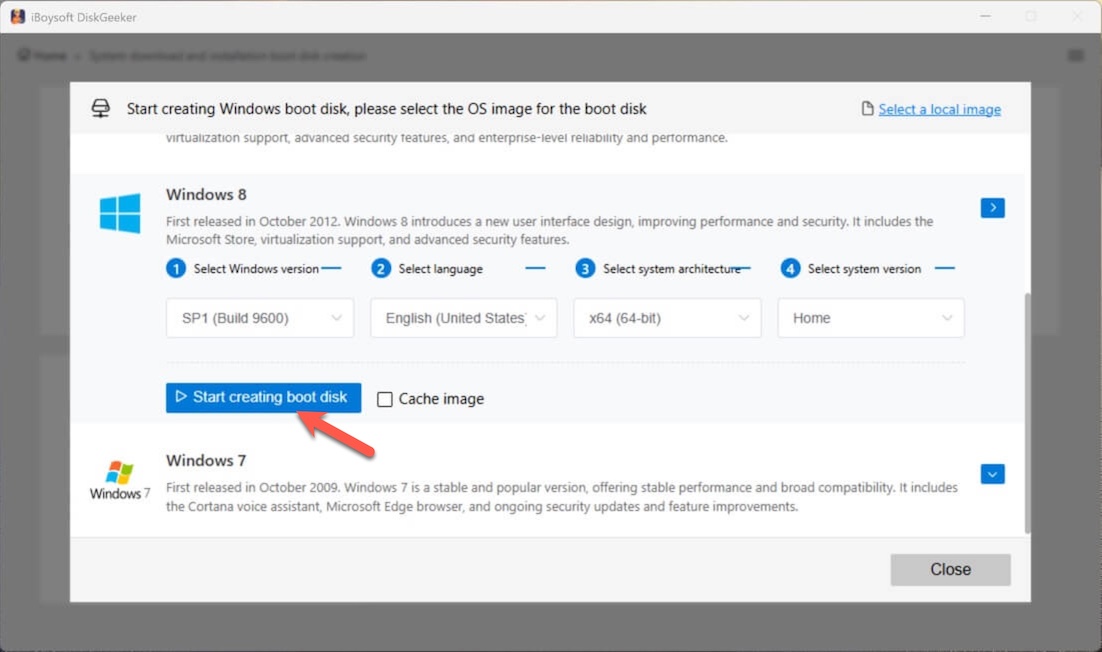
Le logiciel téléchargera alors l’ISO de Windows 8 et créera automatiquement un support d’installation USB amorçable pour Windows 8.
Méthode 2. Créer directement une copie amorçable de Windows 8
Si vous avez besoin d’une clé USB amorçable Windows 8 pour lancer plusieurs ordinateurs avec le même environnement, par exemple pour des tests, ou pour démarrer un PC qui ne s’allume plus normalement, vous pouvez aussi utiliser iBoysoft DiskGeeker for Windows pour cloner la partition système (lecteur C:) d’un ordinateur sous Windows 8.
Vous obtiendrez ainsi une copie amorçable de Windows 8, utilisable directement pour démarrer un ordinateur sans configuration préalable.
Procédez ainsi :
- Téléchargez, installez et ouvrez gratuitement iBoysoft DiskGeeker for Windows sur un PC Windows 8.
- Connectez une clé USB ou un disque dur externe à l’ordinateur Windows 8.
Attention : pour assurer le clonage, la capacité du support doit dépasser celle de la partition système du PC clône. - Le logiciel affichera automatiquement la partition système dans la section « Disque source du système d’exploitation ». Il suffit de la cocher.
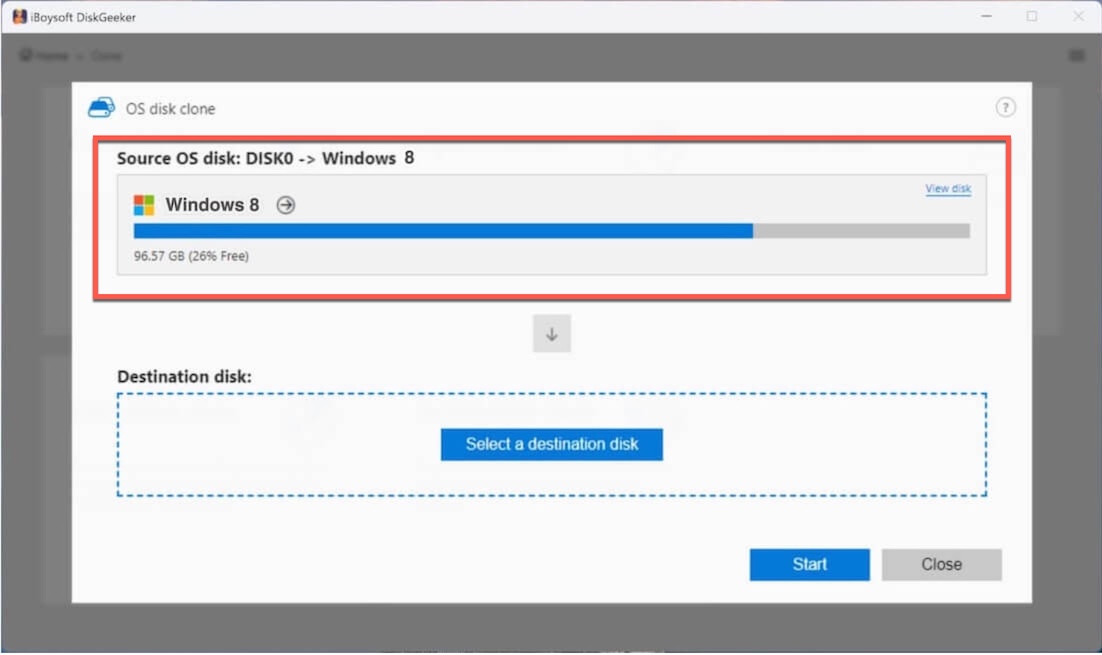
- Cliquez sur « Sélectionner un disque de destination » puis choisissez la clé USB ou le disque externe comme cible.
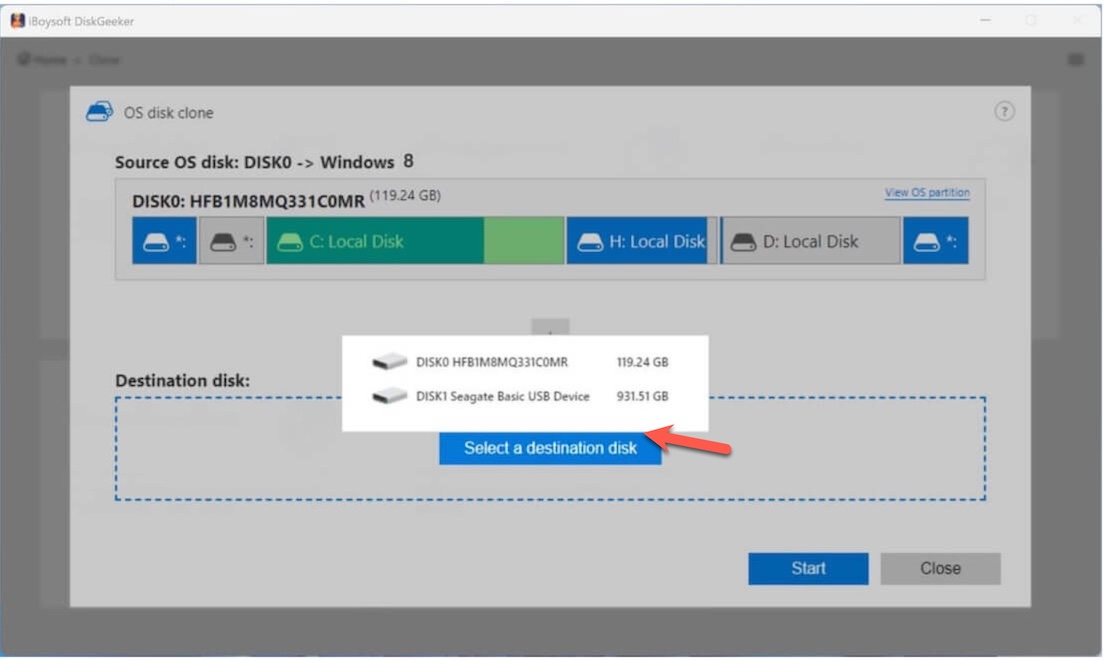
- Cliquez sur « Démarrer » puis sur « Confirmer » pour lancer le clonage de la partition système Windows 8.
Simple et rapide, n’est-ce pas ?
Si vous estimez que les ressources ISO Windows 8 proposées dans cet article sont utiles, n’hésitez pas à les partager autour de vous.
Accédez rapidement à d’autres ISO :
Télécharger l’ISO de Windows 7 Pro
Télécharger l’ISO de Windows 7
Télécharger l’ISO de Windows Vista
Télécharger l’ISO de Windows Server 2022
Archive des anciennes versions de Windows (Original)
Centre de téléchargement des ISO Windows (toutes versions incluses)
FAQ sur le téléchargement d'une ISO de Windows 8
- QPeut-on encore télécharger Windows 8 ?
-
A
Même si Microsoft ne propose plus le téléchargement officiel d'ISO pour Windows 8, il est encore possible de le récupérer via des sources non officielles. Pensez à vérifier le MD5 et le SHA-1 du fichier ISO téléchargé afin de garantir sa sécurité.
- QEst-il légal de télécharger une ISO de Windows 8 ?
-
A
Le téléchargement d'une ISO de Windows 8 est légal, mais son utilisation nécessite une clé produit valide.
- QComment activer Windows 8 gratuitement ?
-
A
Vous pouvez utiliser la clé générique Microsoft (gratuite) pour activer l'installation de Windows 8. Attention, cette clé permet uniquement une installation complète de Windows 8. Pour profiter de toutes les fonctionnalités, il faut contacter l'équipe Microsoft.