
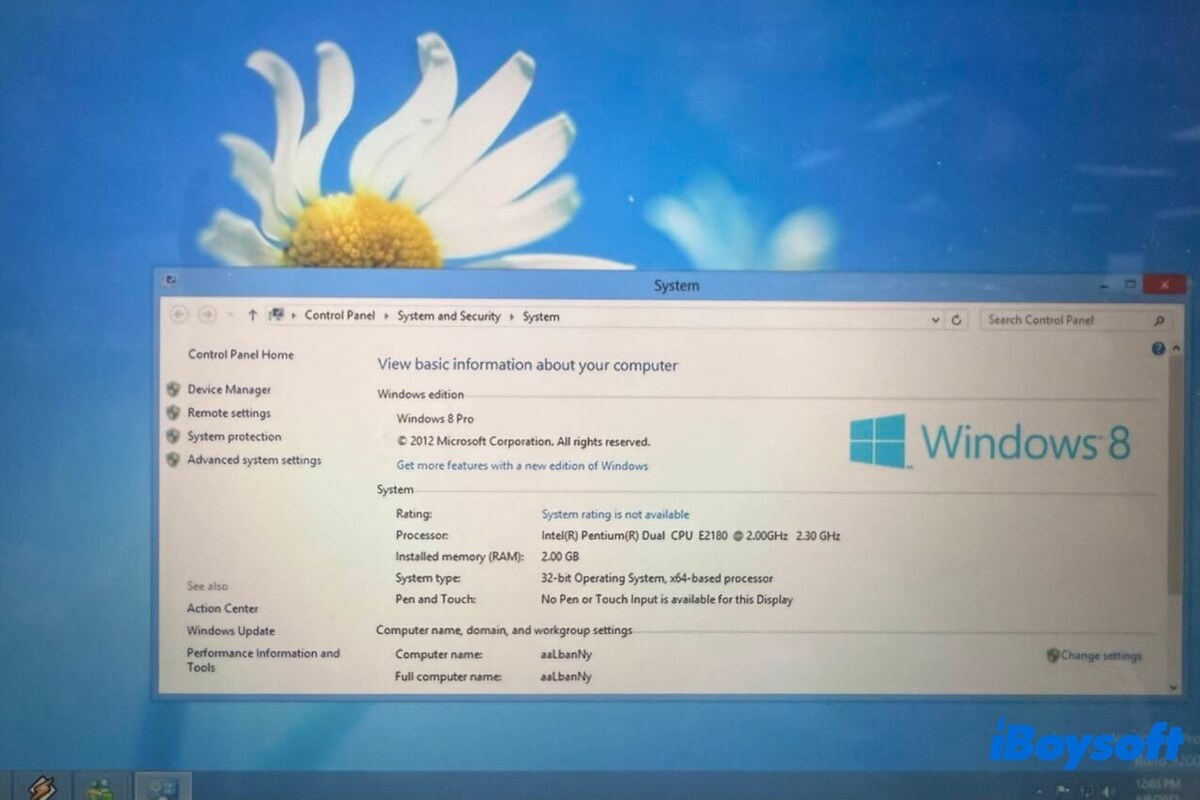
Microsoft, 12 Ocak 2016’da Windows 8 için desteğini sonlandırdı. Ayrıca, Windows 8 ISO dosyalarını artık herkesin ulaşabileceği resmi "Yazılım İndir" sayfası üzerinden sunmuyor.
Bu nedenle yalnızca resmi olmayan kaynaklardan erişim sağlanabiliyor. Bu yazıda, Windows 8 ISO 64-bit, 32-bit ve All-in-One (tüm sürümler bir arada) dosyalarını ücretsiz indirebileceğiniz doğrudan bağlantıları bir araya getirdim.
Not: Bilgisayarınıza temiz kurulum yapmayı ya da Windows 8’i test ortamında çalıştırmayı düşünüyorsanız, iBoysoft DiskGeeker for Windows ile Windows 8 ISO dosyasını indirmenizi öneririz. Bu güvenilir yazılımdan indirilen Windows 8 ISO dosyası tam kurulum dosyasıdır ve hatalı ya da eksik değildir.
1. iBoysoft DiskGeeker for Windows programını ücretsiz indirip bilgisayarınıza kurduktan sonra açın.
2. “İndir & önyükleme diski oluştur” bölümünde "Windows" > "Windows sistem imajı indir" seçimini yapın.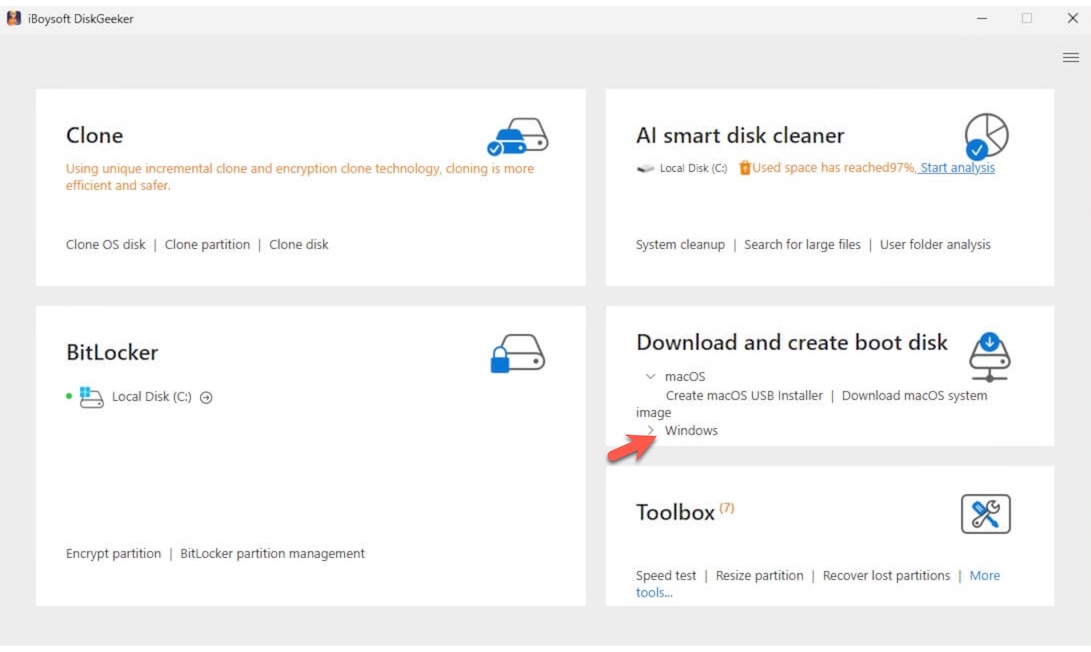
3. "Windows 8"i seçin, istediğiniz dili belirleyin, "64-bit" veya "32-bit" seçeneklerinden birini işaretleyin ve sürümünü seçin.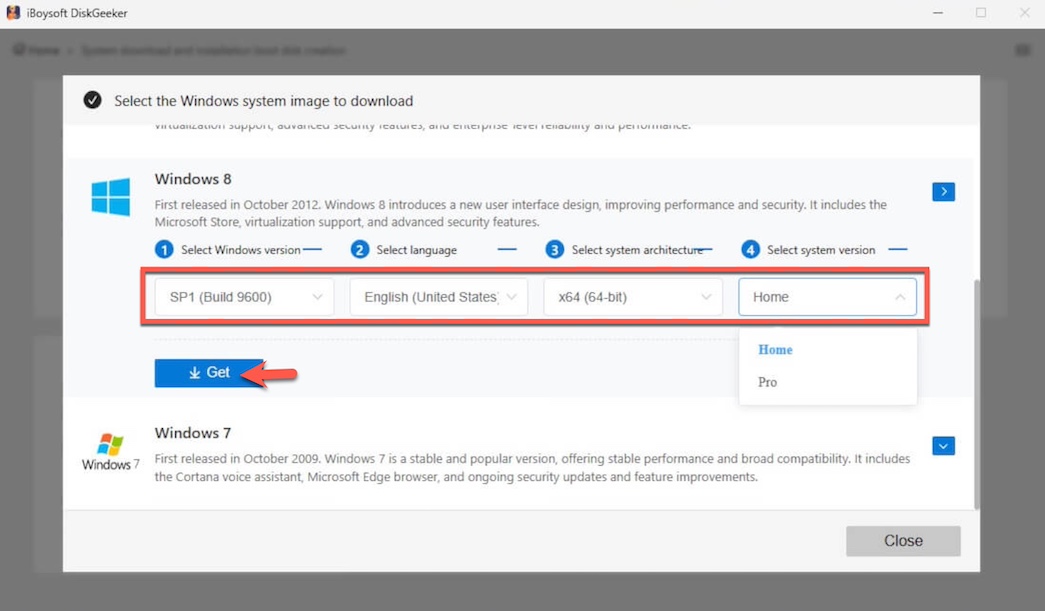
4. "Al" butonuna tıklayarak Windows 8 ISO kurulum dosyasını indirin.
Windows 8.1’e ihtiyacınız varsa buraya göz atabilirsiniz: Windows 8.1 ISO İndirme
Windows 8 ISO İndir (64-bit)
Windows 8 ISO dosyasını indirmeden önce, bu işletim sistemini kurmak istediğiniz bilgisayarın destekleyip desteklemediğini kontrol edin.
2010 veya sonrasında üretilmiş bilgisayarlarda genellikle Windows 8 64-bit desteği bulunur. Daha eski cihazlar içinse işlemcinin 64-bit olup olmadığını kontrol etmeniz gerekir.
- Bu Bilgisayar (veya Bilgisayar) simgesine sağ tıklayın ve Özellikler’i seçin.
- Sistem türü başlıklı bölümü bulun.
"x64 tabanlı işlemci" ibaresini görüyorsanız, bu bilgisayarınızın 64 bit işlemciye sahip olduğu ve 64 bit Windows'u desteklediği anlamına gelir.
Artık aşağıdaki doğrudan bağlantıya tıklayarak hedef bilgisayarınız için Windows 8 ISO 64 bit dosyasını indirebilirsiniz.
⬇️ Windows 8 ISO 64-bit İndir
MD5: 4e31c6f0a7862f8ce8931342ad984a12
SHA-1: 6ddedebe40ab59cb11823f62f475c43c4053fe60
Boyut: 3,2 GB
Dil: İngilizce
İndirilen Windows 8 64-bit dosyasını doğrulayın
İndirme tamamlandığında, bilgisayarınızda indirdiğiniz ISO dosyası için oluşturulan MD5 ve SHA-1 değerlerinin yukarıda verilenlerle aynı olup olmadığını mutlaka kontrol edin.
Bu adım gereklidir; böylece indirdiğiniz Windows 8 64 bit ISO dosyasının orijinal, değiştirilmemiş ve hatasız olduğundan emin olabilirsiniz.
Doğrulama işlemi için Windows’un yerleşik certutil komutunu şu şekilde kullanabilirsiniz:
- Win + R tuşlarına basın, açılan kutuya CMD yazıp Enter'a basarak Komut İstemi’ni açın.
- Komut İstemi’ni yönetici olarak çalıştırın.
- Aşağıdaki komutu girerek indirdiğiniz Windows 8 ISO’nun MD5 değerini görüntüleyin.
Burada "C:\path\to\your\windows8.iso" kısmını kendi indirdiğiniz Windows 8 ISO 64 bit dosyasının yolu ile değiştirin.
certutil -hashfile "C:\path\to\your\windows8.iso" MD5 - Çıktıdaki uzun karakter dizisinin (MD5 hash) yukarıda verdiğimiz MD5 değeriyle aynı olup olmadığını karşılaştırın.
- Ardından aşağıdaki komutu girerek indirilen ISO’nun SHA-1 değerini görebilirsiniz.
Benzer şekilde, "C:\path\to\your\windows8.iso" yolunu kendi dosyanız ile değiştirin.
certutil -hashfile "C:\path\to\your\windows8.iso" SHA1 - SHA-1 değeri ile yukarıda sunduğumuz SHA-1 değerinin eşleştiğinden emin olun.
Eğer hem MD5 hem de SHA-1 değerleri yukarıda verdiğimizle aynıysa, dosyanız eksiksiz ve değiştirilmemiş demektir. Güvenle kullanabilirsiniz.
Windows 8 64 bit kurulumu hakkında
Windows 10 veya 11'in aksine, Windows 8’i yüklemek için geçerli bir ürün anahtarına ihtiyacınız vardır. Elinizde anahtar yoksa, kurulum sırasında Microsoft tarafından verilen genel anahtarı kullanabilirsiniz.
Genel Anahtar: XKY4K-2NRWR-8F6P2-448RF-CRYQH
Bu genel anahtar yalnızca Windows 8 kurulumu sırasında kullanılabilir, işletim sistemini kalıcı olarak etkinleştirmez. Tüm Windows 8 özelliklerini açmak için Microsoft’tan geçerli bir ürün anahtarı almalısınız.
Windows 8 ISO indir (32 bit)
Windows 8 32-bit, özellikle 2010 öncesi netbook ve masaüstü gibi eski bilgisayarlar için uygundur; bu cihazlarda genellikle 64-bit işlemci desteği yoktur ya da RAM miktarı oldukça sınırlıdır.
Eski bir bilgisayarınız varsa, Windows 8 ISO dosyasını indirebilirsiniz.
⬇️ Windows 8 ISO 32-bit İndirme
MD5: 12e0df94644e76b151c0e143ba151d89
SHA-1: 548ab51161fd83b889596b143d86c1eeb61ef2d0
Boyut: 2,4 GB
Dil: İngilizce
İndirilen Windows 8 32-bit ISO’yu doğrulayın
Aynı şekilde, indirdiğiniz Windows 8 32-bit ISO dosyasının MD5 ve SHA-1 değerlerinin yukarıda belirtilen değerlerle aynı olduğunu kontrol etmek için Komut İstemi'nde certutil komutunu (yukarıdaki adımlara bakınız) çalıştırmanız önerilir.
Windows 8 32-bit kurulumu
Windows 8 yüklemesi sırasında, kurulumu tamamlamak için Microsoft’un genel anahtarını girmeniz gerekir.
Genel Anahtar: XKY4K-2NRWR-8F6P2-448RF-CRYQH
Bu anahtar yalnızca Windows 8 32-bit kurulumunu tamamlamak içindir. Tüm özelliklere erişmek için Microsoft'tan geçerli bir ürün anahtarı almanız gerekir.
Windows 8 ISO (Tümleşik) İndirme
Windows 8 ISO All-in-One (AIO), hem x86 (32-bit) hem de x64 (64-bit) sürümleri bir arada bulunduran, değiştirilmiş veya tekrar paketlenmiş gayriresmi bir kurulum imajıdır. Resmî olmayan bu tür ISO dosyalarını kullanırken dikkatli olmalısınız.
⬇️ Windows 8 ISO All-in-One İndir
Boyut: 2,5 GB
Dil: İngilizce
Sürüm: Windows 8 Pro
Bu AIO dosyasıyla Windows 8 kurarken, aşağıdaki ürün anahtarını girerek kurulumu tamamlayabilirsiniz.
CD Key: XKY4K-2NRWR-8F6P2-448RF-CRYQH
Windows 8 önyüklenebilir USB nasıl oluşturulur?
Microsoft artık Windows 8 için USB/DVD İndirme Aracı’nı sunmuyor. Ancak, bir DVD’ye ihtiyacınız olmadan önyüklenebilir USB oluşturmak hâlâ mümkün.
Yöntem 1: Sadece birkaç tıklamayla Windows 8 önyüklenebilir USB oluşturun
Alternatif olarak, iBoysoft DiskGeeker for Windows kullanabilirsiniz. Bu araç, Windows 8 için önyüklenebilir USB kurulum diski oluşturma sürecini büyük ölçüde basitleştirir ve yalnızca birkaç tıklama ile işlemin tamamlanmasını sağlar.
İşte adımlar:
- Bilgisayarınıza iBoysoft DiskGeeker for Windows programını indirip kurun ve açın.
- En az 32 GB boş alana sahip biçimlendirilmiş bir USB belleği bilgisayarınıza takın.
- "İndir ve önyükleme diski oluştur" bölümünde, "Windows" > "Windows OS USB Kurulum Diski Oluştur" seçeneklerine tıklayın.
- Hedef disk olarak USB sürücünüzü seçin ve "Seç" butonuna tıklayın.
- Windows 8'i seçin, istediğiniz sürümü belirleyin ve "Önyükleme diski oluşturmaya başla"ya tıklayın.
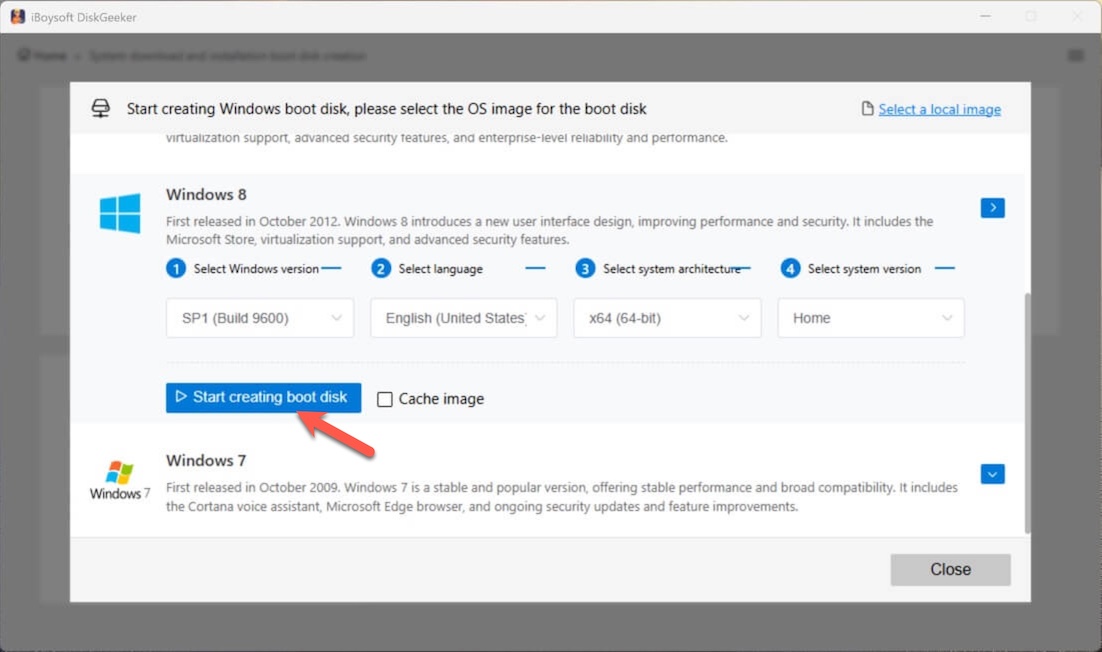
Yazılım, Windows 8 ISO dosyasını indirerek otomatik olarak önyüklenebilir bir Windows 8 USB kurulum diski oluşturur.
Yöntem 2: Windows 8'in önyüklenebilir bir kopyasını doğrudan oluşturun
Eğer aynı yapılandırmayla birden fazla bilgisayarı test etmek veya normal şekilde başlatılamayan bir PC'yi açmak için önyüklenebilir bir Windows 8 USB'ye ihtiyaç duyuyorsanız, iBoysoft DiskGeeker for Windows ile Windows 8 yüklü bir bilgisayardan işletim sistemi bölümünü (C: sürücüsü) de klonlayabilirsiniz.
Böylece, Windows 8'in önyüklemeye hazır bir kopyasına sahip olur ve bilgisayarınızı doğrudan kurulum gerekmeksizin başlatabilirsiniz.
İzlemeniz gereken adımlar şunlardır:
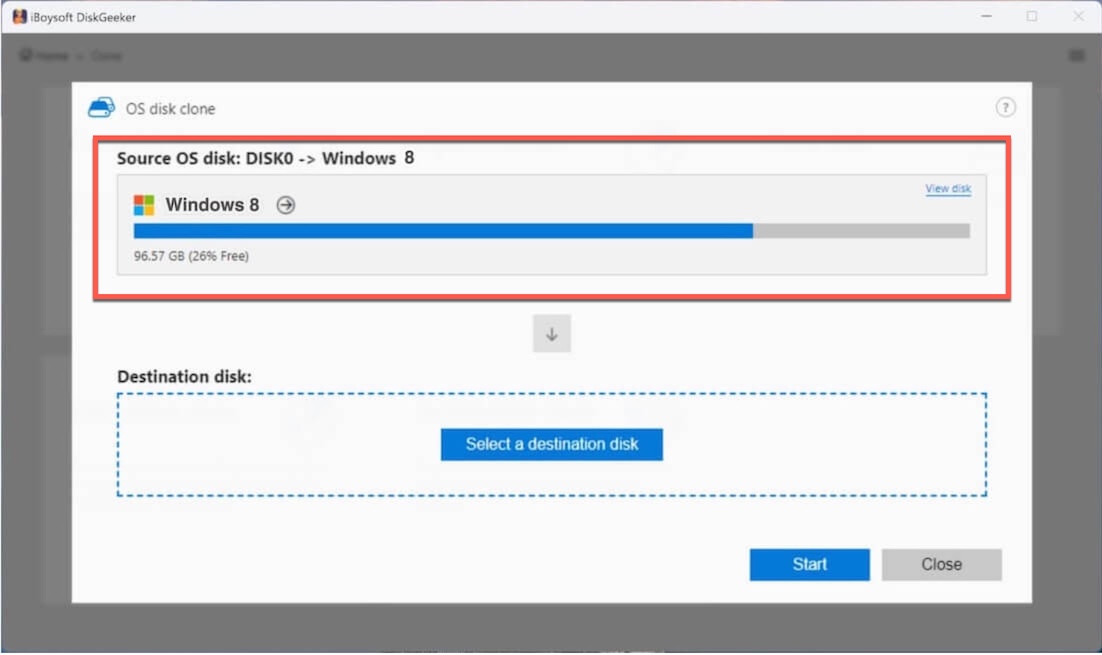
- Windows 8 bilgisayarınıza iBoysoft DiskGeeker for Windows'u ücretsiz indirip kurun ve çalıştırın.
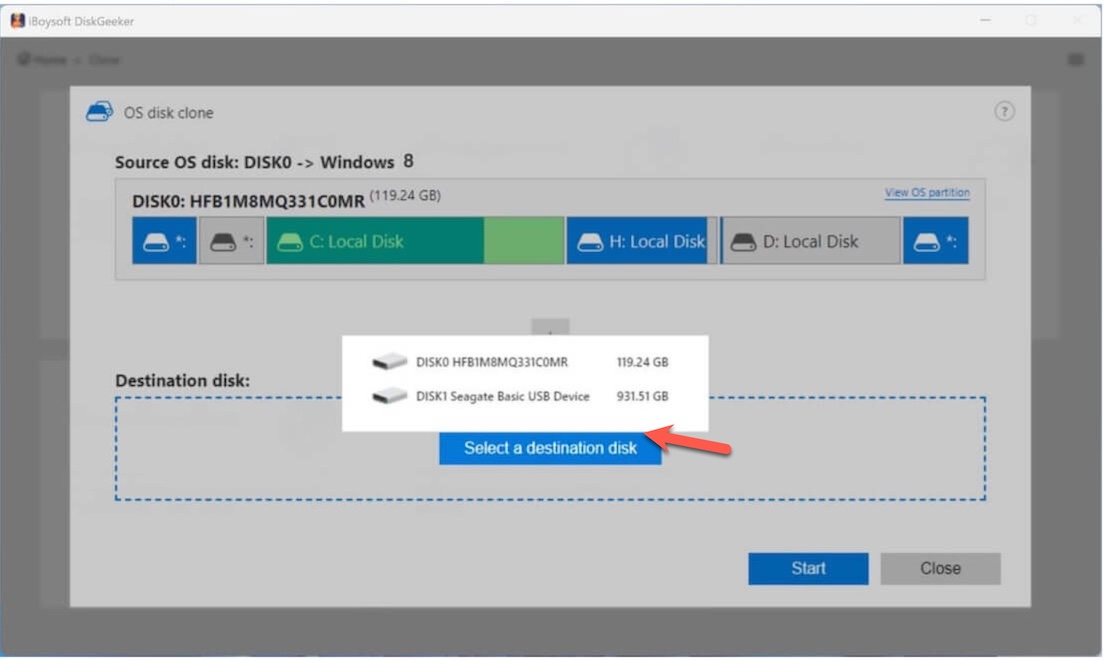
- Bir USB bellek veya harici sabit diski Windows 8 bilgisayara bağlayın.
Başarılı bir klonlama için, hedef sürücünün kapasitesi bilgisayardaki işletim sistemi bölümünden büyük olmalıdır. - Yazılım, "Kaynak OS diski" bölümünde sistem bölümünü otomatik olarak listeleyecektir. İlgili bölümü işaretleyin.
- "Hedef diski seç"e tıklayın ve hedef olarak USB ya da harici diski belirleyin.
- "Başlat" > "Onayla"ya tıklayarak Windows 8 sistem bölümünü klonlamaya başlayın.
Oldukça kolay, değil mi?
Eğer bu yazıda paylaşılan Windows 8 ISO kaynaklarının faydalı olduğunu düşünüyorsanız, daha fazla kişiye ulaştırmak için paylaşabilirsiniz.
Diğer işletim sistemi ISO dosyalarını hızlıca edinin:
Eski Windows Sürümleri İndirme Arşivi (Orijinal)
Windows ISO İndirme Merkezi (Tüm sürümler dahil)
Windows 8 ISO İndirimi Hakkında Sık Sorulan Sorular
- QHâlâ Windows 8 indirilebilir mi?
-
A
Microsoft artık kullanıcılar için resmi Windows 8 ISO dosyası sunmasa da, üçüncü taraf kaynaklardan indirmek mümkündür. İndirdiğiniz Windows 8 ISO'nun MD5 ve SHA-1 değerlerini doğrulayarak güvenliğinden emin olun.
- QWindows 8 ISO dosyası indirmek yasal mı?
-
A
Windows 8 ISO dosyası indirmek yasal olsa da, kullanabilmek için geçerli bir ürün anahtarına ihtiyacınız vardır.
- QWindows 8 nasıl ücretsiz etkinleştirilir?
-
A
Kurulum sırasında Windows 8'i etkinleştirmek için Microsoft'un genel anahtarını (ücretsiz) kullanabilirsiniz. Bu genel anahtar yalnızca tam bir Windows 8 kurulumu için geçerlidir. Tüm Windows 8 özelliklerini açmak istiyorsanız, Microsoft ekibiyle iletişime geçmeniz gerekir.