
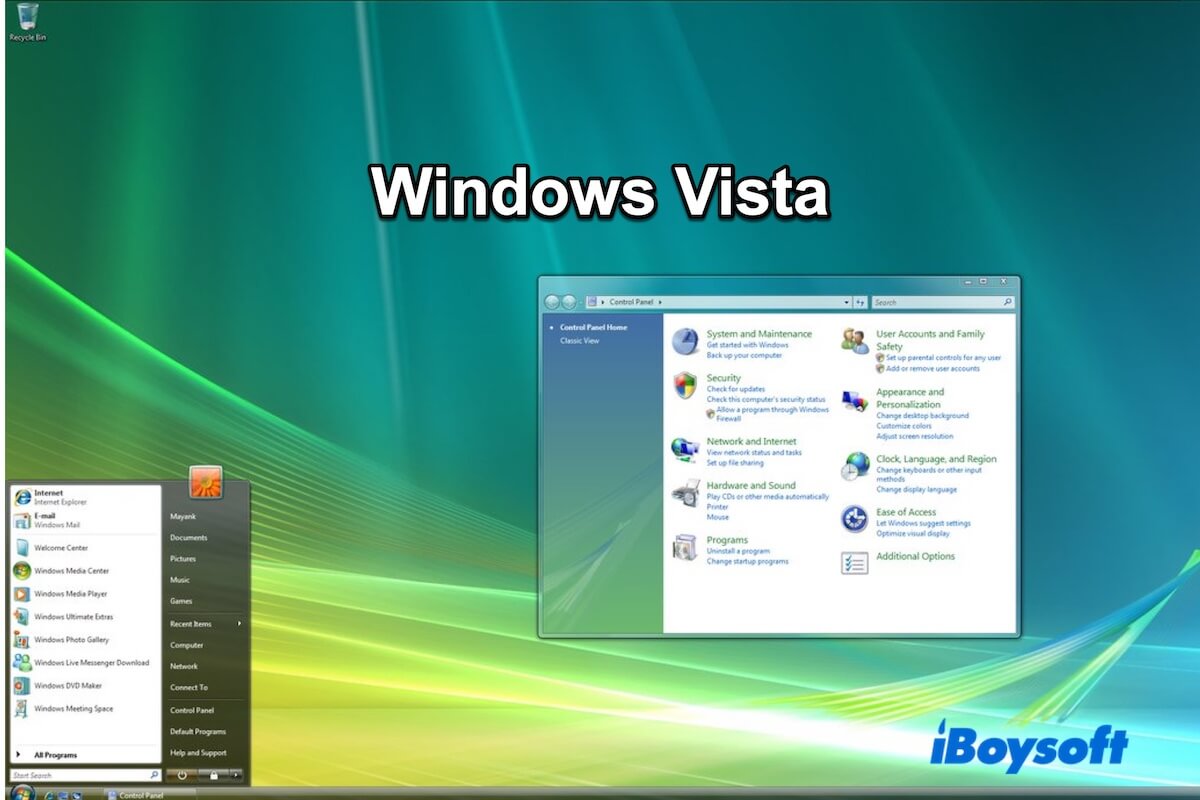
Windows Vista a succédé à Windows XP (🔔 : Télécharger Windows XP) et sa sortie remonte au 30 janvier 2007. C’est une version ancienne du système. Microsoft ne propose plus de fichiers ISO officiels ni de packages d'installation complets de Windows Vista en téléchargement public.
Cependant, il reste possible de le télécharger. Ce centre de téléchargement Windows Vista recense des sources d’archives fiables pour obtenir les ISO Windows Vista 64 bits et 32 bits, y compris les Service Pack 2 (SP2), Service Pack 1 (SP1) et Service Pack 0 (SP0).
Remarque : Les liens ci-dessous permettent de télécharger gratuitement Windows Vista 64 bits, toutes éditions confondues (Starter, Familiale Basique, Familiale Premium, Professionnelle, etc.). L’édition installée dépend du choix effectué lors de l'installation.
Vous pouvez installer Windows Vista sans clé produit, mais son utilisation sera limitée. Cela suffit pour des tests ponctuels.
Pour d’autres versions de Windows, consultez : Centre de téléchargement des ISO Windows.
Vous recherchez Windows 7 ? Rendez-vous ici : Télécharger l’ISO de Windows 7
Besoin d’une édition spécifique de Windows 7 ? Voir aussi : Téléchargement Windows 7 Pro ISO ; Téléchargement Windows 7 Édition Familiale
Configuration requise pour Windows Vista
Avant de télécharger Windows Vista, vérifiez que l’ordinateur répond bien à la configuration minimale. Dans le cas contraire, l’installation pourrait échouer et vous faire perdre du temps inutilement.
Configuration requise pour Windows Vista 64 bits :
| Processeur (CPU) | Minimum 1 GHz, processeur 64 bits (x64) |
| Mémoire vive (RAM) | Minimum 2 Go |
| Compatibilité des applications | Applications 64 bits uniquement ; les applications 32 bits doivent être compatibles avec WOW64 |
| Espace de stockage pour l'installation (disque dur) | Minimum 20 Go d'espace disponible (au moins 15 Go libres après installation) |
| Graphiques (GPU) | Carte graphique compatible DirectX 9 avec pilote WDDM 1.0, 128 Mo de mémoire vidéo |
| Résolution d'affichage | 800 × 600 pixels |
| Prise en charge du firmware | BIOS ou UEFI (mode hérité) |
Configuration requise pour Windows Vista 32 bits :
| Processeur (CPU) | Minimum 800 MHz, processeur 32 bits (x86) |
| Mémoire vive (RAM) | Minimum 512 Mo |
| Compatibilité des applications | Applications Windows 32 bits et 16 bits prises en charge |
| Espace de stockage pour l'installation (disque dur) | Minimum 15 Go d'espace libre (sur un total de 20 Go) |
| Graphiques (GPU) | Carte graphique compatible DirectX 9 avec pilote WDDM, 64 Mo de mémoire vidéo |
| Résolution d'affichage | 800 × 600 pixels |
| Prise en charge du firmware | BIOS |
Téléchargement de Windows Vista (x64/64 bits)
Le fichier ISO de Windows Vista 64 bits est destiné aux ordinateurs équipés d’un processeur 64 bits. Retrouvez ici des liens directs pour le téléchargement de Windows Vista 64 bits SP2, SP1 et SP0. Les SP (Service Packs) correspondent aux mises à jour de Windows.
Windows Vista SP2 est la dernière mise à jour disponible pour Windows Vista. Windows Vista SP0 correspond à la version d'origine lors de la première sortie du système.
Astuce : Avant de télécharger plusieurs fichiers ISO de Windows Vista, il est conseillé de libérer de l’espace sur votre ordinateur. Suppression des fichiers inutiles permet non seulement de gagner de la place pour les nouveaux téléchargements, mais aussi d’optimiser les performances de votre PC.
iBoysoft DiskGeeker pour Windows est un utilitaire complet de gestion de disque qui simplifie cette opération. Il analyse votre système, affiche rapidement les fichiers indésirables détectés et permet de les supprimer en un clic pour libérer instantanément de l’espace.
1. Téléchargez, installez et lancez iBoysoft DiskGeeker pour Windows.
2. Patientez pendant l’analyse automatique des fichiers inutiles de votre système par iBoysoft DiskGeeker.
3. Vérifiez la liste des fichiers indésirables détectés par catégorie, cochez ceux à supprimer puis cliquez sur « Nettoyer » pour les effacer directement de votre PC.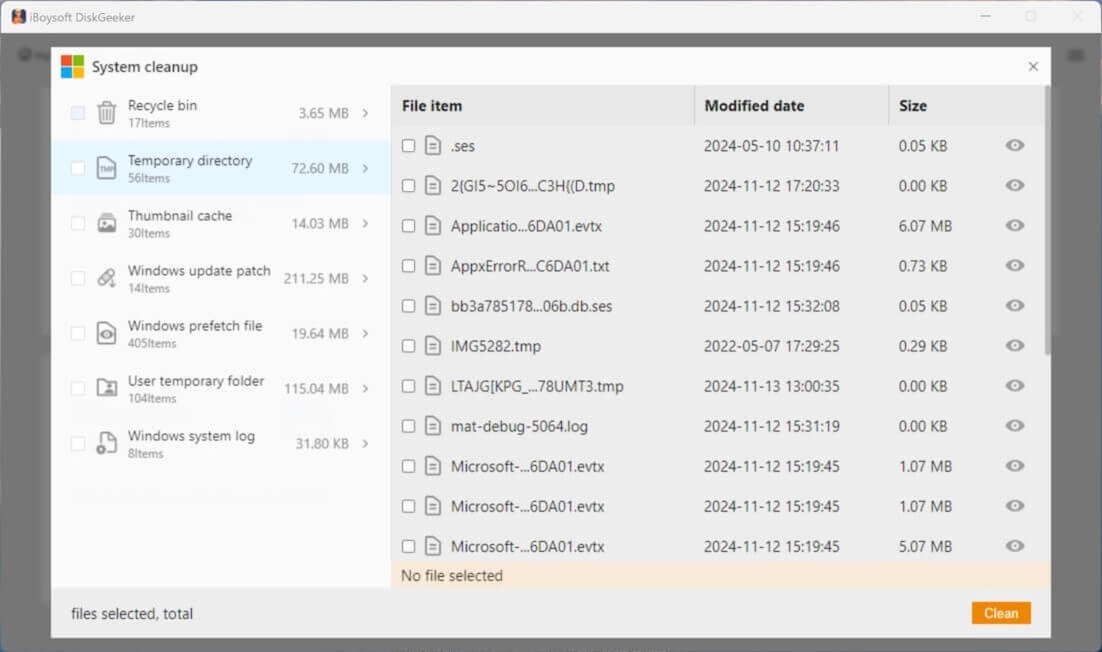
⬇️ Télécharger Windows Vista 64 bits (SP2)
Taille : 3,6 Go
Langue : anglais
MD5 : a1c024d7abaf34bac3368e88efbc2574
SHA-1 : aaee3c04533899f9f8c4ae0c4250ef5fafbe29a3
Source : Internet Archive
⬇️ Télécharger Windows Vista 64 bits (SP1)
Taille : 3,7 Go
Langue : anglais
MD5 : e4ce0b193d94279e4dce1098d6b5afeb
SHA-1 : bdadc46a263a7bf67eb38609770e4fdbd05247cb
Source : Internet Archive
⬇️ Télécharger Windows Vista 64 bits (SP0)
Taille : 3,5 Go
Langue : anglais
MD5 : 11e2010d857fffc47813295e6be6d58d
SHA-1 : 04671ce6713921983ff23ab9fc3e7a9280712b94
Source : Internet Archive
Téléchargement de Windows Vista (x86/32 bits)
L’image ISO de Windows Vista 32 bits est conçue pour les PC plus anciens équipés de processeurs 32 bits (architecture x86) et de quantités modestes de mémoire vive. Elle peut néanmoins fonctionner sur des processeurs 64 bits en mode de compatibilité 32 bits.
Utilisez les liens ci-dessous pour télécharger gratuitement Windows Vista 32 bits (x86).
⬇️ Télécharger Windows Vista 32 bits (SP2)
Taille : 3,0 Go
Langue : anglais
MD5 : 19ca90a425667812977bab6f4ce24175
SHA-1 : 25ad9a776503e6a583bec07879dbcc5dfd20cd6e
Source : Internet Archive
⬇️ Télécharger Windows Vista 32 bits (SP1)
Taille : 2,9 Go
Langue : anglais
MD5 : b09267740ddd1a08d80b04ec6bbc232a
SHA-1 : bcd715a02739809e477c726ae4b5caa914156429
Source : Internet Archive
⬇️ Télécharger Windows Vista 32 bits (SP0)
Taille : 2,5 Go
Langue : anglais
MD5 : 1008f323d5170c8e614e52ccb85c0491
SHA-1 : b71e04564ca22e4d9928e59298eff87cf62b382b
Source : Internet Archive
Windows Vista All-in-One (AIO) à télécharger
Une ISO Windows Vista All-in-One (AIO) regroupe plusieurs éditions dans un seul fichier d’installation, dont Windows Vista Starter, Home Basic, Home Premium, Business, Enterprise et Ultimate.
⬇️ Télécharger Windows Vista All-in-One 64 bits (x64)
Taille : 3,6 Go
Langue : anglais
Source : Internet Archive
⬇️ Télécharger Windows Vista All-in-One 32 bits (x86)
Taille : 3,0 Go
Langue : anglais
Source : Internet Archive
Vous trouverez également ici les liens de téléchargement direct des éditions populaires de Windows Vista :
⬇️ Windows Vista Home Basic SP1 ISO (32 bits)
Taille : 2,9 Go
Clé produit : VQWB6-M9DT9-8YTX3-TJ2HR-2CPRC
Source : Internet Archive
⬇️ Windows Vista Starter SP2 ISO (32 bits)
Taille : 3 Go
Clé produit : X9PYV-YBQRV-9BXWV-TQDMK-QDWK4
Source : Internet Archive
⬇️ Windows Vista Business OEM (64 bits)
Taille : 3,5 Go
Source : Internet Archive
Comment vérifier l’intégrité de l’ISO Windows Vista téléchargée (recommandé pour la sécurité)
Par mesure de sécurité, chaque fichier ISO de Windows Vista contient une valeur MD5 et une valeur SHA-1. Elles permettent de contrôler l’intégrité de votre fichier téléchargé.
Voici comment vérifier que l’ISO de Windows Vista téléchargée n’a pas été altérée.
Étapes :
- Ouvrez l’Invite de commandes (CMD) en tant qu’administrateur sur votre PC.
- Copiez la commande suivante dans CMD pour afficher la somme MD5 de votre fichier ISO de Windows Vista téléchargé : certutil -hashfile "C:\path\to\your\windowsvista.iso" MD5 Remplacez bien sûr "C:\path\to\your\windowsvista.iso" par le chemin réel de votre fichier ISO sur votre ordinateur.
- Comparez la valeur MD5 affichée (une longue suite de caractères) avec celle indiquée ci-dessus.
- Saisissez la commande suivante pour obtenir la valeur SHA-1. De la même manière, remplacez "C:\path\to\your\windowsvista.iso" par le chemin réel de votre fichier ISO : certutil -hashfile "C:\path\to\your\windowsvista.iso" SHA1
- Comparez la valeur SHA-1 obtenue avec celle que nous avons fournie plus haut.
Si les valeurs MD5 et SHA-1 obtenues correspondent bien à celles fournies, vous pouvez considérer que le fichier ISO est sain et l’utiliser en toute sécurité.
Installer Windows Vista sans CD : mode d’emploi
Il est possible d’installer Windows Vista sans CD en utilisant une solution de virtualisation comme VirtualBox ou VMware Workstation.
Installer Windows Vista sur une machine virtuelle avec VirtualBox :
- Téléchargez Oracle VirtualBox et installez-le sur votre ordinateur.
- Téléchargez un fichier ISO de Windows Vista.
- Vérifiez que votre PC dispose d’au moins 20 Go d’espace libre et de 1 à 2 Go de RAM.
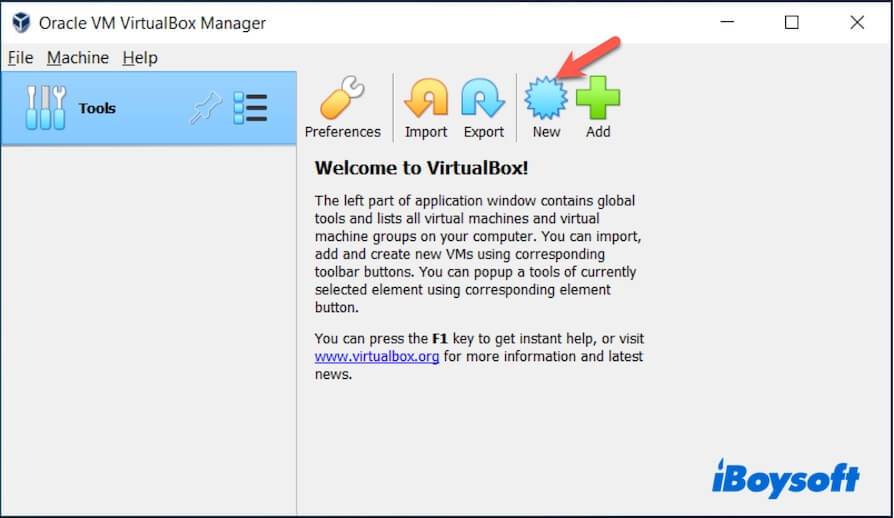
- Ouvrez VirtualBox et cliquez sur Nouveau.
- Dans le champ Nom, saisissez Windows Vista.
- Pour Type, sélectionnez Microsoft Windows.
- Pour Version, choisissez votre ISO Windows Vista, Windows Vista (64 bits), ou Windows Vista (32 bits).
- Cliquez sur Suivant.
- Pendant l'allocation de la mémoire, attribuez au minimum 1 Go (1024 Mo) pour Vista 32 bits, ou 2 Go pour Vista 64 bits.
- Cliquez sur Suivant.
- Sélectionnez Créer un disque dur virtuel maintenant > Créer.
- Choisissez VDI (VirtualBox Disk Image) > Suivant.
- Sélectionnez Allocation dynamique > Suivant.
- Indiquez une taille d’au moins 20 Go pour le disque.
- Cliquez sur Créer.
- Sélectionnez la machine virtuelle que vous venez de créer > cliquez sur Paramètres > Stockage.
- Sous Contrôleur : IDE, cliquez sur l’icône de CD vide.
- À droite, cliquez sur l’icône de CD, choisissez Sélectionner un fichier de disque, puis indiquez votre ISO de Windows Vista.
- Cliquez sur OK.
- Accédez à Paramètres > Système > Carte mère.
- Vérifiez que le lecteur optique est placé avant le disque dur dans l’ordre de démarrage et décochez Disquette (inutile).
- Cliquez sur OK.
- Cliquez sur Démarrer pour lancer la machine virtuelle.
- Suivez les instructions à l’écran pour procéder à l’installation de Windows Vista sur la VM.
Vous souhaitez essayer Windows 7 ? Procurez-vous le fichier ISO Windows 7 Tout-en-un (32 bits & 64 bits).
Si vous trouvez cette base de données de téléchargements d’ISO Windows Vista utile, n’hésitez pas à la partager avec d’autres personnes.
FAQ sur le téléchargement de Windows Vista
- QWindows Vista est-il disponible gratuitement ?
-
A
Vous pouvez télécharger et installer Windows Vista gratuitement, mais l’accès à toutes ses fonctionnalités n’est pas offert sans licence. Bien que cette version soit ancienne, une clé produit valide est obligatoire pour activer toutes les fonctionnalités légalement.
- QEst-il encore possible de télécharger Windows Vista ?
-
A
Oui, même si Microsoft ne prend plus en charge Windows Vista et a retiré les liens de téléchargement officiels, il reste possible de l’obtenir via d’autres sources comme archive.org.
Comment télécharger Windows Vista ?
Réponse rapide :
Microsoft ne propose plus le téléchargement de Windows Vista, désormais considéré comme ancien. Vous pouvez néanmoins l’obtenir via des archives en ligne spécialisées.
Si votre objectif est de créer une clé USB bootable avec Windows Vista, ce n’est plus indispensable. Avec iBoysoft DiskGeeker for Windows, il est possible de cloner directement la partition système d’un PC sous Windows Vista et de créer une copie amorçable en un rien de temps. Solution plus simple et rapide.