
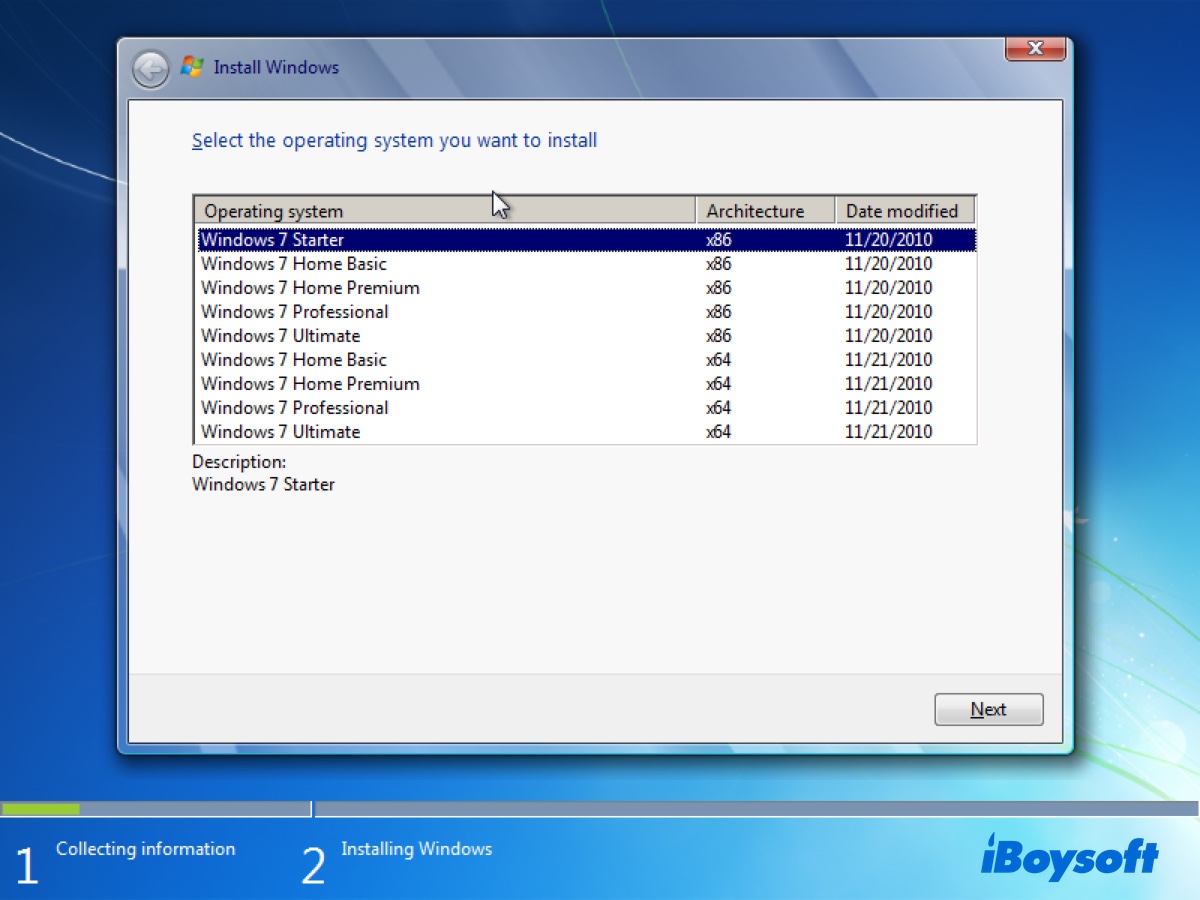
Si vous avez un ancien PC nécessitant Windows 7 pour faire tourner des applications historiques, le fichier ISO Windows 7 all-in-one (AIO) pour 32 et 64 bits peut être utile, notamment lorsque l’ordinateur ne démarre plus normalement sur le Bureau.
Un ISO Windows 7 all-in-one regroupe habituellement toutes les éditions de Windows : Windows 7 Home Basic, Windows 7 Home Premium, Windows 7 Professionnel et Windows 7 Intégral, réunies dans une seule image. Cela évite de multiplier les téléchargements pour chaque version.
Pour obtenir une édition spécifique de Windows 7 :
Télécharger l’ISO de Windows 7 Intégral (32 bits & 64 bits)
Télécharger l’ISO de Windows 7 Home Premium (32 bits & 64 bits)
Pour créer un disque de démarrage Windows 7, suivez ce guide : Créer une clé USB amorçable Windows 7 pour systèmes UEFI & BIOS
Conseil : Si vous recherchez une édition spécifique de Windows 7, téléchargez-la via iBoysoft DiskGeeker pour Windows. Ce logiciel propose les fichiers ISO officiels pour différentes versions de Windows 7, 8, 10, 11 et Server. Vous pouvez également créer facilement une clé USB d’installation de Windows grâce à son interface simplifiée.
Procédure pour télécharger un fichier ISO de Windows 7 directement :
Étape 1 : Téléchargez et installez gratuitement iBoysoft DiskGeeker pour Windows.
Étape 2 : Cliquez sur « Télécharger une image système Windows ».
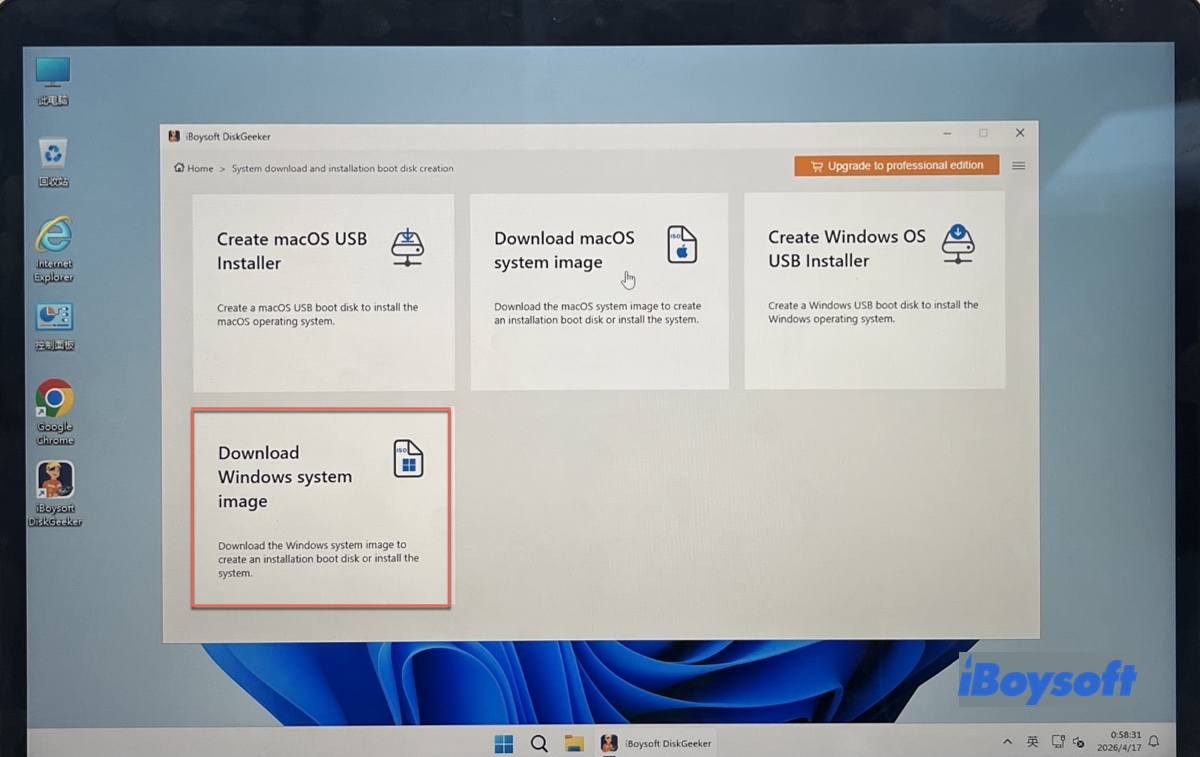
Étape 3 : Faites défiler jusqu'à Windows 7, puis cliquez sur la flèche droite pour afficher les informations détaillées.
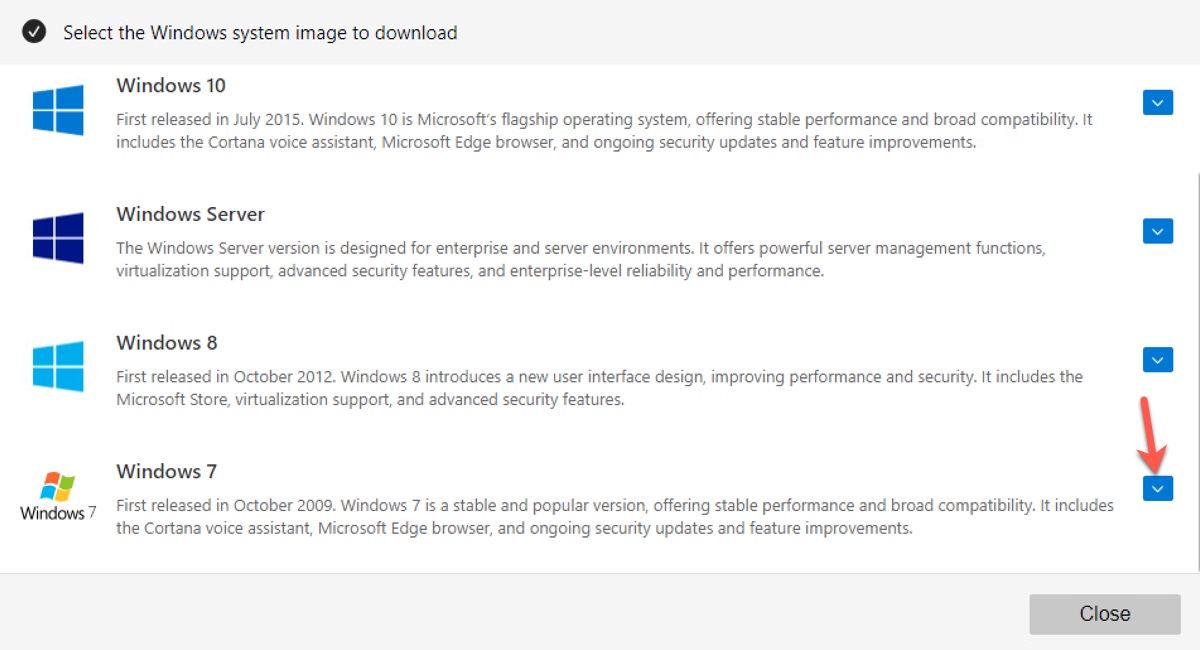
Étape 4 : Sélectionnez la version de Windows souhaitée, la langue, l’architecture (64 bits ou 32 bits) et l’édition.
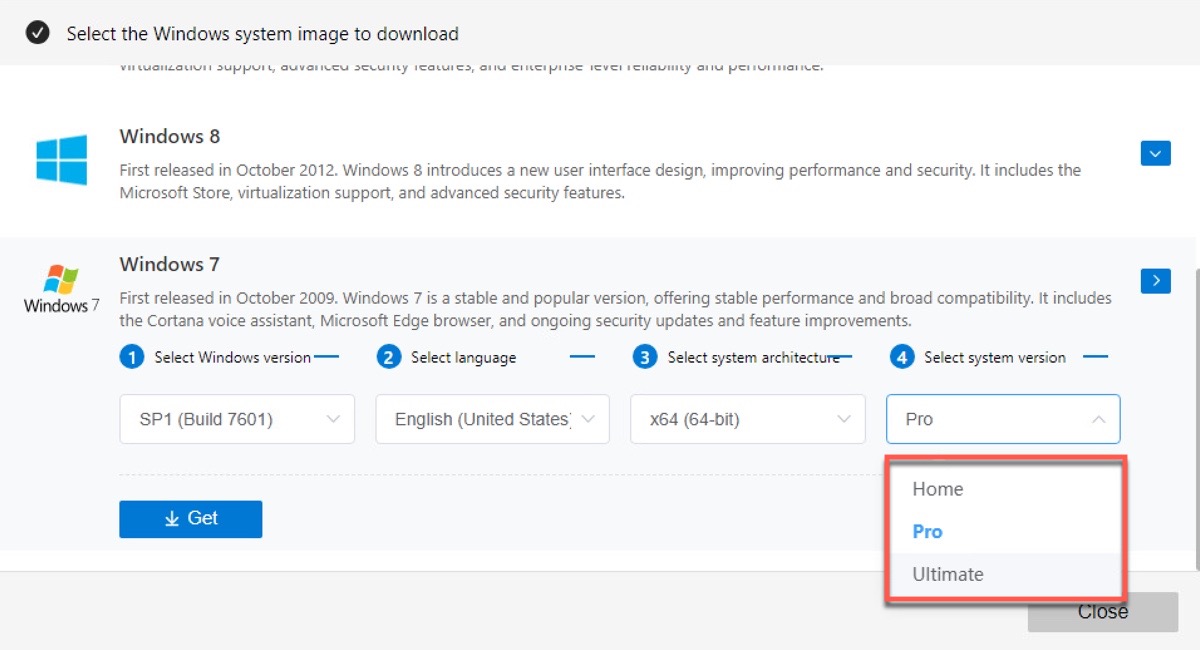
Étape 5 : Cliquez sur Obtenir puis choisissez l’emplacement où sauvegarder le fichier ISO complet de Windows 7.
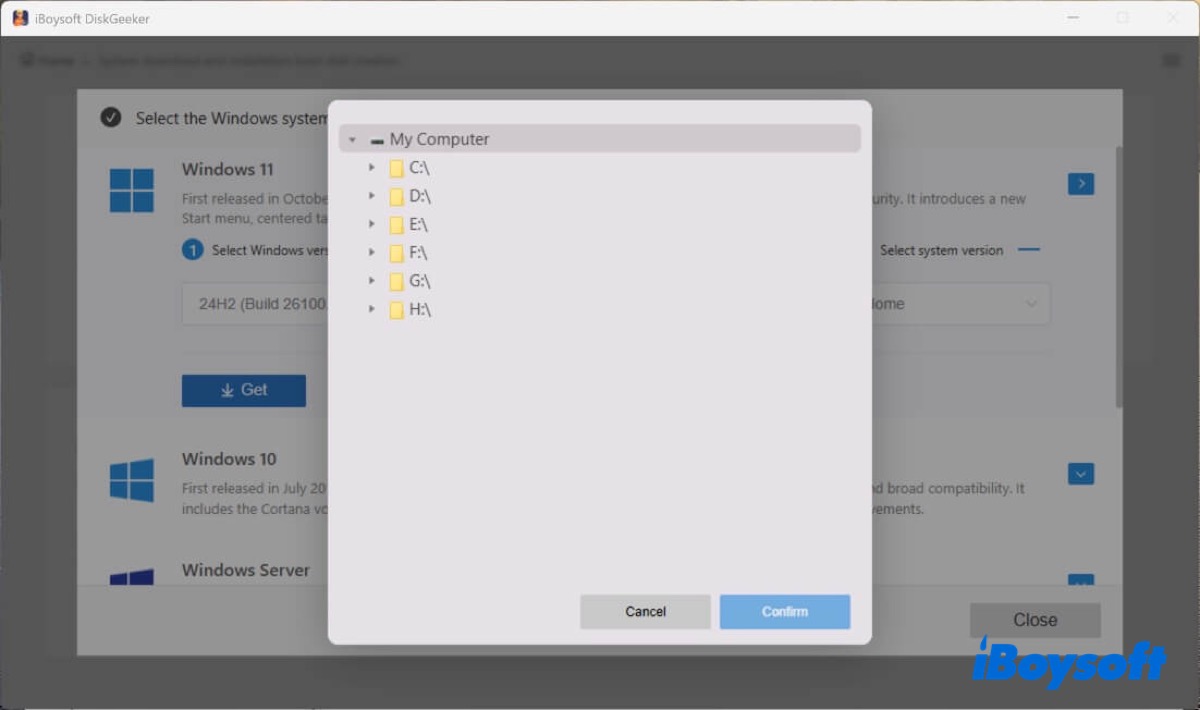
Étape 6 : Patientez pendant le téléchargement de Windows 7.
Pour obtenir directement une version antérieure de Windows 7, accédez au Centre de téléchargement des anciens fichiers ISO Windows.
Si vous souhaitez télécharger les fichiers ISO « all-in-one » de Windows 7 depuis internet, les ressources suivantes proposent plusieurs types d’images AIO pour répondre à vos besoins.
Examinez attentivement chaque fichier Windows 7 AIO afin de choisir celui qui convient le mieux à vos besoins. Certains liens sont accompagnés d'une somme de contrôle MD5, qui constitue l'empreinte numérique unique du fichier ISO. Après avoir téléchargé le fichier ISO tout-en-un de Windows 7, vous pouvez générer la somme de contrôle MD5 de votre copie à l’aide de l’outil en ligne de commande certutil. Comparez ensuite le résultat avec la valeur fournie d’origine : si elles correspondent, cela signifie que votre fichier n’a pas été corrompu ou modifié pendant le téléchargement ou le stockage. |
Télécharger le fichier ISO Windows 7 SP1 32/64 bits Tout-en-un
Windows 7 SP1, ou Windows 7 Service Pack 1, est la version la plus récente de Windows 7. Cette édition vise à renforcer les performances, la stabilité et la sécurité du système. Elle comprend également toutes les mises à jour et correctifs publiés jusqu’à cette date.
Il est donc fortement conseillé d’installer Windows 7 SP1 pour garantir un système sécurisé et optimal.
Procédure pour télécharger le fichier ISO tout-en-un de Windows 7 SP1 (32/64 bits) :
1️⃣ Télécharger le fichier ISO Windows 7 SP1 32/64 bits Tout-en-un
| Taille : 3,8 Go |
| Architecture : 32 bits & 64 bits (x86 et x64) |
| Langue : anglais |
Ce fichier ISO tout-en-un pour Windows 7 inclut les versions x86 et x64 suivantes : Windows 7 Home Basic SP1, Windows 7 Home Premium SP1, Windows 7 Professional SP1, Windows 7 Ultimate SP1, ainsi que Windows 7 Starter SP1 (32 bits).
Liens alternatifs :
Télécharger le fichier ISO DVD Windows 7 Tout-en-un SP1 (4,3 Go, 32 bits & 64 bits (x86 et x64), anglais)
Télécharger le fichier ISO Windows 7 SP1 64 bits Tout-en-un
Pour les PC en 64 bits, vous pouvez également obtenir la version tout-en-un de Windows 7 SP1 exclusivement pour l’architecture 64 bits.
2️⃣ Télécharger le fichier ISO Windows 7 SP1 64 bits Tout-en-un
| Taille : 6,1 Go |
| Architecture : 64 bits (x64) |
| Langues : multilingue |
| Somme de contrôle (SHA256) : 08F6B9F1876BF6C41492D92A15046B45EAF431263B8714B95D64D99EA5AC0BBD |
Ce fichier ISO tout-en-un de Windows 7 comprend les dernières éditions x64 de : Windows 7 Home Basic SP1, Windows 7 Home Premium SP1, Windows 7 Professional SP1 et Windows 7 Ultimate SP1.
Télécharger le fichier ISO Windows 7 SP1 32 bits Tout-en-un
Pour un PC sous Windows 32 bits, téléchargez le fichier AIO Windows 7 SP1 à partir du lien ci-dessous :
3️⃣ Télécharger l'image ISO Windows 7 SP1 32 bits Tout-en-un
| Taille du fichier : 5,2 Go |
| Architecture : 32 bits (x86) |
| Langues : Multilingue |
| Somme de contrôle (SHA 256) : A9424FA66BE45EEAD6EB2BA71DB5F78F101E7266B4CAEF63AEC18F8A31B0582F |
Ce fichier Windows 7 Tout-en-un regroupe les images ISO des éditions x86 suivantes : Windows 7 Édition Familiale Basique SP1, Familiale Premium SP1, Professionnel SP1, Intégrale SP1 et Starter SP1.
Téléchargez gratuitement l’image ISO Windows 7 32/64 bits Tout-en-un
Si vous n'avez pas besoin d'obtenir la toute dernière version de Windows 7 SP1 ou si vous souhaitez la version Starter, ce lien conviendra.
1️⃣ Télécharger l'image ISO Windows 7 32/64 bits Tout-en-un (Gratuit)
| Taille du fichier : 3,8 Go |
| Architecture : 32 bits & 64 bits (x86 et x64) |
| Langue : Anglais |
| Somme de contrôle MD5 : 4a956d4266d8c925accd145f1613e41d |
Ce fichier ISO Tout-en-un regroupe les versions x86 et x64 de Windows 7 Édition Familiale Basique SP1, Familiale Premium, Professionnel, Intégrale et la version Starter 32 bits.
Image ISO Windows 7 Tout-en-un 64 bits – Téléchargement
Vous cherchez uniquement l’image ISO tout-en-un de Windows 7 en version 64 bits ? Voici le lien correspondant :
2️⃣ Télécharger l'image ISO Windows 7 Tout-en-un 64 bits
| Taille du fichier : 7 Go |
| Architecture : 64 bits (x64) |
| Langues : Multilingue |
Cette image tout-en-un contient les copies originales de Windows 7 Édition Familiale Basique, Familiale Premium, Professionnel et Intégrale en 64 bits.
Image ISO Windows 7 Tout-en-un 32 et 64 bits préactivée – Téléchargement
Si vous cherchez une image ISO Windows 7 Tout-en-un comprenant à la fois les versions 32 bits et 64 bits et déjà préactivée, cliquez sur le lien ci-dessous :
Télécharger l'image ISO Windows 7 Tout-en-un 32 et 64 bits Préactivée
| Taille du fichier : 3,7 Go |
| Architecture : 32 bits & 64 bits (x86 et x64) |
| Langue : Anglais |
Ce fichier tout-en-un Windows 7 regroupe les versions préactivées de Windows 7 Home Basic, Windows 7 Home Premium, Windows 7 Professional, Windows 7 Ultimate, Windows 7 Enterprise et Windows 7 Starter.
Télécharger le fichier ISO DVD Windows 7 tout-en-un (autres langues)
Si vous recherchez le fichier Windows 7 SP1 AIO dans une autre langue, choisissez et téléchargez la version souhaitée à partir des liens ci-dessous :
Partagez ces liens de téléchargement des fichiers Windows 7 tout-en-un avec vos amis !
Créer une clé USB bootable Windows 7 avec des fichiers ISO
Créer une clé USB bootable pour Windows 7 est particulièrement utile si vous souhaitez réinstaller Windows 7 proprement ou si votre PC ne démarre plus normalement. Sur un ordinateur ancien doté du système BIOS classique, vous pouvez utiliser l’outil officiel Windows USB/DVD Download Tool pour préparer la clé bootable.
Cependant, une clé créée de cette façon ne fonctionnera pas sur un ordinateur récent équipé de l’UEFI. Dans ce cas, il est préférable d’utiliser un logiciel tiers comme iBoysoft DiskGeeker for Windows. Ce programme permet de générer facilement un installateur USB bootable de Windows 7 et inclut directement l’image ISO pour Windows 7 Home, Pro et Ultimate en versions 32 ou 64 bits, vous évitant ainsi de trouver et télécharger ce fichier ailleurs.
Voici comment créer une clé USB d’installation bootable de Windows 7 :
Étape 1 : Téléchargez, installez et ouvrez iBoysoft DiskGeeker for Windows.
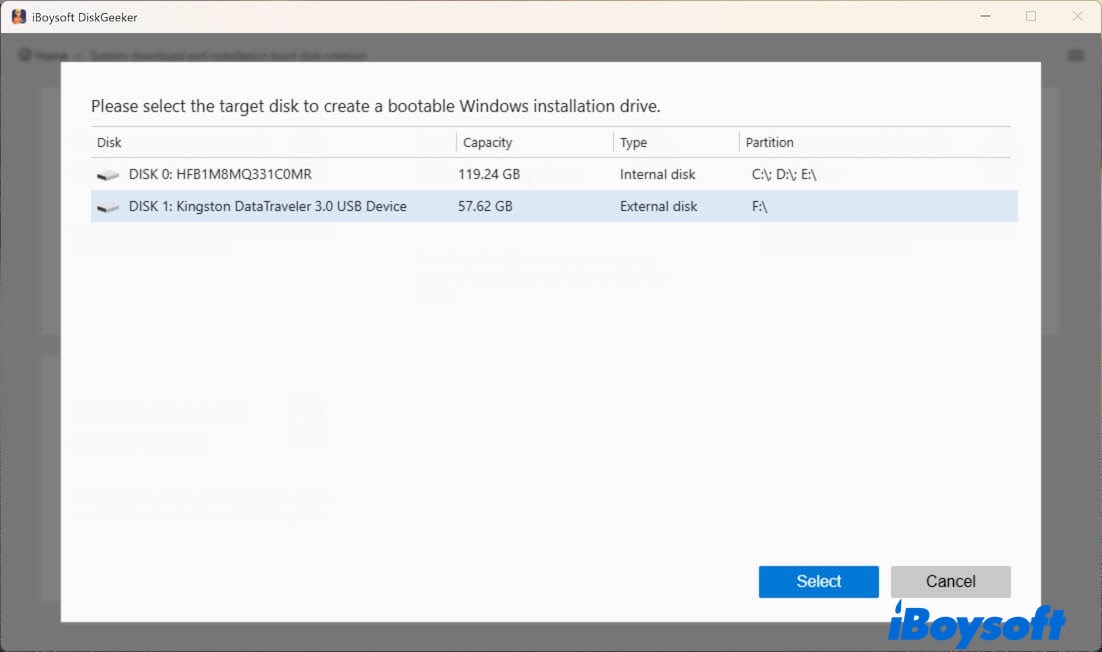
Étape 2 : Insérez une clé USB ou un disque externe d’au moins 32 Go sur votre PC Windows.
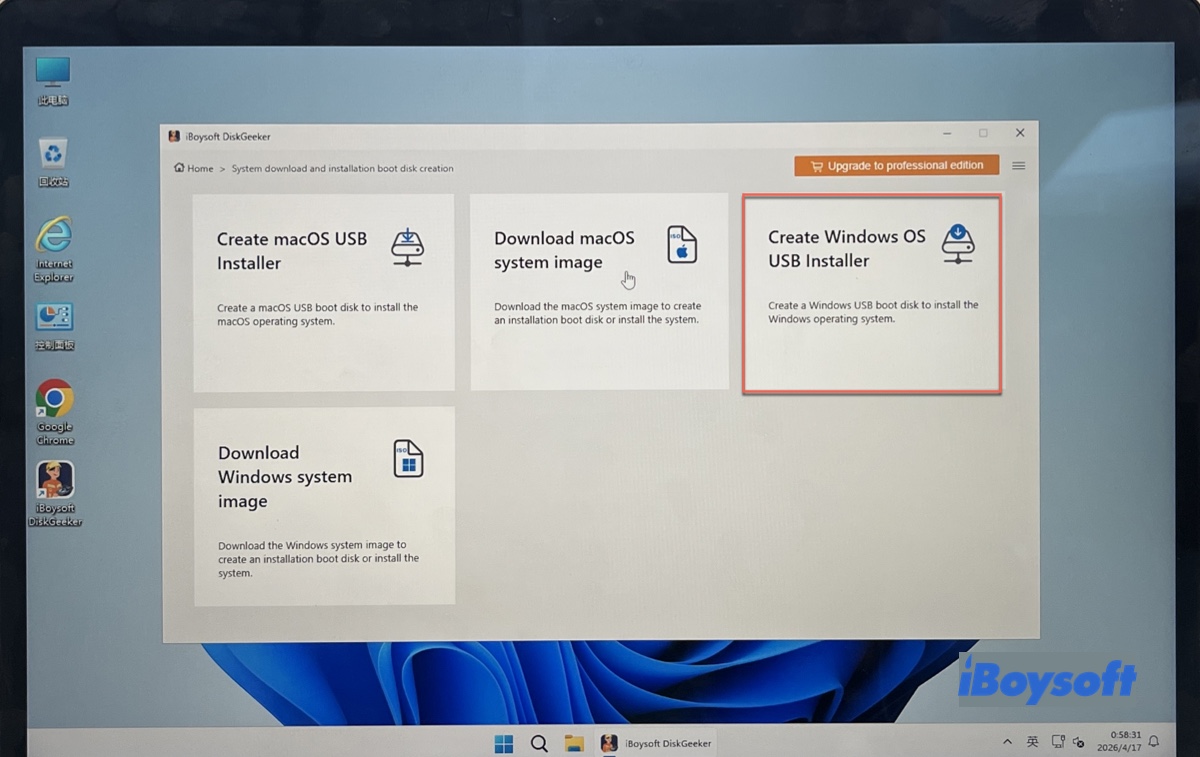
Étape 3 : Cliquez sur "Create Windows OS USB Installer".
Étape 4 : Sélectionnez le disque externe détecté puis cliquez sur Select.
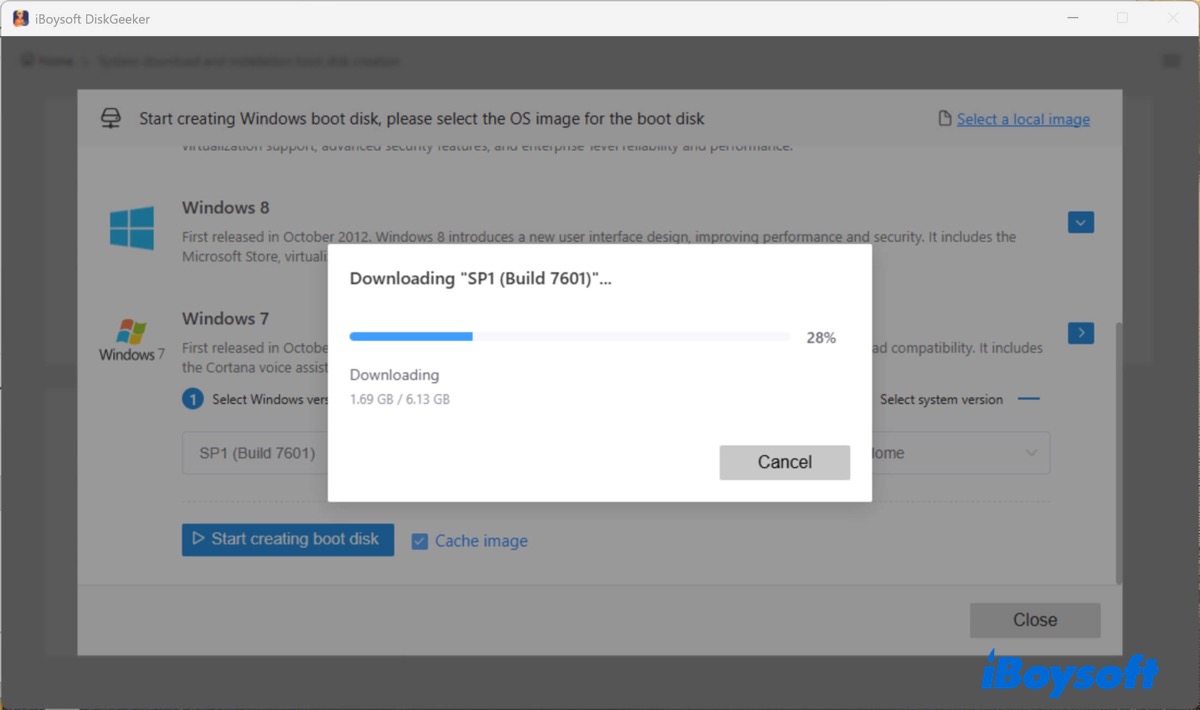
Étape 5 : Descendez jusqu’à « Windows 7 » puis cliquez sur la flèche vers le bas ⌄.
Étape 6 : Personnalisez votre fichier ISO Windows 7 en choisissant la version, la langue, l’architecture (32/64 bits) et l’édition souhaitées. Cliquez ensuite sur "Start creating boot disk".
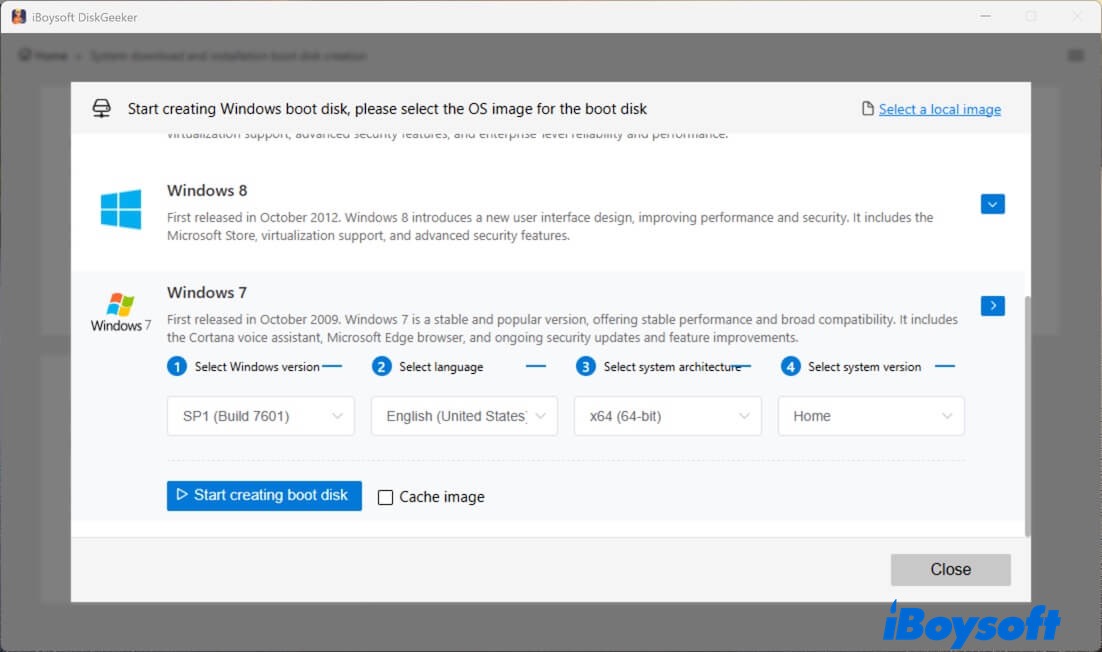
Étape 7 : Après le téléchargement de l’image ISO Windows 7, l’outil créera automatiquement la clé USB bootable.
Partagez cet article pour aider d’autres utilisateurs qui souhaitent créer une clé USB d’installation Windows 7 bootable !
FAQ sur le téléchargement du fichier ISO Windows 7 tout-en-un (32 et 64 bits)
- QOù trouver le fichier ISO Windows 7 32/64 bits tout-en-un avec clé d’activation ?
-
A
Vous pouvez obtenir l’ISO Windows 7 AIO préactivé grâce à ce guide.
- QEst-il possible d’activer Windows 7 sans clé produit ?
-
A
Non, il n’est pas possible d’activer Windows 7 sans une clé produit. L’activation nécessite une clé produit unique de 25 caractères ou une licence numérique valide. Vous pouvez toutefois utiliser Windows 7 sans activation, mais avec des fonctionnalités limitées et un filigrane persistant « Activer Windows » à l’écran si cela ne vous dérange pas.