
Windows 7 Ultimate est l’édition la plus complète pour les particuliers, regroupant toutes les fonctionnalités des versions inférieures comme Windows 7 Home et Professionnel, ainsi que des options avancées telles que le chiffrement BitLocker, le mode Windows XP, ou la possibilité de rejoindre un domaine Windows Server et de changer facilement de langue d’affichage.
Pour installer Windows 7 Ultimate sur votre ordinateur, il vous faut le fichier ISO de Windows 7 Ultimate : ce fichier numérique est une copie conforme du DVD d’installation physique d’origine du système d’exploitation.
Pour simplifier la démarche, vous trouverez ci-dessous des liens pour télécharger l’ISO officiel de Windows 7 Ultimate en version 64 bits, 32 bits, ainsi qu’un fichier tout-en-un regroupant les deux architectures.
Astuce : Pour vérifier le type de processeur de votre PC, cliquez sur le bouton Démarrer, faites un clic droit sur Ordinateur puis sélectionnez Propriétés. Dans la section Système, si vous voyez “Système d’exploitation 64 bits”, votre PC est compatible 64 bits. Sinon, il s’agit d’un 32 bits.
(Pour créer une clé USB d’installation de Windows 7, consultez notre guide :Créer une clé USB bootable Windows 7 à partir d’un ISO.)
Télécharger l’ISO d’origine de Windows 7 Ultimate 64 bits
Microsoft a cessé de proposer en téléchargement officiel le fichier ISO de Windows 7 sur sa page principale de téléchargement autour du 14 janvier 2020. Aujourd’hui, pour obtenir légalement l’ISO original de Windows 7 Ultimate, privilégiez uniquement les sources qui archivent la copie d’origine fournie par Microsoft.
iBoysoft DiskGeeker for Windows est un outil professionnel permettant de télécharger des images ISO officielles directement depuis les serveurs de Microsoft. Il offre la possibilité de personnaliser précisément les téléchargements en choisissant la version, la build, la langue, l’architecture et l’édition souhaitées, garantissant ainsi l'obtention du fichier ISO exact pour Windows 7, 8, 10, 11 et Windows Server.
La plupart des PC récents, produits depuis le milieu des années 2000, sont équipés d’un processeur 64 bits et utilisent le firmware UEFI à la place de l’ancien BIOS. Si votre ordinateur possède un processeur 64 bits, suivez les étapes ci-dessous pour obtenir le fichier ISO officiel de Windows 7 Ultimate, version 64 bits.
Voici comment télécharger le fichier ISO officiel de Windows 7 Ultimate 64 bits :
Étape 1 : Téléchargez gratuitement et lancez iBoysoft DiskGeeker for Windows.
Étape 2 : Accédez à Télécharger et créer un disque de démarrage > Télécharger l’image système Windows.
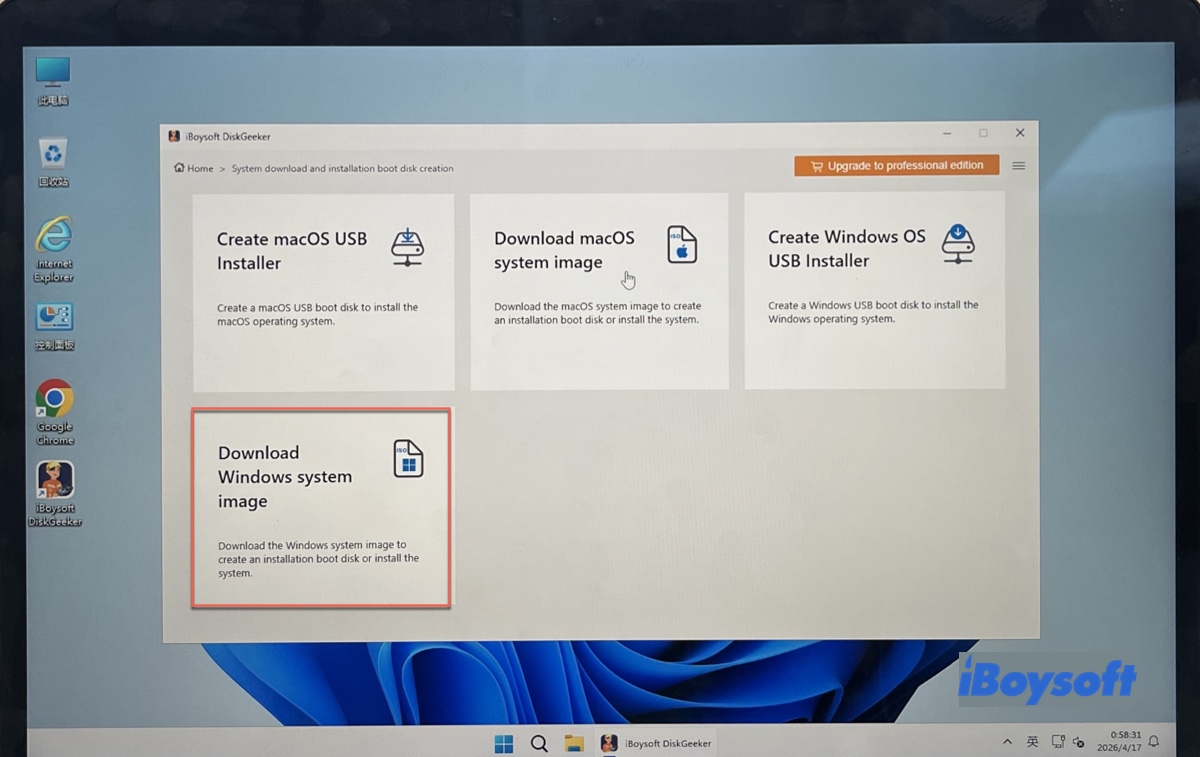
Étape 3 : Sélectionnez Windows 7, puis choisissez SP1 (Build 7601), la langue souhaitée, x64 (64 bits) et Ultimate.
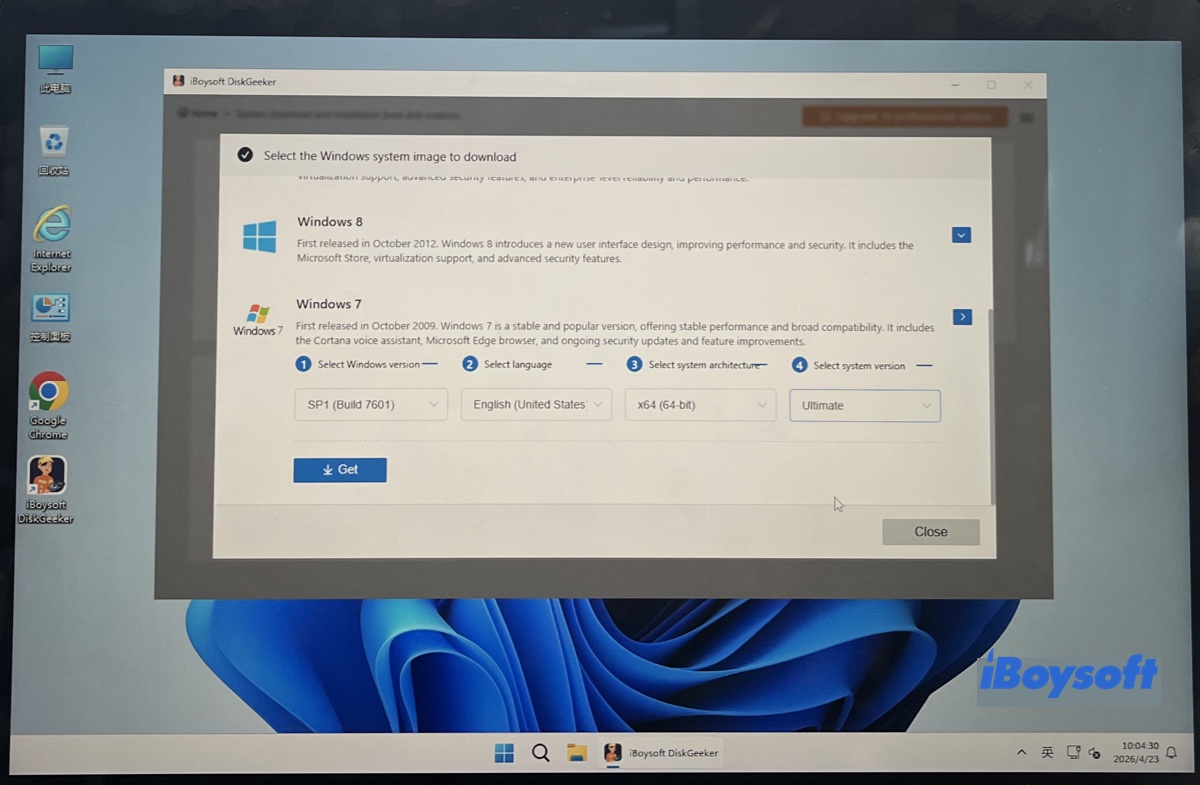
Étape 4 : Cliquez sur Obtenir et indiquez l’emplacement où enregistrer le fichier ISO.
Vous disposez désormais du fichier ISO officiel de Windows 7 Ultimate (64 bits), publié par Microsoft.
Téléchargement gratuit du fichier ISO Windows 7 Ultimate 32 bits (x86)
Si vous possédez un ancien PC Windows équipé d’un processeur 32 bits, vous pouvez télécharger gratuitement l’ISO officiel de Windows 7 Ultimate 32 bits à l’aide du lien ci-dessous :
Télécharger Windows 7 Ultimate 32 bits SP1 ISO - DVD (version officielle) ⬇️
| Taille : 2,38 Go |
| MD5 : 2572274e6b0acf4ed1b502b175f2c2db |
| SHA-1 : 65fce0f445d9bf7e78e43f17e441e08c63722657 |
| Source : archive.org |
* D’après la personne ayant mis en ligne ce fichier, il s’agit d’une image MSDN originale fournie par Microsoft.
Partagez ce lien pour permettre aux autres de télécharger gratuitement l’ISO Windows 7 Ultimate x86 !
Téléchargement du fichier ISO Windows 7 Ultimate 32/64 bits (tout-en-un)
Si vous souhaitez installer un double démarrage avec les versions 32 bits et 64 bits de Windows 7 Ultimate, téléchargez le fichier ISO tout-en-un Windows 7 Ultimate 32/64 bits. Cette image unique comprend tous les fichiers nécessaires pour installer Windows 7 Ultimate sur des ordinateurs 32 bits comme 64 bits.
Télécharger l’ISO Windows 7 Ultimate 32/64 bits tout-en-un (pré-activé)
| Taille du fichier : 5,1 Go |
| Source : archive.org |
Clés produit Windows 7 Ultimate
Il est aujourd’hui difficile d’obtenir une clé produit Windows 7 Ultimate valide, car Microsoft a officiellement cessé sa commercialisation en janvier 2020. Il n’existe plus de sources officielles pour obtenir de nouvelles clés.
Si vous avez besoin d'une clé produit Windows 7 Ultimate, vous pouvez soit récupérer la clé déjà attribuée à votre ordinateur si celui-ci a été livré avec Windows 7 Ultimate, soit utiliser une version boîte que vous possédez déjà. Il est également possible de trouver une vieille clé inutilisée via un revendeur tiers, mais ces offres sont rares et généralement coûteuses.
Voici quelques clés produit Windows 7 Ultimate qui pourraient fonctionner :
FJH38-9YYTR-3RHFDJ-KSFDH-PPTR5
DSLJK-HFZZY-5VVMN-5RR4D-KFHJD
HAADR-MMBN2-3GHHD-JSHER-UITY3
4EETX-KKPS5-9AASD-KSMZ2-HHT26
SSD78-49RPO-IREIU-T8967-KKTT7
ZM4MN-VJKD-FGHKJ-LSAJF-CCVY2
WEOPT-UIORE-TY896-7893-NCVM2
4BBWE-OP782-7IRPO-55WUI-RPIO7
22TJD-F8XRD6-YG69F-9M66D-PMJSM
342DG-6YJR8-X92GV-V8R4V-P6K27
EHY4Q-VB55H-XK8VD-5Y68P-RFQ43
P72CK-2Y3B8-YGHDV-293QB-QKJJM
GMJQF-JC7VC-76HMH-M4RKY-V4HX6
74T2M-DKDBC-788W3-H689G-6P6GT
MKD6B-HV23H-TMH22-WXG3P-TRVJM
2666Q-HGXKH-DFP6M-7YGBB-BQ7Q7
Comment créer une clé USB d’installation bootable pour Windows 7 Ultimate ?
Il existe deux méthodes pour créer une clé USB d’installation bootable de Windows 7 Ultimate. Selon le type d’ordinateur cible (celui sur lequel vous souhaitez démarrer depuis la clé USB), choisissez la solution la plus adaptée.
① Si le PC cible utilise le BIOS, vous pouvez utiliser l’outil Windows 7 USB/DVD Download Tool pour créer votre clé USB d’installation de Windows 7 Ultimate.
Cet utilitaire officiel de Microsoft permettait de créer facilement une clé USB bootable en mode hérité. Cependant, Microsoft ne propose plus les liens de téléchargement officiels. Vous devrez donc le récupérer depuis une source tierce.
② Si le PC cible fonctionne avec le mode UEFI (présent sur la plupart des ordinateurs récents), il est recommandé d’utiliser un outil fiable comme iBoysoft DiskGeeker for Windows pour créer votre clé USB d’installation de Windows 7 Ultimate. Ce logiciel permet de réaliser une clé bootable compatible à la fois avec les systèmes BIOS et UEFI.
Comme évoqué plus haut, ce programme permet non seulement de télécharger différentes versions d’images ISO Windows, y compris Windows 7 Ultimate 64 bits, mais aussi de créer directement un support d’installation bootable pour Windows 7 Ultimate ainsi que pour d’autres versions de Windows.
Voici comment créer une clé USB bootable de Windows 7 Ultimate :
Branchez une clé USB ou un disque externe d’au moins 10 Go à votre PC Windows. Sauvegardez impérativement vos données importantes, car le périphérique sera entièrement effacé.
Étape 1 : Installez iBoysoft DiskGeeker for Windows.
Étape 2 : Cliquez sur Télécharger et créer un disque de démarrage > Créer un installateur USB Windows.
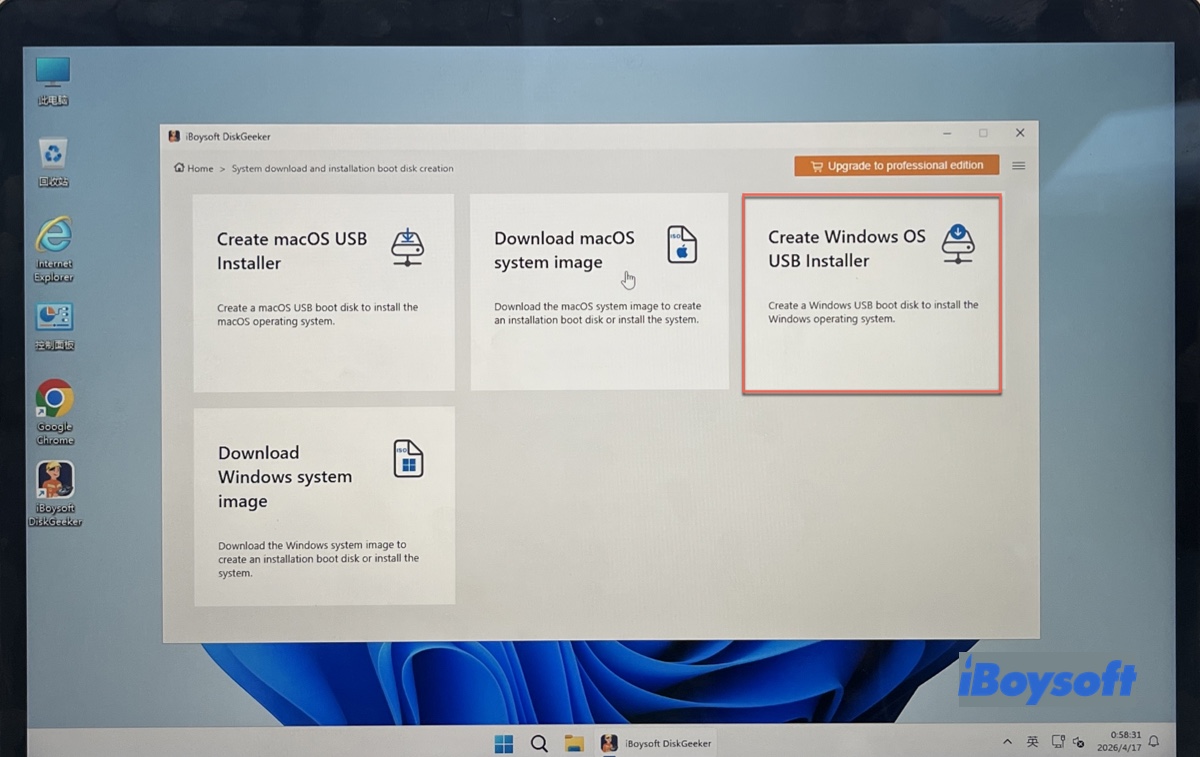
Étape 3 : Sélectionnez le disque externe et cliquez sur Sélectionner.
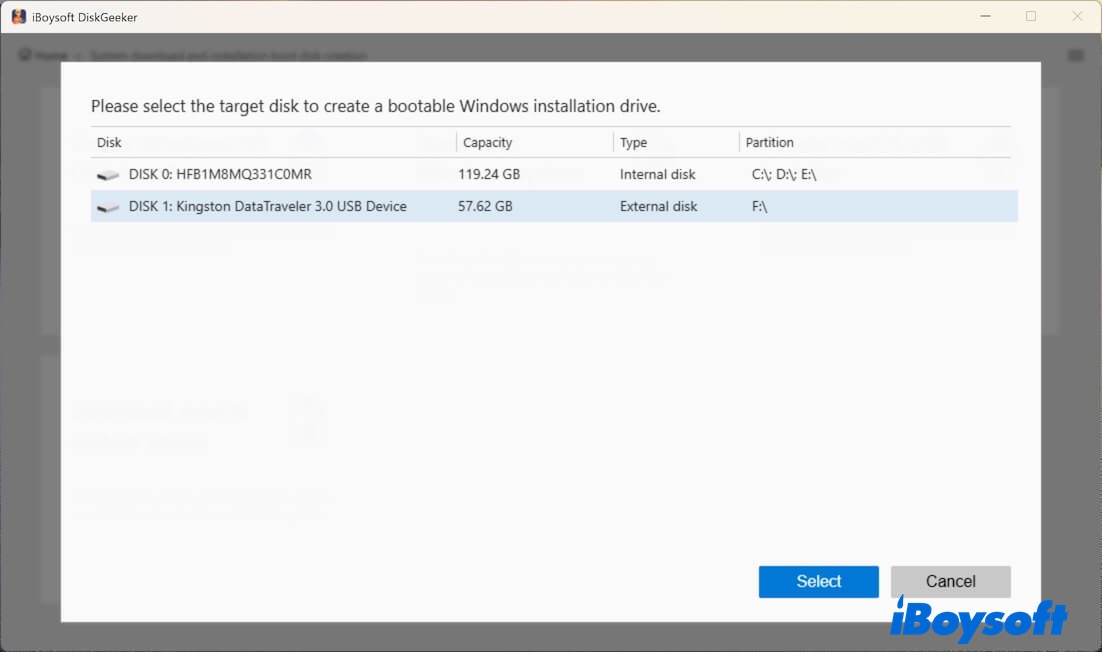
Étape 4 : Choisissez Windows 7, puis SP1, la langue souhaitée, 64 bits, et Ultimate. (Si vous avez déjà téléchargé le fichier ISO de Windows 7 Ultimate, cliquez sur Sélectionner une image locale pour l’importer.)
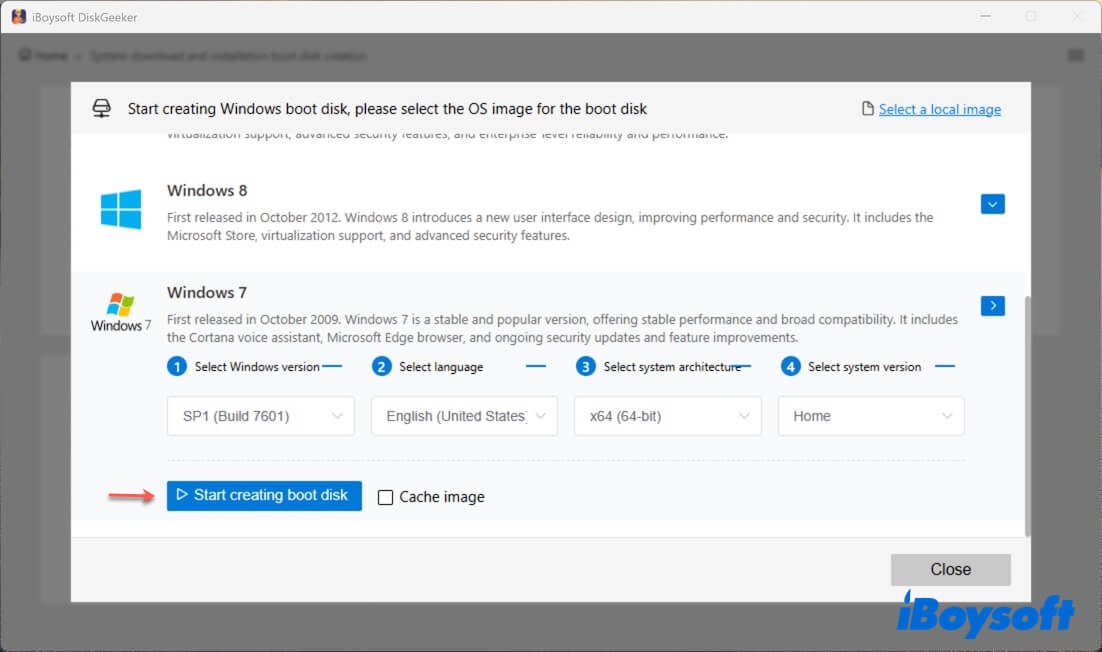
Étape 5 : Cliquez sur Démarrer la création du disque de démarrage.
Étape 6 : Une fois l’ISO de Windows 7 Ultimate téléchargée, la clé USB bootable sera créée automatiquement.
Avec cet outil, créer une clé USB d’installation de Windows 7 Ultimate devient simple et rapide ! N’hésitez pas à partager cette solution autour de vous !
Pour télécharger d'autres versions de Windows : Windows 10 Pro, Home, Enterprise et Education, Télécharger Windows 10, Télécharger Windows 11, Télécharger Ghost Spectre Windows 11, Télécharger d’anciennes images ISO de Windows, Télécharger Windows 2000, Télécharger Windows 98.
FAQ sur le téléchargement du fichier ISO de Windows 7 Ultimate 32/64 bits
- QPuis-je encore utiliser Windows 7 Ultimate ?
-
A
Oui, il est toujours possible d’utiliser Windows 7 Ultimate. Même si Microsoft a mis fin au support de Windows 7 Ultimate en 2020, ce système d’exploitation reste fonctionnel. En revanche, il n’est plus mis à jour par Microsoft et il devient plus exposé aux malwares et attaques que les systèmes maintenus.
- QPuis-je télécharger l’ISO de Windows 7 Ultimate SP1 32 bits ?
-
A
Oui, vous pouvez télécharger l’ISO Windows 7 Ultimate avec SP1 32 bits depuis Internet Archive ou un outil fiable comme iBoysoft DiskGeeker pour Windows.
- QComment activer une version non authentique de Windows 7 Ultimate 64 bits ?
-
A
Windows 7 Ultimate propose une période de grâce de 30 jours avant l’activation obligatoire. Il est possible de prolonger la période d’essai pour repousser l’activation, mais une clé produit valide reste nécessaire pour l’activer définitivement. Si vous ne trouvez pas de clé, vous pouvez envisager le téléchargement d’un ISO de Windows 7 Ultimate déjà activé, selon vos besoins.
- QQuel est l’endroit le plus sûr pour télécharger un ISO de Windows 7 ?
-
A
Microsoft ne propose plus de liens officiels pour télécharger les fichiers ISO de Windows 7. Ainsi, la meilleure solution est de passer par une source tierce fiable. Internet Archive propose plusieurs ISO de Windows. En cherchant bien, vous y trouverez des fichiers ISO de Windows 7 authentiques et non modifiés, comme expliqué dans cet article. Si vous souhaitez garantir la sécurité et l’authenticité de l’ISO, il est conseillé d’utiliser iBoysoft DiskGeeker pour Windows.
Comment télécharger l’ISO de Windows 7 Ultimate ?
Réponse rapide :
Pour obtenir le fichier ISO officiel de Windows 7 Ultimate 64 bits, utilisez iBoysoft DiskGeeker pour Windows. Ce logiciel permet également de créer facilement une clé USB d’installation amorçable pour Windows 7 Ultimate. (✅ Utilisation sécurisée)