
Windows 7 Ultimate es la edición de consumo más completa de Windows 7, incluye todas las funciones de versiones inferiores como Windows 7 Home o Windows 7 Professional y añade características avanzadas como el cifrado de unidades BitLocker, Windows XP Mode, la opción de unir el ordenador a un dominio de Windows Server y la posibilidad de cambiar entre varios idiomas de pantalla.
Si quieres instalar Windows 7 Ultimate en tu PC, necesitas el archivo ISO de Windows 7 Ultimate. Se trata de un archivo digital único que es una copia exacta del DVD de instalación original de Windows 7 Ultimate.
Para facilitar el proceso, aquí encontrarás enlaces para descargar la ISO oficial de Windows 7 Ultimate de 64 bits y de 32 bits, así como un archivo que reúne ambas versiones (32/64 bits) en un solo paquete.
Consejo: Para saber si tu PC es de 32 o 64 bits, haz clic en el botón Inicio, luego haz clic derecho sobre Equipo y selecciona Propiedades. En el apartado Sistema, si aparece "Sistema operativo de 64 bits", tu ordenador es de 64 bits; si no, es de 32 bits.
(Para crear un USB de instalación arrancable de Windows 7, sigue los pasos que se indican en Cómo crear un USB arrancable de Windows 7 desde una ISO.)
Descarga del archivo ISO original de Windows 7 Ultimate 64 bits
Microsoft dejó de ofrecer el archivo ISO oficial de Windows 7 en su página principal de descargas aproximadamente el 14 de enero de 2020. Si ahora necesitas la ISO oficial de Windows 7 Ultimate, debes buscar fuentes que conserven una copia original procedente de Microsoft.
iBoysoft DiskGeeker para Windows es un descargador profesional de archivos ISO que obtiene los archivos oficiales directamente desde los servidores de Microsoft. Permite personalizar al máximo la descarga, eligiendo versión, compilación, idioma, arquitectura y edición para conseguir exactamente la imagen ISO necesaria de Windows 7, 8, 10, 11 y Windows Server.
Casi todos los ordenadores fabricados a partir de mediados de los años 2000 son de 64 bits y utilizan firmware UEFI en lugar del sistema BIOS clásico. Si tu ordenador cuenta con un procesador de 64 bits, sigue estos pasos para conseguir la ISO original de Windows 7 Ultimate.
Cómo descargar la imagen ISO oficial de Windows 7 Ultimate 64 bits:
Paso 1: Descarga gratis e inicia iBoysoft DiskGeeker para Windows.
Paso 2: Accede a Descargar y crear disco de arranque > Descargar imagen del sistema Windows.
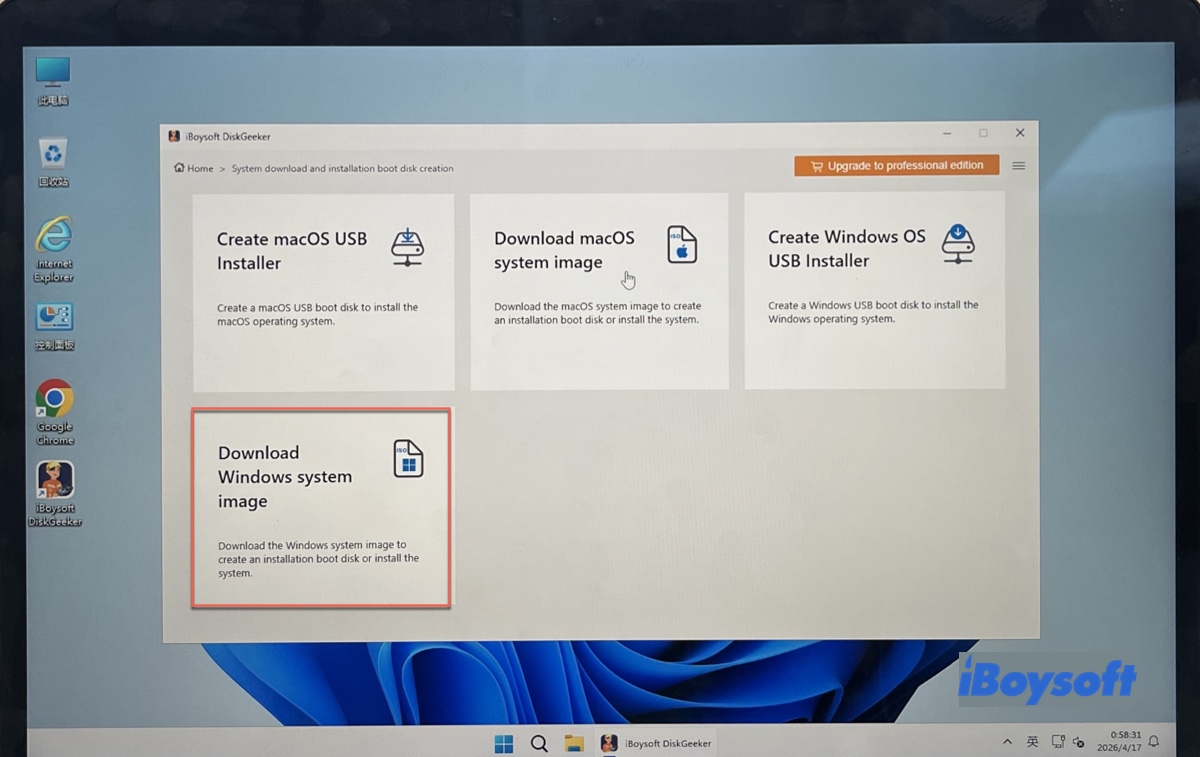
Paso 3: Selecciona Windows 7, después SP1 (Build 7601), tu idioma preferido, x64 (64 bits) y Ultimate.
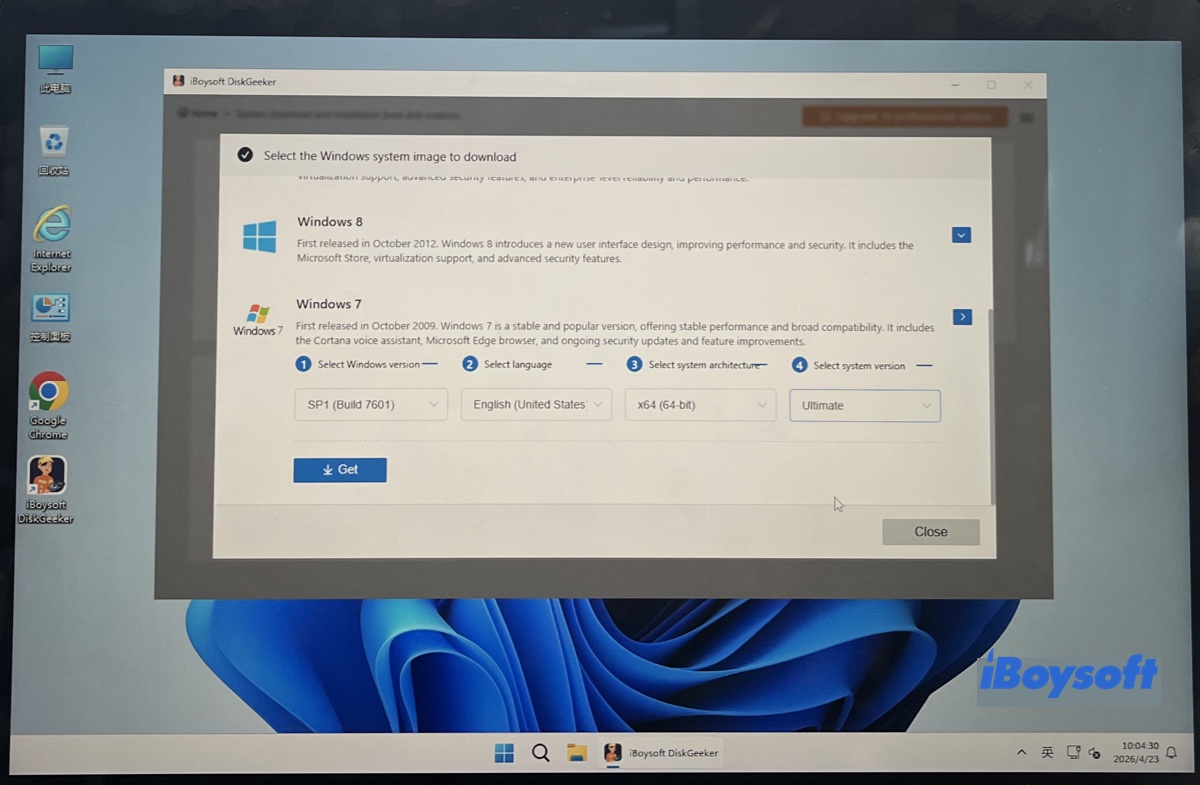
Paso 4: Haz clic en Obtener y elige la ubicación donde guardar el archivo ISO.
Al finalizar, tendrás descargada la imagen ISO genuina de Windows 7 Ultimate (64 bits) publicada por Microsoft.
Descargar archivo ISO de Windows 7 Ultimate 32 bits gratis (x86)
Si tienes un PC antiguo con procesador de 32 bits, puedes descargar gratis el archivo ISO oficial de Windows 7 Ultimate 32 bits a través del siguiente enlace directo:
Descarga oficial de Windows 7 Ultimate 32 bits SP1 ISO - DVD ⬇️
| Tamaño: 2,38 GB |
| MD5: 2572274e6b0acf4ed1b502b175f2c2db |
| SHA-1: 65fce0f445d9bf7e78e43f17e441e08c63722657 |
| Fuente: archive.org |
* Según el usuario que lo subió, este archivo es una imagen original de MSDN proporcionada por Microsoft.
¡Comparte el enlace para descargar el ISO de Windows 7 Ultimate x86 de forma gratuita!
Descargar archivo ISO todo en uno de Windows 7 Ultimate 32/64 bits
Si necesitas instalar en el mismo equipo tanto la versión de 32 bits como la de 64 bits de Windows 7 Ultimate, descarga el archivo ISO todo en uno de Windows 7 Ultimate 32/64 bits. Esta imagen única contiene todos los archivos necesarios para instalar Windows 7 Ultimate tanto en ordenadores de 32 bits como en los de 64 bits.
Descargar ISO de Windows 7 Ultimate 32/64 bits todo en uno (Preactivado)
| Tamaño del archivo: 5,1 GB |
| Fuente: archive.org |
Claves de producto para Windows 7 Ultimate
Conseguir una clave de producto legítima de Windows 7 Ultimate es complicado actualmente, ya que Microsoft dejó de venderlas oficialmente en enero de 2020. No existen fuentes oficiales para obtener nuevas claves.
Si necesitas una clave de producto para Windows 7 Ultimate, puedes intentar recuperar una existente de tu propio ordenador (si vino preinstalado con Windows 7 Ultimate) o de una copia física adquirida anteriormente. También podrías localizar alguna sin usar de un revendedor externo, aunque suelen ser difíciles de encontrar y caras.
Aquí tienes una lista de claves de producto de Windows 7 Ultimate que podrían funcionar:
FJH38-9YYTR-3RHFDJ-KSFDH-PPTR5
DSLJK-HFZZY-5VVMN-5RR4D-KFHJD
HAADR-MMBN2-3GHHD-JSHER-UITY3
4EETX-KKPS5-9AASD-KSMZ2-HHT26
SSD78-49RPO-IREIU-T8967-KKTT7
ZM4MN-VJKD-FGHKJ-LSAJF-CCVY2
WEOPT-UIORE-TY896-7893-NCVM2
4BBWE-OP782-7IRPO-55WUI-RPIO7
22TJD-F8XRD6-YG69F-9M66D-PMJSM
342DG-6YJR8-X92GV-V8R4V-P6K27
EHY4Q-VB55H-XK8VD-5Y68P-RFQ43
P72CK-2Y3B8-YGHDV-293QB-QKJJM
GMJQF-JC7VC-76HMH-M4RKY-V4HX6
74T2M-DKDBC-788W3-H689G-6P6GT
MKD6B-HV23H-TMH22-WXG3P-TRVJM
2666Q-HGXKH-DFP6M-7YGBB-BQ7Q7
¿Cómo crear un USB instalador de Windows 7 Ultimate?
Existen dos métodos para crear un USB de instalación booteable de Windows 7 Ultimate. La opción adecuada depende del tipo de ordenador (el PC donde deseas arrancar desde el USB) que vayas a utilizar.
① Si el PC utiliza BIOS, puedes usar la herramienta Windows 7 USB/DVD Download Tool para crear un USB de instalación de Windows 7 Ultimate.
Esta era la aplicación oficial de Microsoft para crear unidades de arranque en modo heredado. Sin embargo, Microsoft ya no ofrece enlaces oficiales para descargarla, por lo que deberás buscar el programa en fuentes de terceros.
② Si el PC de destino utiliza UEFI (presente en la mayoría de los ordenadores actuales), necesitas una herramienta fiable como iBoysoft DiskGeeker para Windows. Esta aplicación permite crear USB de instalación de Windows 7 Ultimate compatibles tanto con sistemas BIOS como UEFI.
Como ya se ha mencionado en apartados anteriores, el software permite descargar diferentes versiones de archivos ISO de Windows, entre ellas Windows 7 Ultimate 64 bits. Pero no solo es un descargador de sistemas operativos: también facilita la creación de dispositivos USB de instalación booteables para Windows 7 Ultimate y otras versiones de Windows.
A continuación, te explicamos cómo crear un USB booteable de instalación de Windows 7 Ultimate:
Conecta una memoria USB o un disco externo con al menos 10 GB libres a tu PC con Windows. Recuerda hacer copia de seguridad de los datos importantes porque la unidad se va a borrar durante el proceso.
Paso 1: Instala iBoysoft DiskGeeker para Windows.
Paso 2: Haz clic en Descargar y crear disco de arranque > Crear instalador USB de Windows OS.
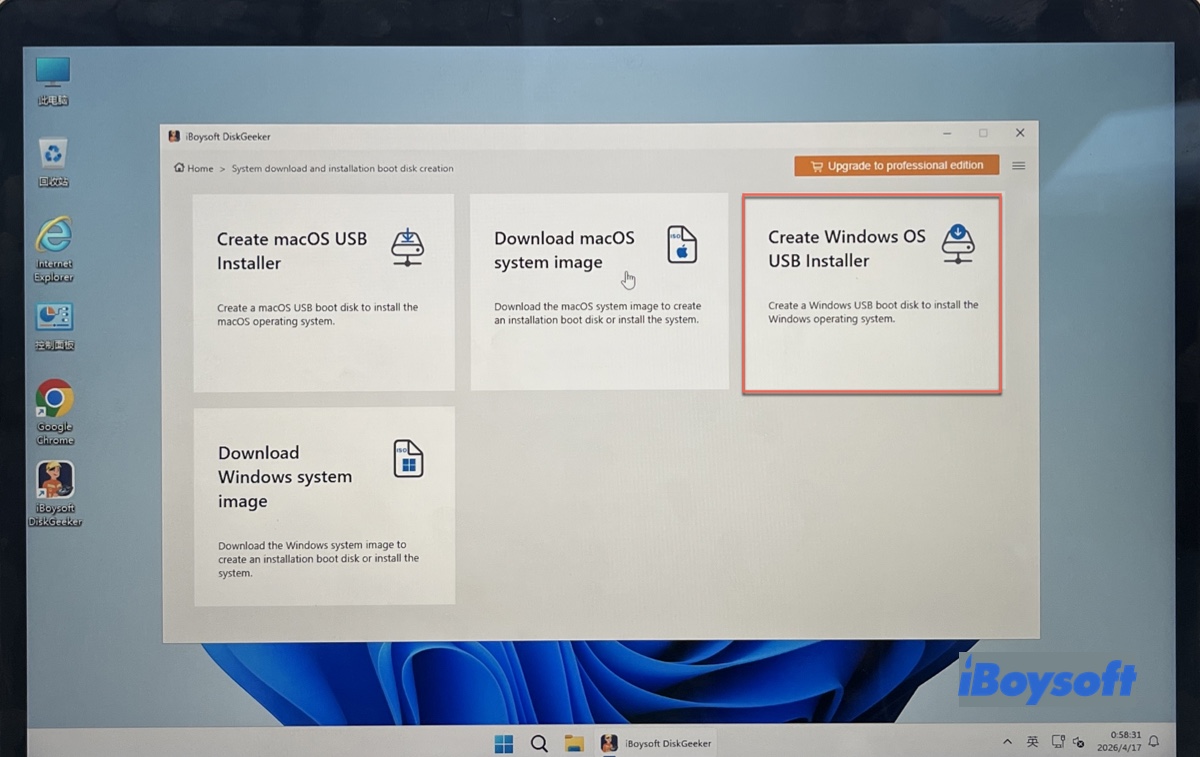
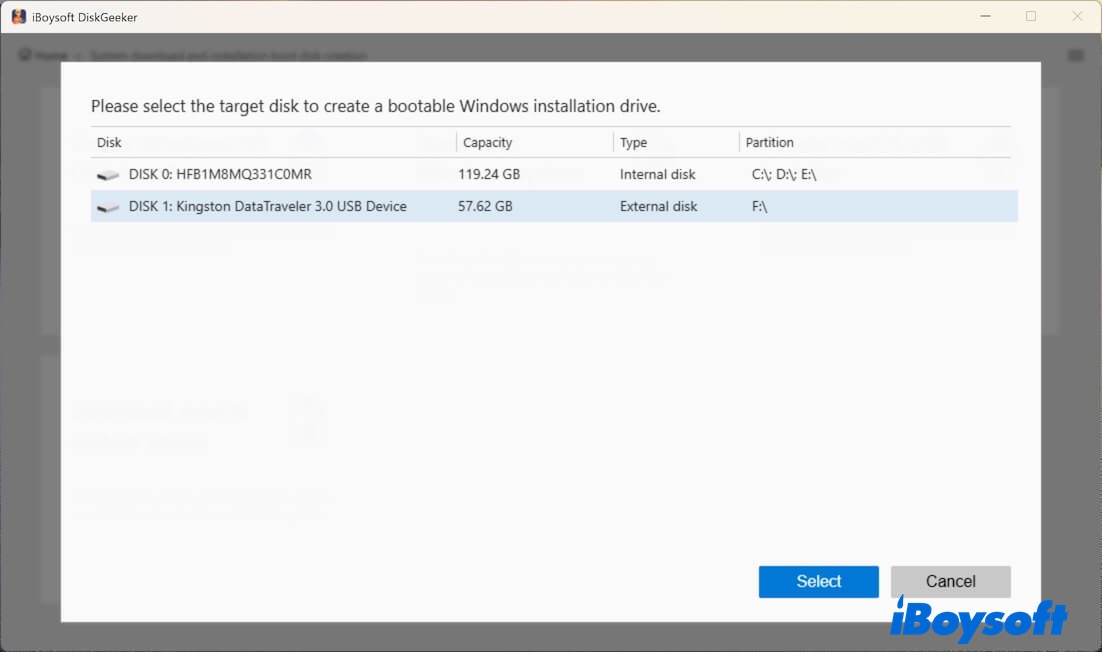
Paso 3: Selecciona la unidad externa y pulsa Seleccionar.
Paso 4: Elige Windows 7 y selecciona SP1, el idioma, 64 bits y Ultimate. (Si ya tienes descargado el archivo ISO de Windows 7 Ultimate, haz clic en Seleccionar una imagen local para cargarlo).
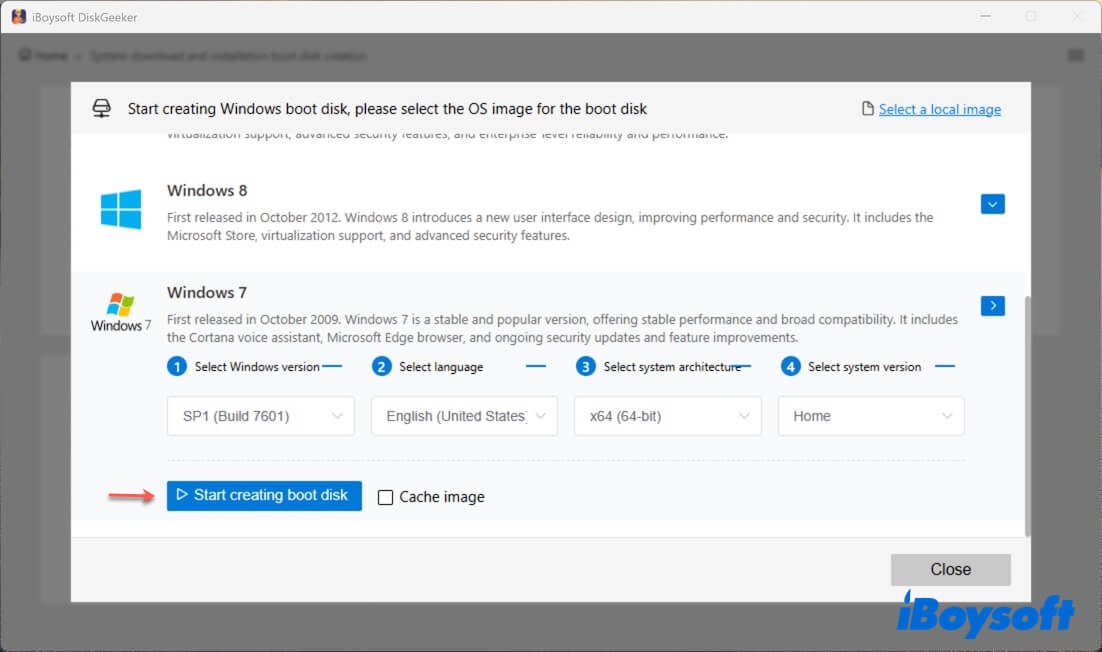
Paso 5: Pulsa en Iniciar creación de disco de arranque.
Paso 6: El programa generará automáticamente el USB de instalación tras la descarga del ISO de Windows 7 Ultimate.
¡Con este software, crear un USB booteable de Windows 7 Ultimate es rápido y sencillo! ¡Compártelo para que otros también puedan beneficiarse!
Para descargar otras versiones de Windows: Windows 10 Pro, Home, Enterprise y Education, Descarga de Windows 10, Descarga de Windows 11, Descarga de Ghost Spectre Windows 11, Descarga de ISOs antiguas de Windows, Descarga de Windows 2000, Descarga de Windows 98.
Preguntas frecuentes sobre la descarga del archivo ISO de Windows 7 Ultimate 32/64 bits
- Q¿Todavía puedo usar Windows 7 Ultimate?
-
A
Sí, aún puedes utilizar Windows 7 Ultimate. Aunque Microsoft dejó de dar soporte a Windows 7 Ultimate en 2020, este sistema operativo sigue funcionando. El inconveniente es que ya no recibe actualizaciones de Microsoft y es más vulnerable a malware o ataques maliciosos que los sistemas mantenidos.
- Q¿Puedo descargar Windows 7 Ultimate con SP1 ISO de 32 bits?
-
A
Sí, puedes descargar la ISO de Windows 7 Ultimate con SP1 de 32 bits desde Internet Archive o a través de un gestor fiable como iBoysoft DiskGeeker para Windows.
- Q¿Cómo activar Windows 7 Ultimate 64 bits no original?
-
A
Windows 7 Ultimate permite un periodo inicial de gracia de 30 días antes de requerir la activación. Puedes ampliar el periodo de prueba para retrasar la activación, pero finalmente necesitarás una clave de producto válida para activarlo. Si no puedes obtener una clave de producto, puedes optar por descargar un archivo ISO de Windows 7 Ultimate preactivado si decides probarlo.
- Q¿Dónde es mejor descargar el ISO de Windows 7?
-
A
Microsoft ya no ofrece enlaces oficiales para descargar archivos ISO de Windows 7. Por eso, la mejor opción es recurrir a una fuente externa fiable. Internet Archive reúne numerosas ISOs de Windows; si buscas bien, podrás encontrar archivos ISO genuinos y sin modificar de Windows 7, como se explica en este artículo. Aun así, si quieres mayor seguridad de que el ISO de Windows es original y seguro, recomiendo usar iBoysoft DiskGeeker para Windows.