
Los archivos ISO de la versión completa de Windows 10 en sus diferentes actualizaciones pueden resultar útiles en varias situaciones.
Por ejemplo, si al intentar actualizar a la última versión de Windows 10 22H2 mediante actualizaciones automáticas aparece un error, podrás instalar la actualización manualmente. Además, si necesitas realizar una instalación limpia de Windows 10 o revertir a una versión anterior, estos archivos te permiten crear el medio de instalación necesario.
Pero, ¿dónde puedes descargar de forma segura y legal los archivos ISO de Windows 10 cuando Microsoft no ofrece un repositorio público para todas las versiones?
En estos casos, la alternativa es utilizar un descargador de ISOs de Windows de terceros fiable y mantenido, o descargarlos directamente de Internet asumiendo los riesgos que ello conlleva.
Consejo: iBoysoft DiskGeeker para Windows es una herramienta fiable para descargar imágenes ISO de Windows, que permite obtener archivos de imagen de disco de Windows 10 (archivos ISO) directamente desde los servidores oficiales de Microsoft.
Actualmente, ofrece la descarga de ISOs de Windows 10 para ordenadores de 64 y 32 bits, incluyendo versiones completas de Windows 10 22H2, 21H2, 21H1, 20H2, 2004, 1909, 1903, 1809, 1803, 1709 y 1703, disponibles en las ediciones Home, Pro, Education y Enterprise.
Además, facilita la creación de un USB de instalación de Windows, permitiendo generar un USB arrancable de Windows 10 compatible tanto con sistemas UEFI como BIOS de manera sencilla.
Pasos para descargar las imágenes ISO de Windows 10 para sistemas de 64 y 32 bits:
Paso 1: Descarga gratuita, instala y abre iBoysoft DiskGeeker para Windows.
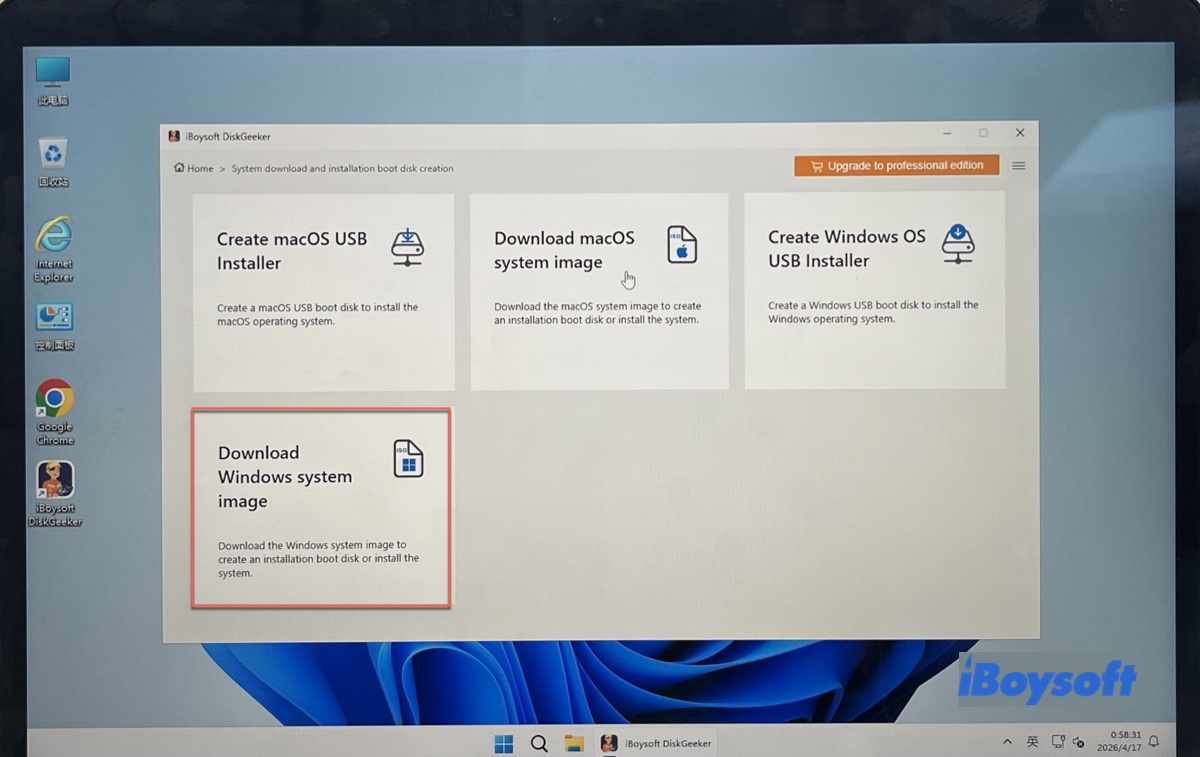
Paso 2: Accede a Descargar y crear disco de arranque > Descargar imagen del sistema Windows.
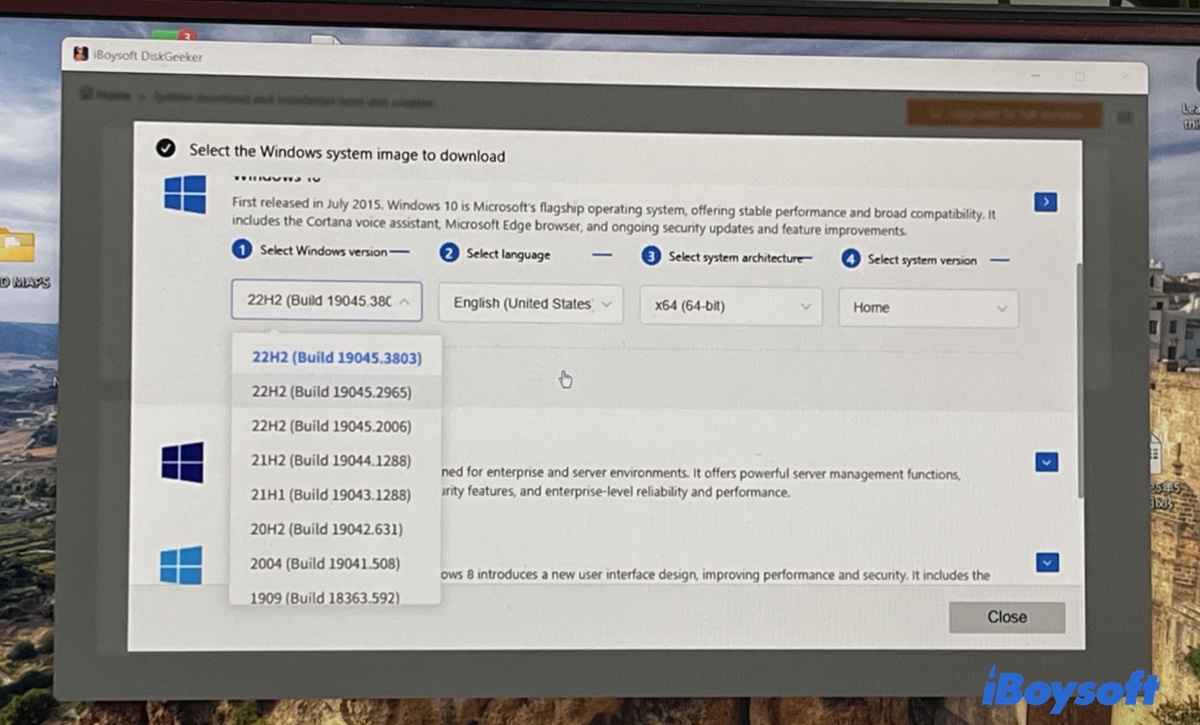
Paso 3: Haz clic en Windows 10.
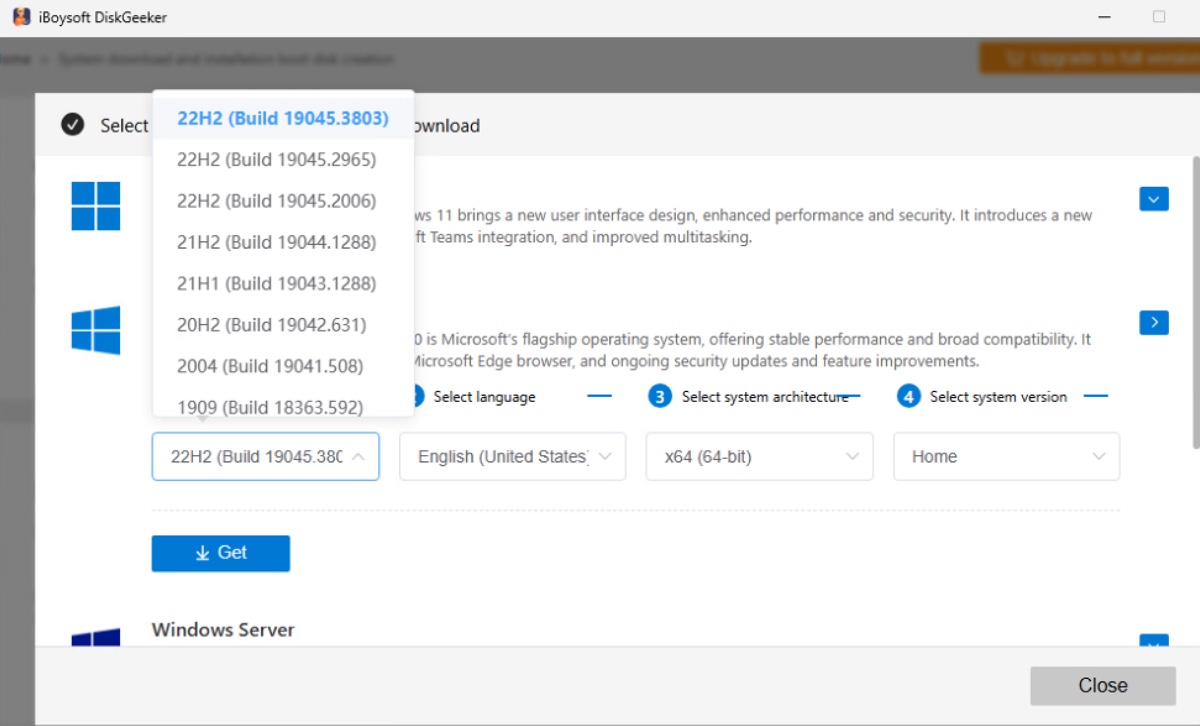
Paso 4: Selecciona una actualización de Windows 10 (por ejemplo, Windows 10 actualización 22H2 [Build 19045.3803]).
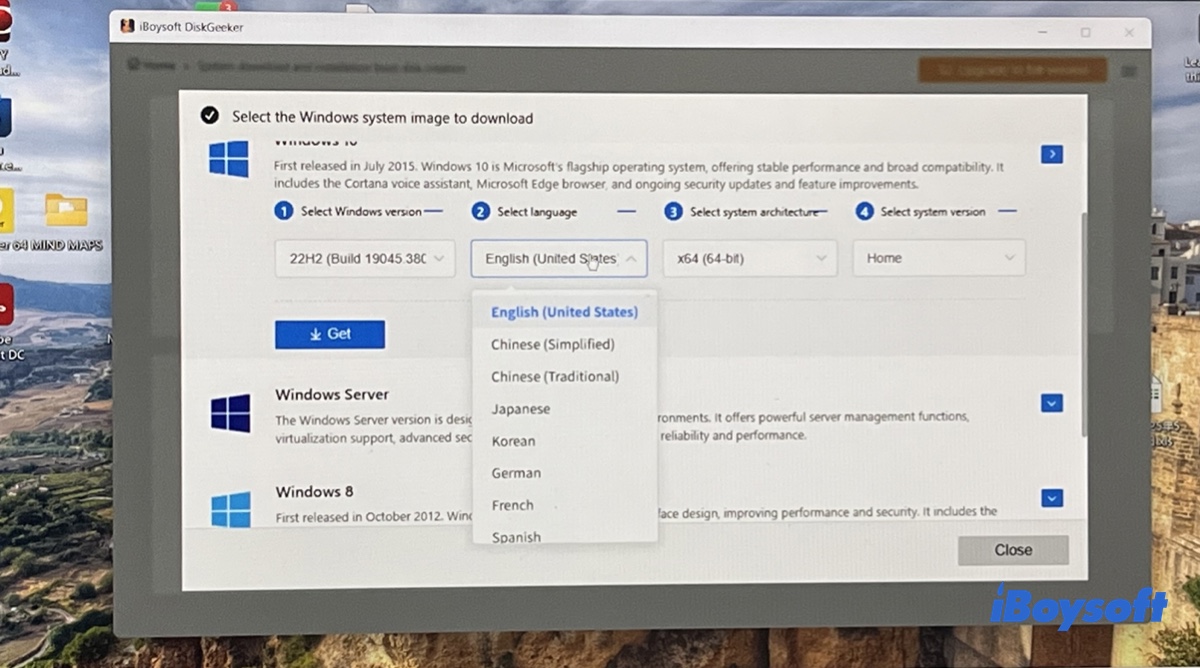
Paso 5: Elige un idioma.
Paso 6: Escoge la arquitectura del sistema [x86 (32 bits) o x64 (64 bits)] compatible con el PC donde vas a instalar Windows 10.
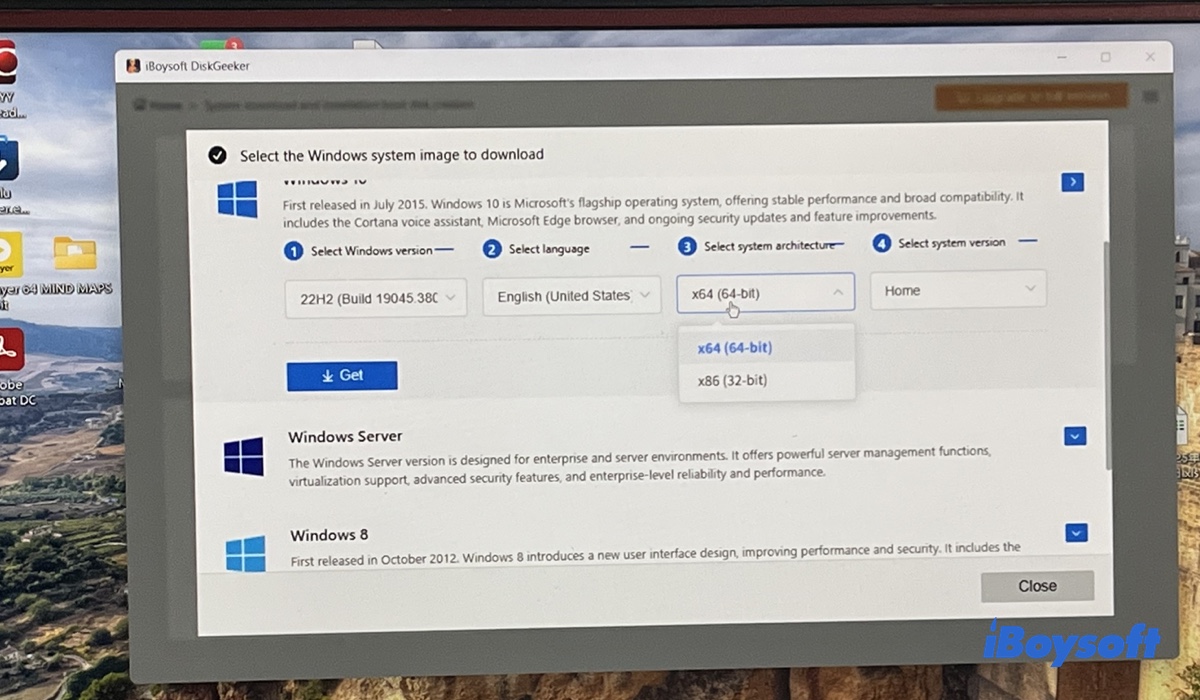
Paso 7: Selecciona la edición de Windows 10 (Home, Pro, Education o Enterprise).
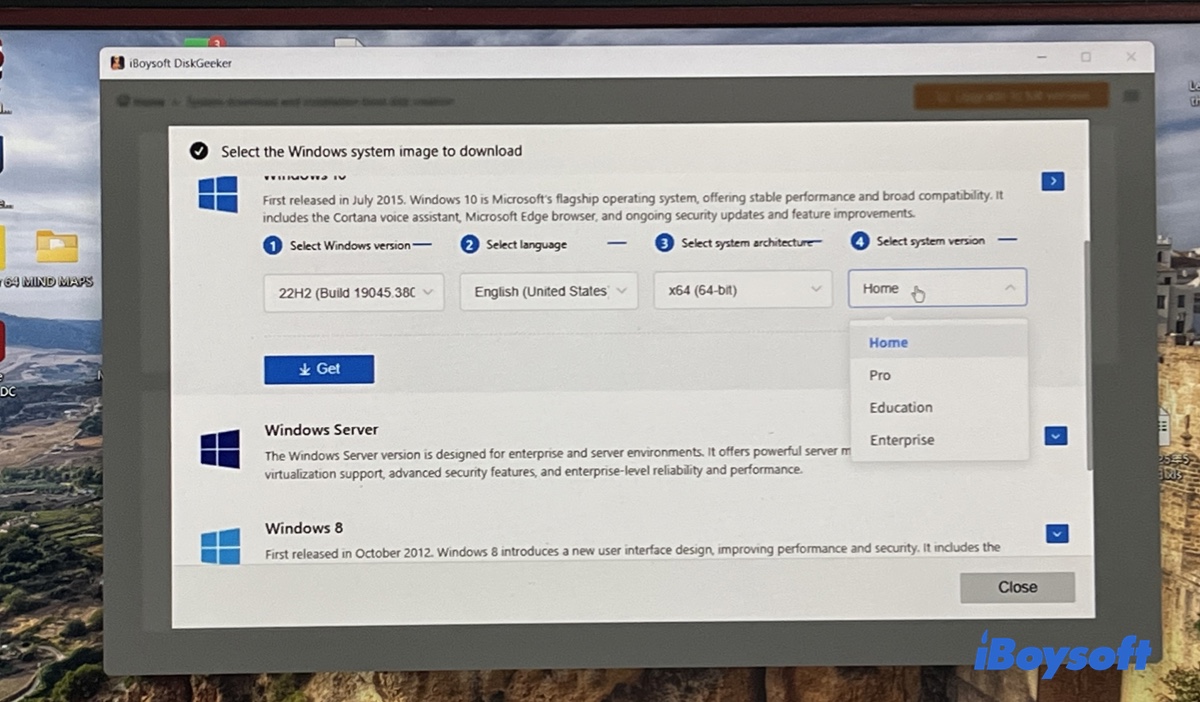
Paso 8: Pulsa el botón Obtener para descargar la ISO de Windows 10.
💡 Si quieres crear un USB de instalación de Windows 10, selecciona "Crear disco USB de arranque de Windows" en el Paso 2 y sigue las instrucciones para generar el medio de instalación.
Antes de descargar e instalar Windows 10, comprueba que el PC con Windows donde lo vas a instalar cumple con los requisitos mínimos indicados a continuación:
| Requisitos | Mínimos (SO 32/64 bits) | Recomendados para un mejor rendimiento |
| Versión actual de Windows | Como mínimo; la versión más reciente de Windows 7 SP1 o Windows 8.1 | |
| Procesador | Procesador compatible de 1 GHz o más rápido o SoC (System on a Chip) | |
| RAM | 1 GB para 32 bits o 2 GB para 64 bits | Se recomienda 4 GB o más |
| Espacio en disco | 16 GB para SO de 32 bits o 20 GB para SO de 64 bits | Para instalaciones nuevas se requieren 32 GB o más |
| Tarjeta gráfica | DirectX 9 o posterior con controlador WDDM 1.0 | |
| Pantalla | Resolución de 800x600 píxeles | |
| Conectividad | Se necesita acceso a Internet para actualizaciones y algunas funciones |
Para descargar otras ediciones de Windows 10: Descarga de ISO de Windows 10 Pro, Enterprise, LTSC, Home y Education
Descargar la última versión ISO de Windows 10
Microsoft finalizará el soporte para Windows 10 (ediciones Home, Pro, Education y Enterprise) el 14 de octubre de 2025. Si necesitas la versión más reciente de Windows 10, la 22H2, puedes descargarla manualmente desde Microsoft.
* Al descargar el ISO de Windows 10 22H2 en un PC con Windows, no verás un botón directo de descarga de ISO; en su lugar, aparecerá un botón "Actualizar ahora", que ejecuta el Asistente de actualizaciones para instalar la última versión disponible, y otro botón "Descargar ahora" para obtener la Herramienta de creación de medios.
Pasos para descargar el ISO de Windows 10 22H2 64-bit/32-bit desde Microsoft:
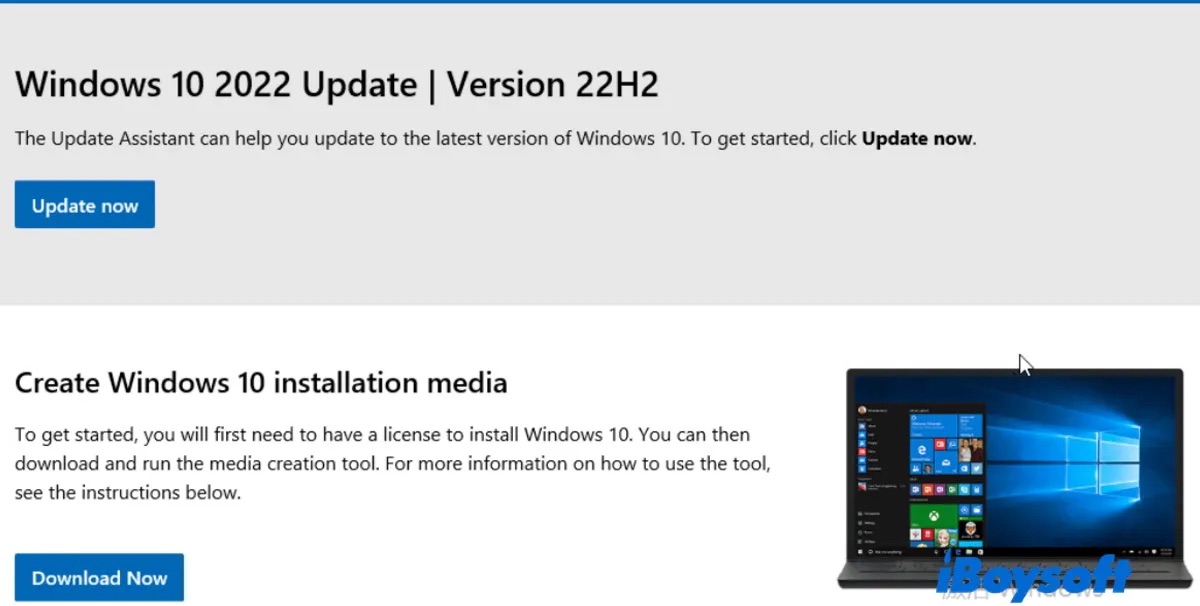
Si prefieres descargar la ISO de Windows 10 sin utilizar la Herramienta de creación de medios, puedes consultar esta guía sobre cómo cambiar el agente del navegador: Cómo descargar Windows 10 sin la Herramienta de creación de medios.*
A continuación, sigue estos pasos para obtener el archivo ISO de la actualización 22H2 de Windows 10:
- Accede a la página oficial de descarga de imágenes de disco (ISO) de Windows 10.
- Bajo el apartado "Windows 10 2023 Update | Versión 22H2", selecciona Windows 10 (ISO multi-edición).
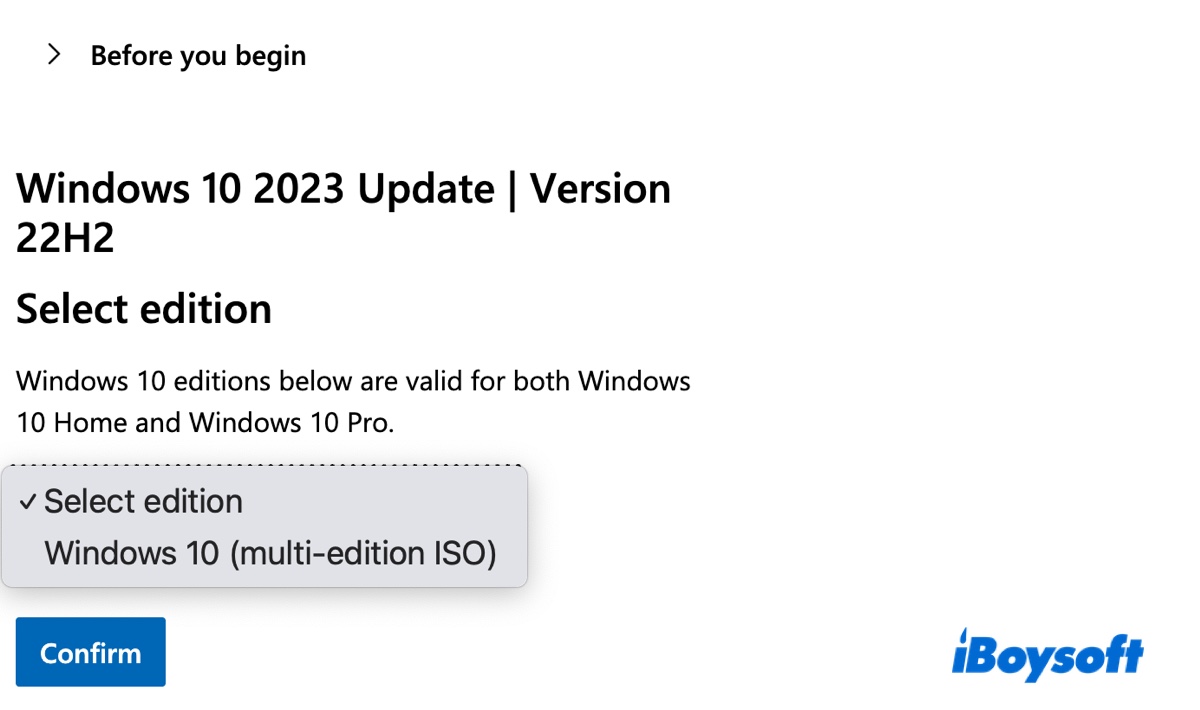
- Haz clic en Confirmar.
- Elige el idioma del producto y vuelve a pulsar en Confirmar.
- Haz clic en Descargar 64 bits o Descargar 32 bits para obtener la versión completa de forma gratuita.
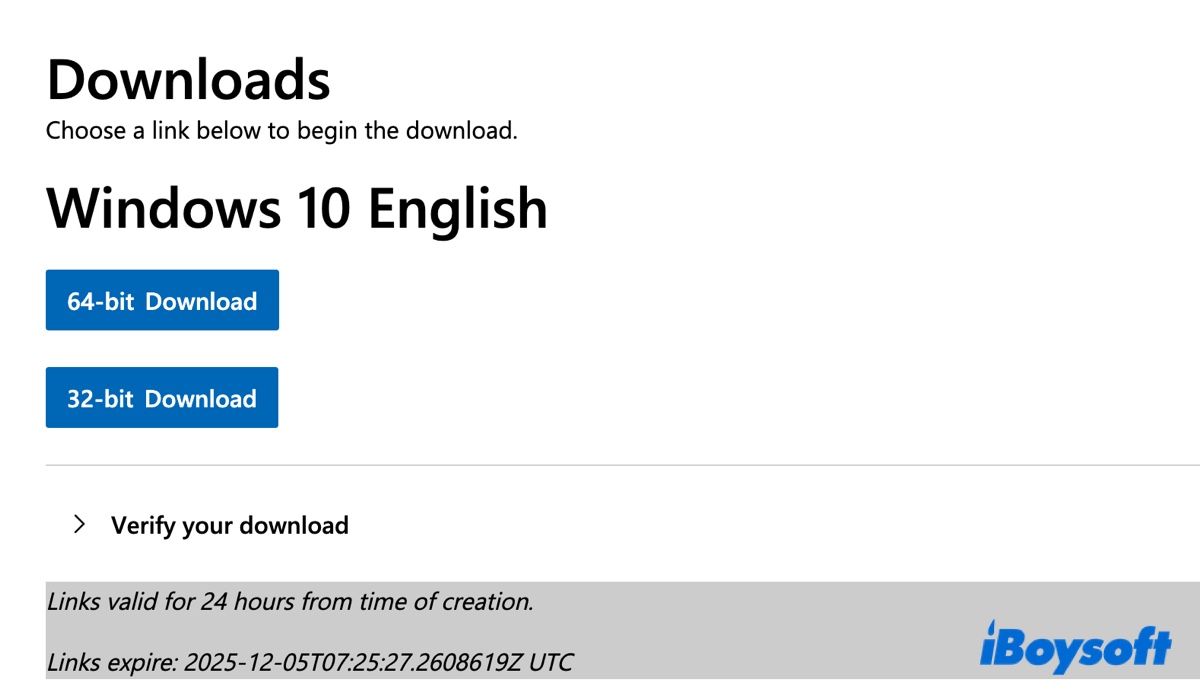
Ahora que tienes el instalador sin conexión de Windows 10 22H2, puedes ejecutarlo para actualizar tu Windows 10.
¡Comparte estos pasos para que otros también puedan descargar la actualización 22H2 de Windows 10!
Descargar archivo ISO de Windows 10 64 bits desde archivos gratuitos (22H2 ~ 1507)
Si no puedes descargar la versión completa de Windows 10 64 bits directamente desde Microsoft, prueba con los enlaces de la siguiente tabla. Encontrarás descargas gratuitas de archivos ISO de Windows 10 para arquitecturas de 64 bits. Ten en cuenta que estos enlaces provienen del archivo online gratuito: archive.org.
Cómo descargar gratis la versión completa de Windows 10 64 bits:
| Descarga ISO de Windows 10 | Nombres habituales | Descargar Windows 10 64 bits Versión Completa Gratis (x64) | Fecha de lanzamiento |
| 22H2 (Última versión de Windows 10) | Windows 10 Actualización 2022 | Descargar ISO Windows 10 22H2 64 bits | 18 de octubre de 2022 |
| 21H2 | Actualización de noviembre de 2021 | Descargar ISO Windows 10 21H2 64 bits | 16 de noviembre de 2021 |
| 21H1 | Actualización de mayo de 2021 | Descargar ISO Windows 10 21H1 64 bits | 18 de mayo de 2021 |
| 20H2 | Actualización de octubre de 2020 | Descargar ISO Windows 10 20H2 64 bits | 20 de octubre de 2020 |
| 2004 | Actualización de mayo de 2020 | Descargar ISO Windows 10 2004 64 bits | 27 de mayo de 2020 |
| 1909 | Actualización de noviembre de 2019 | Descargar ISO Windows 10 1909 64 bits | 12 de noviembre de 2019 |
| 1903 | Actualización de mayo de 2019 | Descargar ISO Windows 10 1903 64 bits | 21 de mayo de 2019 |
| 1809 | Actualización de octubre de 2018 | Descargar ISO Windows 10 1809 64 bits | 13 de noviembre de 2018 |
| 1803 | Actualización de abril de 2018 | Descargar ISO Windows 10 1803 64 bits | 30 de abril de 2018 |
| 1709 | Actualización Fall Creators | Descargar ISO Windows 10 1709 64 bits | 17 de octubre de 2017 |
| 1703 | Actualización Creators | Descargar ISO Windows 10 1703 64 bits | 11 de abril de 2017 |
| 1607 | Actualización Anniversary | Descargar ISO Windows 10 1607 64 bits | 2 de agosto de 2016 |
| 1511 | Actualización de noviembre | Descargar ISO Windows 10 1511 64 bits | 10 de noviembre de 2015 |
| Enterprise 2015 LTSB | Primer lanzamiento LTSC | Descargar actualización Windows 10 2015 LTSB 64 bits | 29 de julio de 2015 |
| 1507 | Lanzamiento original | Descargar ISO Windows 10 1507 64 bits | 29 de julio de 2015 |
Para descargar una versión antigua de Windows, consulta el Old Windows Download Center.
¿No confías completamente en los recursos online? Descarga los archivos oficiales de Windows 10 ISO desde iBoysoft DiskGeeker para Windows.
¡Comparte los enlaces para descargar el archivo ISO de Windows 10 de 64 bits!
Descarga ISO de Windows 10 32 bits desde archivos gratuitos (22H2 ~ 1507)
Si tu ordenador es de 32 bits, puedes descargar los archivos ISO de Windows 10 de 32 bits desde los siguientes archivos gratuitos.
| Descarga de ISO de Windows 10 | Nombres habituales | Descargar Windows 10 ISO 32 bits versión completa (x86) | Fecha de lanzamiento |
| 22H2 (última versión de Windows 10) | Actualización 2022 de Windows 10 | Descargar ISO de Windows 10 22H2 32 bits | 18 de octubre de 2022 |
| 21H2 | Actualización de noviembre de 2021 | Descargar ISO de Windows 10 21H2 32 bits | 16 de noviembre de 2021 |
| 21H1 | Actualización de mayo de 2021 | Descargar ISO de Windows 10 21H1 32 bits | 18 de mayo de 2021 |
| 20H2 | Actualización de octubre de 2020 | Descargar ISO de Windows 10 20H2 32 bits | 20 de octubre de 2020 |
| 2004 | Actualización de mayo de 2020 | Descargar ISO de Windows 10 2004 32 bits | 27 de mayo de 2020 |
| 1909 | Actualización de noviembre de 2019 | Descargar ISO de Windows 10 1909 32 bits | 12 de noviembre de 2019 |
| 1903 | Actualización de mayo de 2019 | Descargar ISO de Windows 10 1903 32 bits | 21 de mayo de 2019 |
| 1809 | Actualización de octubre de 2018 | Descargar ISO de Windows 10 1809 32 bits | 13 de noviembre de 2018 |
| 1803 | Actualización de abril de 2018 | Descargar ISO de Windows 10 1803 32 bits | 30 de abril de 2018 |
| 1709 | Actualización Fall Creators | Descargar ISO de Windows 10 1709 32 bits | 17 de octubre de 2017 |
| 1703 | Actualización Creators | Descargar ISO de Windows 10 1703 32 bits | 11 de abril de 2017 |
| 1607 | Actualización Anniversary | Descargar ISO de Windows 10 1607 32 bits | 2 de agosto de 2016 |
| 1511 | Actualización de noviembre | Descargar ISO de Windows 10 1511 32 bits | 10 de noviembre de 2015 |
| Enterprise 2015 LTSB | Primera versión LTSC | Descargar ISO de Windows 10 2015 LTSB 32 bits | 29 de julio de 2015 |
| 1507 | Lanzamiento original | Descargar ISO de Windows 10 1507 32 bits | 29 de julio de 2015 |
Comparte los enlaces de descarga de las ISOs de Windows 10 en 32 bits.
Descarga de actualizaciones acumulativas de Windows 10 (KB5066791 y anteriores)
Además de las actualizaciones de características como Windows 10 22H2, Microsoft publica mensualmente actualizaciones acumulativas —también conocidas como parches— para mantener cada versión de Windows 10 protegida y estable.
Si la actualización automática no instala correctamente alguna de estas actualizaciones acumulativas en Windows 10, puedes descargar el parche manualmente desde el Catálogo de actualizaciones de Microsoft y hacer doble clic en el archivo descargado para ejecutar el instalador.
Ten en cuenta que estos paquetes son parches y no instaladores independientes. Por tanto, si aún utilizas Windows 10 21H1, primero debes actualizar a la versión 22H2 antes de instalar la actualización acumulativa más reciente para 22H2: KB5066791.
Para descargar parches o actualizaciones acumulativas de Windows 10:
- Accede al Catálogo de actualizaciones de Microsoft.
- Busca una actualización acumulativa, por ejemplo la KB5066791.
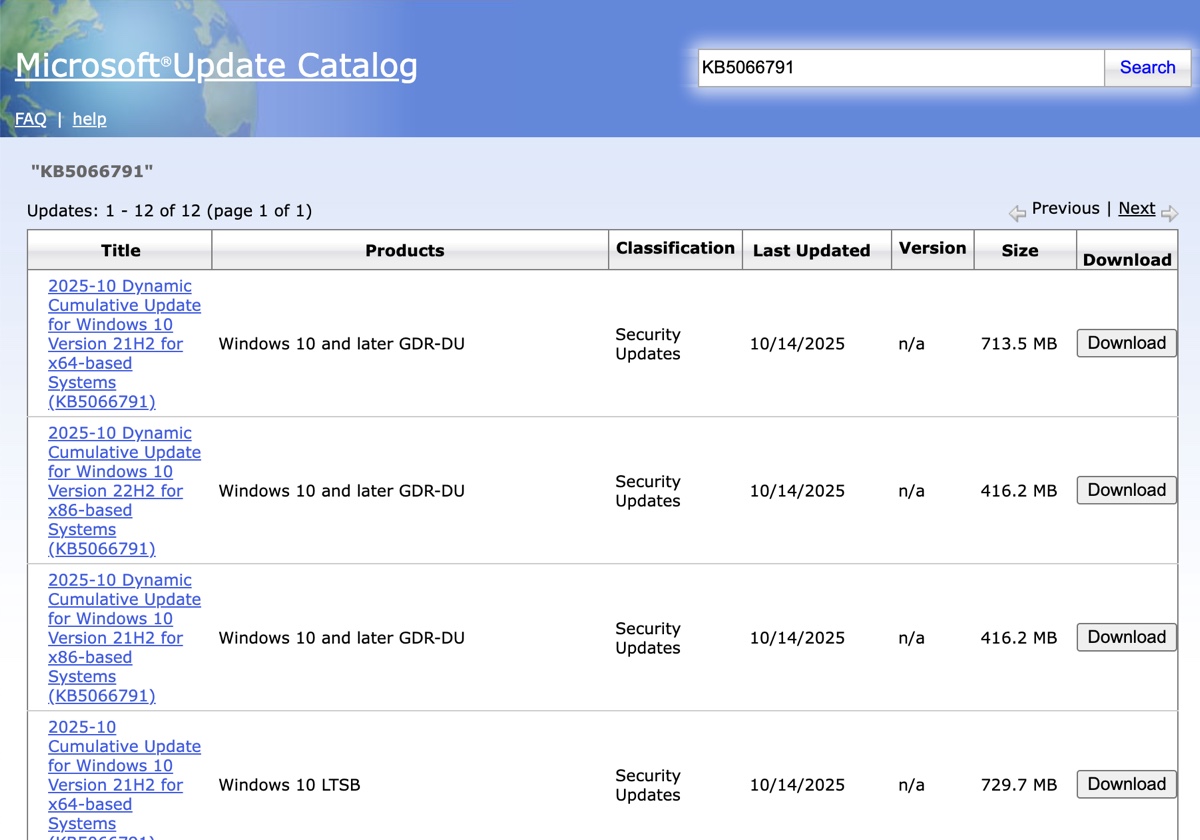
- Localiza la versión adecuada para tu ordenador y haz clic en el botón Download.
Descargar el Asistente de actualizaciones de Windows 10
Si quieres instalar la última actualización de Windows 10, también puedes utilizar el Asistente de actualizaciones de Windows 10 en lugar de descargar el instalador completo. Según Microsoft, "El Asistente de actualizaciones de Windows 10 descarga e instala actualizaciones de características en un PC con Windows". Se recomienda para quienes desean actualizar Windows 10 manualmente o buscar actualizaciones de calidad de forma directa.
A continuación, te explicamos cómo descargar el Asistente de actualizaciones de Windows 10 y actualizar tu sistema:
- Ve a la página de descarga de la imagen de disco (ISO) de Windows 10.
- Haz clic en Actualizar ahora en el apartado "Windows 10 2022 Update | Versión 22H2".
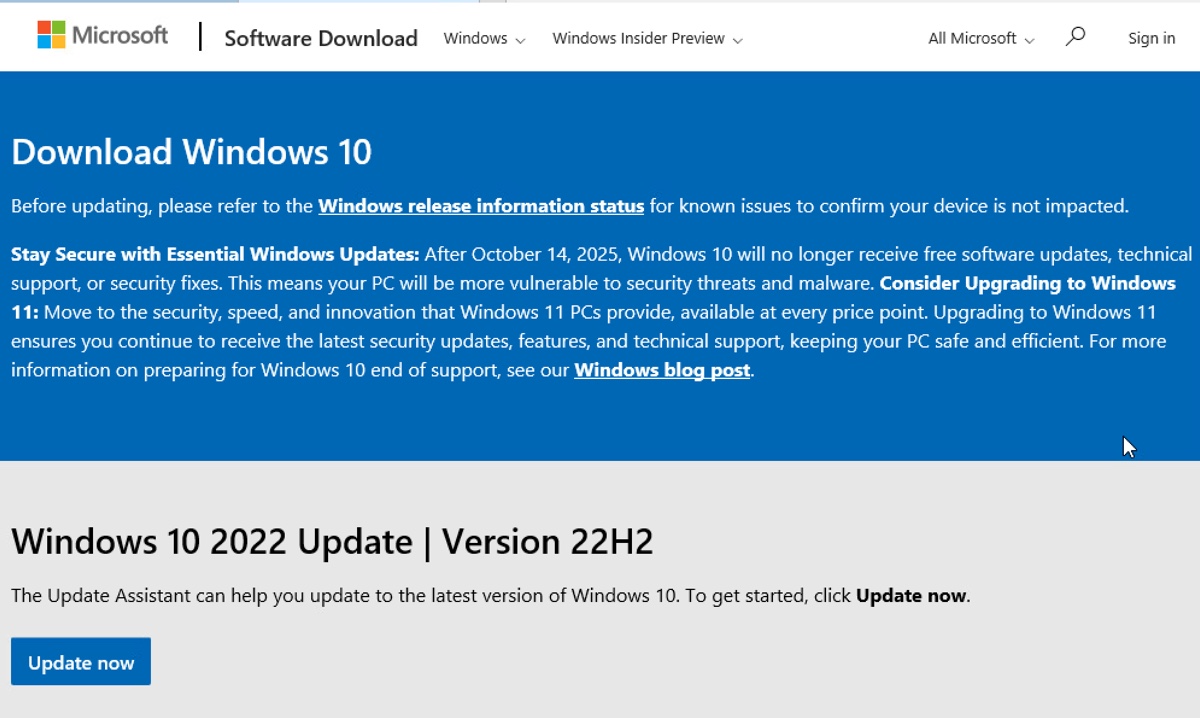
- Pulsa Guardar para descargar el Asistente de actualizaciones de Windows 10. El programa se llama Windows10Upgrade9252.exe.
- A continuación, abre la carpeta donde se ha guardado el Asistente de actualizaciones de Windows 10.
- Haz clic con el botón derecho sobre Windows10Upgrade9252.exe y selecciona "Ejecutar como administrador".
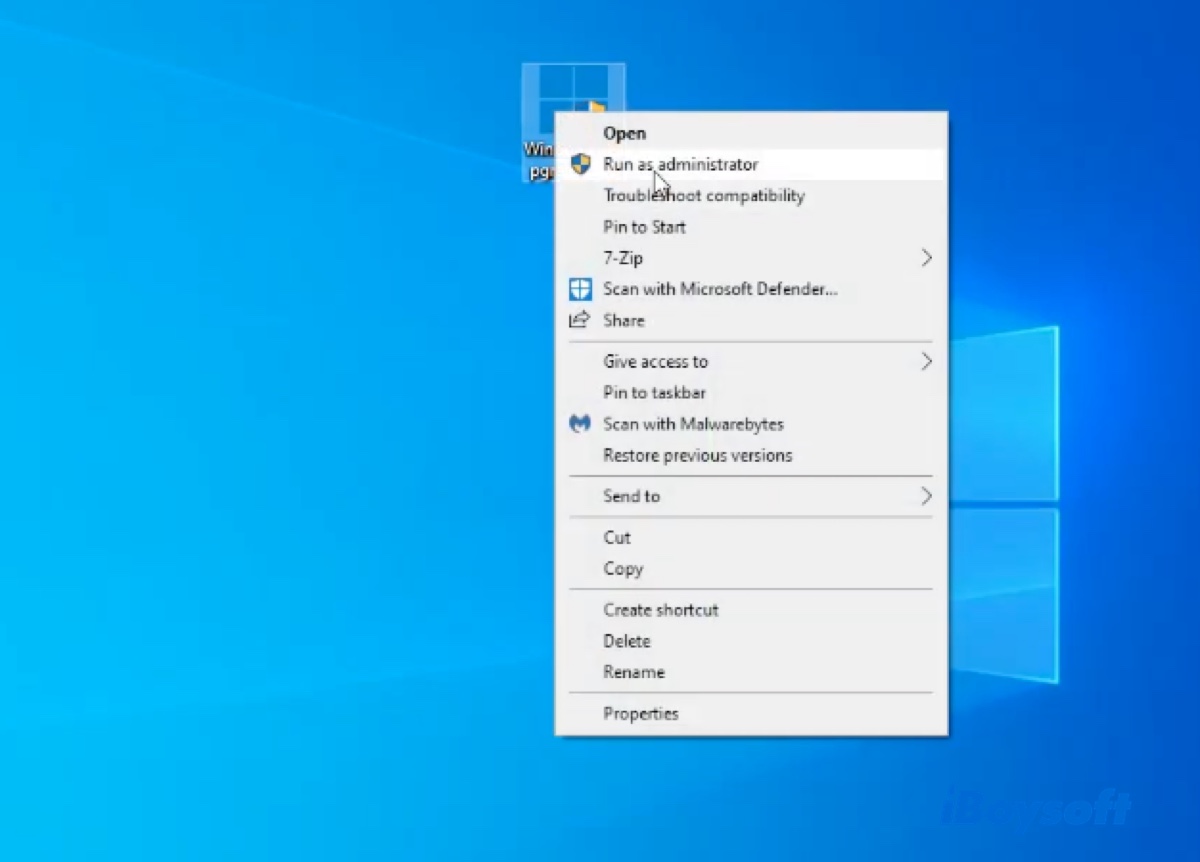
- Haz clic en Sí.
- Espera mientras el asistente comprueba si hay actualizaciones disponibles.
- Cuando encuentre la versión más reciente de Windows 10, haz clic en Actualizar ahora.
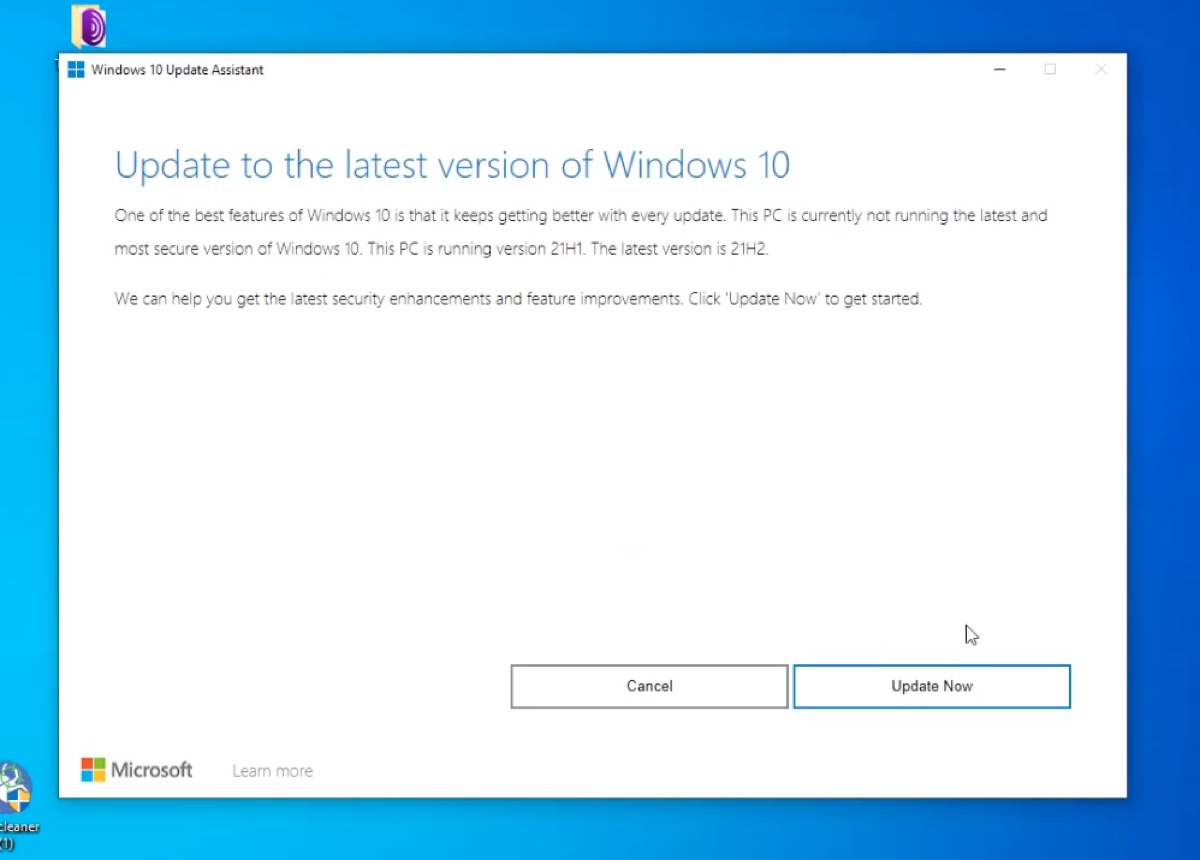
- Sigue las instrucciones que aparecen en pantalla para instalar la actualización de Windows 10.
Si te interesan las actualizaciones de Windows 11, consulta: Windows 11 Update Download: 25H2, 24H2, 23H2, 22H2, 21H2, o descarga una versión lite de Windows 11: Ghost Spectre Windows 11.
¿Buscas otras versiones de Windows? Consulta estos recursos:
Descargar ISO de Windows 7 Home Premium
Descargar Windows 7 Ultimate
Centro de descargas de versiones antiguas de Windows
Ayuda a otras personas a descargar el Asistente de actualizaciones de Windows 10 compartiendo estos pasos.
Preguntas frecuentes sobre la descarga de archivos ISO de Windows 10
- Q¿Cómo solucionar el error al descargar la actualización de Windows 10?
-
A
Si la actualización de Windows 10 no se descarga, limpia tu ordenador e inténtalo de nuevo. Si aún así no funciona, descarga Windows 10 desde este artículo.
- Q¿Cómo actualizo Windows 10?
-
A
Existen varias formas de actualizar Windows 10:
1. Descarga la actualización de Windows 10 y ejecuta el instalador.
2. Utiliza la función de actualización automática con Windows Update.
3. Usa el Asistente de actualizaciones de Windows 10.
- Q¿Cómo descargar e instalar la actualización de Windows 10?
-
A
Si descargas manualmente la actualización de Windows 10 desde iBoysoft DiskGeeker para Windows o archive.org, haz doble clic en el programa para instalarla.
Si utilizas la opción de Windows Update o el Asistente de actualizaciones de Windows 10, sigue las instrucciones que aparecen en la pantalla.
- Q¿Qué hacer si la descarga de la actualización de Windows 10 se queda en 0%?
-
A
Si la descarga de la actualización de Windows 10 se bloquea en 0 %, prueba a descargarla desde iBoysoft DiskGeeker para Windows o usa los enlaces disponibles en este artículo.