
Windows 10の各バージョンのISOファイルは、さまざまな用途に役立ちます。
自動更新でWindows 10 22H2へのアップグレードに失敗した場合でも、手動でアップデートのインストールが可能です。また、Windows 10をクリーンインストールしたいときや、以前のバージョンへダウングレードしたい場合にも、インストール用メディアの作成に利用できます。
しかし、MicrosoftがすべてのWindows 10アップデート用の公開ダウンロードページを提供していない場合、Windows 10 ISOファイルを安全かつ正規に入手するにはどうすればよいでしょうか。
信頼性が高く管理されたサードパーティのWindows ISOダウンローダーを利用する方法や、リスクを理解したうえでインターネット上から直接ダウンロードする方法があります。
ヒント: iBoysoft DiskGeeker for Windowsは、Microsoft公式から直接取得したWindows 10 ディスクイメージファイル(ISO)をダウンロードできる信頼性の高いWindows用ISOダウンローダーです。
現在、64ビット・32ビット両方のパソコン向けに、Windows 10 22H2、21H2、21H1、20H2、2004、1909、1903、1809、1803、1709、1703の各バージョン(Home、Pro、Education、Enterpriseエディション)に対応した完全版ISOファイルのダウンロードに対応しています。
さらに、Windowsのブート USB インストーラーを簡単に作成できる機能も備えており、UEFI・BIOSいずれのシステムでも動作するWindows 10ブータブルUSBの作成がスムーズに行えます。
Windows 10 ISO(64ビット・32ビット)をダウンロードする手順:
ステップ1:iBoysoft DiskGeeker for Windowsを無料でダウンロードし、インストールして起動します。
ステップ2:ブートディスク作成 > Windowsシステムイメージをダウンロードの順に進みます。
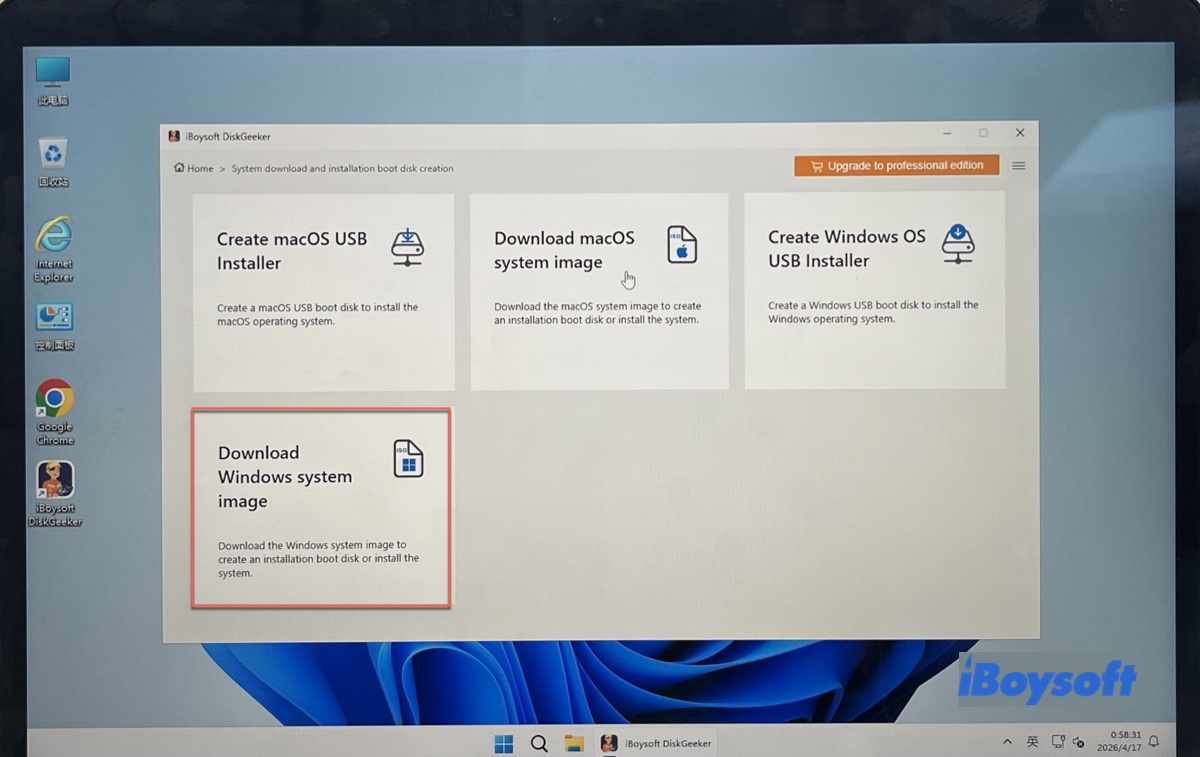
ステップ3:Windows 10をクリックします。
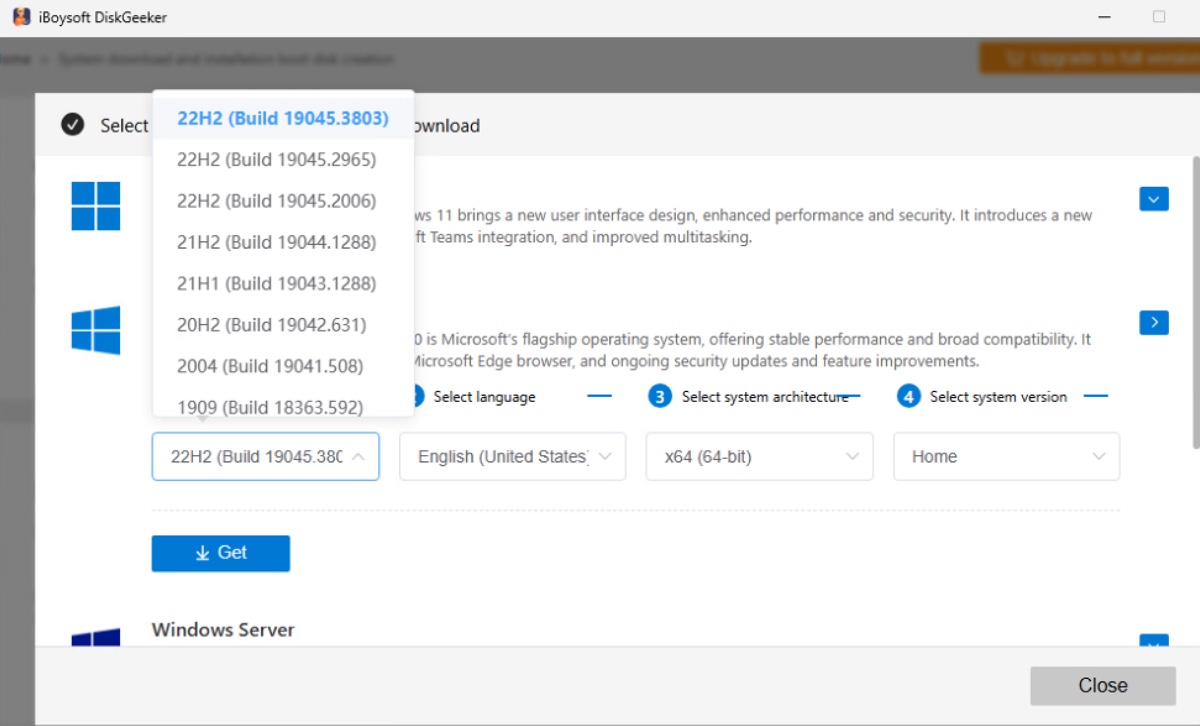
ステップ4:希望するWindows 10のアップデート(例:Windows 10 update 22H2(Build 19045.3803))を選択します。
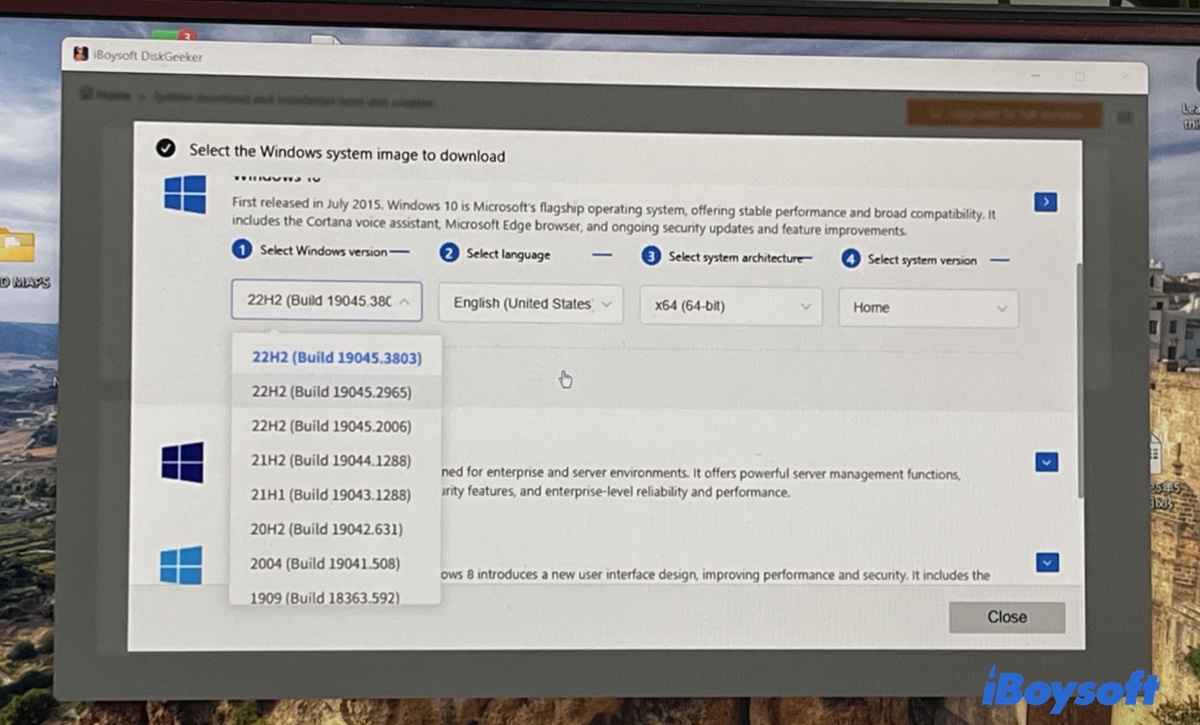
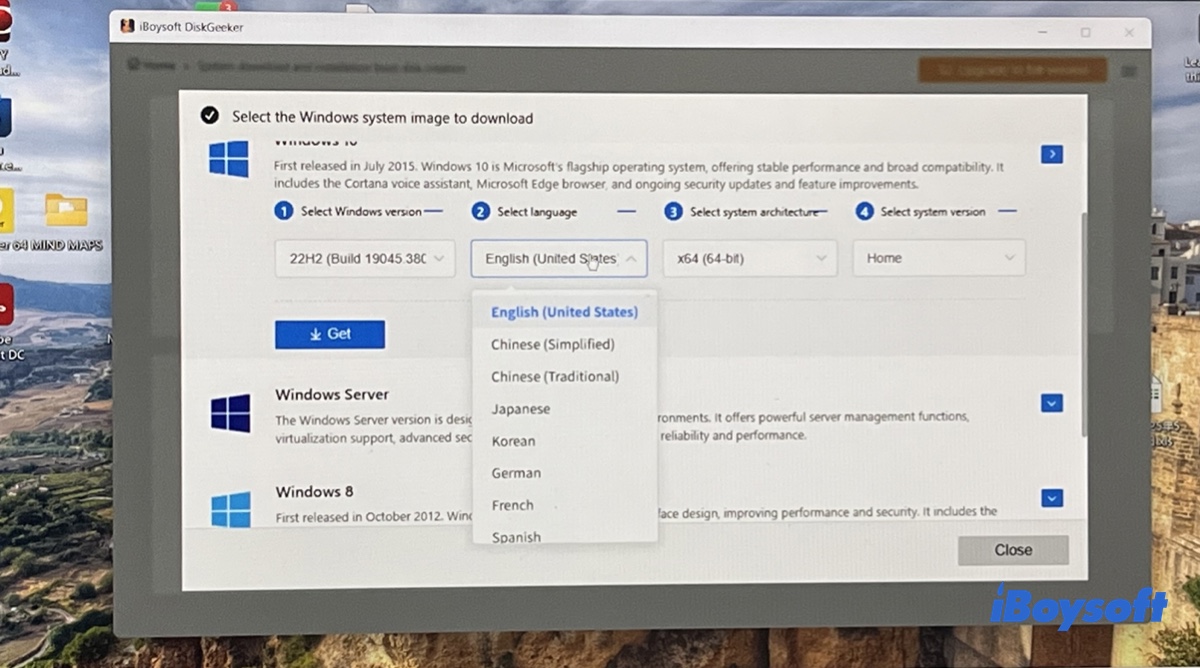
ステップ5:言語を選んでください。
ステップ6:インストール先PCに対応したシステムアーキテクチャ(x86(32ビット)またはx64(64ビット))を選択します。
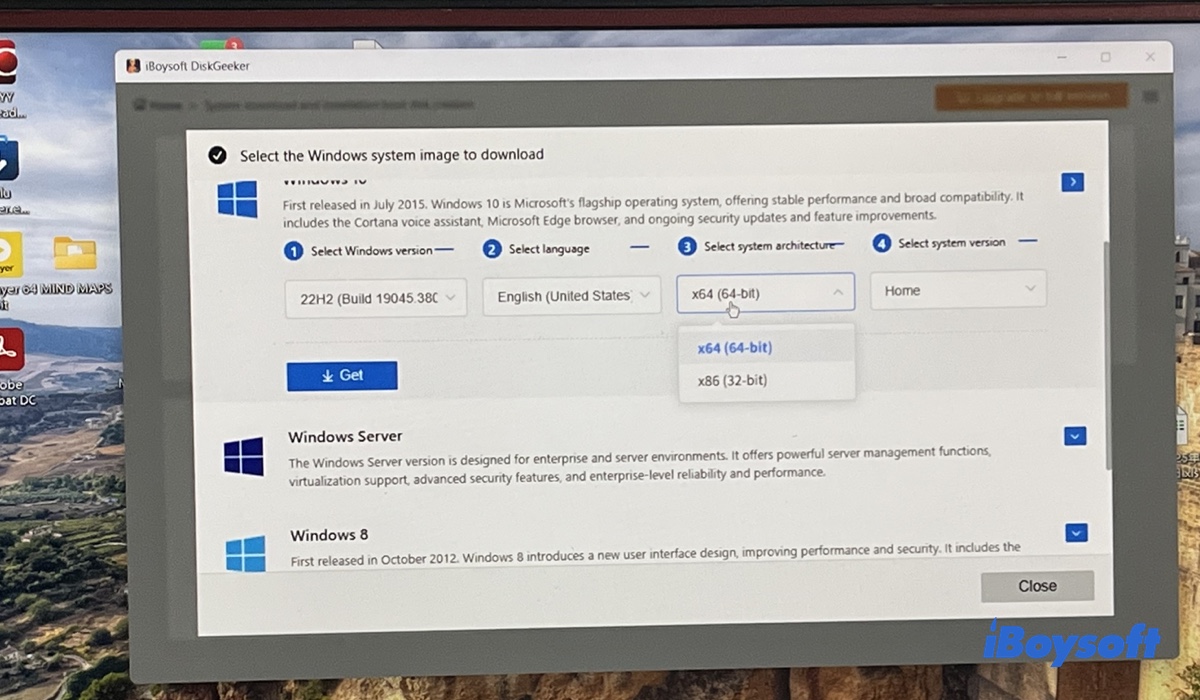
ステップ7:Windows 10エディション(Home、Pro、Education、Enterprise)を選択してください。
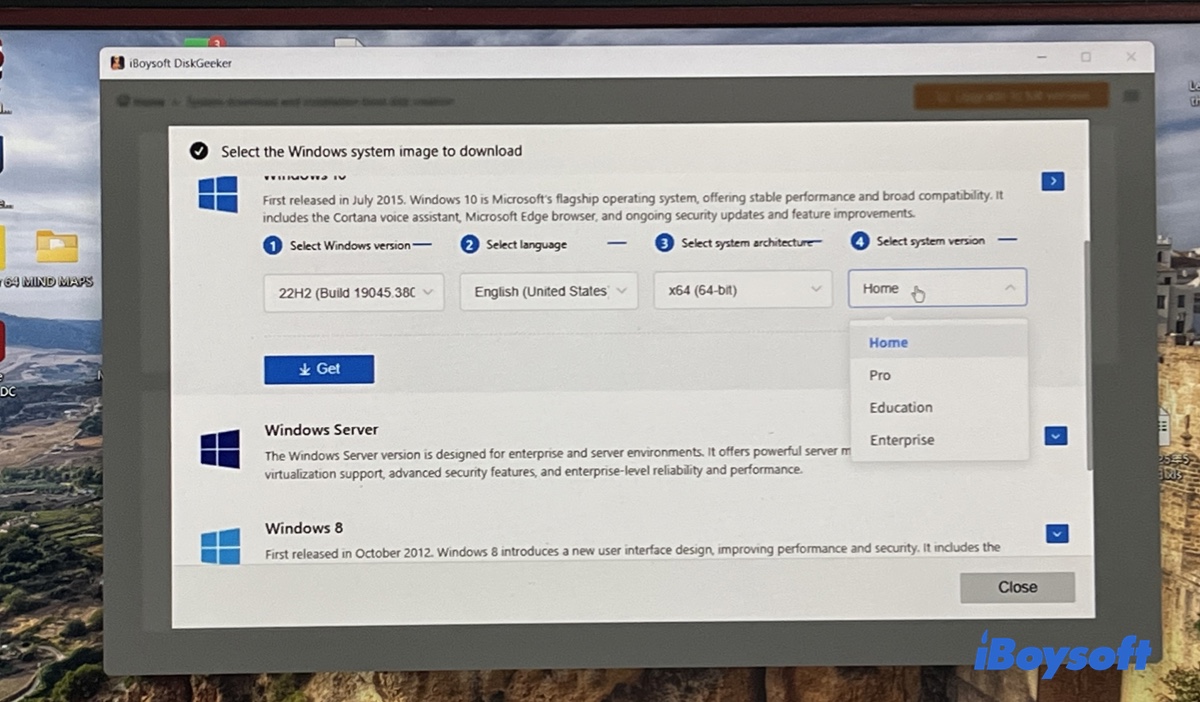
ステップ8:「入手」ボタンをクリックして、Windows 10 ISOイメージのダウンロードを開始します。
💡 Windows 10のブータブルUSBインストーラーを作成したい場合は、ステップ2で「Windows USBブートディスクを作成」を選択し、画面の指示に従ってインストールメディアを作成してください。
Windows 10 をダウンロードおよびインストールする前に、ご利用の Windows PC が以下の最小システム要件を満たしていることを確認してください。
| 要件 | 最小条件(32 ビット/64 ビット OS) | 快適にご利用いただくための推奨条件 |
| 現在の Windows バージョン | Windows 7 SP1 または Windows 8.1 の最新バージョン以上 | |
| プロセッサ | 1 GHz 以上の互換プロセッサ または SoC(System on a Chip) | |
| RAM(メモリ) | 32 ビット OS:1 GB、64 ビット OS:2 GB | 4 GB 以上を強く推奨 |
| ハードディスク空き容量 | 32 ビット OS:16 GB、64 ビット OS:20 GB | 新規インストールには32 GB以上が必要 |
| グラフィックカード | DirectX 9 以降、WDDM 1.0 ドライバ搭載 | |
| ディスプレイ | 800×600 ピクセル以上 | |
| インターネット接続 | 更新や一部機能の利用にはインターネット接続が必要 |
各種 Windows 10 エディションのダウンロードはこちら: Windows 10 Pro、Enterprise、LTSC、Home、Education ISO ダウンロード
Windows 10 最新バージョン ISO ダウンロード
Microsoft は Windows 10(Home、Pro、Education、Enterprise エディション)のサポートを2025年10月14日で終了します。必要な方は、Windows 10 22H2 の最新版を Microsoft から手動でダウンロードできます。
* Windows PC で Windows 10 22H2 の ISO をダウンロードする場合、直接 ISO をダウンロードするボタンは表示されず、「今すぐ更新」ボタン(Update Assistantの起動)や「今すぐダウンロード」ボタン(Media Creation Toolのダウンロード)が案内されます。
Microsoft から Windows 10 22H2 ISO(64ビット/32ビット)をダウンロードする手順:
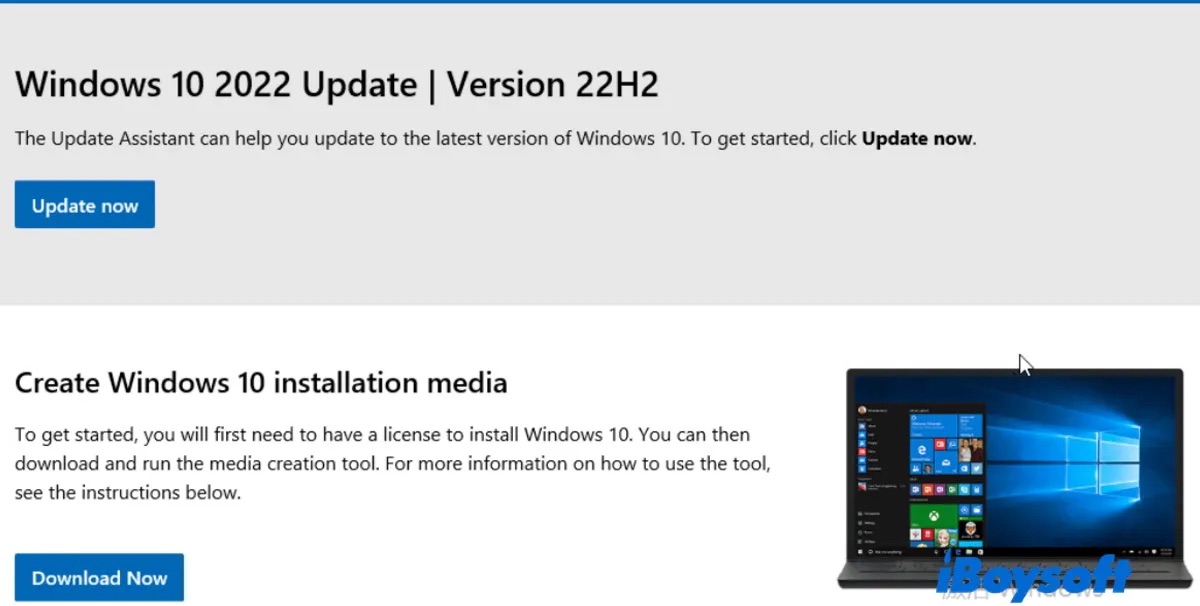
Media Creation Tool を使わずに Windows 10 ISO をダウンロードしたい場合は、ブラウザのユーザーエージェントを変更する方法をこちらのガイドでご確認ください: Media Creation Tool を使わずに Windows 10 をダウンロードする方法。*
その後、以下の手順で Windows 10 22H2 の ISO ファイルを取得できます。
- Windows 10 ディスク イメージ(ISO ファイル)ダウンロードページを開きます。
- 「Windows 10 2023 Update | Version 22H2」の下で、Windows 10(マルチエディション ISO)を選択します。
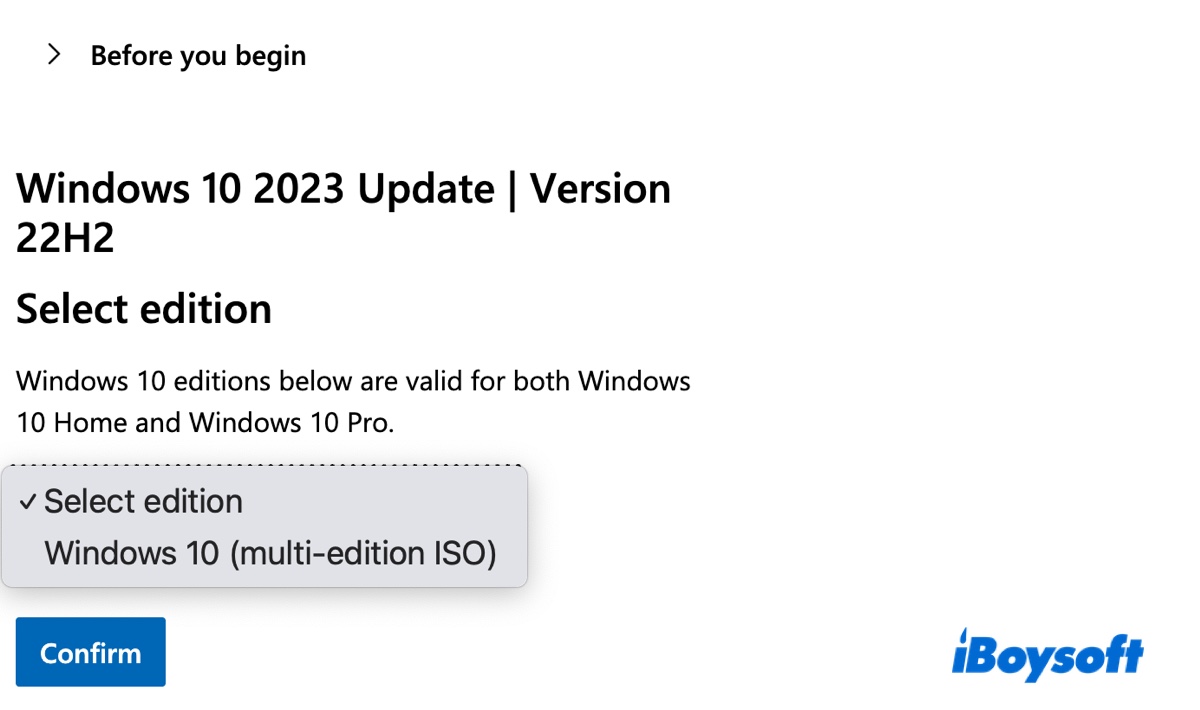
- 「確認」をクリックします。
- 製品の言語を選択し、再度「確認」をクリックします。
- 64 ビット ダウンロード または 32 ビット ダウンロード をクリックして、フルバージョンを無料でダウンロードします。
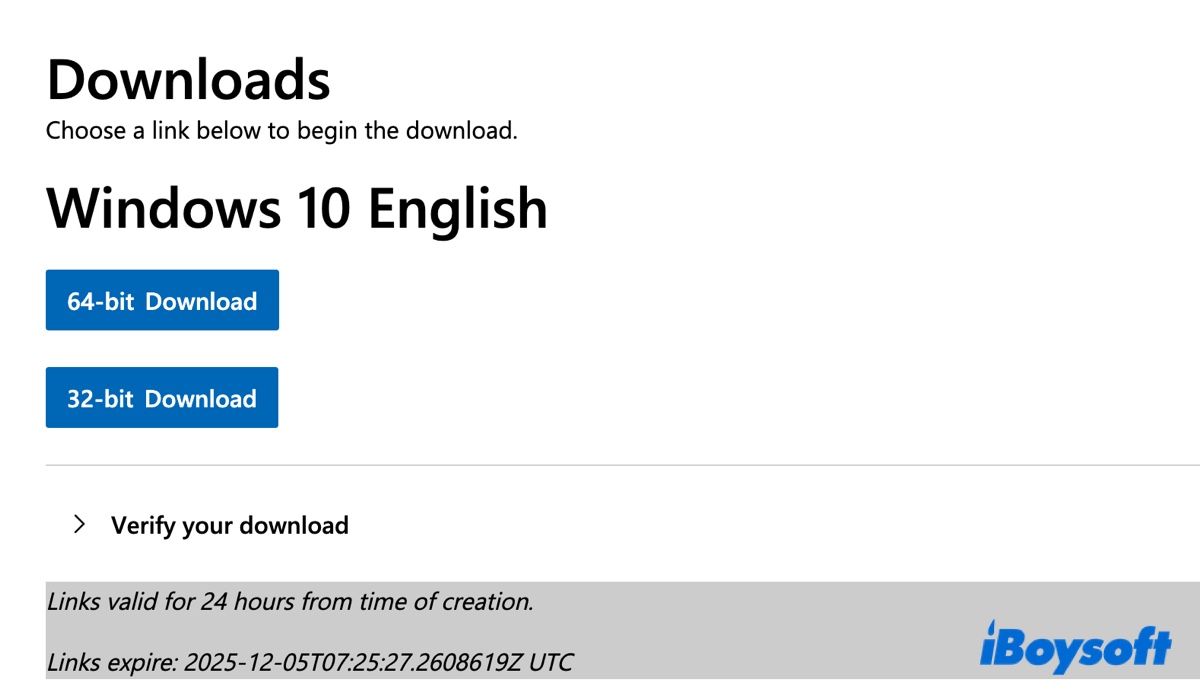
Windows 10 22H2 のオフラインインストーラーを入手したら、インストーラーを実行してWindows 10のアップデートを行うことができます。
この手順を共有して、他の方がWindows 10の22H2アップデートをダウンロードできるようサポートしましょう!
Windows 10 ISOファイルの無料ダウンロード(64ビット/22H2〜1507)
Microsoftから直接Windows 10 64ビットのフルバージョンがダウンロードできない場合は、下記の表にあるリンクをお試しください。ここでは、64ビット版 Windows 10 のISOファイルを無料でダウンロードできます。なお、これらのダウンロードリンクは無料オンラインアーカイブである archive.org のものです。
Windows 10 64ビット フルバージョンを無料でダウンロードする方法:
| Windows 10 ISOダウンロード | 通称・別名 | Windows 10 64ビット版ISOイメージ取得リンク | リリース日 |
| 22H2(Windows 10 最新バージョン) | Windows 10 2022 Update | Windows 10 22H2(64ビット)ISOダウンロード | 2022年10月18日 |
| 21H2 | November 2021 Update | Windows 10 21H2(64ビット)ISOダウンロード | 2021年11月16日 |
| 21H1 | May 2021 Update | Windows 10 21H1(64ビット)ISOダウンロード | 2021年5月18日 |
| 20H2 | October 2020 Update | Windows 10 20H2(64ビット)ISOダウンロード | 2020年10月20日 |
| 2004 | May 2020 Update | Windows 10 2004(64ビット)ISOダウンロード | 2020年5月27日 |
| 1909 | November 2019 Update | Windows 10 1909(64ビット)ISOダウンロード | 2019年11月12日 |
| 1903 | May 2019 Update | Windows 10 1903(64ビット)ISOダウンロード | 2019年5月21日 |
| 1809 | October 2018 Update | Windows 10 1809(64ビット)ISOダウンロード | 2018年11月13日 |
| 1803 | April 2018 Update | Windows 10 1803(64ビット)ISOダウンロード | 2018年4月30日 |
| 1709 | Fall Creators Update | Windows 10 1709(64ビット)ISOダウンロード | 2017年10月17日 |
| 1703 | Creators Update | Windows 10 1703(64ビット)ISOダウンロード | 2017年4月11日 |
| 1607 | Anniversary Update | Windows 10 1607(64ビット)ISOダウンロード | 2016年8月2日 |
| 1511 | November Update | Windows 10 1511(64ビット)ISOダウンロード | 2015年11月10日 |
| Enterprise 2015 LTSB | 初代LTSCリリース | Windows 10 2015 LTSBアップデート(64ビット)ダウンロード | 2015年7月29日 |
| 1507 | 初期リリース | Windows 10 1507(64ビット)ISOダウンロード | 2015年7月29日 |
以前のWindowsバージョンをダウンロードする場合は、Old Windows Download Centerをご参照ください。
インターネット上のリソースが不安な方は、iBoysoft DiskGeeker for Windowsから公式のWindows 10 ISOファイルを直接ダウンロードできます。
Windows 10 ISOファイル(64ビット)のダウンロードリンクを共有しましょう。
Windows 10 32ビット ISO(22H2~1507)無料アーカイブからのダウンロード
お使いのパソコンが32ビットの場合は、以下の無料アーカイブからWindows 10 32ビットのISOファイルをダウンロードしてください。
| Windows 10 ISO ダウンロード | 通称/バージョン名 | Windows 10 32ビット版 ISO イメージ 無料ダウンロード (x86) | リリース日 |
| 22H2(Windows 10 最新版) | Windows 10 2022 Update | Windows 10 22H2 ISO(32ビット)をダウンロード | 2022年10月18日 |
| 21H2 | November 2021 Update | Windows 10 21H2 ISO(32ビット)をダウンロード | 2021年11月16日 |
| 21H1 | May 2021 Update | Windows 10 21H1 ISO(32ビット)をダウンロード | 2021年5月18日 |
| 20H2 | October 2020 Update | Windows 10 20H2 ISO(32ビット)をダウンロード | 2020年10月20日 |
| 2004 | May 2020 Update | Windows 10 2004 ISO(32ビット)をダウンロード | 2020年5月27日 |
| 1909 | November 2019 Update | Windows 10 1909 ISO(32ビット)をダウンロード | 2019年11月12日 |
| 1903 | May 2019 Update | Windows 10 1903 ISO(32ビット)をダウンロード | 2019年5月21日 |
| 1809 | October 2018 Update | Windows 10 1809 ISO(32ビット)をダウンロード | 2018年11月13日 |
| 1803 | April 2018 Update | Windows 10 1803 ISO(32ビット)をダウンロード | 2018年4月30日 |
| 1709 | Fall Creators Update | Windows 10 1709 ISO(32ビット)をダウンロード | 2017年10月17日 |
| 1703 | Creators Update | Windows 10 1703 ISO(32ビット)をダウンロード | 2017年4月11日 |
| 1607 | Anniversary Update | Windows 10 1607 ISO(32ビット)をダウンロード | 2016年8月2日 |
| 1511 | November Update | Windows 10 1511 ISO(32ビット)をダウンロード | 2015年11月10日 |
| Enterprise 2015 LTSB | 初回 LTSC リリース | Windows 10 2015 LTSB ISO(32ビット)をダウンロード | 2015年7月29日 |
| 1507 | 初代リリース | Windows 10 1507 ISO(32ビット)をダウンロード | 2015年7月29日 |
Windows 10(32ビット版)ISOファイルのダウンロードリンクについてご案内します。
Windows 10累積更新プログラムのダウンロード(KB5066791以前)
Windows 10 22H2のような機能アップデートのほかに、毎月提供される「累積更新プログラム(パッチ)」もあり、これらは現行バージョンのセキュリティや安定性を維持するために重要です。
自動更新で累積更新プログラムのインストールに失敗した場合は、Microsoft Update カタログから該当のパッチをダウンロードし、ダウンロードしたインストーラーパッケージをダブルクリックして手動で適用してください。
これらのパッチはスタンドアロンのインストーラではなく、追加更新用ファイルとなります。そのため、現在Windows 10 21H1を利用している場合は、最新の累積更新プログラムKB5066791(22H2用)をインストールする前に、先に22H2の機能アップデートを適用する必要があります。
Windows 10用の累積更新プログラムやパッチをダウンロードするには、以下をご参照ください。
- Microsoft Update Catalog を開きます。
-
KB5066791 などの累積更新プログラムを検索します。
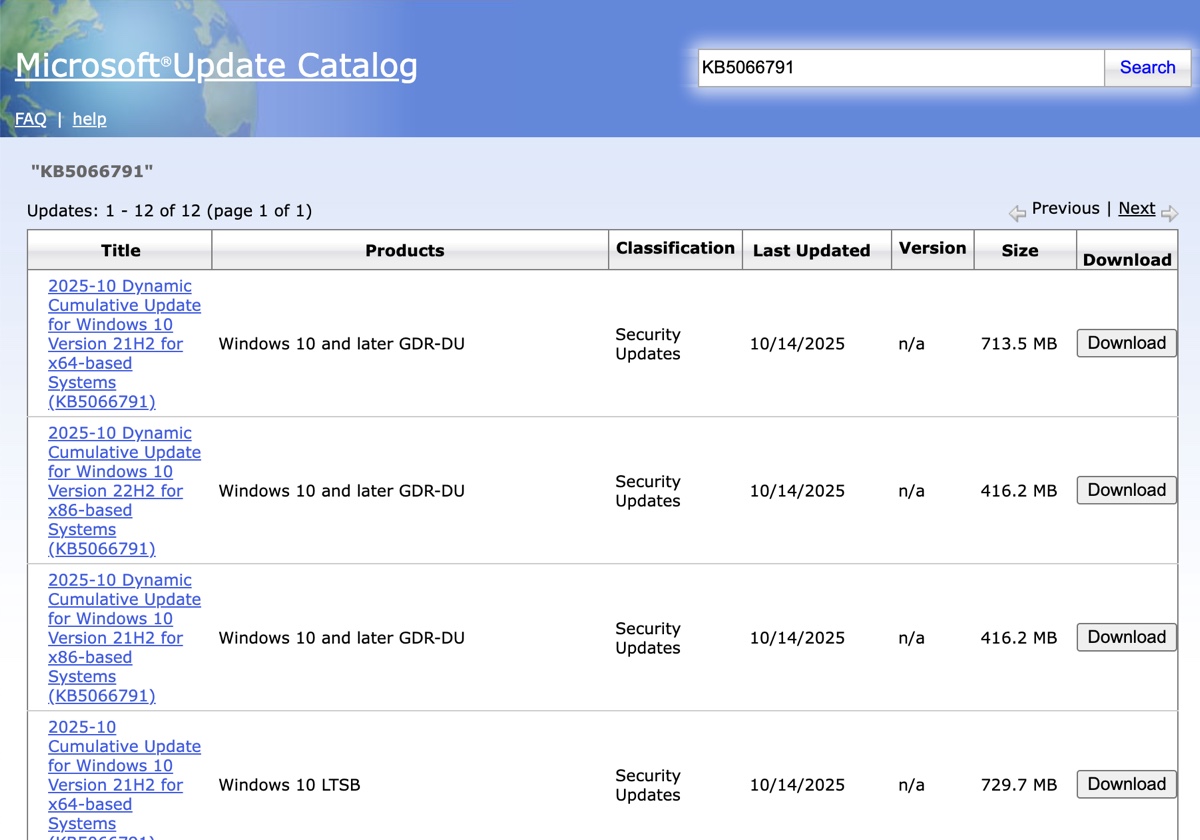
- ご自身のPCに合ったバージョンを見つけて、ダウンロード ボタンをクリックします。
Windows 10 Update Assistantのダウンロード方法
最新のWindows 10アップデートをインストールしたい場合は、フルインストーラーの代わりにWindows 10 Update Assistantを利用することもできます。Microsoftによると「Windows 10 Update AssistantはWindows PCに機能更新プログラムをダウンロードしてインストールします。」手動でWindows 10を更新したい場合や品質更新プログラムをチェックしたい方に推奨されています。
以下はWindows 10 Update AssistantをダウンロードしてWindows 10をアップデートする手順です。
- Windows 10 ディスクイメージ (ISO ファイル) のダウンロードページを開きます。
-
「Windows 10 2022 Update|バージョン22H2」の下にある今すぐアップデートをクリックします。
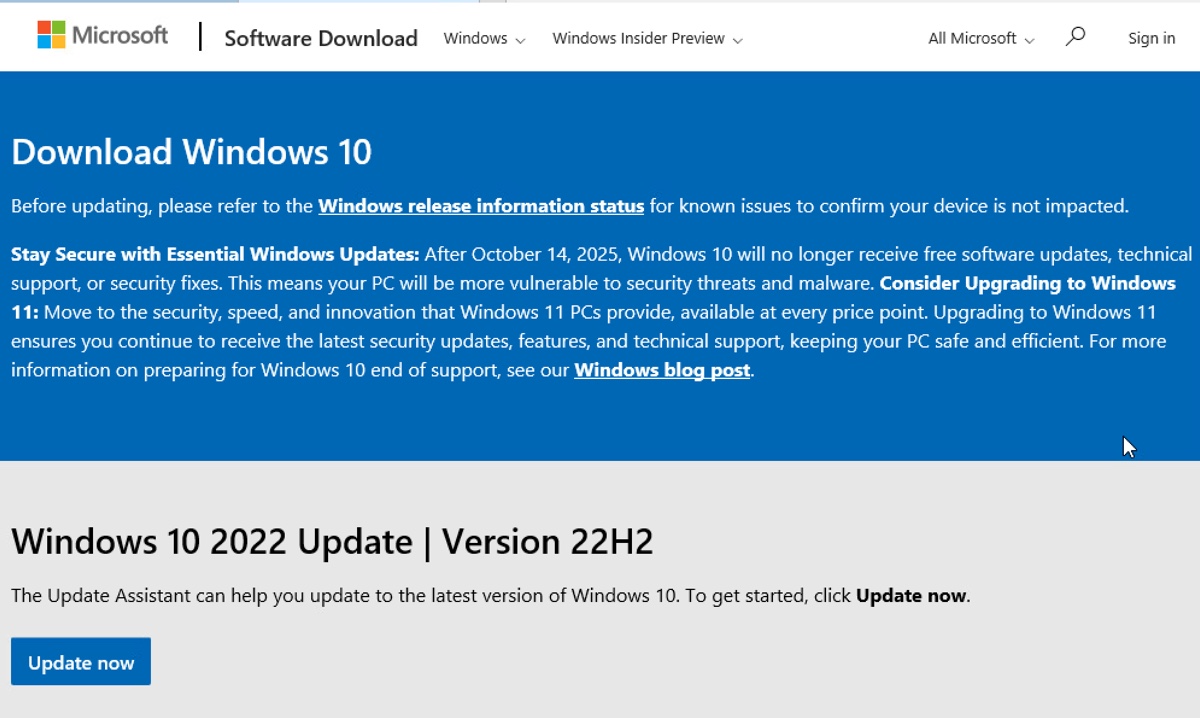
- Windows 10 Update Assistantのダウンロード確認画面で「保存」をクリックします。プログラム名はWindows10Upgrade9252.exeです。
- ダウンロードした Windows 10 Update Assistant が保存されているフォルダーを開きます。
-
Windows10Upgrade9252.exe を右クリックし、「管理者として実行」を選択します。
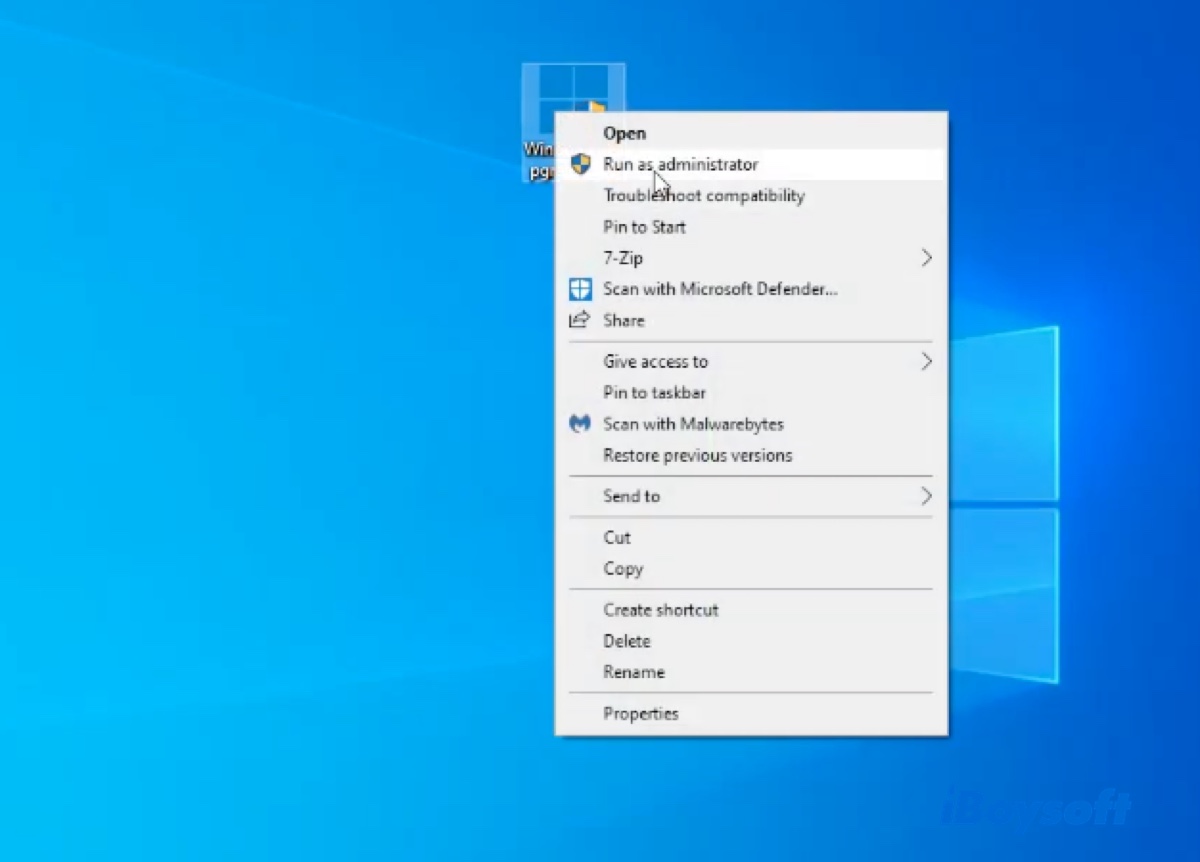
- 「はい」をクリックします。
- アシスタントが更新プログラムをチェックするまで待ちます。
-
最新バージョンのWindows 10が見つかったら、今すぐアップデートをクリックします。
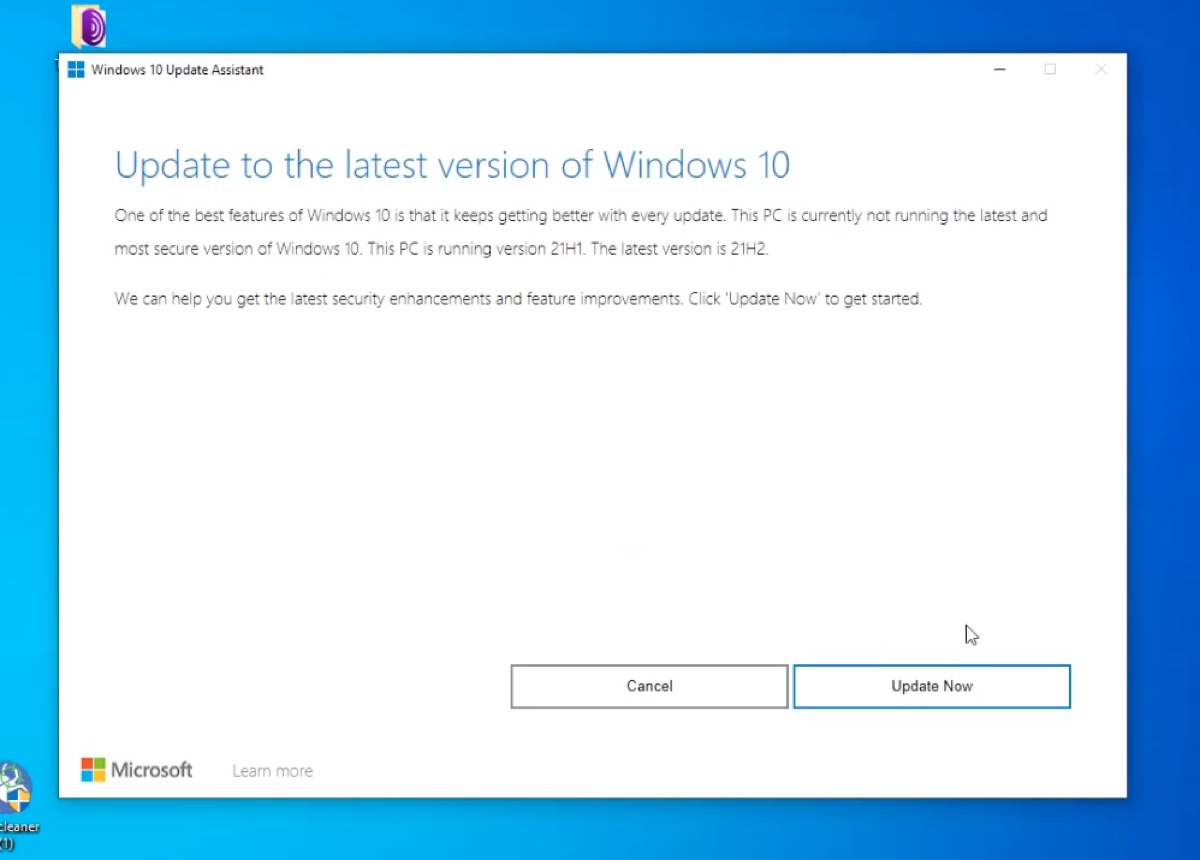
- 画面の案内に従って Windows 10 のアップデートをインストールします。
Windows 11 のアップデート情報をご希望の方は、下記もご参照ください:Windows 11 Update Download: 25H2、24H2、23H2、22H2、21H2。または Windows 11 の軽量版ダウンロード:Ghost Spectre Windows 11。
その他のWindowsバージョンが必要な場合は、以下のリソースをご確認ください。
Windows 7 Home Premium ISO ダウンロード
Windows 7 Ultimate ダウンロード
旧バージョン Windows ダウンロードセンター
この手順をシェアして、Windows 10 Update Assistant をダウンロードしたい方のサポートにご活用ください!
Windows 10 ISO ファイルのダウンロードに関するよくある質問
- QWindows 10のアップデートダウンロードエラーを解決する方法は?
-
A
Windows 10のアップデートがダウンロードできない場合は、PCをクリーンアップして再試行してください。それでも解決しない場合は、本記事のダウンロードリンクからWindows 10を取得してください。
- QWindows 10はどうやってアップデートできますか?
-
A
Windows 10をアップデートする主な方法は以下の通りです:
1. Windows 10アップデートをダウンロードし、インストーラーを実行する
2. Windows Updateの自動更新機能を利用する
3. Windows 10 Update Assistantを使用する
- QWindows 10アップデートのダウンロードとインストール方法は?
-
A
iBoysoft DiskGeeker for Windowsまたはarchive.orgからWindows 10アップデートを手動でダウンロードした場合は、プログラムをダブルクリックしてインストールしてください。
Windows Updateの設定やWindows 10 Update Assistantを利用してダウンロード・インストールする場合は、画面の指示に従って進めてください。
- QWindows 10のアップデートダウンロードが0%から進まない場合は?
-
A
Windows 10のアップデートが0%から進まない場合は、iBoysoft DiskGeeker for Windowsまたは本記事のリンクからダウンロードをお試しください。