
Windows 7 Ultimateは、Windows 7のコンシューマー向けエディションの中で最上位のバージョンです。Windows 7 HomeやWindows 7 Professionalなどの下位エディションの全機能に加え、BitLockerドライブ暗号化やWindows XPモード、Windowsサーバードメインへの参加、複数言語の切り替えなど、さらに多彩な機能を搭載しています。
PCにWindows 7 Ultimateをインストールするには、Windows 7 UltimateのISOファイルが必要です。これは、元のインストールDVDをそのままデジタル化した完全な複製ファイルです。
本記事では、正式なWindows 7 Ultimate 64ビット版および32ビット版ISO、さらに32/64ビット版のAll-in-Oneファイルへのダウンロードリンクをご案内します。
豆知識: お使いのPCが64ビットか確認するには、スタートボタンをクリックし、「コンピューター」を右クリックして「プロパティ」を選択してください。「システム」欄に「64ビット オペレーティング システム」と表示されていれば64ビット、表示されていなければ32ビットです。
(Windows 7の起動可能USBインストーラーの作成方法は、「Windows 7のISOからブートUSBを作る方法」をご参照ください。)
Windows 7 Ultimate 64ビット版公式ISOファイルのダウンロード
マイクロソフトは2020年1月14日頃に、公式ダウンロードページでのWindows 7 ISOファイルの提供を終了しました。現在公式のWindows 7 Ultimate ISOを入手したい場合は、マイクロソフトによる元のISOファイルをアーカイブしている信頼できるソースからのダウンロードをお勧めします。
iBoysoft DiskGeeker for Windowsは、Microsoft公式サーバーから正規のファイルを直接ダウンロードできる、ISOファイル取得専用のツールです。Windows 7、8、10、11およびWindows Server のインストール用ISOを、バージョンやビルド、言語、アーキテクチャ、エディションごとに細かく選択してダウンロードできます。
2000年代中頃以降に製造されたほとんどのPCは64ビット対応で、従来のBIOSではなくUEFIファームウェアを採用しています。ご使用のPCが64ビットプロセッサ搭載の場合、下記の手順でオリジナルの Windows 7 Ultimate(64ビット)ISOファイルを入手できます。
Windows 7 Ultimate 64ビット版正規ISOファイルのダウンロード方法:
ステップ1:iBoysoft DiskGeeker for Windowsを無料ダウンロードし、起動します。
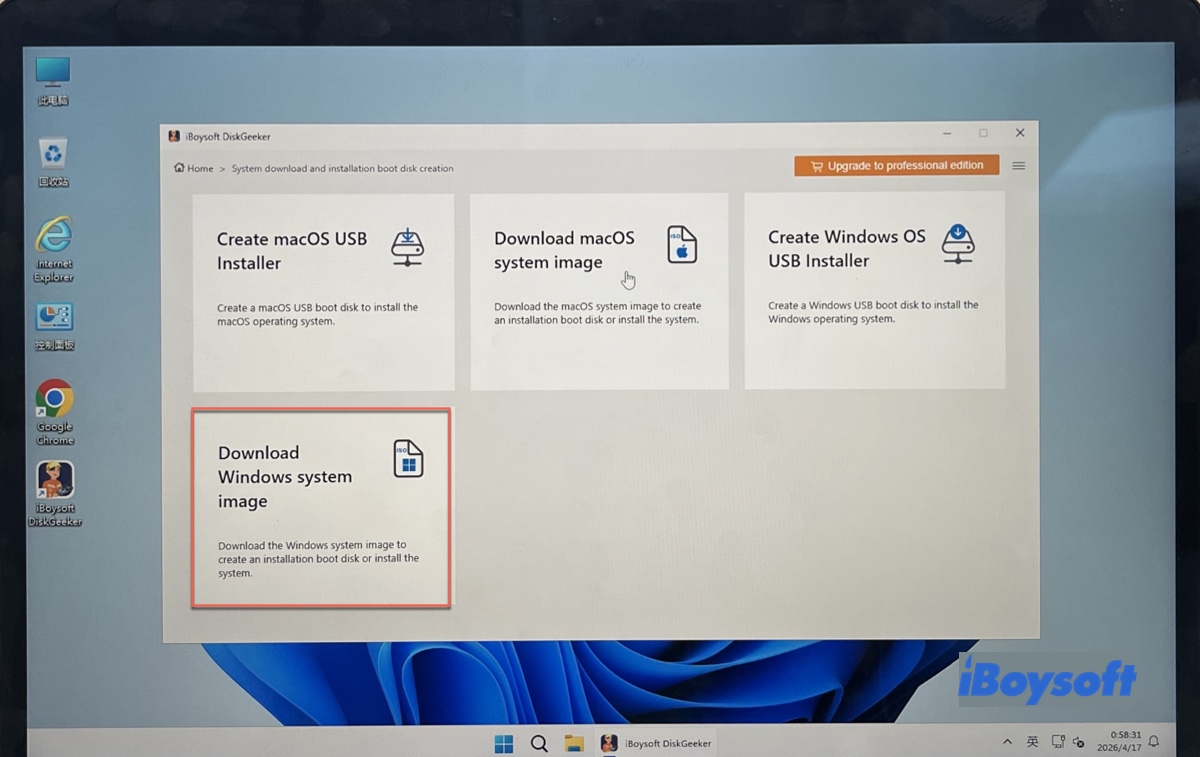
ステップ2:「ブートディスクのダウンロードと作成」>「Windowsシステムイメージをダウンロード」を開きます。
ステップ3:「Windows 7」を選択し、「SP1(Build 7601)」、希望する言語、「x64(64ビット)」、「Ultimate」を選びます。
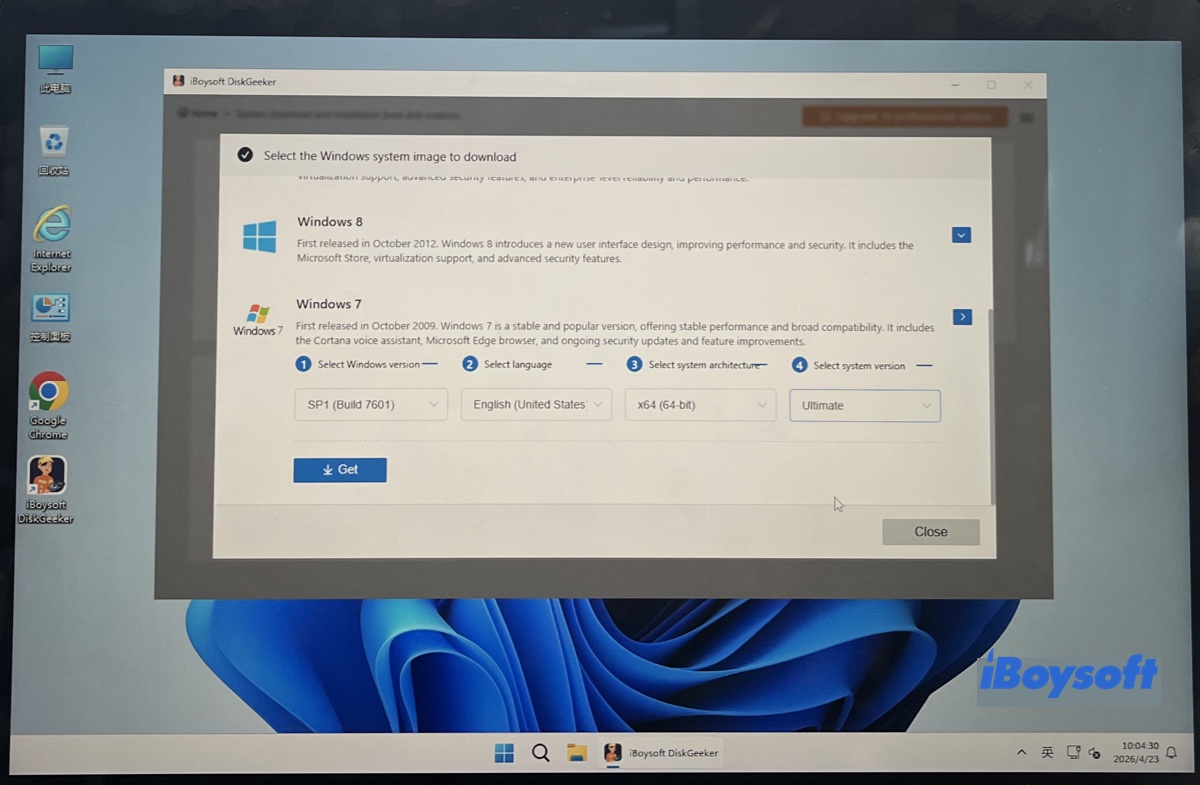
ステップ4:「取得」をクリックし、ISOファイルの保存場所を指定します。
これで、Microsoftから提供されている正規のWindows 7 Ultimate(64ビット)ISOファイルをダウンロードできます。
Windows 7 Ultimate 32ビット ISO ファイル 無料ダウンロード(x86)
古いWindowsパソコンで32ビットプロセッサを搭載している場合は、以下のリンクからMicrosoft公式のWindows 7 Ultimate 32ビット版のISOファイル(SP1)を無料でダウンロードできます。
Windows 7 Ultimate 32ビット公式ダウンロード SP1 ISO - DVD ⬇️
| サイズ:2.38 GB |
| MD5:2572274e6b0acf4ed1b502b175f2c2db |
| SHA-1:65fce0f445d9bf7e78e43f17e441e08c63722657 |
| 提供元:archive.org |
* アップローダーによれば、こちらはMicrosoftが提供したオリジナルのMSDNファイルとのことです。
Windows 7 Ultimate x86 ISO ファイルの無料ダウンロードリンクをシェアしましょう!
Windows 7 Ultimate 32/64ビット統合 ISO ファイル ダウンロード
32ビット版と64ビット版のWindows 7 Ultimateをデュアルブートしたい場合は、「Windows 7 Ultimate 32/64ビット統合ISOファイル」を利用するのがおすすめです。1つのイメージファイルに32ビット・64ビット両方のインストールデータが含まれており、どちらのPCにもインストール可能です。
Windows 7 Ultimate 32/64ビット All-in-One ISO ファイル ダウンロード (事前アクティベート済み)
| ファイルサイズ:5.1 GB |
| 提供元:archive.org |
Windows 7 Ultimate プロダクトキー
現在、Windows 7 Ultimateの正規プロダクトキーを入手するのは困難です。Microsoftは2020年1月に公式販売を終了しており、新規発行されたキーは公式には提供されていません。
プロダクトキーが必要な場合は、お使いのPCにプリインストールされていたキーを復元するか、過去にリテール版を購入した場合はそのキーを利用してください。また、第三者の再販業者から未使用キーを購入する方法もありますが、流通数が少なく価格も高騰しています。
以下は、利用できる可能性があるWindows 7 Ultimateのプロダクトキー例です:
FJH38-9YYTR-3RHFDJ-KSFDH-PPTR5
DSLJK-HFZZY-5VVMN-5RR4D-KFHJD
HAADR-MMBN2-3GHHD-JSHER-UITY3
4EETX-KKPS5-9AASD-KSMZ2-HHT26
SSD78-49RPO-IREIU-T8967-KKTT7
ZM4MN-VJKD-FGHKJ-LSAJF-CCVY2
WEOPT-UIORE-TY896-7893-NCVM2
4BBWE-OP782-7IRPO-55WUI-RPIO7
22TJD-F8XRD6-YG69F-9M66D-PMJSM
342DG-6YJR8-X92GV-V8R4V-P6K27
EHY4Q-VB55H-XK8VD-5Y68P-RFQ43
P72CK-2Y3B8-YGHDV-293QB-QKJJM
GMJQF-JC7VC-76HMH-M4RKY-V4HX6
74T2M-DKDBC-788W3-H689G-6P6GT
MKD6B-HV23H-TMH22-WXG3P-TRVJM
2666Q-HGXKH-DFP6M-7YGBB-BQ7Q7
Windows 7 Ultimateのブート可能USBインストーラーを作成する方法
Windows 7 UltimateのブータブルUSBインストーラーを作成する方法は2通りあります。ターゲットとなるPC(USBから起動したいパソコン)の仕様に応じて、最適な方法を選んでください。
① ターゲットのPCがBIOS搭載の場合は、「Windows 7 USB/DVD Download Tool」でWindows 7 Ultimate用のブータブルUSBインストーラーを作成できます。
このツールは、かつてMicrosoftが公式に提供していたレガシー(BIOS)起動用のUSB作成ツールです。ただし、現在は公式サイトからのダウンロードが終了しているため、入手する場合はサードパーティサイトなど非公式な経路を利用する必要があります。
② ターゲットPCが新しいUEFI方式(多くの現行PCで採用)なら、「iBoysoft DiskGeeker for Windows」など信頼性の高いツールを使うと、Windows 7 UltimateのUEFI対応ブータブルUSBインストーラーを作成できます。このツールは、BIOS/UEFIのいずれの環境にも対応したWindows 7 UltimateブータブルUSBインストーラーの作成が可能です。
前述の通り、iBoysoft DiskGeekerではWindows 7 Ultimate 64ビット版など、さまざまなWindows ISOファイルのダウンロードにも対応していますが、単なるWindows OSダウンローダーとしてだけでなく、Windows 7 Ultimateをはじめ各種Windowsバージョンのインストール用USBメディアも作成できます。
以下は、Windows 7 UltimateのブータブルUSBインストーラーの作成手順です。
USBメモリまたは10GB以上の空き容量がある外付けドライブをWindows PCに接続してください。作成中にドライブが初期化されるため、必要なデータは必ず事前にバックアップしてください。
ステップ1:iBoysoft DiskGeeker for Windowsをインストールします。
ステップ2:「ダウンロードと起動ディスク作成」 > 「Windows OS USBインストーラーの作成」をクリックします。
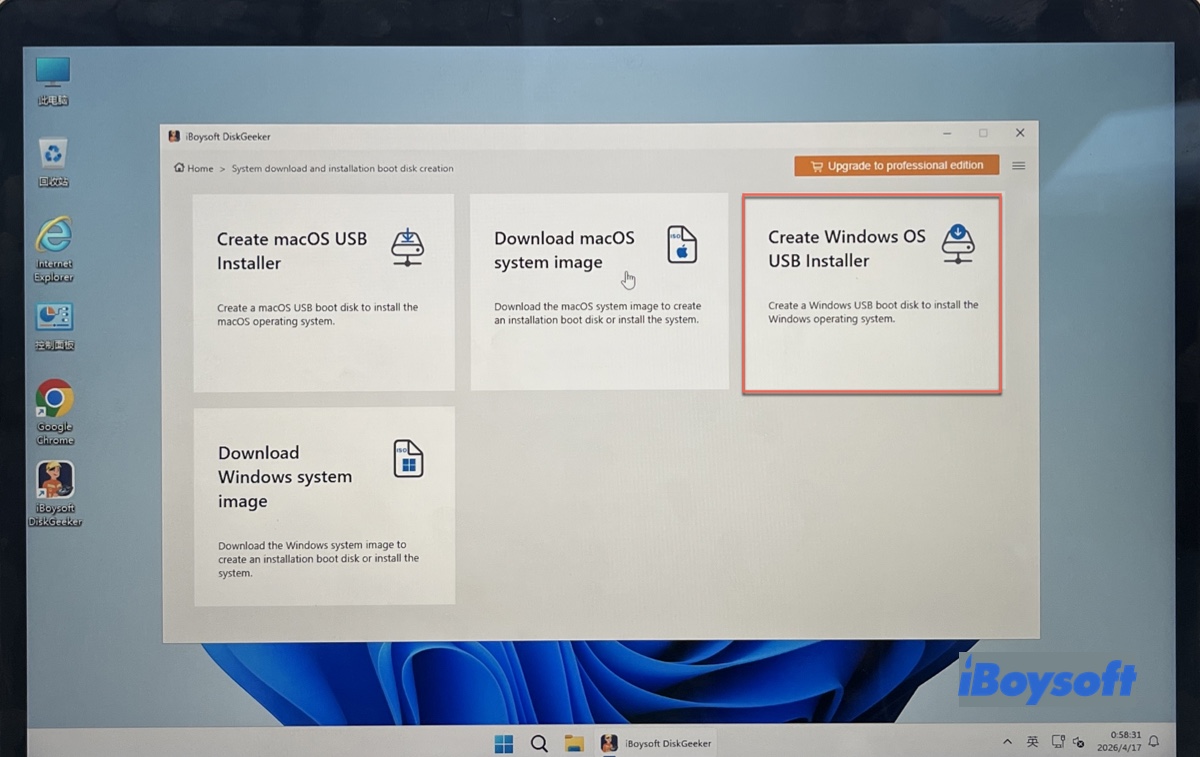
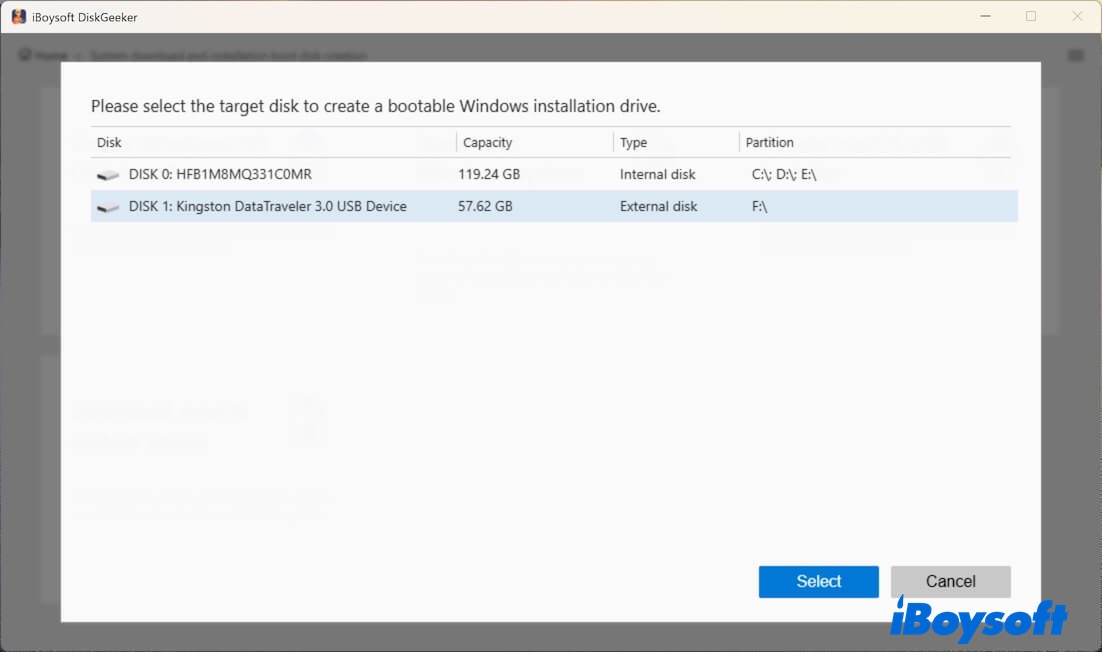
ステップ3:外付けドライブを選択し、「選択」をクリックします。
ステップ4:「Windows 7」を選択し、「SP1」、希望言語、「64ビット」、「Ultimate」を指定します。(既にWindows 7 UltimateのISOファイルがある場合は、「ローカルイメージを選択」をクリックしてアップロードしてください。)
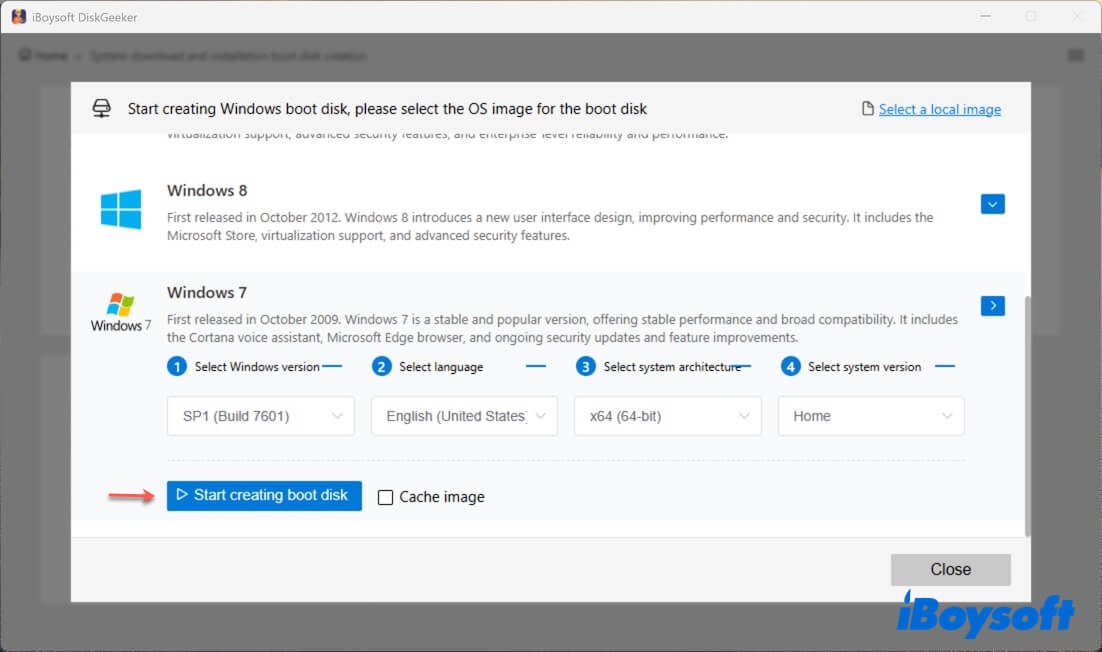
ステップ5:「ブートディスク作成開始」をクリックします。
ステップ6:Windows 7 UltimateのISOファイルがダウンロードされた後、自動的にブータブルUSBインストーラーが作成されます。
このツールを使えば、Windows 7 UltimateのUSBインストーラーもスムーズに作成できます。ぜひほかの方ともシェアしてご活用ください。
その他のWindowsバージョンのダウンロードはこちら: Windows 10 Pro・Home・Enterprise・Education、 Windows 10 ダウンロード、 Windows 11 ダウンロード、 Ghost Spectre Windows 11 ダウンロード、 旧バージョンのWindows ISO ダウンロード、 Windows 2000 ダウンロード、 Windows 98 ダウンロード。
Windows 7 Ultimate ISOファイル 32/64ビット版のよくある質問
- QWindows 7 Ultimateはまだ使えますか?
-
A
はい、Windows 7 Ultimateは現在も使用可能です。ただし、Microsoftによるサポートは2020年に終了したため、機能自体は維持されていますが、今後の更新は提供されず、サポート中のシステムよりウイルスやマルウェアなどのリスクが高くなります。
- QWindows 7 Ultimate + SP1 32ビットISOはダウンロードできますか?
-
A
はい、Internet ArchiveやiBoysoft DiskGeeker for Windowsのような信頼できるダウンロードサービスから、Windows 7 Ultimate + SP1 32ビットISOを入手できます。
- QWindows 7 Ultimate 64ビットが認証されていない場合のアクティベート方法は?
-
A
Windows 7 Ultimateは初回起動から30日間の試用期間があります。この期間を延長して認証を回避することも可能ですが、最終的には有効なプロダクトキーが必要です。もし入手できない場合は、事前認証済みのWindows 7 Ultimate ISOファイルが配布されている場合もあるので、試してみるのも一つの方法です。
- QWindows 7 ISOをダウンロードするベストな方法は?
-
A
Microsoftは公式のWindows 7 ISOダウンロードリンクを公開していません。そのため、信頼できるサードパーティのサイトを利用するのが一般的です。Internet Archiveには多数のWindows ISOが揃っています。未改変・正規のWindows 7 ISOファイルも見つかるはずです。安全性を重視するなら、iBoysoft DiskGeeker for Windowsを利用するのもおすすめです。