
最新のWindows 11へのアップデート、過去バージョンへのダウングレード、新規インストールを行う場合でも、Windows 11の64ビットISOファイルのダウンロードが必要です。設定>Windows Updateからアップデートできますが、そこではオフラインインストーラー(手動更新やUSB起動インストーラー作成に必要)は提供されません。
この記事では、Windows 11 25H2/24H2/23H2/22H2/21H2(64ビットおよびARM64)ISOファイルを手動で無料ダウンロードする方法をご紹介します。ダウンロードしたファイルはUSBやWindowsパソコンに保存して用途に応じてお使いください。
Windows 11 ISOファイルをダウンロードする前に、インストール先のPCが下記の最小システム要件を満たしているか確認してください。
| 現在のWindowsバージョン | Windows 10 バージョン2004以降 |
| プロセッサ | 1GHz以上、2コア以上の64ビット対応プロセッサ または SoC(互換性のあるアーキテクチャが必要) |
| RAM | 4GB |
| ストレージ | 64GB以上 |
| システムファームウェア | UEFI・セキュアブート対応 |
| TPM | バージョン2.0 |
| グラフィックス | DirectX 12以上・WDDM 2.0ドライバー対応 |
| ディスプレイ | 9インチ超・720p以上の解像度 |
ご注意: Windows 11 は年間1回の大型機能アップデートが行われており、毎年下半期(H2)に新バージョンがリリースされます。2025年12月2日時点で、2021年10月4日の Windows 11(バージョン 21H2)公開以降、合計4回のアップデートが提供されています。
| Windows 11 バージョン | リリース状況(2026年) | 主要インストール方法 | 主な用途 |
| Windows 11 25H2 | 最新(安定版) | Windows Update/更新アシスタント | 最新ハードウェア・セキュリティ重視 |
| Windows 11 24H2 | サポート対象 | クリーンインストール(ISO) | 高性能PC・AI搭載PC |
| Windows 11 23H2 | レガシー(サポート終了) | クリーンインストール(ISO) | 幅広いハードウェアとの互換性 |
| Windows 11 22H2 | レガシー(サポート終了) | クリーンインストール(ISO) | 仮想マシン・テスト用途向け |
| Windows 11 21H2 | レガシー(サポート終了) | クリーンインストール(ISO) | 旧システムとの互換性重視 |
| Windows 11 ARM64 | 提供中 | VHDX/ISO | Snapdragon PC・Apple Silicon 対応 |
Windows 11 25H2 ISO(64ビット)を無料ダウンロード
Windows 11 バージョン 25H2(通称:Windows 11 2025 Update)は、2025年9月30日にリリースされた最新の一般公開版です。AI機能のさらなる強化やセキュリティの向上、接続性の改善、Windows シェルの新機能追加などが実施されています。
現時点で最も新しい Windows 11 のアップデートとなっており、Microsoft公式のダウンロードページから入手できます。以下は Microsoft 公式サイトから Windows 11 ISOファイル(64ビット版)をダウンロードする手順です。
- Windows 11 25H2 ISOファイルの公式ダウンロードリンクをタップします。(Windows 11 25H2 64ビットをダウンロード; Windows 11 25H2 ARM64をダウンロード)
- ページを下にスクロールし、Download Windows 11 Disk Image (ISO) for x64 devicesまたはDownload Windows 11 Disk Image (ISO) for Arm64 devicesのセクションを見つけます。
- Select Downloadのドロップダウンメニューをクリックし、Windows 11 (multi-edition ISO for x64 devices)またはWindows 11 (multi-edition ISO for Arm64 devices)を選択します。
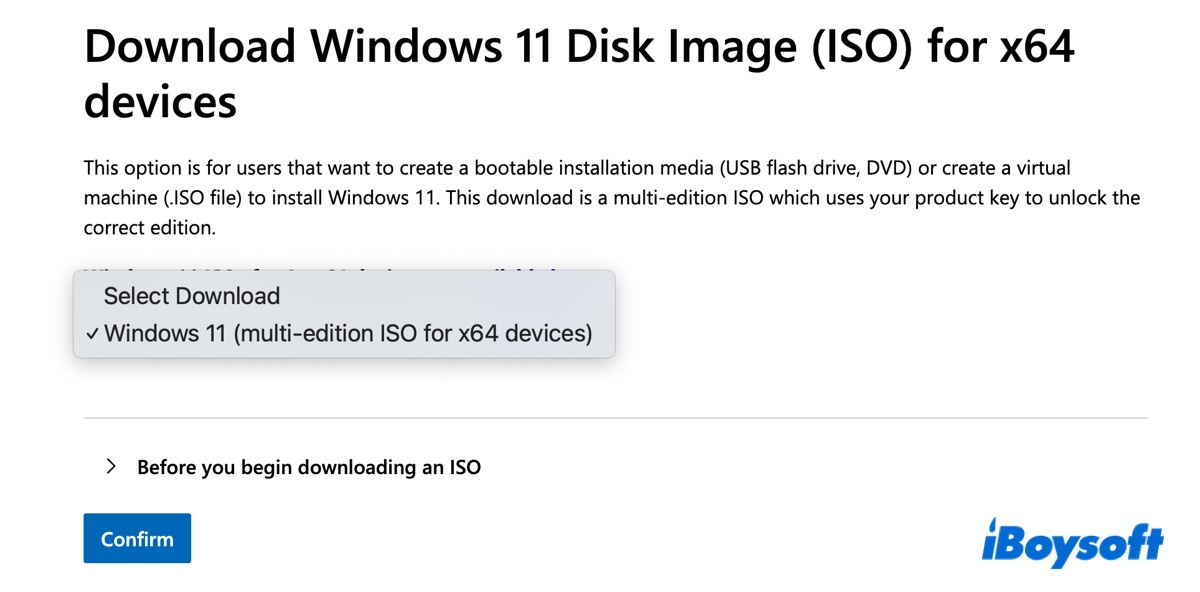
- さらに下にスクロールし、「Confirm」をクリックします。
- 言語を選択し、「Confirm」をクリックします。
- 64-bit Downloadをクリックします。
- Windows 11 25H2のISOファイルを保存します。
ダウンロードが完了すると、Windows 11 25H2 ISOのオフラインインストーラーが入手できます。
Windows 11 24H2以前(オリジナルISO)のダウンロード方法
ヒント: Windows 11(24H2以前のバージョン)のISOイメージを安全に入手したい場合は、iBoysoft DiskGeeker for Windowsのご利用をおすすめします。
このWindows 11 ISOダウンローダーでは、21H2(Build 22000.318)から25H2まで、各主要アップデートの最新版ISOをx64(64ビット)とARM64の両バージョンで提供しています。ISOファイルはすべてMicrosoft公式サーバーから直接取得されるため、信頼性と完全性に不安はありません。
さらに、Home、Pro、Education、Enterpriseといったエディションも自由に選択可能です。
#Windows 11 23H2 ISO ダウンロード 64ビット
#Windows 11 24H2 ISO ダウンロード 64ビット
#Windows 11 22H2 ISO ダウンロード 64ビット
Windows 11(24H2以前) のディスクイメージ(ISO)をダウンロードする手順:
ステップ1:iBoysoft DiskGeeker for Windows を無料でダウンロード・インストールし、起動します。
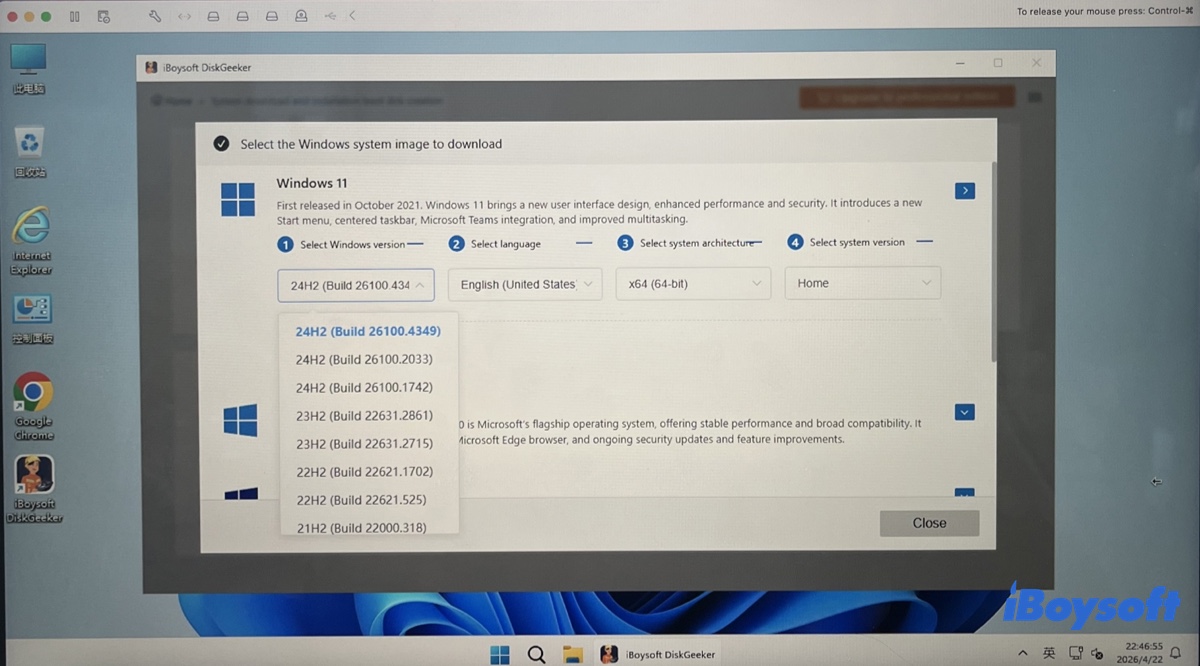
ステップ2:「ブートディスクのダウンロードと作成」>「Windowsシステムイメージをダウンロード」を開きます。

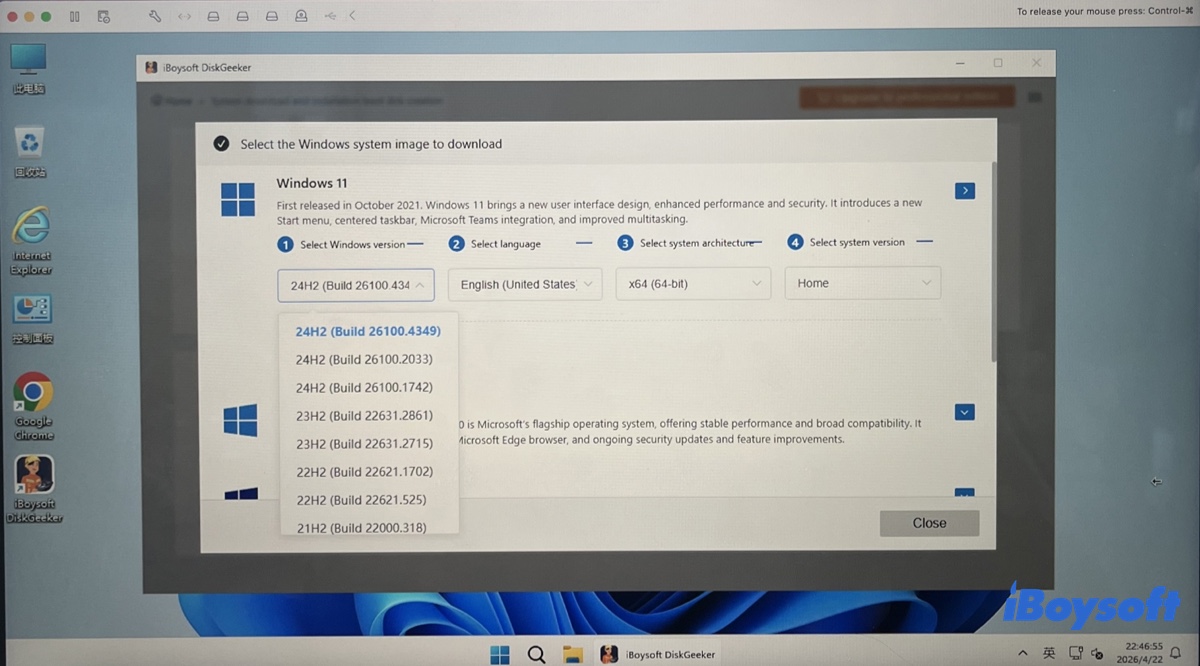
ステップ3:Windows 11を選択します。
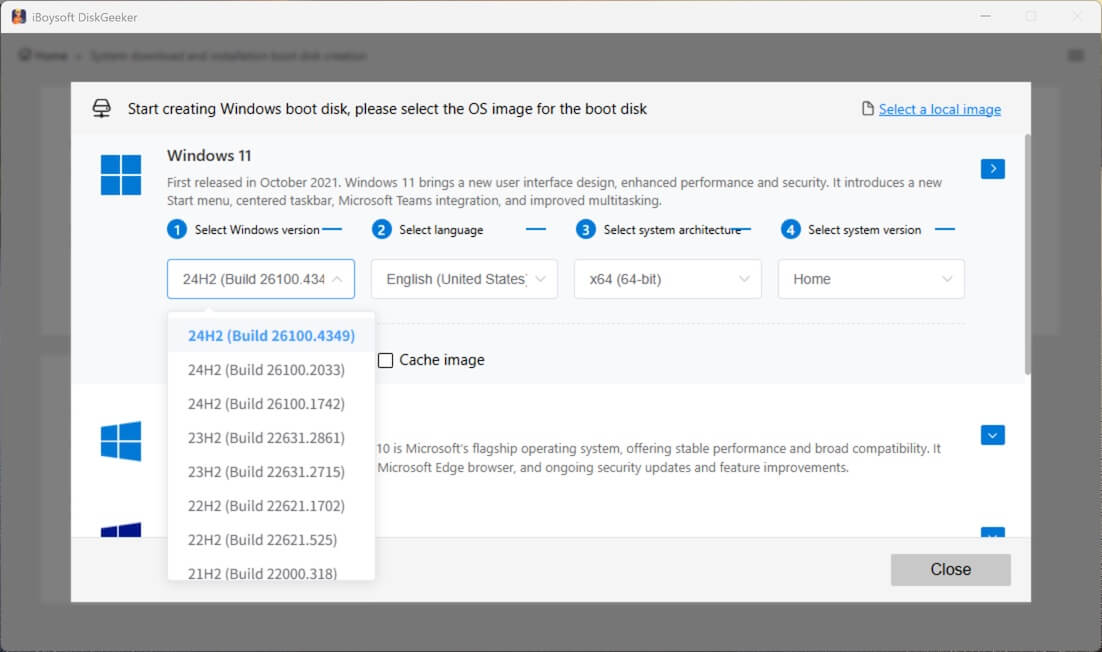
ステップ4:必要なアップデート(例:24H2(Build 26100.4349))を選びます。
ステップ5:希望する言語を選択します。
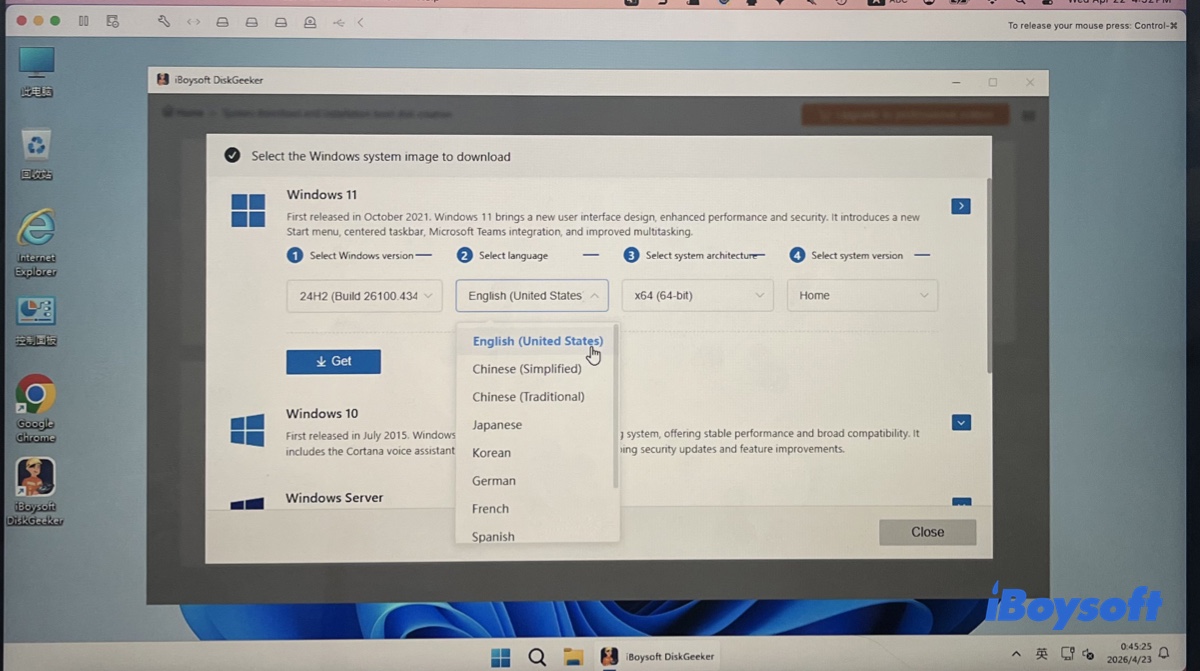
ステップ6:アーキテクチャ(x64(64 ビット) または ARM64)を選択します。

ステップ7:Windows 11 エディション(例:Pro)を選択します。
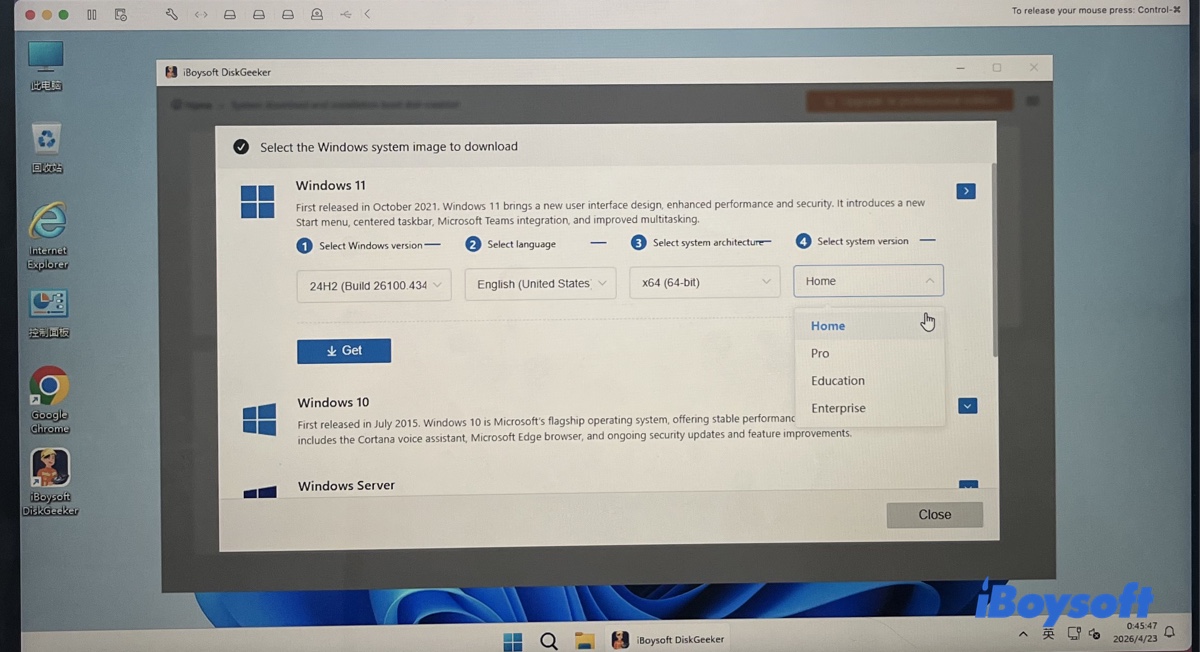
ステップ8:「取得」ボタンをクリックして必要なWindows 11アップデートのダウンロードを開始します。
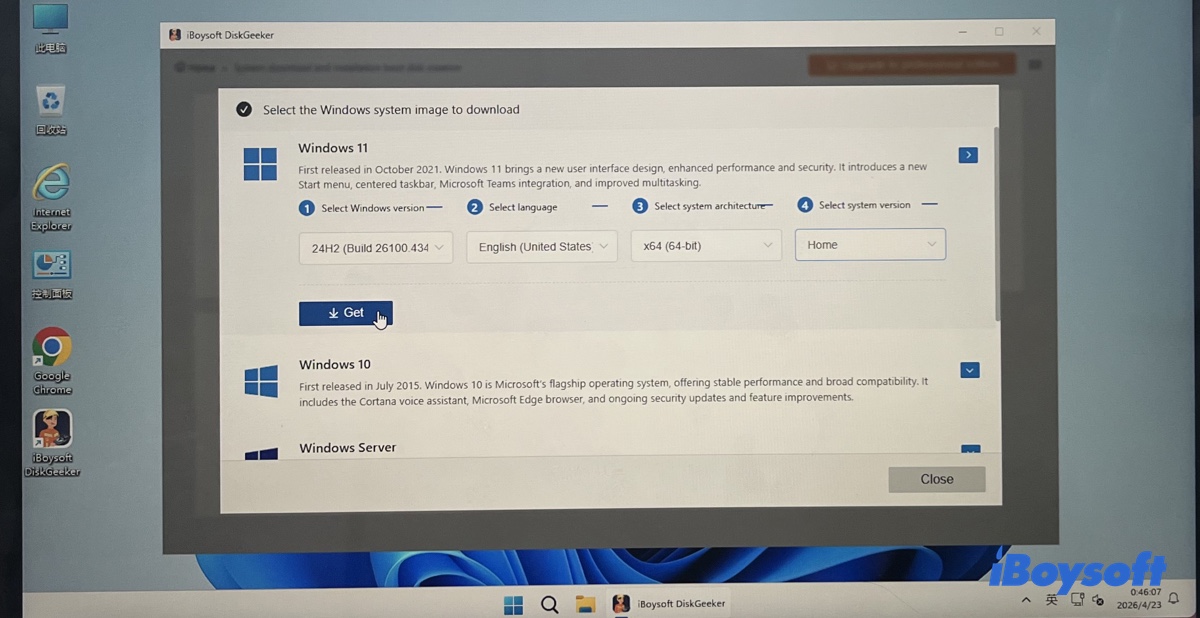
ステップ9:Windows 11 ISO(64ビット)ファイルの保存先を指定します。USBメモリにダウンロードしたい場合は、ご利用のUSBドライブを選択してください。
💡 本ツールを使えば、選択したアップデート(例:24H2)、言語、アーキテクチャ、エディションで、Windows 11のブータブルUSBインストーラーも簡単に作成できます。
Windows 11の軽量版をお探しの場合は、Ghost Spectre Windows 11 や Windows 11 LTSC をダウンロードできます。
Windows 11 24H2 ISO(64ビット)ダウンロード【無料】
ご案内:Microsoftの公式ダウンロードページでは、最新バージョンのみ提供されています。以前のバージョンのWindows 11が必要な場合は、先に紹介したiBoysoft DiskGeekerや、サードパーティのアーカイブサイトから入手できます。以下のリンクはarchive.orgより選定されています。
これらのオンラインリソースは改変されている可能性があり、マルウェアが含まれている場合もあります。インストール前に必ずPCのバックアップをお取りください。
Windows 11 24H2を含むオリジナルの機能更新プログラム(バージョン23H2、22H2、21H2など)を直接ダウンロードしたい場合は、Windows用のiBoysoft DiskGeekerの利用をご検討ください。
Windows 11 バージョン24H2(Windows 11 2024 Update)は2024年10月1日に公開されました。AI機能の統合が特徴で、新しいAI検索機能「Recall」やパフォーマンスの大幅な向上が提供されています。
Windows 11 24H2のISO(64ビット)オフラインインストーラーをお探しの場合は、以下のリンクからダウンロードできます。
⬇️ 公式 Windows 11 24H2 ISO 64ビット ダウンロード (5.4GB)
⬇️ 公式 Windows 11 24H2 ISO ARM64 ダウンロード (5.1GB)
Windows 11 23H2 ISO(64ビット)ダウンロード【無料】
Windows 11 23H2(Windows 11 2023 Update)は2023年10月31日に一般公開されました。このバージョンでは、AIベースのCopilotがタスクバーに統合され、設定内でのアプリ管理やエクスプローラーなどの機能も強化されています。
Windows 11 23H2のISOファイルを入手するには、以下のリンクをご利用ください。
⬇️ 公式 Windows 11 23H2 ISO 64ビット ダウンロード (6.2GB)
⬇️ 公式 Windows 11 23H2 ISO ARM64 ダウンロード (5.5GB)
Microsoft Windows 11のダウンロードができましたか?ぜひシェアして情報を広めましょう!
Windows 11 22H2 ISO(64ビット)ダウンロード【無料】
Windows 11 22H2(Windows 11 2022 Update)は、2022年9月20日に一般公開されました。前バージョンの21H2と比べて、タスクバーのドラッグ&ドロップ対応、エクスプローラーのタブ追加、タスクマネージャーの刷新、タッチスクリーン向けジェスチャー対応など、主要な機能が強化されています。
以下のリンクから、Windows 11 22H2 アップデート用ISOファイル(オフラインインストーラー)をダウンロードできます。
⬇️ 公式 Windows 11 22H2 ISO 64ビット ダウンロード (4.5 G)
⬇️ 公式 Windows 11 22H2 ISO ARM64 ダウンロード (4.6 G)
Windows 11 21H2 ISOダウンロード 64ビット版(無料)
Windows 11 21H2(初期リリース)は2021年10月4日に公開されました。このバージョンでは中央配置のスタートメニューとタスクバー、新しいスナップレイアウト、再設計された設定画面、アップデートされたMicrosoft Store、ウィンドウの角の丸み表示などが導入されています。
下記リンクから、Windows 11 21H2 アップデート用ISOファイル(オフラインインストーラー)をダウンロードできます。
⬇️ 正規 Windows 11 21H2 ISO 64ビット ダウンロード (5.5 G)
⬇️ 正規 Windows 11 21H2 ISO ARM64 ダウンロード (5.5 G)
Windows 11 24H2のオフラインインストーラーのダウンロードリンクもシェアできます!
Windows 11 の累積更新プログラム(Cumulative Update)をダウンロードするには?
24H2のような主要アップデートだけでなく、毎月機能追加や不具合修正を含む累積更新プログラム(Cumulative Update)、ドライバー更新、セキュリティ更新なども配信されます。お使いのPCがWindows 11に対応していれば、Windows Updateで「更新プログラムのチェック」を行うと自動表示されます。
これらはコアバージョン番号を変更せず、OSビルド番号のみが増加します。例えば、「2025-11 Cumulative Update for Windows 11, version 25H2 for x64-based Systems (KB5068861) (26200.7171)」は、Windows 11 25H2向けの累積更新プログラムの一例です。
Windows の設定から累積更新プログラムをダウンロードできない場合は、「Microsoft Update カタログ」から手動で入手してください。公式サイトで、各種Windowsアップデートのファイルを検索&ダウンロードして手動インストールが可能です。
注意:これらはフルインストーラー(ISO)ではなく、個々のアップデートパッケージです。Windows 11 の累積更新プログラムを手動でダウンロードする方法は次の通りです。
- Microsoft Update Catalogを開きます。
-
必要なWindows 11更新プログラムを検索します。(例: 「設定」>「Windows Update」画面で累積更新プログラムKB5070311が表示されているのに通常の方法でインストールできない場合、「KB5070311」と検索してダウンロードが可能です。)
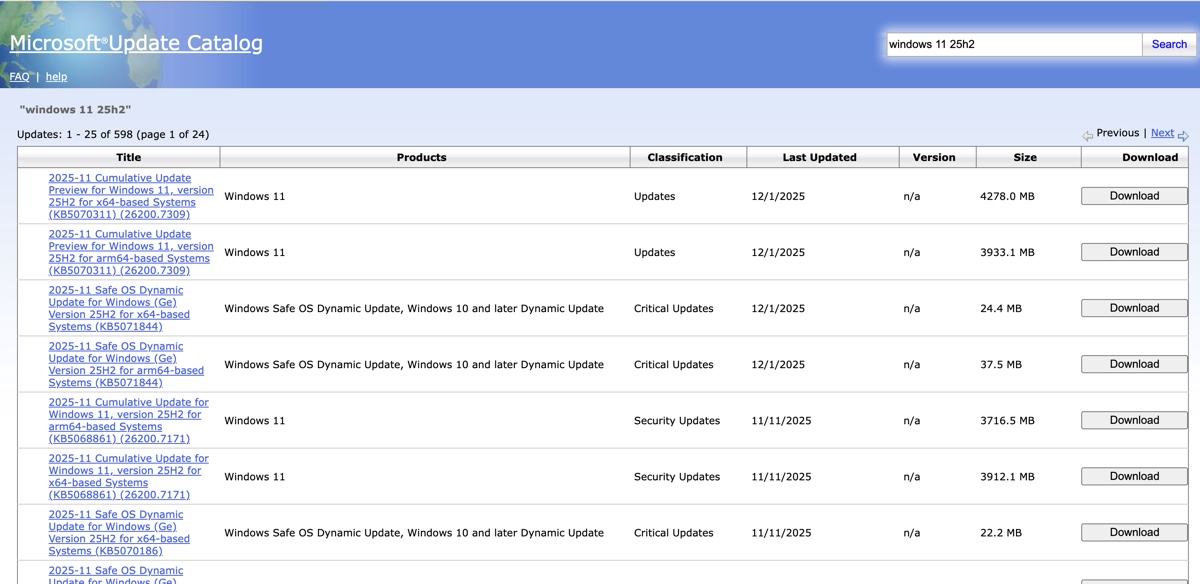
- 目的の更新プログラムの右側にある「Download」ボタンをクリックします。
- 開いたウィンドウで、更新プログラム名をクリックしてダウンロードを開始します。
Windows 11の更新プログラムがダウンロードできない場合の対処法
Windows 11のISOファイルや更新プログラムのダウンロード・インストール時にエラーが出る場合は、iBoysoft DiskGeeker for WindowsでPCをクリーンアップしてから再度お試しください。不要なファイルを削除することでPCのパフォーマンスが向上し、アップデートのダウンロードやインストールに必要な十分な空き容量を確保できます。
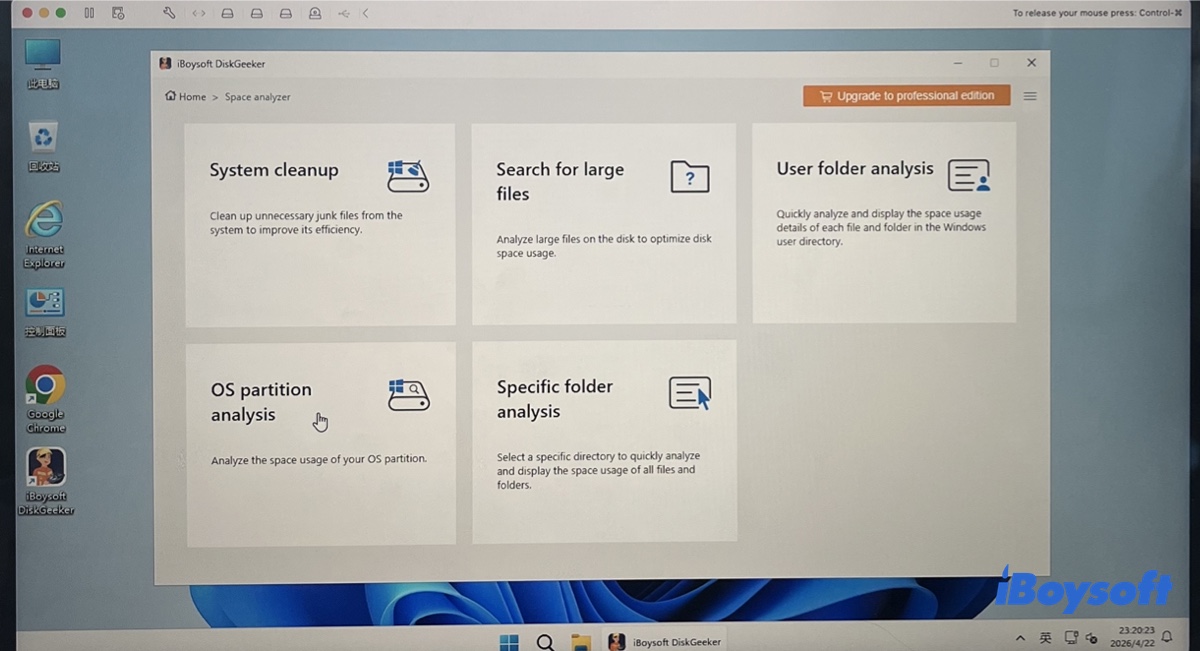
ツールをダウンロード後、「スペースアナライザー」機能からPCのストレージ利用状況を分析し、不要ファイルを削除できます。
過去バージョンのWindows 11用ブータブルUSBインストーラーの作成方法
ご注意: 最新のWindows 11(25H2)インストールメディアを作成する場合は、Microsoft公式の「Media Creation Tool」をご利用ください。公式Windows 11ダウンロードページにアクセスし、「Windows 11インストールメディアを作成する」の「今すぐダウンロード」をクリックしてください。
Windows 11の24H2以前のバージョンでブータブルUSBインストーラーを作成したい場合は、iBoysoft DiskGeeker for Windowsをご活用ください。本ソフトはWindows 11のディスクイメージ(ISO)をx64およびARMデバイス向けにダウンロードし、Windows 11/10/8.1/7いずれのバージョンでも簡単にブータブルUSBインストーラーを作成できます。
Windows 11 24H2, 23H2, 22H2, 21H2のブータブルUSBインストーラーを作成する手順:
- iBoysoft DiskGeeker for Windows を起動します。
- ダウンロードしてブートディスクを作成 > Windows USBブートディスクの作成 を開きます。
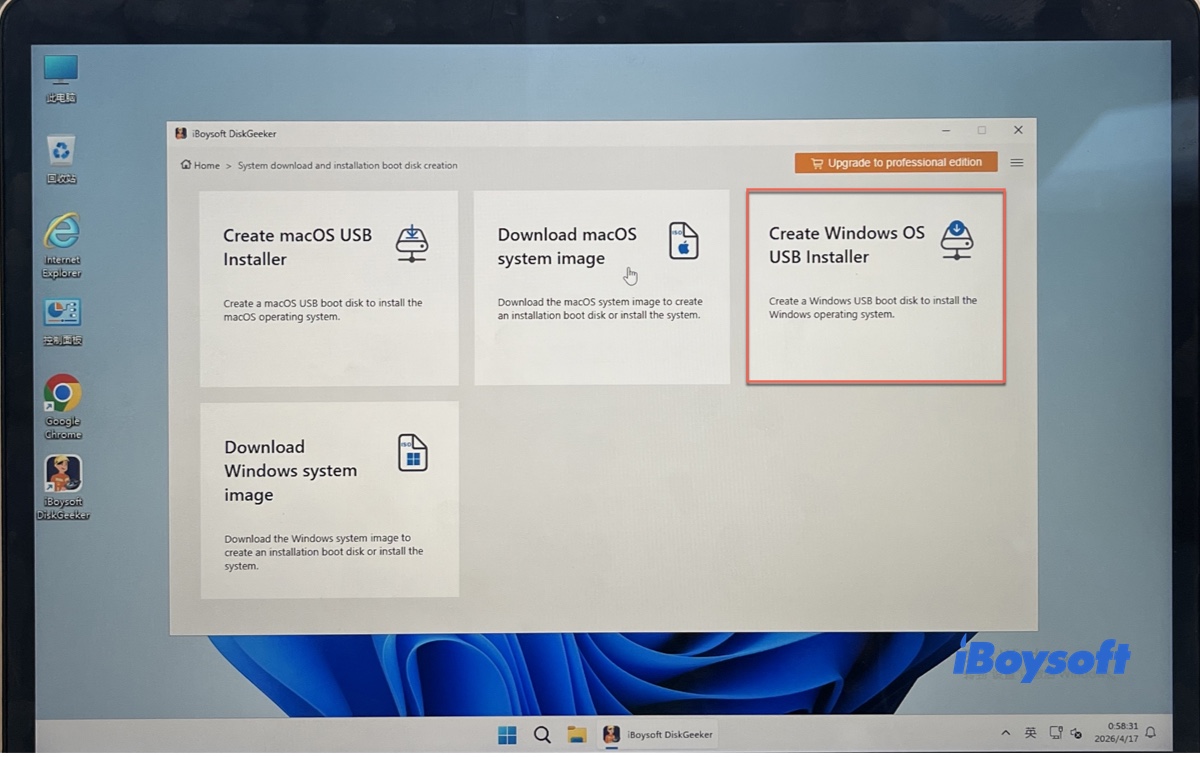
- Windows 11のブータブルUSBを作成したい外付けドライブを接続します。
- そのドライブを選択し、「選択」ボタンをクリックします。
- 必要なWindows 11 ISOファイル(例:Windows 11 24H2 64ビット Home)を選びます。すでにISOファイルをダウンロード済みなら、「キャッシュイメージを追加」でISOファイルを追加できます。
- ブートディスク作成開始をクリックします。
- Windows 11のISOファイルのダウンロードとブートUSBの作成処理が完了するまで待ちます。
Windows 11を更新する方法
Windows 11を更新する主な方法は3つあります。
1. Windows UpdateからWindows 11を更新する
標準的なアップデート方法は、Windows Update設定を利用することです。
- 「スタート」>「設定」をクリックします。
- 「Windows Update」を開きます。
- 「更新プログラムのチェック」を選択します。
- 最新のWindows 11アップデートが表示されたら。
- 「ダウンロードしてインストール」をクリックします。
2. Windows 11 Update Assistantでアップデートする
Windows Update設定で更新できない場合は、Windows 11 Update Assistant(公式ツール)も利用できます。
- Microsoft Windows 11 ダウンロードページを開きます。
- 「Windows 11 Update Assistant」をダウンロードします。
- ツールを実行し、画面の指示に従ってWindows 11のアップデートまたはアップグレードを行います。
3. Windows 11インストールメディアを作成する
複数のPCをアップグレードしたい場合やクリーンインストールしたい場合は、iBoysoft DiskGeeker for Windowsを使ってWindows 11のブータブルUSBインストーラーを作成できます。作成後は、現在のWindowsからUSB内のインストールファイルを実行して上書きアップグレードするか、USBから起動してクリーンインストールを行えます。
Windows 10もお探しですか? 👉 Windows 10アップデートダウンロード:22H2、21H2、21H1、20H2ほか
Windows 7が必要な場合はこちら 👉 Windows 7 Home Premium ダウンロード; Windows 7 Ultimate ダウンロード
この記事がWindows 11の更新に役立ったら、シェアして他の方にもご案内ください!
Windows 11 ISO(64ビット)ダウンロードに関するFAQ
- QWindows 11のアップデートをダウンロード後に停止する方法は?
-
A
Windows 11のアップデートをダウンロードした後で一時停止したい場合は、設定 > Windows Update で「更新の一時停止」から希望の期間を選択できます。
- QWindows 10からWindows 11へアップグレードする方法は?
-
A
お使いのPCがWindows 11に対応していれば、Windows Updateから簡単にアップグレードできます。
1. 設定 > 更新とセキュリティ > Windows Updateを開きます。
2. 「更新プログラムのチェック」を選択してください。
3. 対象デバイスの場合、「Windows 11への機能更新プログラム」の案内が表示されます。
4. 「ダウンロードしてインストール」をクリックします。
5. 画面の指示に従い、ライセンス条項に同意してください。アップグレード中にPCが複数回再起動します。
- QWindows 11をアップデートする方法は?
-
A
Windows 11は標準のWindows Update機能から更新できます。通常のアップデートが進まない場合は、Microsoft Updateカタログから該当のパッチをダウンロードし、手動でインストールすることも可能です。
- QWindows 11をダウンロードしてインストールする方法は?
-
A
Windows 11へアップグレードしたい場合は、「Windows 11インストールアシスタント」を利用してダウンロード・インストールができます。
クリーンインストールを行う場合は、Windows 11のブート可能USBインストーラーを作成し、それを使って起動してください。