
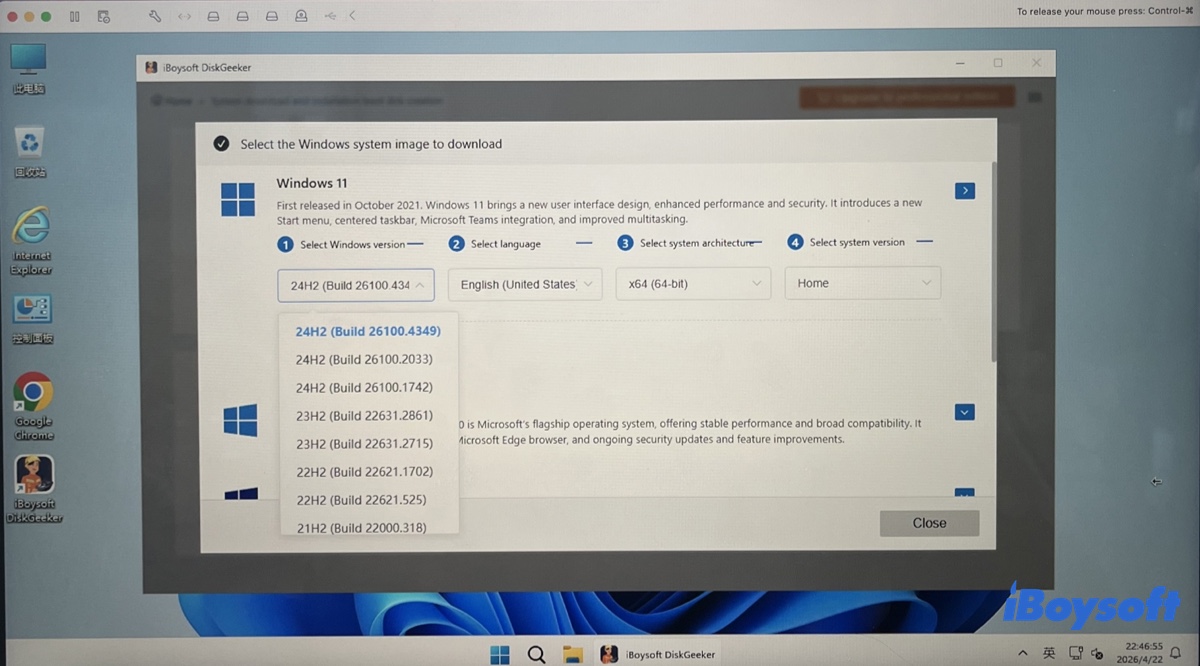
Se você quer instalar a atualização mais recente do Windows 11, reverter para uma versão anterior ou fazer uma instalação limpa, será necessário baixar o arquivo ISO do Windows 11, versão 64 bits. Embora seja possível atualizar pelo caminho Configurações > Windows Update, esse método não disponibiliza o instalador offline completo, necessário para atualizações manuais ou para criar um pendrive de instalação.
Neste artigo, mostramos como baixar manualmente as atualizações do Windows 11 de forma gratuita, incluindo as ISOs das versões 25H2, 24H2, 23H2, 22H2 e 21H2 para 64 bits e ARM64. Você pode salvar o Windows 11 em um pendrive ou diretamente no seu PC com Windows, conforme sua necessidade.
Antes de baixar o arquivo ISO do Windows 11, verifique se o computador onde pretende instalar atende aos seguintes requisitos mínimos:
| Versão atual do Windows | Windows 10 versão 2004 ou superior |
| Processador | Processador 64 bits com frequência de 1 GHz ou mais, no mínimo dois núcleos e arquitetura ou SoC compatíveis |
| RAM | 4 GB |
| Armazenamento | 64 GB ou mais |
| Firmware do sistema | UEFI com suporte a Secure Boot |
| TPM | Versão 2.0 |
| Placa gráfica | Compatível com DirectX 12 ou superior, com driver WDDM 2.0 |
| Tela | Resolução mínima de 720p, com mais de 9 polegadas na diagonal |
Observação: O Windows 11 segue um ciclo anual de atualizações de recursos, com lançamentos geralmente ocorrendo no segundo semestre do ano (H2). Até 2 de dezembro de 2025, quatro atualizações foram disponibilizadas desde o lançamento original do Windows 11, em 4 de outubro de 2021, como versão 21H2.
| Versões do Windows 11 | Status da versão (2026) | Método principal de instalação | Indicação recomendada |
| Windows 11 25H2 | Mais recente (estável) | Windows Update / Assistente de Atualização | Equipamentos atuais & segurança |
| Windows 11 24H2 | Suportada | Instalação limpa (ISO) | PCs de alto desempenho & IA |
| Windows 11 23H2 | Legado (fim do suporte) | Instalação limpa (ISO) | Compatibilidade ampla de hardware |
| Windows 11 22H2 | Legado (fim do suporte) | Instalação limpa (ISO) | Máquinas virtuais & testes |
| Windows 11 21H2 | Legado (fim do suporte) | Instalação limpa (ISO) | Compatibilidade com sistemas antigos |
| Windows 11 ARM64 | Ativa | VHDX / ISO | PCs Snapdragon / Apple Silicon |
Download grátis do Windows 11 25H2 ISO (64 bits)
Lançada em 30 de setembro de 2025, a versão 25H2 do Windows 11, também chamada de Atualização Windows 11 2025, é atualmente a edição pública mais recente do sistema. Entre as novidades estão aprimoramentos no ecossistema de IA, recursos de segurança reforçados, melhorias em conectividade e novas funções na experiência do Windows Shell.
Por ser a atualização atual do Windows 11, o download está disponível diretamente na página oficial da Microsoft. Veja como baixar a imagem ISO 64 bits do Windows 11 direto do site da Microsoft:
- Toque no link oficial para baixar os arquivos ISO do Windows 11 25H2. (Baixar Windows 11 25H2 64-bit; Baixar Windows 11 25H2 ARM64)
- Desça até a seção Baixar imagem de disco do Windows 11 (ISO) para dispositivos x64 ou Baixar imagem de disco do Windows 11 (ISO) para dispositivos Arm64.
- Clique no menu suspenso Selecionar download e escolha Windows 11 (ISO multiedições para dispositivos x64) ou Windows 11 (ISO multiedições para dispositivos Arm64).
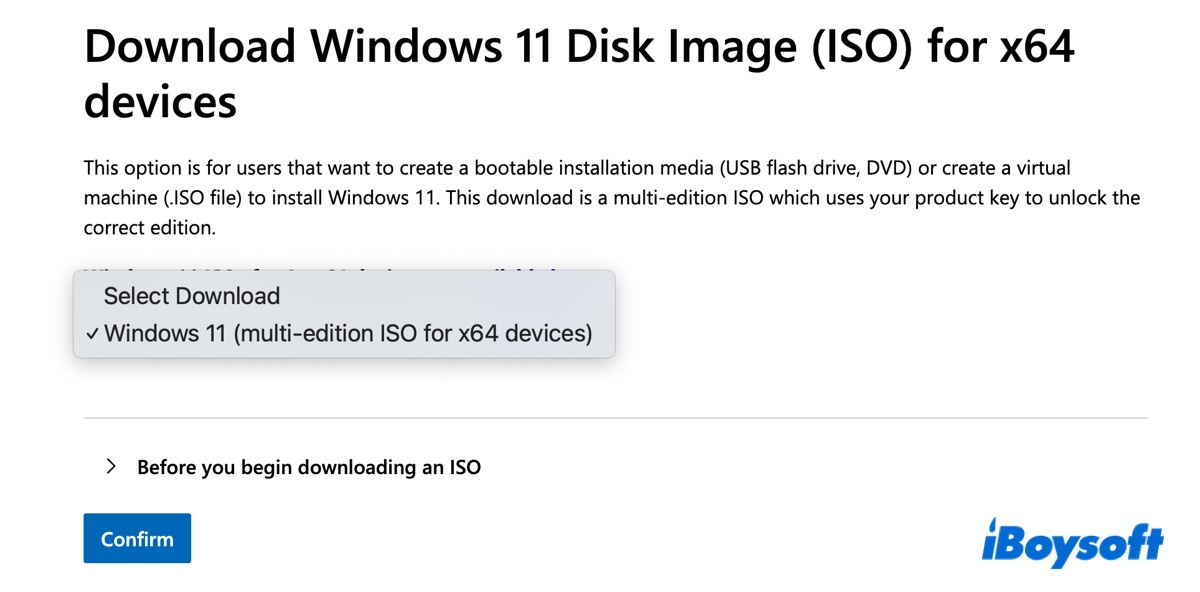
- Role a página para baixo e clique em Confirmar.
- Selecione o idioma desejado e clique em Confirmar.
- Clique em Download 64-bit.
- Salve o arquivo ISO do Windows 11 25H2.
Quando o download terminar, você terá o instalador offline do Windows 11 25H2 no formato ISO.
Baixar Windows 11 24H2 e versões anteriores (ISOs originais)
Dica: Para baixar o Windows 11 (24H2 ou versões anteriores) com segurança, utilize o iBoysoft DiskGeeker para Windows.
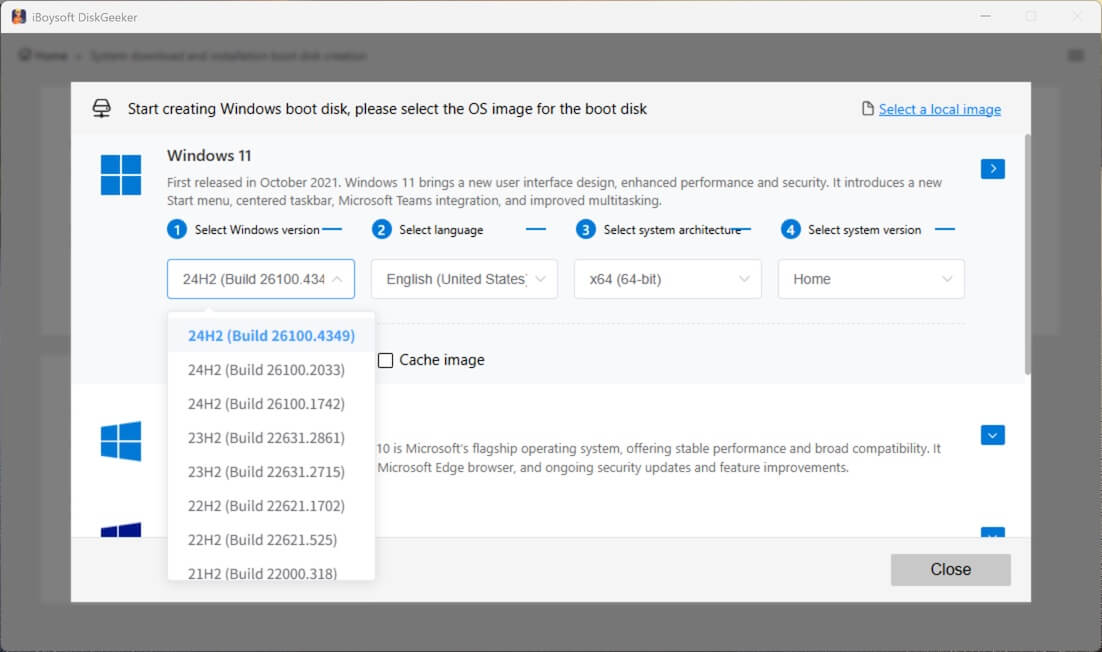
Este downloader de ISO do Windows 11 disponibiliza as atualizações de todos os grandes recursos do Windows 11, a partir da versão 21H2 (Build 22000.318), contemplando versões x64 (64 bits) e ARM64, até a 25H2. Como as imagens ISO são obtidas diretamente dos servidores oficiais da Microsoft, não há preocupação quanto à autenticidade ou integridade dos arquivos.
Com a ferramenta, você também pode escolher a edição desejada, seja Home, Pro, Education ou Enterprise.
#Windows 11 23H2 ISO download 64 bits
#Windows 11 24H2 ISO download 64 bits
#Windows 11 22H2 ISO download 64 bits
Veja como fazer o download da imagem ISO do Windows 11 (24H2 ou versões anteriores):
Passo 1: Baixe gratuitamente, instale e abra o iBoysoft DiskGeeker para Windows.
Passo 2: Acesse Baixar e criar disco de boot > Baixar imagem do sistema Windows.

Passo 3: Selecione Windows 11.
Passo 4: Escolha a atualização desejada (ex: 24H2 (Build 26100.4349)).
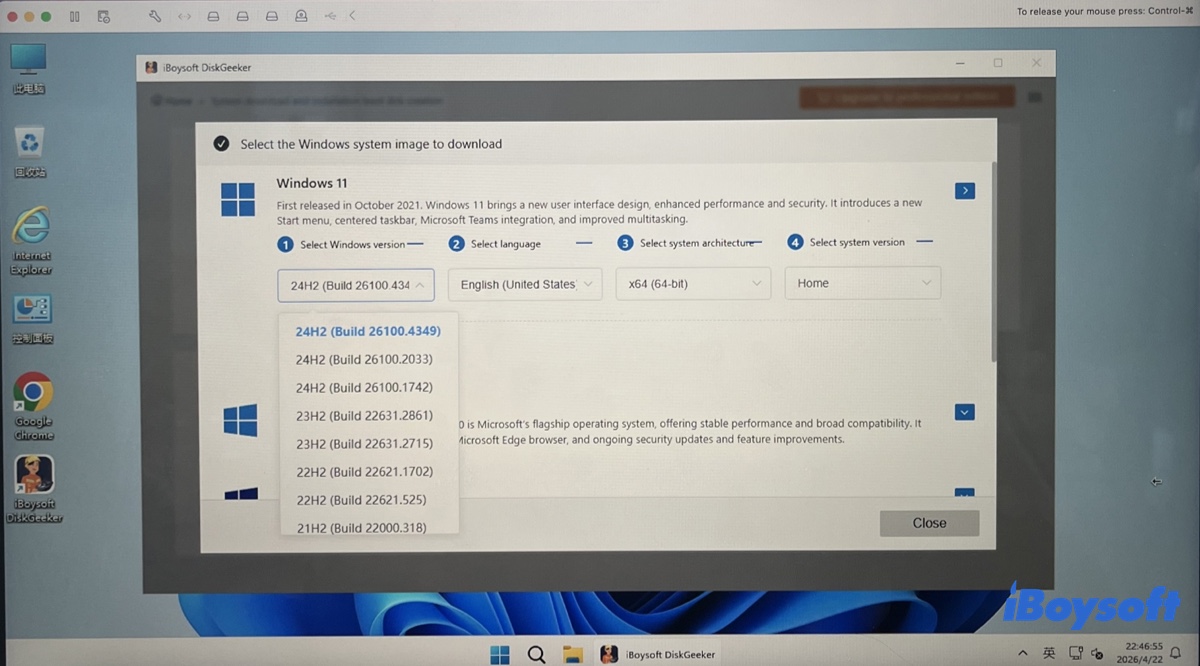
Passo 5: Selecione o idioma de sua preferência.
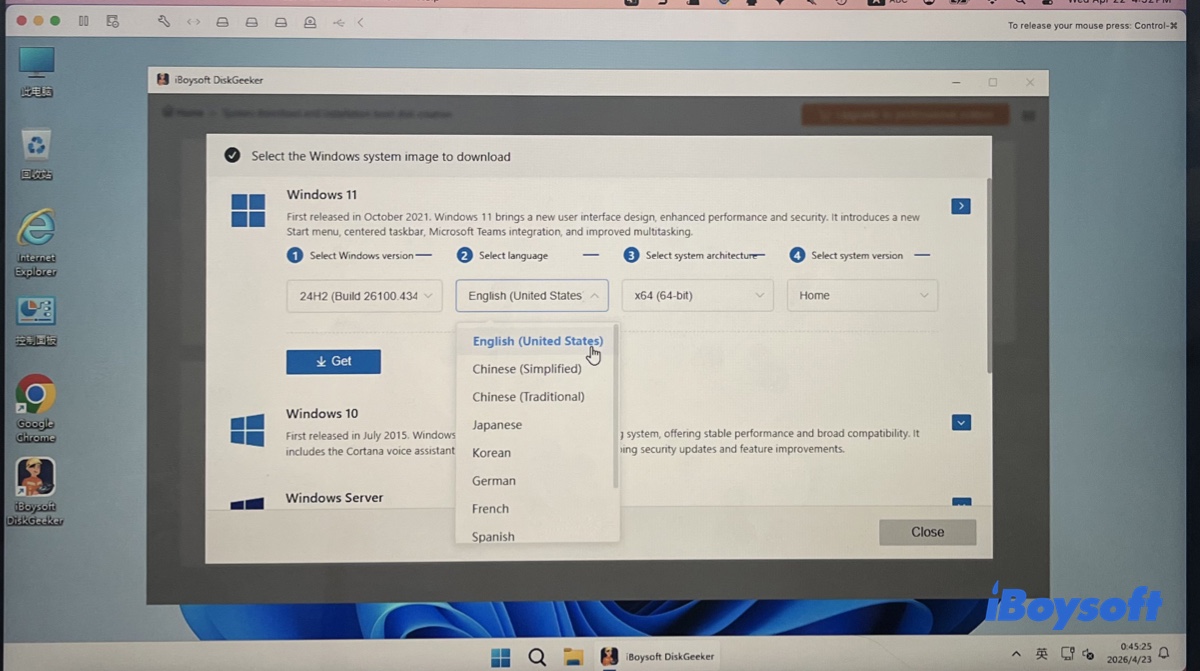
Passo 6: Escolha a arquitetura do sistema (x64 (64 bits) ou ARM64).

Passo 7: Selecione a edição do Windows 11 (ex: Pro).
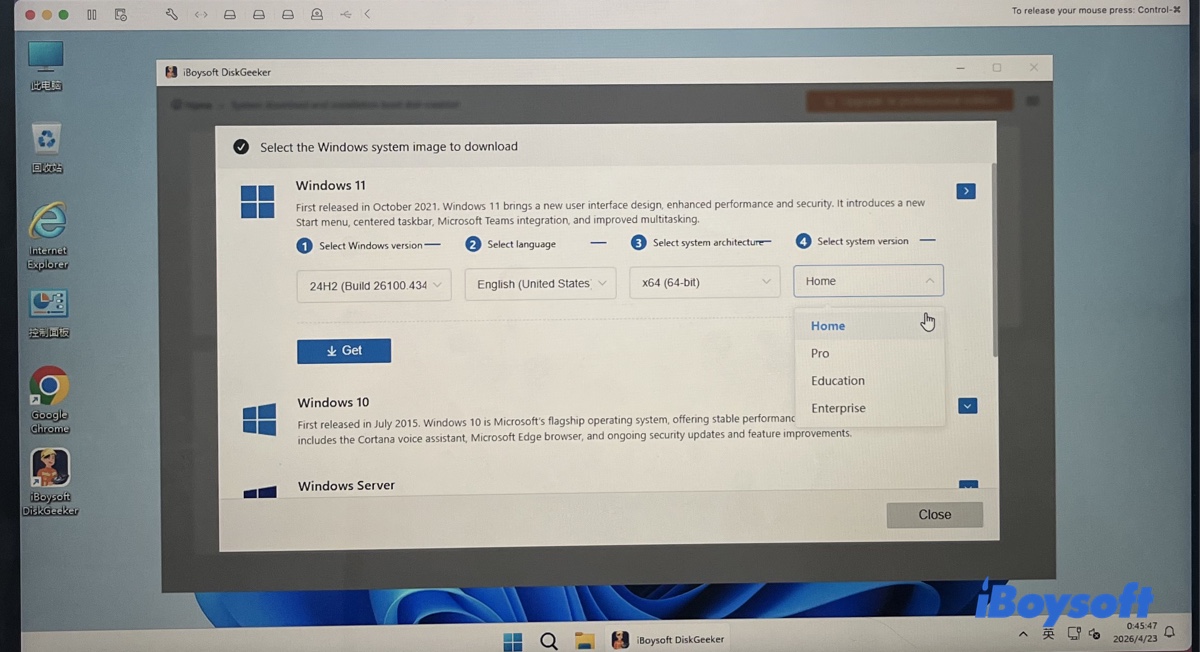
Passo 8: Clique no botão Obter para iniciar o download da atualização do Windows 11.
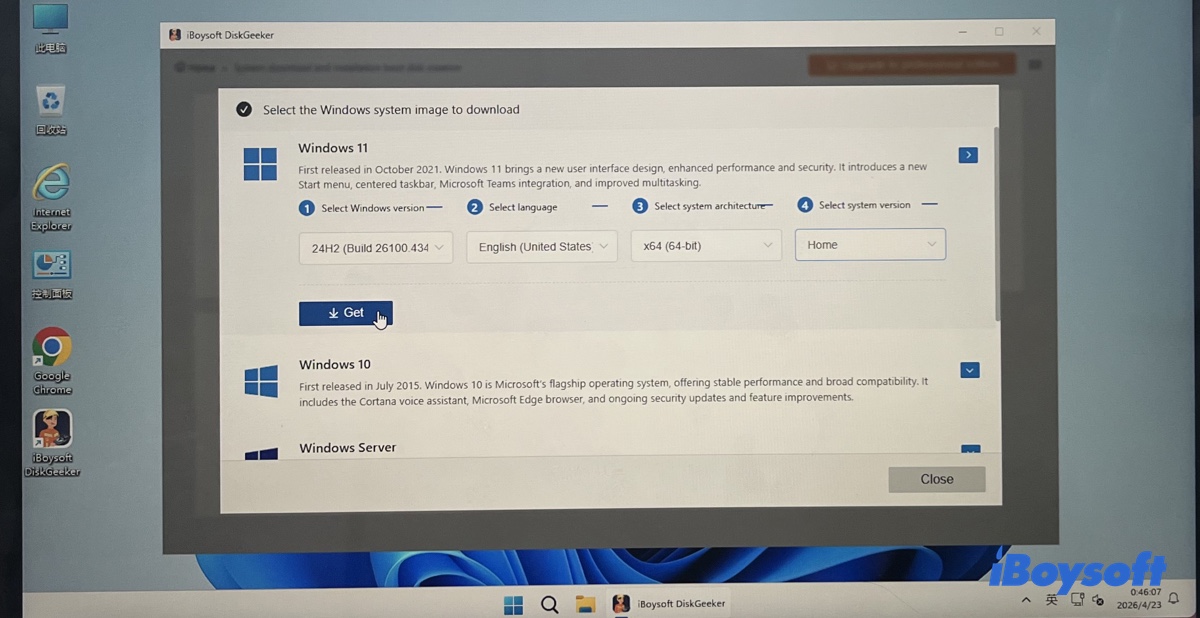
Passo 9: Escolha onde deseja salvar o arquivo Windows 11 ISO 64 bits. Se preferir, salve diretamente em um pendrive USB.
💡 Com este programa, também é possível criar um pendrive de instalação do Windows 11 já personalizado com a atualização (ex: 24H2), idioma, arquitetura (ex: x64) e edição de sua preferência.
Se você procura uma versão mais leve do Windows 11, experimente baixar o Ghost Spectre Windows 11 ou o Windows 11 LTSC.
Baixar ISO do Windows 11 24H2 64 bits grátis
Dica: A página oficial de downloads da Microsoft só oferece a versão mais recente do Windows. Caso precise de uma versão anterior do Windows 11, é possível obtê-la pelo iBoysoft DiskGeeker, como já mencionamos, ou por meio de acervos de terceiros. Os links abaixo foram selecionados do archive.org.
Tenha atenção: esses recursos online podem ser alterados e conter malware. Faça backup completo do seu computador antes de instalar qualquer arquivo baixado dessas fontes.
Se preferir baixar os updates originais do Windows 11, incluindo as versões 24H2, 23H2, 22H2 e 21H2, use o iBoysoft DiskGeeker para Windows.
A versão 24H2 do Windows 11, também chamada de Atualização 2024 do Windows 11, foi lançada em 1º de outubro de 2024. Trata-se de uma atualização significativa com foco em recursos de inteligência artificial, trazendo funcionalidades como o Recall (busca aprimorada por IA em todas as atividades do PC) e melhorias importantes de desempenho.
Para baixar o instalador offline (ISO) 64 bits do Windows 11 24H2, utilize um dos links abaixo.
⬇️ Download oficial do Windows 11 24H2 ISO 64 bits (5,4 GB)
⬇️ Download oficial do Windows 11 24H2 ISO ARM64 (5,1 GB)
Baixar ISO do Windows 11 23H2 64 bits grátis
O Windows 11 23H2, conhecido como Atualização 2023 do Windows 11, foi lançado ao público em 31 de outubro de 2023. Esta versão integrou totalmente o Copilot com IA ao sistema (acessível direto na barra de tarefas), facilitou a gestão de aplicativos nas Configurações e trouxe melhorias em componentes como o Explorador de Arquivos.
Veja como baixar a ISO do Windows 11 23H2:
⬇️ Download oficial do Windows 11 23H2 ISO 64 bits (6,2 GB)
⬇️ Download oficial do Windows 11 23H2 ISO ARM64 (5,5 GB)
Conseguiu baixar o Windows 11 da Microsoft? Compartilhe com seus amigos!
Baixar ISO do Windows 11 22H2 64 bits grátis
O Windows 11 22H2, também conhecido como Atualização do Windows 11 2022, foi liberado ao público em 20 de setembro de 2022. Em relação ao 21H2, trouxe mudanças importantes, como suporte a arrastar e soltar na barra de tarefas, abas no Explorador de Arquivos, um novo Gerenciador de Tarefas e novos gestos para telas sensíveis ao toque.
Veja como baixar o arquivo ISO da atualização Windows 11 22H2 para instalação offline:
⬇️ Download oficial do Windows 11 22H2 ISO 64-bit (4,5 GB)
⬇️ Download oficial do Windows 11 22H2 ISO ARM64 (4,6 GB)
Baixar ISO do Windows 11 21H2 64 bits grátis
O Windows 11 21H2, também chamado de lançamento original, foi disponibilizado em 4 de outubro de 2021. Ele introduziu o menu Iniciar e a barra de tarefas centralizados, novos Snap layouts, configurações redesenhadas, a nova Microsoft Store e cantos arredondados nas janelas.
Confira como baixar o arquivo ISO da atualização Windows 11 21H2 para instalação offline:
⬇️ Download genuíno do Windows 11 21H2 ISO 64-bit (5,5 GB)
⬇️ Download genuíno do Windows 11 21H2 ISO ARM64 (5,5 GB)
Compartilhe os links para baixar o instalador offline da atualização Windows 11 24H2!
Como baixar atualização cumulativa do Windows 11?
Além das atualizações principais como a 24H2, a Microsoft libera mensalmente correções e novos recursos para a versão atual. Essas atualizações podem ser cumulativas, de drivers, de segurança ou críticas. Elas aparecem no Windows Update ao buscar por atualizações, desde que o computador seja compatível com o Windows 11.
Essas atualizações não alteram o número da versão principal, apenas incrementam o número da build do sistema. Por exemplo, "Atualização Cumulativa de 11/2025 para o Windows 11, versão 25H2 para sistemas x64 (KB5068861) (26200.7171)" é uma atualização cumulativa para o Windows 11 25H2.
Se não conseguir baixar a atualização cumulativa pelas Configurações do Windows, acesse manualmente o Catálogo do Microsoft Update. Trata-se do site oficial onde é possível buscar e baixar qualquer atualização do Windows para instalar no computador.
Lembre-se de que esses pacotes não são instaladores completos, mas sim atualizações individuais. Veja como baixar manualmente uma atualização cumulativa do Windows 11:
- Acesse o Catálogo do Microsoft Update.
- Digite o nome da atualização do Windows 11 que você precisa baixar. (Por exemplo: se a atualização cumulativa KB5070311 aparece na página Configurações > Windows Update, mas não pode ser instalada normalmente, busque por KB5070311 para fazer o download direto.)
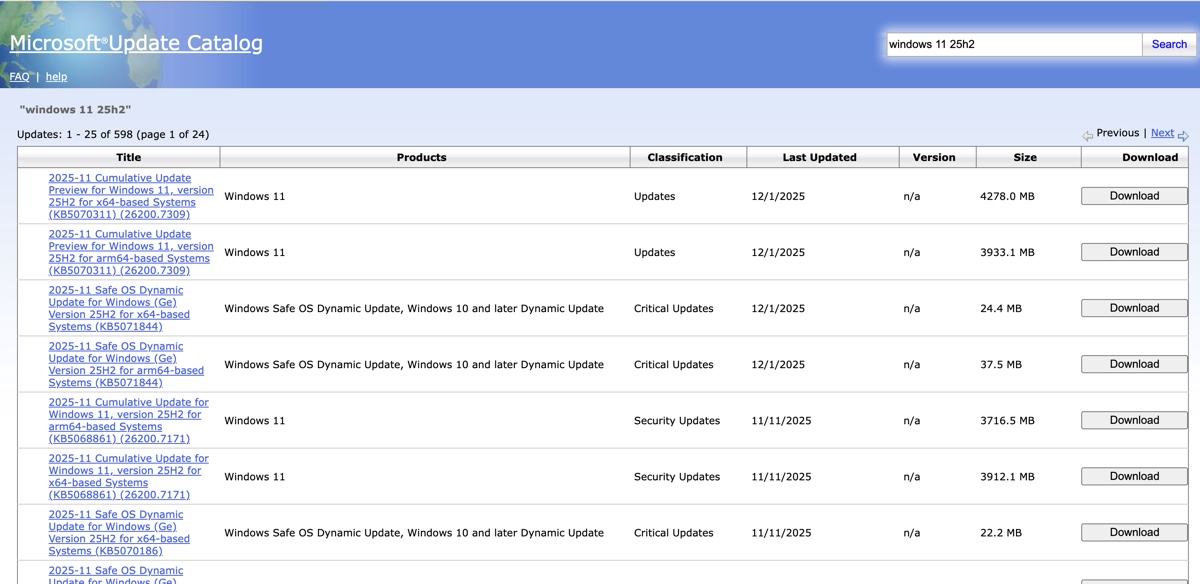
- Clique no botão Download ao lado da atualização desejada.
- Na janela que abrir, clique no nome da atualização para iniciar o download.
O que fazer se a atualização do Windows 11 não baixar?
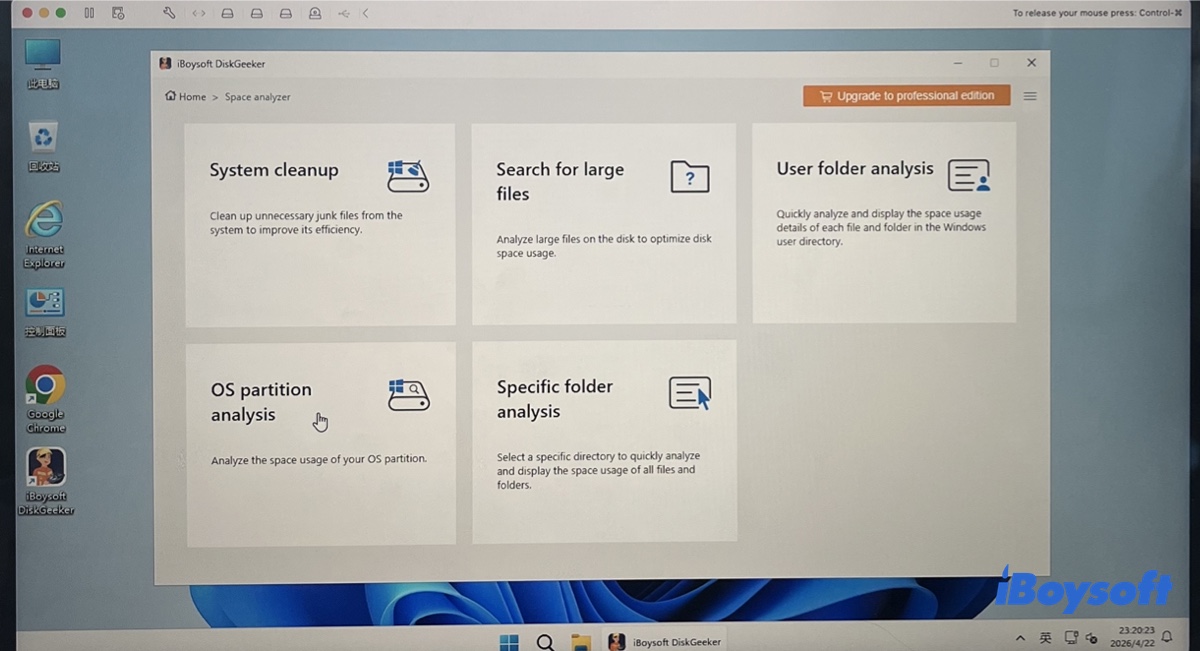
Se você não consegue baixar o arquivo ISO do Windows 11 ou instalar a atualização por causa de erros, limpe o seu computador com o iBoysoft DiskGeeker for Windows e tente novamente. Ao eliminar arquivos desnecessários, você melhora o desempenho do PC e garante espaço suficiente para realizar o download e a instalação da atualização do Windows 11.
Baixe a ferramenta, acesse a seção do Space Analyzer para analisar o uso do armazenamento e remova facilmente arquivos indesejados do seu PC.
Como criar instaladores USB bootáveis de versões antigas do Windows 11
Nota: Caso precise criar uma mídia de instalação do Windows 11 para a versão mais recente 25H2, utilize a ferramenta oficial da Microsoft: Media Creation Tool. Acesse a página oficial de download do Windows 11 e clique em "Baixar agora" na seção "Criar mídia de instalação do Windows 11".
Se quiser criar um instalador USB bootável do Windows 11 para a versão 24H2 ou anteriores, utilize o iBoysoft DiskGeeker for Windows. O programa permite baixar a imagem do disco (ISO) do Windows 11 para dispositivos x64 e ARM, além de facilitar a criação do USB bootável para qualquer versão do Windows 11, 10, 8.1 e 7.
Veja como criar um instalador USB bootável para Windows 11 24H2, 23H2, 22H2 ou 21H2:
- Abra o iBoysoft DiskGeeker para Windows.
- Acesse Baixar e criar disco de inicialização > Criar disco USB de inicialização do Windows.
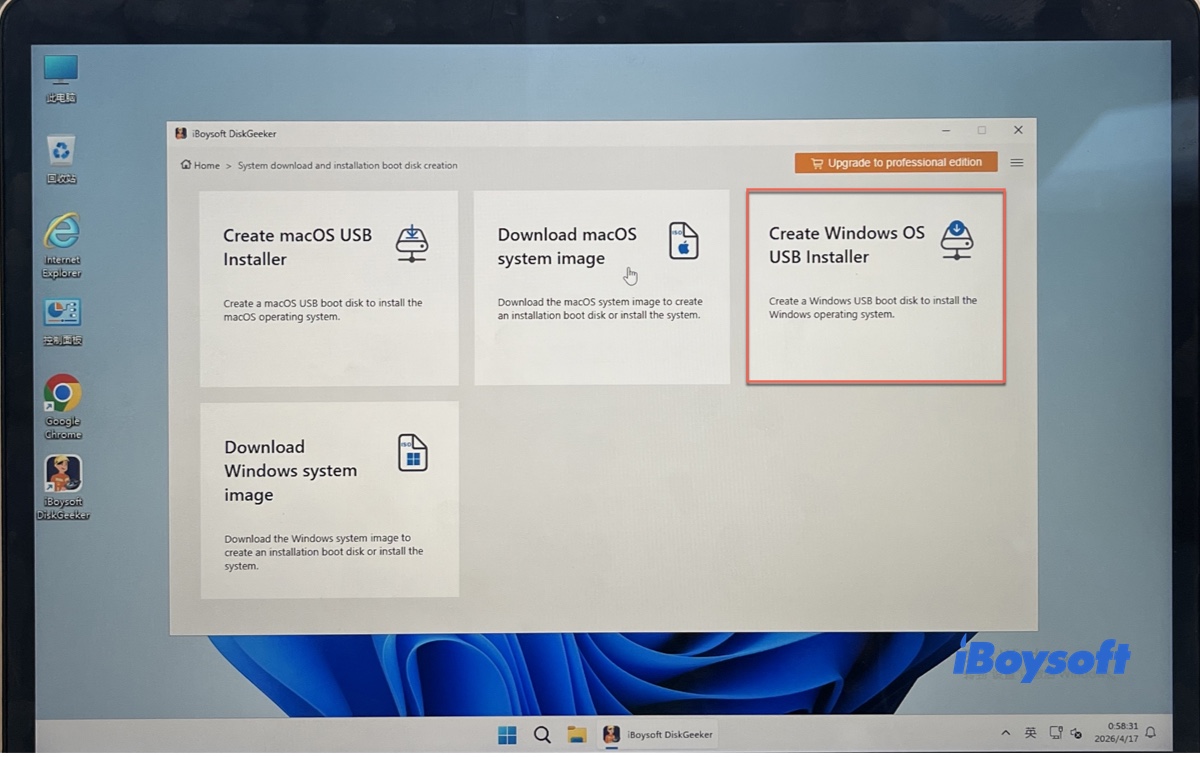
- Conecte o dispositivo externo que você deseja transformar em um USB de inicialização para o Windows 11.
- Selecione o dispositivo e clique em Selecionar.
- Escolha o arquivo ISO do Windows 11 desejado, como Windows 11 24H2 64 bits Home. (Clique em Cache Image para adicionar o seu ISO do Windows 11 caso já tenha feito o download.)
- Clique em Iniciar criação do disco de inicialização.
- Aguarde enquanto o programa baixa o ISO do Windows 11 e cria o USB de inicialização.
Como atualizar o Windows 11?
Você pode atualizar o Windows 11 de três maneiras:
1. Atualizar o Windows 11 pelo Windows Update
A forma padrão de atualizar ou fazer upgrade para o Windows 11 é pelas configurações do Windows Update.
- Clique em Iniciar > Configurações.
- Acesse Windows Update.
- Selecione Verificar se há atualizações.
- Quando aparecerem as atualizações mais recentes do Windows 11,
- Clique em Baixar e instalar o Windows 11.
2. Atualizar o Windows 11 com o Assistente de Instalação do Windows 11
Se não for possível atualizar pelas configurações, utilize o Assistente de Instalação do Windows 11 — uma alternativa oficial da Microsoft.
- Acesse a página de download do Windows 11 da Microsoft.
- Baixe o Assistente de Instalação do Windows 11.
- Execute a ferramenta e siga as instruções para atualizar ou fazer upgrade para o Windows 11.
3. Criar uma mídia de instalação do Windows 11
Se você precisa atualizar vários PCs para o Windows 11 ou prefere uma instalação limpa, pode criar um instalador USB inicializável do Windows 11 com o iBoysoft DiskGeeker para Windows. Após preparado, é possível executar o instalador diretamente do USB no Windows atual para uma atualização ou inicializar o computador pelo USB para uma instalação limpa do Windows 11.
Procurando pelo Windows 10? 👉 Download de atualização do Windows 10: 22H2, 21H2, 21H1, 20H2 e versões anteriores
Precisa do Windows 7? 👉 Download do Windows 7 Home Premium; Download do Windows 7 Ultimate
Compartilhe e ajude outras pessoas a manter o Windows 11 atualizado!
Perguntas frequentes sobre o download do Windows 11 ISO 64 bits
- QComo parar a atualização do Windows 11 após o download?
-
A
Para interromper uma atualização do Windows 11 após o download, acesse Configurações > Windows Update e escolha por quanto tempo deseja pausar as atualizações na opção 'pausar atualizações'.
- QComo faço para atualizar do Windows 10 para o Windows 11?
-
A
Se o seu PC for compatível com o Windows 11, você pode atualizar do Windows 10 para o Windows 11 usando o Windows Update:
1. Vá em Configurações > Atualização e Segurança > Windows Update.
2. Clique em Verificar se há atualizações.
3. Se o seu PC for elegível, aparecerá a notificação de atualização de recurso para o Windows 11.
4. Clique em Baixar e instalar.
5. Siga as instruções na tela e aceite os termos de licença. Seu computador será reiniciado algumas vezes durante o processo.
- QComo atualizar o Windows 11?
-
A
Você pode atualizar o Windows 11 pela função Windows Update. Se o Windows 11 não atualizar automaticamente, é possível baixar as correções específicas no Catálogo do Microsoft Update e executar o instalador manualmente.
- QComo baixar e instalar o Windows 11?
-
A
Se deseja atualizar para o Windows 11, utilize o Assistente de Instalação do Windows 11 para baixar e instalar o sistema.
Se preferir uma instalação limpa, crie um pendrive de instalação do Windows 11 e faça a inicialização por ele.