
En son Windows 11 güncellemesini yüklemek, önceki bir Windows 11 sürümüne geçiş yapmak veya tertemiz bir kurulum yapmak istiyorsanız, Windows 11’in 64-bit ISO dosyasını indirmeniz gerekir. Ayarlar > Windows Update yoluyla güncellemeleri yükleyebilirsiniz, ancak bu yöntem tam bir çevrimdışı yükleyici sağlamaz. Manuel kurulum veya önyüklenebilir USB hazırlamak için ISO dosyasına ihtiyaç vardır.
Bu yazıda, Windows 11 25H2, 24H2, 23H2, 22H2 ve 21H2 ISO dosyalarını (64-bit ve ARM64) ücretsiz olarak manuel indirme yöntemlerini anlatıyoruz. İster USB belleğe ister doğrudan Windows bilgisayarınıza indirme olanağına sahipsiniz.
Windows 11 ISO dosyasını indirmeden önce, yükleyeceğiniz bilgisayarın aşağıdaki en az sistem gereksinimlerini karşıladığından emin olun:
| Mevcut Windows sürümü | Windows 10 2004 veya sonrası |
| İşlemci | En az 1 GHz hızında, 64-bit, iki çekirdekli ve uyumlu mimari veya sistem-üzerinde-çip (SoC) içeren bir işlemci |
| RAM | 4 GB |
| Depolama | 64 GB veya daha fazla |
| Sistem donanımı | UEFI, Güvenli Önyükleme destekli |
| TPM | Sürüm 2.0 |
| Ekran kartı | DirectX 12 veya üstü ile uyumlu, WDDM 2.0 sürücülü ekran kartı |
| Ekran | En az 720p çözünürlük, köşeden köşeye 9 inçten büyük |
Not: Windows 11, her yılın ikinci yarısında (H2) yayımlanan yıllık özellik güncelleme döngüsünü izler. 2 Aralık 2025 itibarıyla, 4 Ekim 2021'de 21H2 sürümüyle ilk kez piyasaya sürülmesinden bu yana dört güncelleme yayınlanmıştır.
| Windows 11 Sürümleri | Yayın Durumu (2026) | Kurulum Yöntemi | En Uygun Kullanım |
| Windows 11 25H2 | En güncel (Kararlı) | Windows Update / Update Assistant | Güncel donanım & güvenlik |
| Windows 11 24H2 | Destekleniyor | Temiz Kurulum (ISO) | Yüksek performans & AI bilgisayarlar |
| Windows 11 23H2 | Klasik (Desteği sona erdi) | Temiz Kurulum (ISO) | Geniş donanım uyumluluğu |
| Windows 11 22H2 | Klasik (Desteği sona erdi) | Temiz Kurulum (ISO) | Sanal makineler & test ortamları |
| Windows 11 21H2 | Klasik (Desteği sona erdi) | Temiz Kurulum (ISO) | Eski sistemlerle uyumluluk |
| Windows 11 ARM64 | Aktif | VHDX / ISO | Snapdragon PC’ler / Apple Silicon |
Windows 11 25H2 ISO dosyası (64-bit) indir
30 Eylül 2025’te yayımlanan Windows 11 25H2 sürümü (Windows 11 2025 Güncellemesi olarak da bilinir), şu anda genel kullanıma sunulan en güncel versiyondur. Yapay zekâ ekosistemindeki geliştirmeler, güvenlik yenilikleri, bağlantı olanaklarında iyileştirmeler ve Windows Shell deneyiminde yeni işlevler bu güncellemeyle gelmiştir.
Windows 11’in en güncel sürümü olduğu için, Microsoft’un resmi indirme sayfası üzerinden indirilebilir. Microsoft’tan 64-bit Windows 11 ISO dosyası indirmek için şu adımları izleyebilirsiniz:
- Windows 11 25H2 ISO dosyalarını indirmek için resmi bağlantıya dokunun. (Windows 11 25H2 64-bit İndir; Windows 11 25H2 ARM64 İndir)
- Aşağı kaydırarak x64 cihazlar için Windows 11 Disk Görüntüsü (ISO) İndir veya Arm64 cihazlar için Windows 11 Disk Görüntüsü (ISO) İndir bölümüne gelin.
- İndirme Seç açılır menüsüne tıklayın ve Windows 11 (x64 cihazlar için çoklu sürüm ISO) veya Windows 11 (Arm64 cihazlar için çoklu sürüm ISO) seçeneğini işaretleyin.
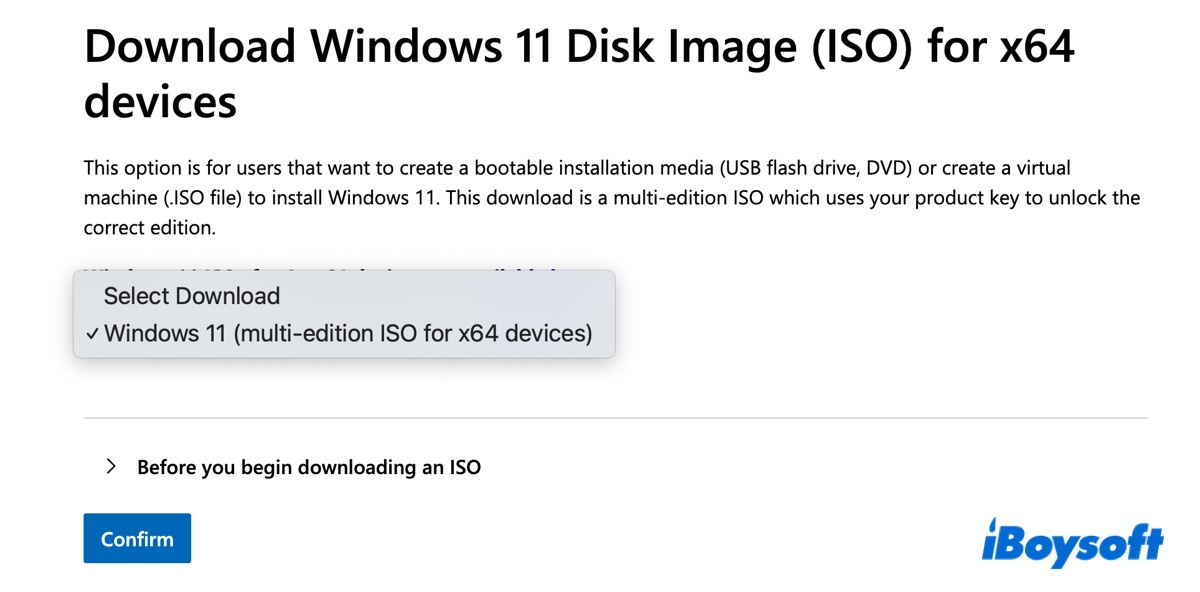
- Aşağıya inip Onayla butonuna tıklayın.
- Dili seçin ve tekrar Onayla’ya tıklayın.
- 64-bit İndir seçeneğine tıklayın.
- Windows 11 25H2 ISO dosyasını bilgisayarınıza kaydedin.
İndirme tamamlandığında, Windows 11 25H2 ISO çevrimdışı kurulum dosyasına sahip olacaksınız.
Windows 11 24H2 ve Önceki Sürümleri (Orijinal ISO’lar) İndir
İpucu: Windows 11 24H2 veya önceki sürümlerin ISO dosyalarını güvenli şekilde indirmek için iBoysoft DiskGeeker for Windows kullanabilirsiniz.
Bu Windows 11 ISO indirme aracı, 21H2 (Build 22000.318)'den başlayarak 25H2'ye kadar her büyük Windows 11 özellik güncellemesi için hem x64 (64-bit) hem de ARM64 sürümleriyle güncellenmiş dosyalar sunar. ISO dosyaları doğrudan Microsoft sunucularından çekildiği için, kaynağın doğruluğu ve dosya bütünlüğü konusunda endişelenmenize gerek yoktur.
Ayrıca bu araç sayesinde Home, Pro, Education veya Enterprise gibi dilediğiniz Windows 11 sürümünü seçebilirsiniz.
#Windows 11 23H2 ISO indir 64-bit
#Windows 11 24H2 ISO indir 64-bit
#Windows 11 22H2 ISO indir 64-bit
Windows 11 disk imajını (ISO) 24H2 veya daha eski sürümler için indirmek üzere şu adımları uygulayabilirsiniz:
1. Adım: iBoysoft DiskGeeker for Windows'u ücretsiz indirip bilgisayarınıza kurun ve başlatın.
2. Adım: İndir ve önyükleme diski oluştur > Windows sistem imajını indir yolunu açın.

3. Adım: Windows 11i seçin.
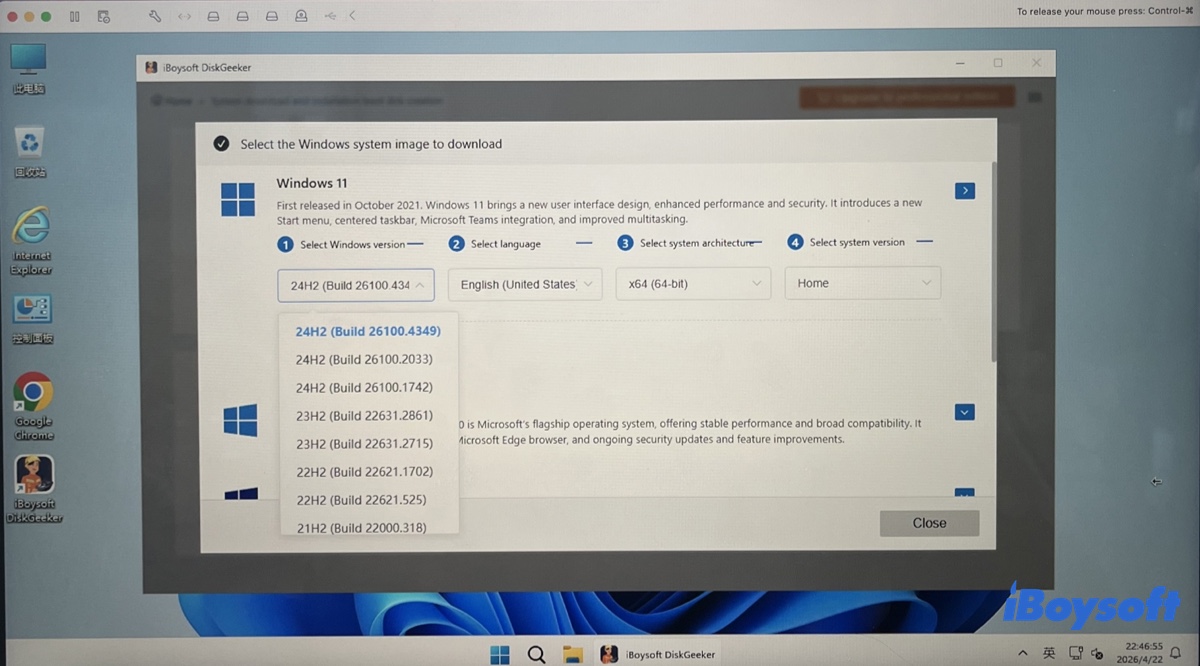
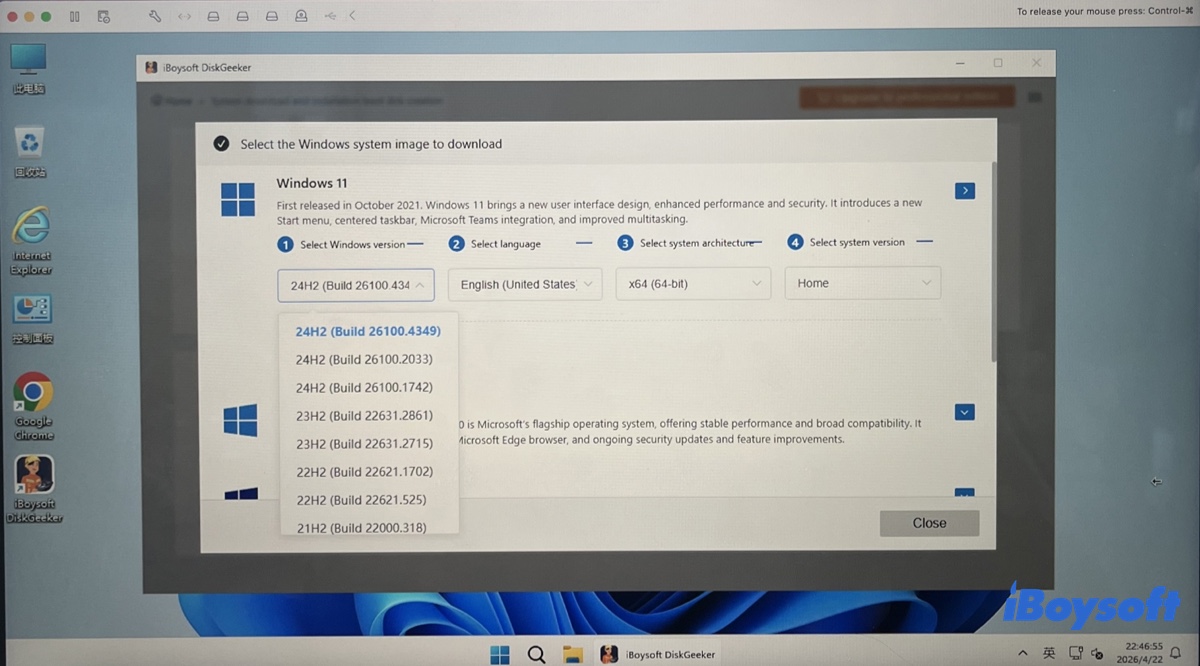
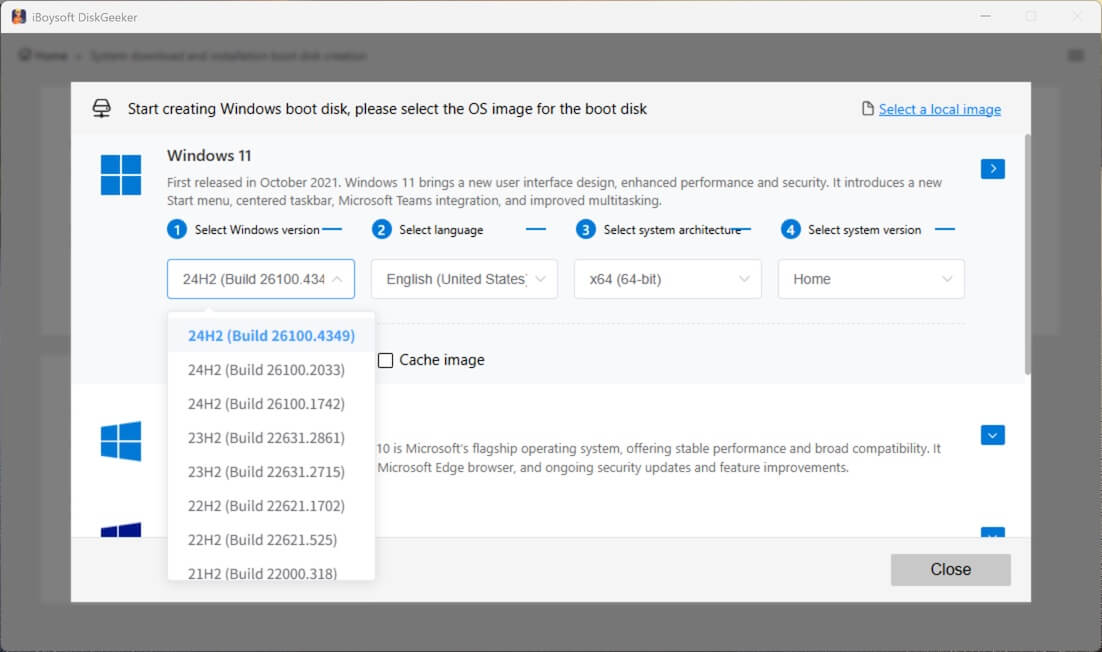
4. Adım: İndirmek istediğiniz güncellemeyi işaretleyin (ör. 24H2 (Build 26100.4349)).
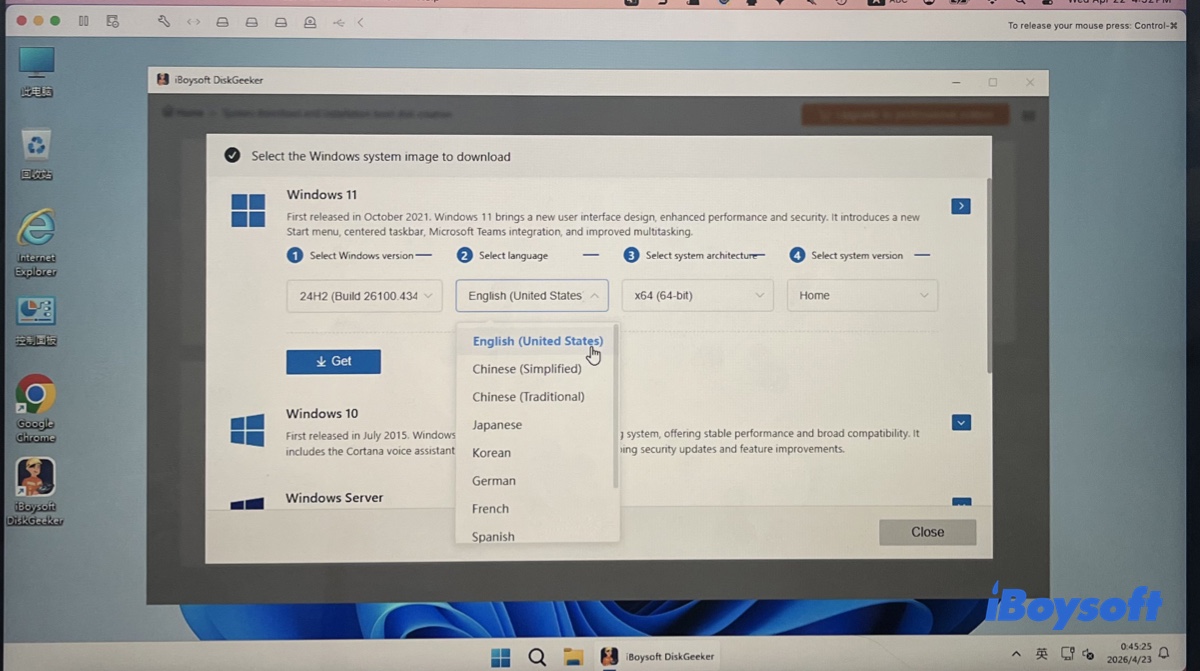
5. Adım: Dilediğiniz dili seçin.
6. Adım: Sistem mimarisini seçin (x64 (64-bit) veya ARM64).

7. Adım: Windows 11 sürümünü seçin (örneğin Pro).
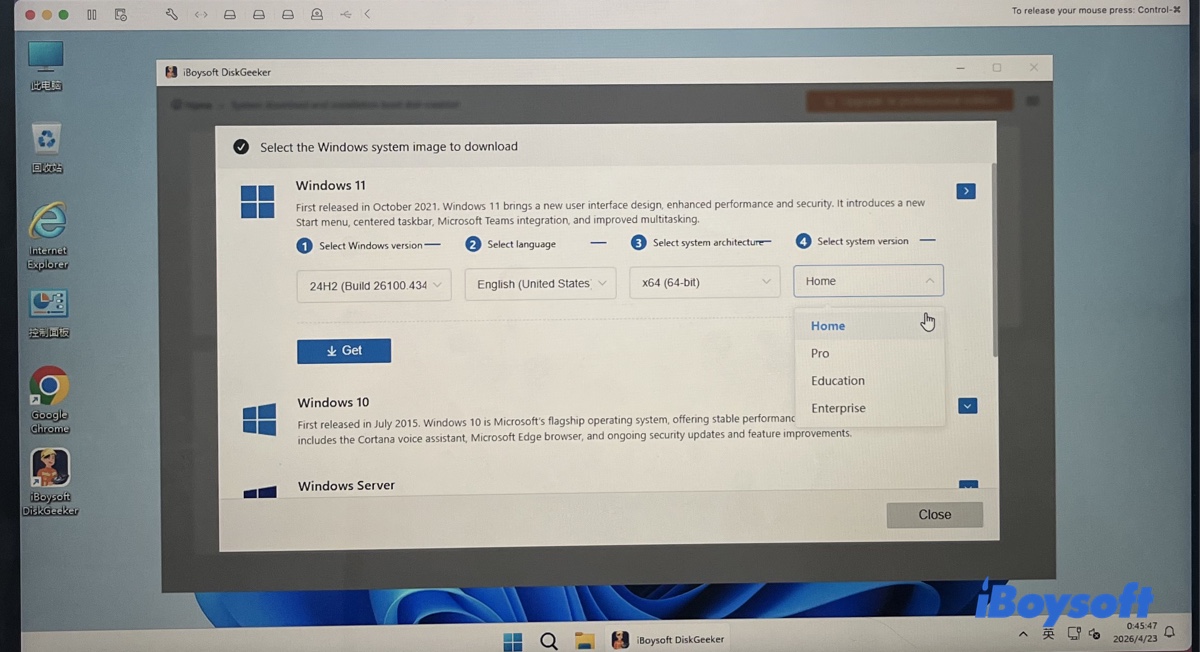
8. Adım: Al butonuna tıklayarak Windows 11 güncellemesini indirin.
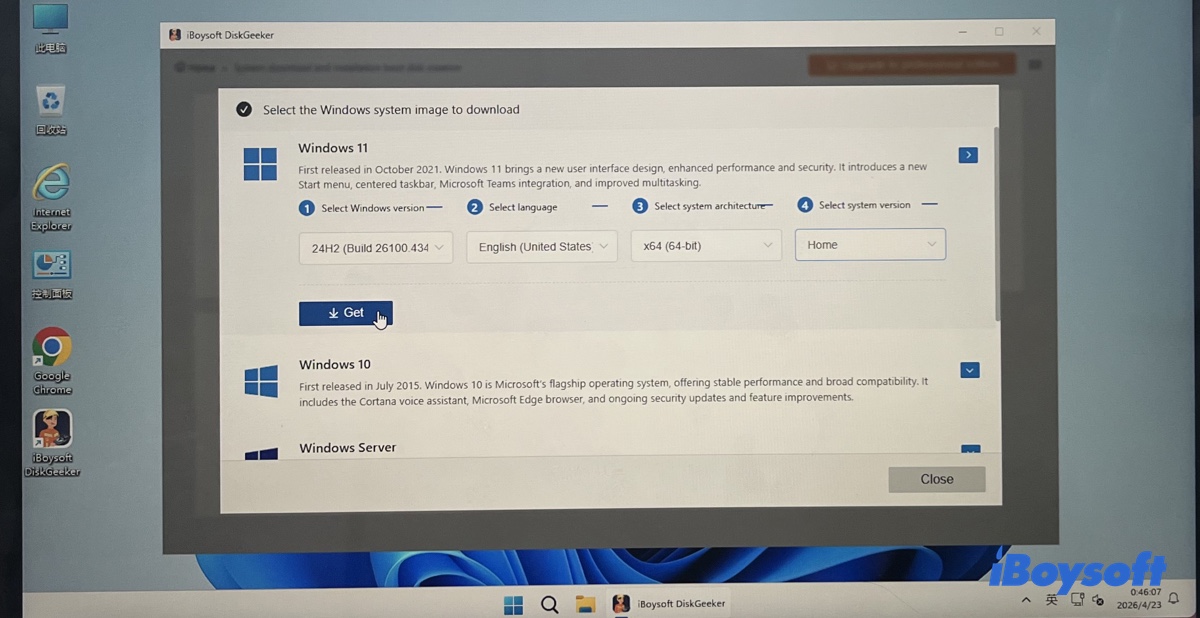
9. Adım: Windows 11 64-bit ISO dosyasının kaydedileceği yeri belirleyin. Eğer dosyayı doğrudan USB belleğe indirmek isterseniz, USB sürücünüzü seçin.
💡 Ek olarak, bu araç seçtiğiniz Windows 11 güncellemesi (ör. 24H2), dil (ör. Türkçe), mimari (ör. x64) ve sürüm (ör. Home) ile önyüklenebilir USB yükleyici oluşturma imkanı da sunar.
Daha hafif bir Windows 11 sürümü arıyorsanız, Ghost Spectre Windows 11 veya Windows 11 LTSC seçeneklerini indirebilirsiniz.
Windows 11 24H2 ISO 64-bit İndir (Ücretsiz)
İpucu: Microsoft’un resmi indirme sayfasında yalnızca en güncel Windows 11 sürümü bulunmaktadır. Önceki Windows 11 sürümlerine ihtiyacınız varsa, daha önce bahsettiğimiz iBoysoft DiskGeeker yazılımını veya üçüncü taraf bir arşivi kullanabilirsiniz. Aşağıda sunulan indirme bağlantıları archive.org üzerinden seçilmiştir.
Bu tür çevrim içi kaynaklar zamanla değiştirilebilir ve zararlı yazılım içerebilir. Kurulumdan önce bilgisayarınızdaki verilerinizi mutlaka yedekleyin.
Windows 11 24H2, 23H2, 22H2 & 21H2 gibi orijinal özellik güncellemelerini doğrudan indirmek istiyorsanız, iBoysoft DiskGeeker for Windows uygulamasını kullanabilirsiniz.
Windows 11 24H2 sürümü, yani Windows 11 2024 Güncellemesi, 1 Ekim 2024 tarihinde yayımlandı. Bu güncelleme, özellikle yapay zekâ entegrasyonu ve yeni "Recall" özelliği (bilgisayarınızdaki tüm işlemleri kolayca aramanızı sağlayan bir yapay zekâ aracı) dahil olmak üzere önemli performans iyileştirmeleri sunar.
Windows 11 24H2 ISO 64-bit çevrimdışı kurulum dosyasını indirmek için aşağıdaki bağlantıları kullanabilirsiniz.
⬇️ Resmî Windows 11 24H2 ISO 64-bit İndir (5,4 GB)
⬇️ Resmî Windows 11 24H2 ISO ARM64 İndir (5,1 GB)
Windows 11 23H2 ISO 64-bit İndir (Ücretsiz)
Windows 11 23H2 sürümü (Windows 11 2023 Güncellemesi olarak da bilinir) 31 Ekim 2023’te yayımlandı. Bu güncellemeyle birlikte, yapay zekâ tabanlı Copilot doğrudan görev çubuğuna eklendi, Uygulama Yönetimi Ayarlar bölümüne taşındı ve Dosya Gezgini gibi sistem bileşenlerinde iyileştirmeler yapıldı.
Windows 11 23H2 ISO dosyasını aşağıdaki şekilde indirebilirsiniz:
⬇️ Resmî Windows 11 23H2 ISO 64-bit İndir (6,2 GB)
⬇️ Resmî Windows 11 23H2 ISO ARM64 İndir (5,5 GB)
Windows 11’i indirdiniz mi? Arkadaşlarınıza da haber verin!
Windows 11 22H2 ISO 64-bit İndir (Ücretsiz)
Windows 11 22H2, diğer adıyla Windows 11 2022 Güncellemesi, 20 Eylül 2022 tarihinde genel kullanıma sunuldu. 21H2 sürümüne kıyasla; görev çubuğuna sürükle-bırak desteği, Dosya Gezgini'nde sekmeler, yenilenmiş Görev Yöneticisi ve dokunmatik ekranlar için yeni hareket destekleri gibi önemli yenilikler içeriyor.
Windows 11 22H2 güncellemesi için ISO dosyasını çevrimdışı yükleyici şeklinde indirmek için aşağıdaki bağlantıları kullanabilirsiniz:
⬇️ Resmî Windows 11 22H2 ISO 64-bit İndir (4,5 GB)
⬇️ Resmî Windows 11 22H2 ISO ARM64 İndir (4,6 GB)
Windows 11 21H2 ISO dosyası 64-bit ücretsiz indir
Windows 11 21H2, aynı zamanda orijinal sürüm olarak da bilinir, 4 Ekim 2021'de yayımlandı. Merkezi Başlat menüsü ve görev çubuğu, yeni Snap yerleşimleri, yenilenen ayarlar menüsü, güncellenmiş Microsoft Store ve pencerelerde yuvarlatılmış köşeler bu sürümle birlikte geldi.
Windows 11 21H2 güncellemesi için ISO dosyasını çevrimdışı yükleyiciyle indirmek için aşağıdaki bağlantılardan faydalanabilirsiniz:
⬇️ Orijinal Windows 11 21H2 ISO 64-bit İndir (5,5 GB)
⬇️ Orijinal Windows 11 21H2 ISO ARM64 İndir (5,5 GB)
Windows 11 24H2 güncellemesinin çevrimdışı yükleyici bağlantılarını paylaşabilirsiniz!
Windows 11 için toplu güncelleme nasıl indirilir?
24H2 gibi ana güncellemelerin yanında, var olan sürüme yeni işlevler ekleyen aylık yamalar da yayımlanır. Bunlar toplu güncellemeler, sürücü güncellemeleri, güvenlik güncellemeleri veya kritik güncellemeler şeklinde olabilir. Bilgisayarınız Windows 11 uyumluysa, bu güncellemeler Windows Update ekranında güncellemeleri denetlediğinizde listelenir.
Bu yamalar, ana sürüm numarasını değiştirmez; yalnızca işletim sistemi yapı numarasını artırır. Örneğin, 2025-11 Toplu Güncellemesi (Cumulative Update) Windows 11, sürüm 25H2 için x64 tabanlı sistemler (KB5068861) (26200.7171) koduyla, Windows 11 25H2'ye yönelik bir toplu güncellemedir.
Eğer toplu güncellemeyi Windows Ayarları üzerinden indiremiyorsanız, Microsoft Update Catalog web sitesinden manuel olarak edinebilirsiniz. Bu platformda tüm Windows güncellemelerini arayıp bilgisayarınıza indirip kurabilirsiniz.
Ancak unutmayın; buradan indirilecek dosyalar tam kurulum yükleyicisi değil, yalnızca ilgili güncellemeye özel paketlerdir. Windows 11 için toplu güncellemeyi manuel olarak indirmek için şu adımları takip edebilirsiniz:
- Microsoft Update Catalog'u açın.
-
İhtiyacınız olan Windows 11 güncellemesini arayın. (Örneğin, toplu güncelleştirme KB5070311'i Ayarlar > Windows Update ekranında görebiliyor ancak normal yollarla yükleyemiyorsanız, burada KB5070311'i aratıp manuel olarak indirebilirsiniz.)
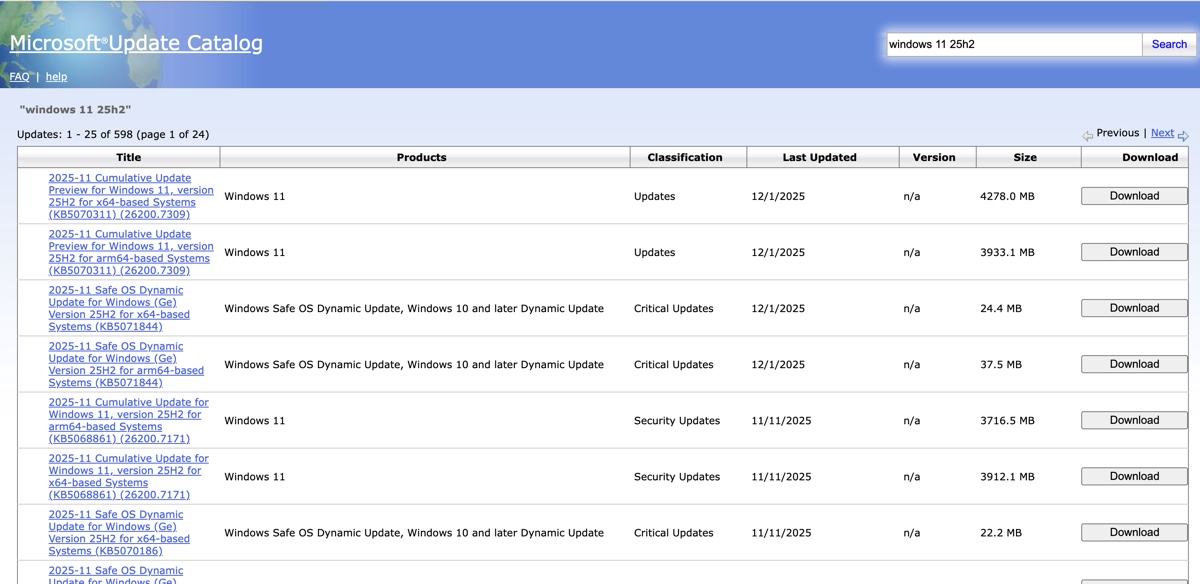
- İstediğiniz güncellemenin yanındaki İndir butonuna tıklayın.
- Açılan pencerede, indirmek için güncellemenin adına tıklayın.
Windows 11 güncellemesi indirilemiyorsa ne yapmalı?
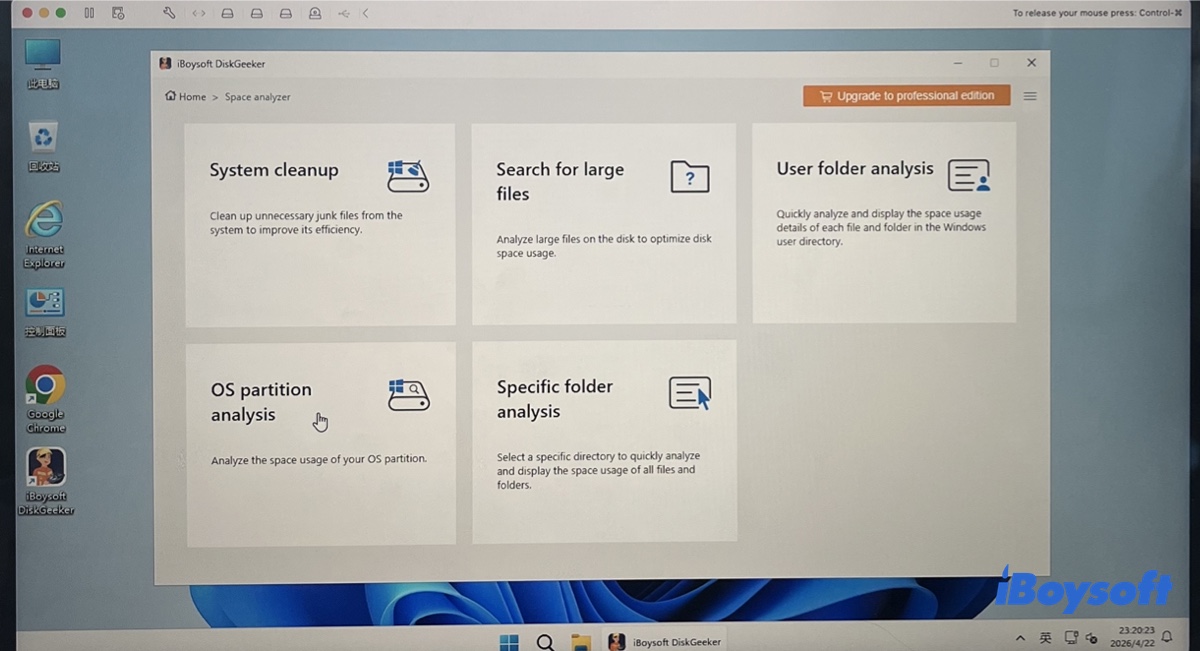
Windows 11 ISO dosyasını indiremediğinizde veya Windows 11 güncellemesini hata nedeniyle yükleyemediğinizde, bilgisayarınızı iBoysoft DiskGeeker for Windows ile temizleyip tekrar deneyin. Gereksiz dosyaları kaldırarak bilgisayarınızın performansını artırabilir ve Windows 11 güncellemesini indirmek/yüklemek için yeterli alan sağlayabilirsiniz.
Aracı indirip kurduktan sonra, Space Analyzer bölümünden bilgisayarınızda depolama alanı kullanımını analiz edin ve gereksiz dosyaları silin.
Eski Windows 11 sürümleri için önyüklenebilir USB hazırlama
Not: En güncel Windows 11 25H2 sürümüne kurulum medyası oluşturmak istiyorsanız, Microsoft'un resmi aracı olan Media Creation Tool'u kullanın. Resmi Windows 11 indirme sayfasını ziyaret edin ve "Windows 11 Kurulum Medyası Oluşturma" bölümünün altında yer alan "Şimdi indir" seçeneğine tıklayın.
24H2 veya önceki bir Windows 11 sürümü için önyüklenebilir USB kurulum medyası hazırlamak isterseniz, iBoysoft DiskGeeker for Windows'u kullanabilirsiniz. Bu araç, hem x64 hem ARM cihazlarınız için Windows 11 disk imajı (ISO) indirmenizi sağlar ve yalnızca birkaç adımda her sürüme uygun önyüklenebilir bir USB hazırlamanıza yardımcı olur. Ayrıca Windows 10, 8.1 ve 7 sürümleri için de kullanılabilir.
Windows 11 24H2, 23H2, 22H2 veya 21H2 için önyüklenebilir USB kurulum diski hazırlama adımları:
- Windows için iBoysoft DiskGeeker’ı başlatın.
- İndir ve önyükleme diski oluştur bölümüne gidin > Windows USB önyükleme diski oluştur seçeneğini açın.
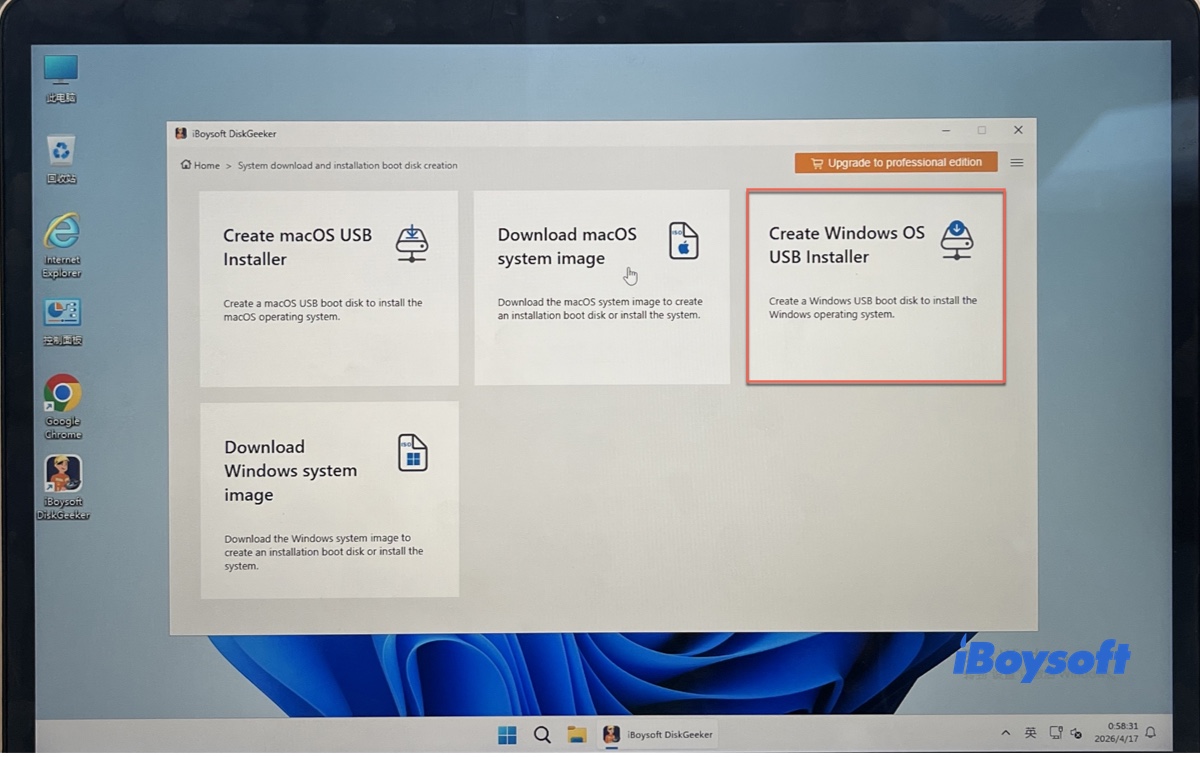
- Windows 11 için önyüklenebilir yapmak istediğiniz harici sürücüyü bilgisayarınıza takın.
- İlgili diski seçin ve Seç’e tıklayın.
- İhtiyaç duyduğunuz Windows 11 ISO dosyasını belirleyin, örneğin Windows 11 24H2 64-bit Home. (Eğer ISO dosyasını önceden indirdiyseniz, Cache Image’a tıklayarak dosyayı ekleyebilirsiniz.)
- Önyükleme diski oluşturmayı başlat seçeneğine tıklayın.
- Program, Windows 11 ISO dosyasını indirip bu dosya ile önyüklenebilir USB hazırlarken bekleyin.
Windows 11 nasıl güncellenir?
Windows 11’i güncellemenin üç yolu vardır:
1. Windows Update ile Windows 11 güncellemesi
Windows 11’i güncellemenin varsayılan ve en kolay yolu, Windows Update ayarlarını kullanmaktır.
- Başlat’a > Ayarlar’a tıklayın.
- Windows Update bölümünü açın.
- Güncellemeleri denetle’yi seçin.
- En yeni Windows 11 güncellemeleri görüntülendiğinde.
- Windows 11’i indir ve yükle’ye tıklayın.
2. Windows 11 Update Assistant ile güncelleme
Eğer Windows Update ayarlarıyla güncelleme yapamıyorsanız, resmi bir alternatif olarak Windows 11 Update Assistant’ı kullanabilirsiniz.
- Microsoft Windows 11 İndirme sayfasına gidin.
- Windows 11 Update Assistant’ı indirin.
- Aracı çalıştırın ve talimatları izleyerek Windows 11’i güncelleyin veya yükseltin.
3. Windows 11 kurulum medyası oluşturma
Birden fazla bilgisayarı Windows 11’e yükseltmeniz gerekiyorsa veya temiz kurulum tercih ediyorsanız, Windows için iBoysoft DiskGeeker ile Windows 11 önyükleme USB’si hazırlayabilirsiniz. Tamamlandıktan sonra, bu USB sürücüdeki kurulum dosyasını mevcut Windows sürümünüzden çalıştırabilir ve yerinde yükseltme yapabilir veya bilgisayarınızı bu kurulum medyasından başlatarak temiz kurulum gerçekleştirebilirsiniz.
Windows 10 ile ilgileniyorsanız 👉 Windows 10 Güncelleme İndir: 22H2, 21H2, 21H1, 20H2 ve Eski Sürümler
Windows 7’ye ihtiyacınız varsa 👉 Windows 7 Home Premium İndir; Windows 7 Ultimate İndir
Windows 11 güncellemesi için bu sayfayı paylaşarak başkalarına yardımcı olabilirsiniz!
Windows 11 64-bit ISO dosyası hakkında sıkça sorulan sorular
- QWindows 11 güncellemesi indirildikten sonra nasıl durdurulur?
-
A
Windows 11 güncellemesini indirdikten sonra durdurmak için Ayarlar > Windows Update bölümüne gidin, ardından 'güncellemeleri duraklat' seçeneği altında istediğiniz duraklatma süresini belirleyin.
- QWindows 10'dan Windows 11'e nasıl yükseltilir?
-
A
Bilgisayarınız Windows 11 ile uyumluysa, Windows 10'dan Windows 11'e geçişi Windows Update üzerinden yapabilirsiniz:
1. Ayarlar > Güncelleştirme ve Güvenlik > Windows Update yolunu izleyin.
2. Güncellemeleri denetle seçeneğine tıklayın.
3. Bilgisayarınız uygunsa ve hazırsa, Windows 11 Özellik güncellemesi bildirimi göreceksiniz.
4. İndir ve yükle butonuna tıklayın.
5. Ekrandaki adımları izleyin ve lisans şartlarını kabul edin. Yükleme sırasında bilgisayarınız birkaç kez yeniden başlatılacaktır.
- QWindows 11 nasıl güncellenir?
-
A
Windows 11'i yerleşik Windows Update özelliği ile güncelleyebilirsiniz. Eğer Windows 11 güncellenmiyorsa, Microsoft Update Catalog üzerinden ilgili yamaları indirip manuel olarak yükleyebilirsiniz.
- QWindows 11 nasıl indirilir ve yüklenir?
-
A
Windows 11'e yükseltme yapmak istiyorsanız, Windows 11 Yükleme Asistanı'nı kullanarak Windows 11'i indirip kurabilirsiniz.
Temiz kurulum yapmak isterseniz, önyüklenebilir bir Windows 11 USB'si oluşturup o sürücüden başlatma yapmanız gerekir.