
Si necesitas instalar la última versión de Windows 11, cambiar a una versión anterior o realizar una instalación limpia, tendrás que descargar el archivo ISO de Windows 11 en 64 bits. Aunque puedes instalar actualizaciones desde Configuración > Windows Update, este método no ofrece el instalador completo para trabajar sin conexión, el cual es necesario para actualizaciones manuales o crear un USB de instalación.
En este artículo, te mostramos cómo descargar manualmente y de forma gratuita las actualizaciones de Windows 11, incluyendo los archivos ISO de Windows 11 25H2, 24H2, 23H2, 22H2 y 21H2 en formatos de 64 bits y ARM64. Puedes guardarlos tanto en un USB como en tu PC con Windows, según lo que necesites.
Antes de descargar el archivo ISO de Windows 11, verifica que el ordenador donde vayas a instalarlo cumpla con los siguientes requisitos mínimos:
| Versión actual de Windows | Windows 10 versión 2004 o posterior |
| Procesador | Procesador de 64 bits con velocidad mínima de 1 GHz, al menos dos núcleos y arquitectura compatible o sistema en un chip (SoC) |
| RAM | 4 GB |
| Almacenamiento | 64 GB o más |
| Firmware del sistema | UEFI con arranque seguro |
| TPM | Versión 2.0 |
| Tarjeta gráfica | Compatible con DirectX 12 o superior y controlador WDDM 2.0 |
| Pantalla | Resolución mínima de 720p, más de 9 pulgadas en diagonal |
Nota: Windows 11 sigue un ciclo de actualizaciones de características anual, publicando sus novedades en la segunda mitad de cada año natural (H2). Hasta el 2 de diciembre de 2025, se han lanzado cuatro actualizaciones desde la publicación inicial de Windows 11 el 4 de octubre de 2021, como versión 21H2.
| Versiones de Windows 11 | Estado de lanzamiento (2026) | Método principal de instalación | Uso recomendado |
| Windows 11 25H2 | Última (estable) | Windows Update / Asistente de actualizaciones | Equipos actuales y seguridad |
| Windows 11 24H2 | Con soporte | Instalación limpia (ISO) | PCs de alto rendimiento e IA |
| Windows 11 23H2 | Obsoleta (fin de soporte) | Instalación limpia (ISO) | Amplia compatibilidad de hardware |
| Windows 11 22H2 | Obsoleta (fin de soporte) | Instalación limpia (ISO) | Máquinas virtuales y pruebas |
| Windows 11 21H2 | Obsoleta (fin de soporte) | Instalación limpia (ISO) | Compatibilidad con sistemas antiguos |
| Windows 11 ARM64 | Activa | VHDX / ISO | PCs con Snapdragon / Apple Silicon |
Descargar Windows 11 25H2 ISO 64 bits gratis
Windows 11 versión 25H2, también conocida como Windows 11 Actualización 2025, se publicó el 30 de septiembre de 2025 y es la versión pública más reciente hasta la fecha. Incluye nuevas mejoras en el ecosistema de IA, avances en funciones de seguridad, conectividad optimizada e innovaciones en la experiencia Windows Shell.
Al tratarse de la última actualización de Windows 11, está disponible para descargar en la página oficial de descargas de Microsoft. A continuación tienes los pasos para descargar el archivo ISO de Windows 11 64 bits desde Microsoft:
- Pulsa en el enlace oficial para descargar los archivos ISO de Windows 11 25H2. (Descargar Windows 11 25H2 64-bit; Descargar Windows 11 25H2 ARM64)
- Desplázate hasta la sección Descargar imagen de disco de Windows 11 (ISO) para dispositivos x64 o Descargar imagen de disco de Windows 11 (ISO) para dispositivos Arm64.
- Haz clic en el menú desplegable Seleccionar descarga y elige Windows 11 (ISO multi-edición para dispositivos x64) o Windows 11 (ISO multi-edición para dispositivos Arm64).
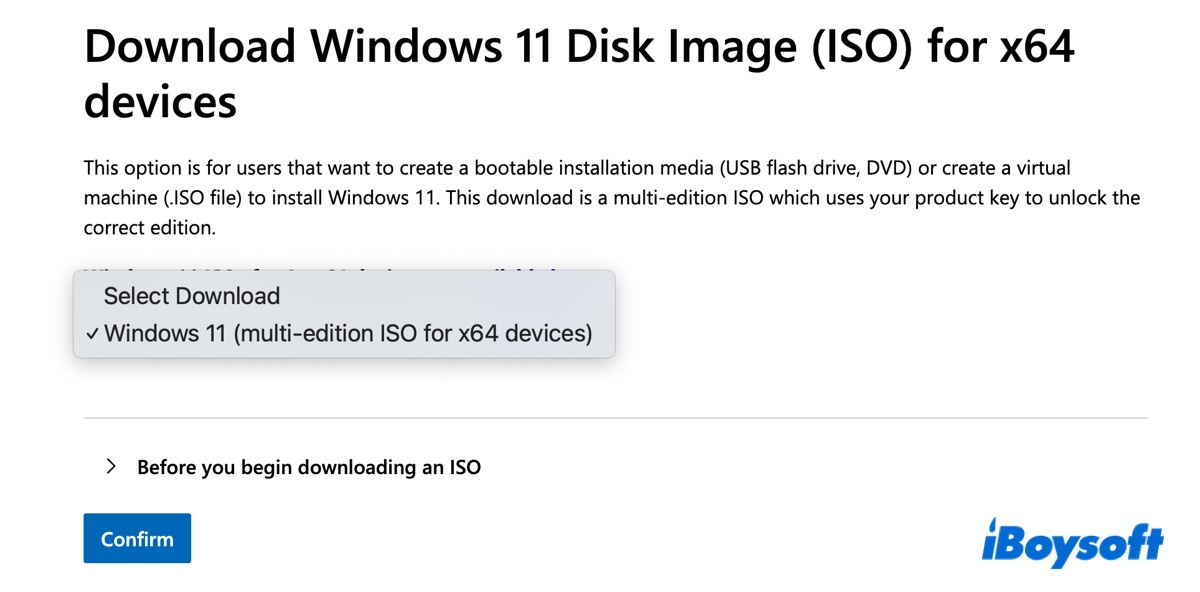
- Desplázate hacia abajo y haz clic en Confirmar.
- Selecciona el idioma y vuelve a hacer clic en Confirmar.
- Pulsa sobre Descargar 64 bits.
- Guarda el archivo ISO de Windows 11 25H2.
Una vez finalizada la descarga, tendrás el instalador offline (ISO) de Windows 11 25H2.
Descargar Windows 11 24H2 y anteriores (ISOs originales)
Consejo: Si necesitas descargar Windows 11 (24H2 o versiones anteriores) de forma segura, utiliza iBoysoft DiskGeeker para Windows.
Este descargador de ISOs de Windows 11 ofrece las versiones más recientes de cada gran actualización de Windows 11, desde la 21H2 (Build 22000.318), tanto para sistemas x64 (64 bits) como ARM64, hasta la 25H2. Las imágenes ISO se obtienen directamente de los servidores oficiales de Microsoft, asegurando su autenticidad e integridad.
Además, la herramienta te permite elegir la edición que deseas, como Home, Pro, Education o Enterprise.
#Descargar ISO de Windows 11 23H2 64 bits
#Descargar ISO de Windows 11 24H2 64 bits
#Descargar ISO de Windows 11 22H2 64 bits
Sigue estos pasos para descargar la imagen de disco (ISO) de Windows 11 24H2 o anteriores:
Paso 1: Descarga gratis, instala y abre iBoysoft DiskGeeker para Windows.
Paso 2: Entra en Descargar y crear disco de arranque > Descargar imagen del sistema Windows.

Paso 3: Selecciona Windows 11.
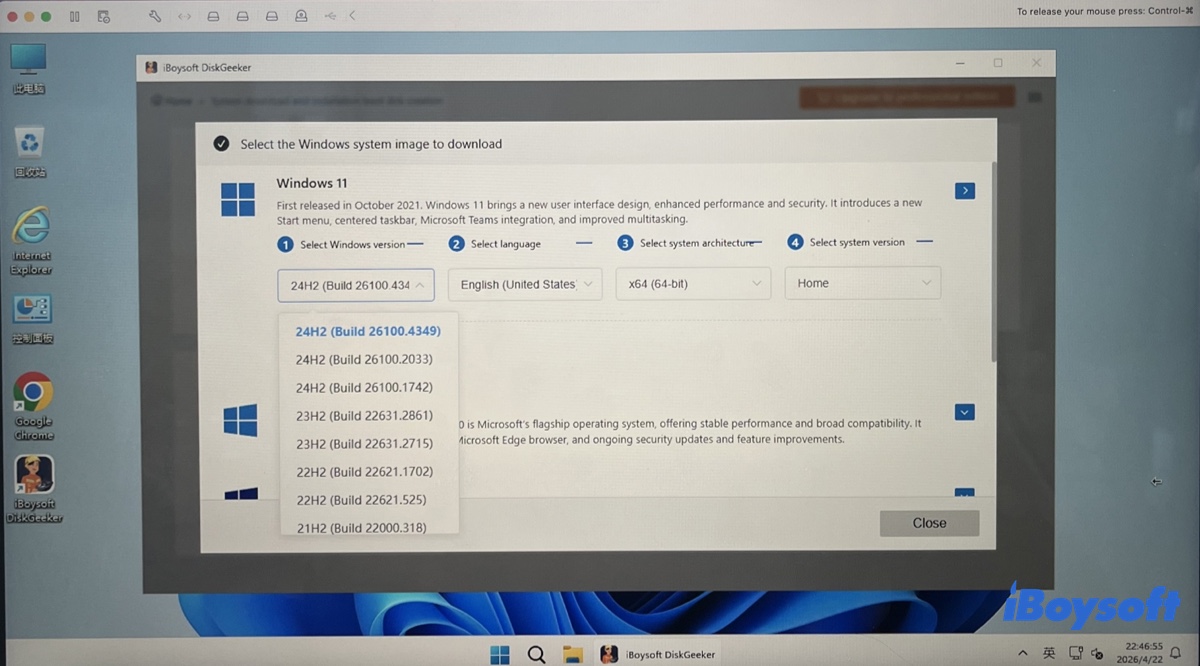
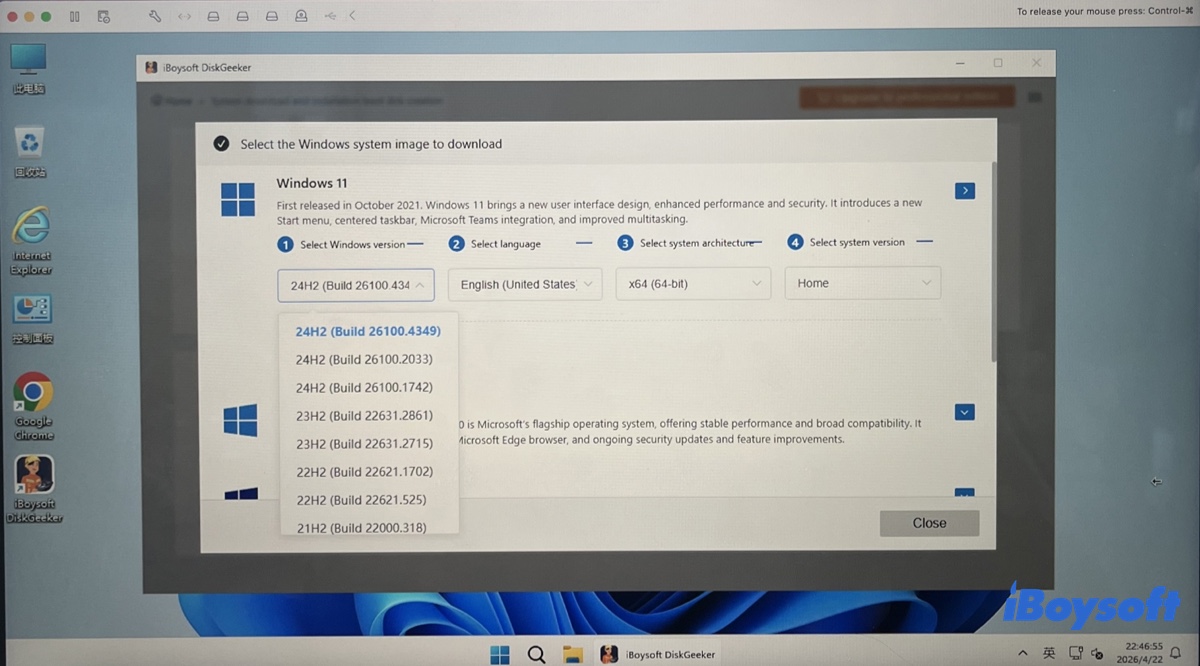
Paso 4: Elige la actualización que desees (por ejemplo, 24H2 (Build 26100.4349)).
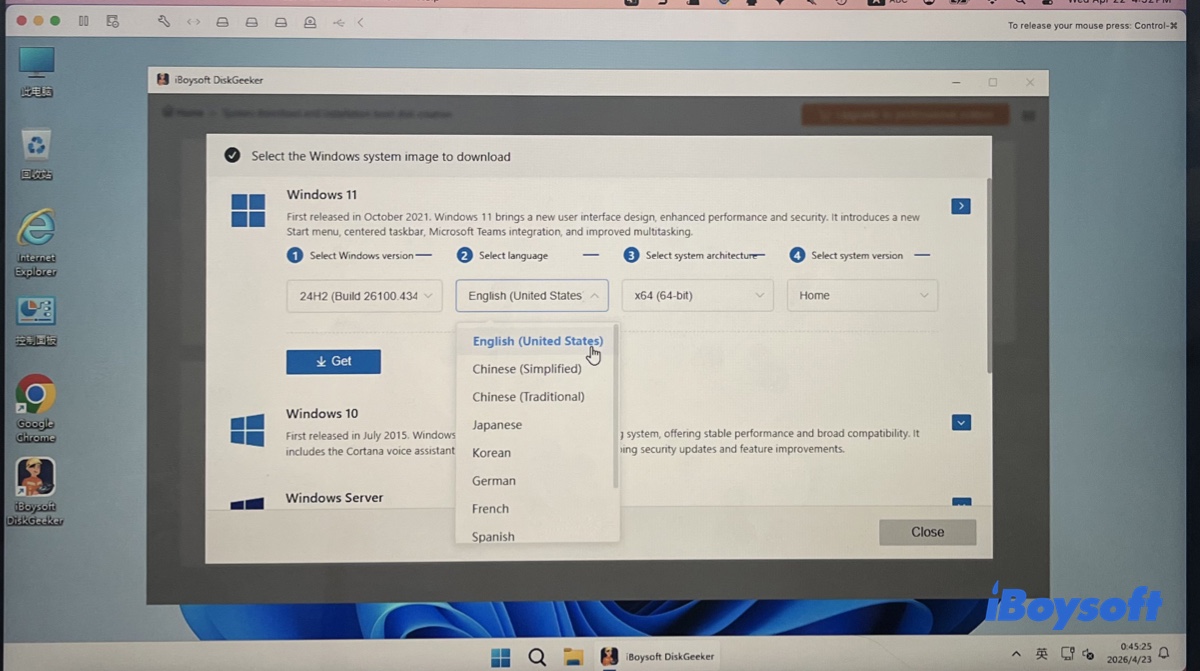
Paso 5: Selecciona el idioma que prefieres.
Paso 6: Elige la arquitectura del sistema (x64 (64 bits) o ARM64).

Paso 7: Selecciona la edición de Windows 11 (por ejemplo, Pro).
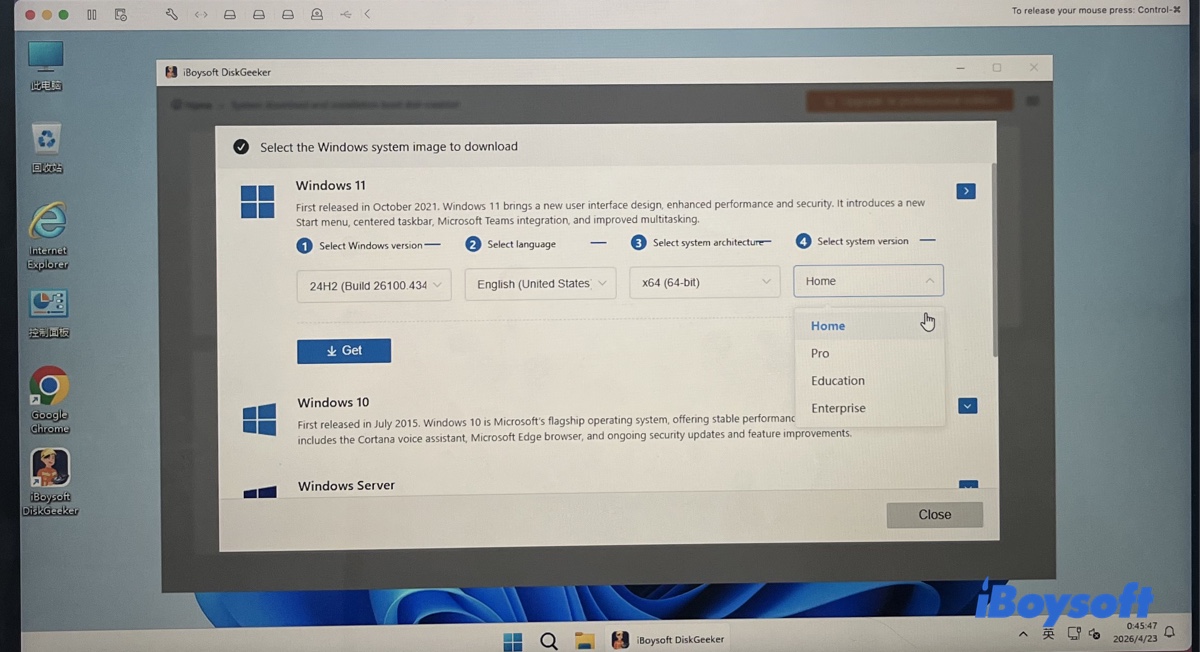
Paso 8: Haz clic en el botón Obtener para descargar la actualización de Windows 11.
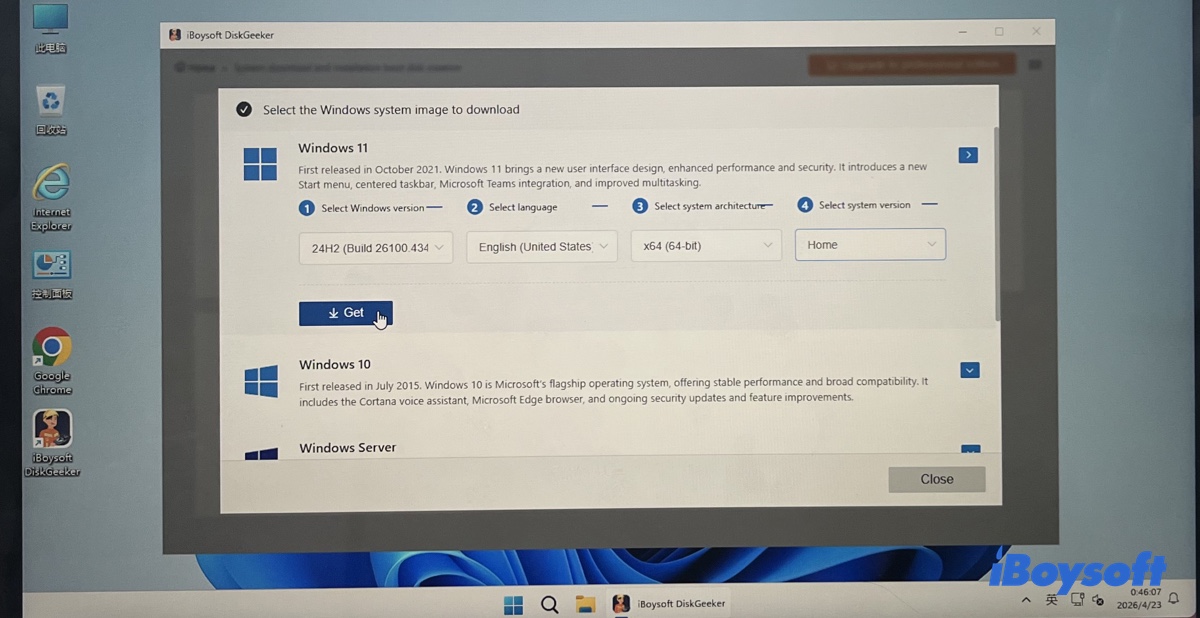
Paso 9: Indica la ubicación donde quieres guardar el archivo ISO de Windows 11 64 bits. Si prefieres guardar Windows 11 en un USB, selecciona tu unidad USB.
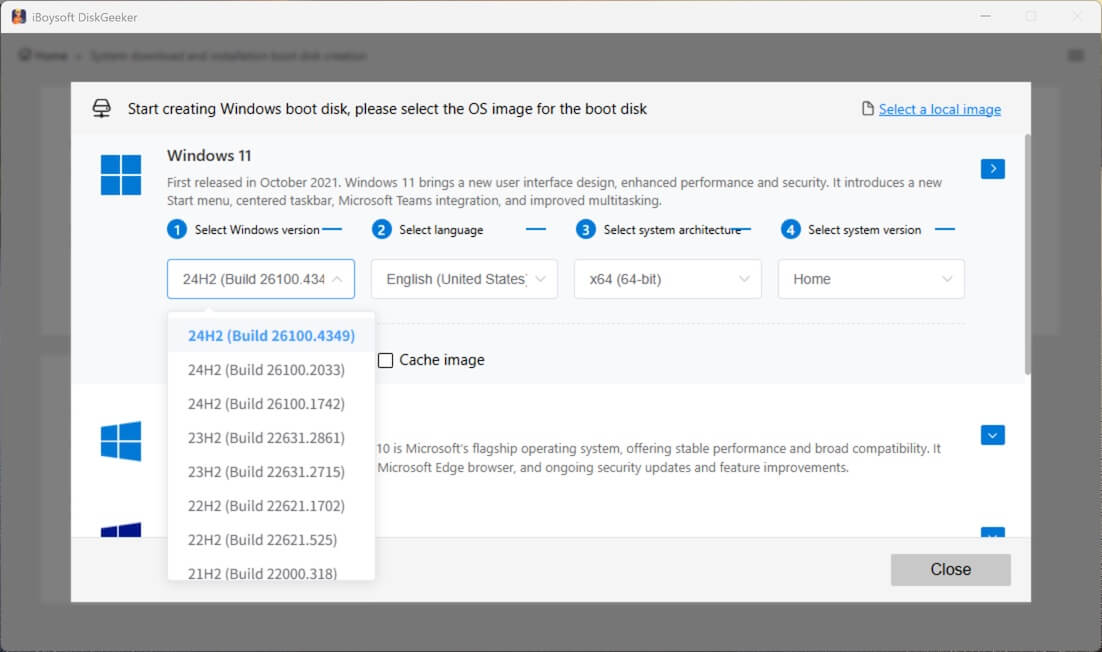
💡 Con esta herramienta también puedes crear un USB de instalación de Windows 11 personalizado, eligiendo la actualización (por ejemplo, 24H2), el idioma (por ejemplo, inglés), la arquitectura (por ejemplo, x64) y la edición (por ejemplo, Home).
Si buscas una versión ligera de Windows 11, puedes optar por Ghost Spectre Windows 11 o Windows 11 LTSC.
Descargar Windows 11 24H2 ISO 64 bits gratis
Consejo: La página oficial de descargas de Microsoft solo ofrece la versión más reciente de Windows. Si necesitas una versión anterior de Windows 11, puedes conseguirla usando iBoysoft DiskGeeker, como se ha mencionado anteriormente, o a través de un archivo de terceros. Los enlaces de descarga que te facilitamos a continuación proceden de archive.org.
Ten en cuenta que estos recursos pueden ser modificados por terceros o contener malware. Antes de instalar cualquier archivo en tu PC, asegúrate de tener una copia de seguridad de todos tus datos.
Si prefieres descargar las actualizaciones originales de Windows 11, incluidas Windows 11 24H2, 23H2, 22H2 y 21H2, utiliza iBoysoft DiskGeeker para Windows.
La versión 24H2 de Windows 11, conocida como Actualización de Windows 11 2024, se lanzó el 1 de octubre de 2024. Esta actualización trae una fuerte integración de funciones de IA, como la nueva función Recall (búsqueda inteligente de todo lo que haces en el PC) y notables mejoras de rendimiento.
Para descargar el instalador offline de Windows 11 24H2 ISO (64 bits), utiliza los siguientes enlaces:
⬇️ Descarga oficial Windows 11 24H2 ISO 64 bits (5,4 GB)
⬇️ Descarga oficial Windows 11 24H2 ISO ARM64 (5,1 GB)
Descargar Windows 11 23H2 ISO 64 bits gratis
Windows 11 23H2, también llamada Actualización de Windows 11 2023, se publicó el 31 de octubre de 2023. Entre sus novedades se incluye la integración total de Copilot, basado en IA, en la barra de tareas, mejoras en la gestión de aplicaciones desde Configuración y actualizaciones en componentes del sistema como el Explorador de archivos.
Estos son los enlaces para descargar el archivo ISO de Windows 11 23H2:
⬇️ Descarga oficial Windows 11 23H2 ISO 64 bits (6,2 GB)
⬇️ Descarga oficial Windows 11 23H2 ISO ARM64 (5,5 GB)
¿Ya tienes la descarga de Windows 11? ¡Compártelo!
Descargar Windows 11 22H2 ISO 64 bits gratis
Windows 11 22H2, también conocida como Actualización de Windows 11 2022, se lanzó al público el 20 de septiembre de 2022. En comparación con la versión 21H2, incorporó novedades destacadas como la compatibilidad con arrastrar y soltar en la barra de tareas, la introducción de pestañas en el Explorador de archivos, un Administrador de tareas renovado y nuevos gestos para pantallas táctiles.
A continuación puedes descargar la imagen ISO de Windows 11 22H2 para instalarla offline:
⬇️ Descargar ISO oficial de Windows 11 22H2 64 bits (4,5 GB)
⬇️ Descargar ISO oficial de Windows 11 22H2 ARM64 (4,6 GB)
Descargar ISO de Windows 11 21H2 64 bits gratis
Windows 11 21H2, también identificada como el lanzamiento original, salió el 4 de octubre de 2021. Presentó el menú Inicio y la barra de tareas centrados, nuevos diseños Snap, ajustes rediseñados, una versión actualizada de Microsoft Store y ventanas con bordes redondeados.
Aquí puedes descargar la imagen ISO de Windows 11 21H2 para instalar sin conexión:
⬇️ Descargar ISO original de Windows 11 21H2 64 bits (5,5 GB)
⬇️ Descargar ISO original de Windows 11 21H2 ARM64 (5,5 GB)
¡Comparte los enlaces para descargar el instalador offline de Windows 11 24H2!
¿Cómo descargar una actualización acumulativa para Windows 11?
Además de las actualizaciones principales como la 24H2, Microsoft publica parches mensuales que añaden nuevas funciones a la versión principal existente. Estas actualizaciones pueden ser acumulativas, de controladores, de seguridad o críticas. Cuando tu PC es compatible con Windows 11, aparecerán en Windows Update al buscar actualizaciones.
Estas actualizaciones no modifican el número de versión principal, solo incrementan el número de compilación del sistema. Por ejemplo, la Actualización acumulativa de noviembre de 2025 para Windows 11, versión 25H2 para sistemas x64 (KB5068861) (26200.7171) es una actualización acumulativa para Windows 11 25H2.
Si no puedes descargar la actualización acumulativa desde la configuración de Windows, puedes obtenerla manualmente desde el Catálogo de Microsoft Update. Es la web oficial donde puedes buscar y descargar cualquier actualización de Windows para instalarla en tu PC.
Ten en cuenta que estos archivos no son instaladores completos, sino paquetes de actualización individuales. Así puedes descargar manualmente una actualización acumulativa para Windows 11:
- Accede al Catálogo de actualizaciones de Microsoft.
- Busca la actualización de Windows 11 que necesitas. (Por ejemplo, si en la página Configuración > Windows Update aparece disponible la actualización acumulativa KB5070311 pero no puedes instalarla desde allí, puedes buscar el número KB5070311 en el catálogo para descargarla.)
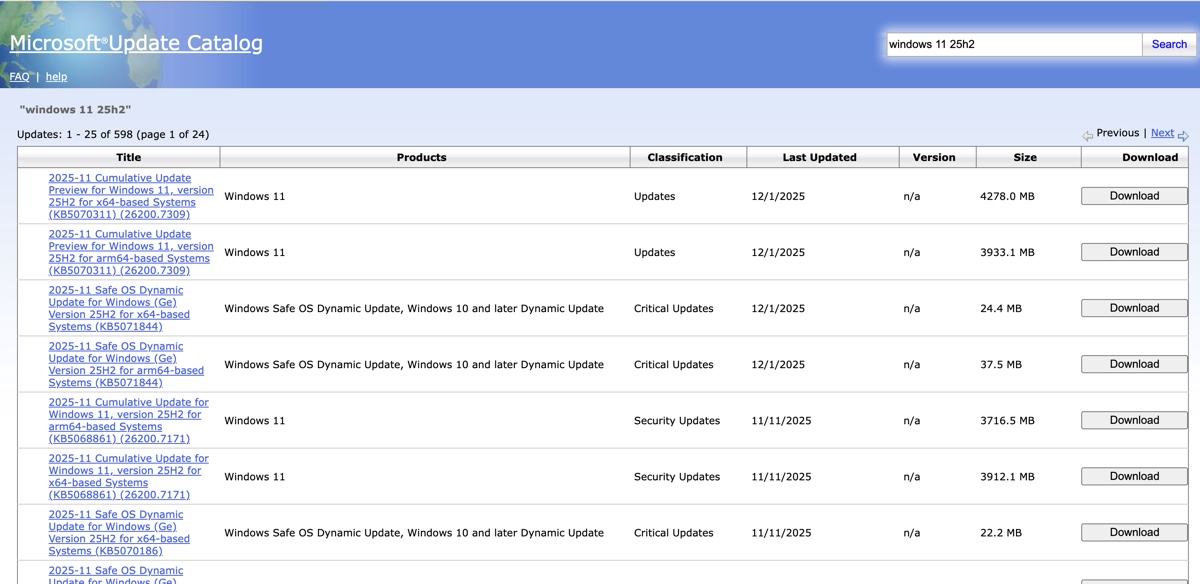
- Haz clic en el botón Descargar junto a la actualización que te interese.
- En la ventana que se abre, pulsa sobre el nombre de la actualización para iniciar la descarga.
¿Qué hacer si la actualización de Windows 11 no se descarga?
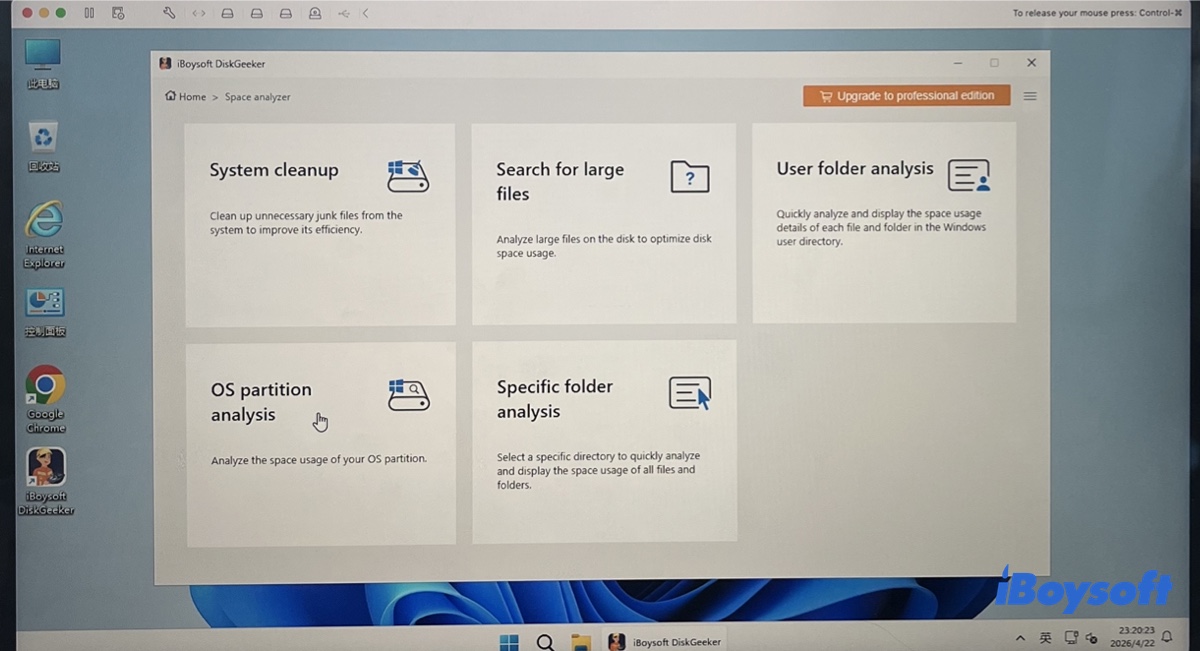
Si tienes problemas para descargar el archivo ISO de Windows 11 o instalar la actualización debido a errores, limpia tu PC con Windows utilizando iBoysoft DiskGeeker for Windows antes de volver a intentarlo. Al eliminar archivos innecesarios puedes mejorar el rendimiento del equipo y asegurarte de que haya suficiente espacio para descargar e instalar la actualización de Windows 11.
Solo tienes que descargar la herramienta y utilizar alguna de las secciones de Space Analyzer para analizar el uso de almacenamiento y eliminar archivos no deseados de tu PC.
Crea instaladores USB de Windows 11 para versiones anteriores
Nota: Si quieres crear un medio de instalación para la versión más reciente de Windows 11 25H2, utiliza la herramienta oficial de Microsoft: Media Creation Tool. Ve a la página oficial de descarga de Windows 11 y haz clic en “Descargar ahora” en la sección “Crear medios de instalación de Windows 11”.
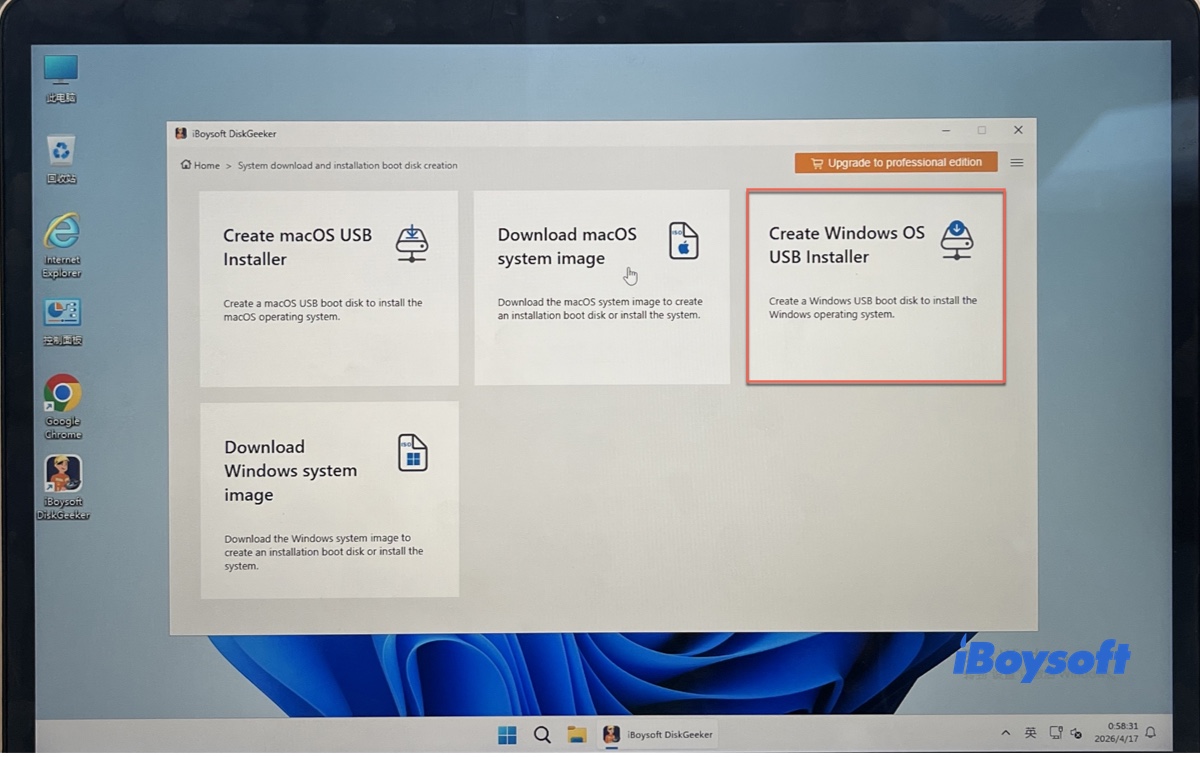
Para crear un USB de instalación arrancable de Windows 11 para la versión 24H2 o anteriores, puedes utilizar iBoysoft DiskGeeker for Windows. Esta herramienta te permite descargar la imagen de disco de Windows 11 (ISO) tanto para dispositivos x64 como para ARM, y crear fácilmente un USB de arranque para cualquier versión de Windows 11, 10, 8.1 o 7.
Cómo crear un USB de instalación arrancable para Windows 11 24H2, 23H2, 22H2 o 21H2:
- Abre iBoysoft DiskGeeker para Windows.
- Ve a Descargar y crear disco de arranque > Crear disco de arranque USB de Windows.
- Conecta la unidad externa que deseas convertir en un USB de arranque para Windows 11.
- Selecciona la unidad y haz clic en Seleccionar.
- Elige el archivo ISO de Windows 11 que necesites, por ejemplo, Windows 11 24H2 64 bits Home. (Haz clic en Cache Image para añadir tu archivo ISO de Windows 11 si ya lo has descargado.)
- Haz clic en Comenzar a crear disco de arranque.
- Espera mientras se descarga el archivo ISO de Windows 11 y se crea el USB de arranque.
¿Cómo actualizar Windows 11?
Existen tres métodos para actualizar Windows 11:
1. Actualizar Windows 11 desde Windows Update
La opción predeterminada para actualizar Windows 11 es mediante la configuración de Windows Update.
- Haz clic en Inicio > Configuración.
- Abre Windows Update.
- Selecciona Buscar actualizaciones.
- Cuando aparezcan las actualizaciones más recientes de Windows 11.
- Haz clic en Descargar e instalar Windows 11.
2. Actualizar Windows 11 con Windows 11 Update Assistant
Si no puedes actualizar desde la configuración de Windows Update, Windows 11 Update Assistant es una alternativa oficial.
- Accede a la página de descarga de Microsoft Windows 11.
- Descarga Windows 11 Update Assistant.
- Ejecuta la herramienta y sigue las instrucciones para actualizar o instalar Windows 11.
3. Crear un medio de instalación de Windows 11
Si necesitas actualizar varios ordenadores a Windows 11 o prefieres una instalación limpia, puedes crear un USB de arranque con el instalador de Windows 11 usando iBoysoft DiskGeeker para Windows. Una vez creado, podrás ejecutar el archivo de instalación desde el USB en tu versión actual de Windows para llevar a cabo una actualización in situ, o iniciar el ordenador desde el USB para realizar una instalación limpia de Windows 11.
¿Te interesa Windows 10? 👉 Descargar actualización de Windows 10: 22H2, 21H2, 21H1, 20H2 y versiones anteriores
¿Necesitas Windows 7? 👉 Descargar Windows 7 Home Premium; Descargar Windows 7 Ultimate
Comparte esta información para ayudar a otros a actualizar Windows 11.
Preguntas frecuentes sobre la descarga de Windows 11 ISO 64 bits
- Q¿Cómo detener la actualización de Windows 11 después de descargarla?
-
A
Para detener una actualización de Windows 11 después de haberla descargado, ve a Configuración > Windows Update y selecciona el periodo de tiempo que quieres pausar la actualización en 'pausar actualizaciones'.
- Q¿Cómo puedo actualizar de Windows 10 a Windows 11?
-
A
Si tu PC es compatible con Windows 11, puedes actualizar de Windows 10 a Windows 11 a través de Windows Update:
1. Ve a Configuración > Actualización y seguridad > Windows Update.
2. Haz clic en Buscar actualizaciones.
3. Si tu PC es apto y está listo, verás una notificación de 'Actualización de características a Windows 11'.
4. Haz clic en Descargar e instalar.
5. Sigue las instrucciones en pantalla y acepta los términos de licencia. El ordenador se reiniciará varias veces durante el proceso.
- Q¿Cómo actualizo Windows 11?
-
A
Puedes actualizar Windows 11 desde la función integrada de Windows Update. Si Windows 11 no se actualiza, puedes descargar los parches específicos desde el Catálogo de Microsoft Update y ejecutar el instalador manualmente.
- Q¿Cómo descargo e instalo Windows 11?
-
A
Si quieres actualizar a Windows 11, utiliza el Asistente de instalación de Windows 11 para descargar e instalar el sistema.
Si prefieres una instalación limpia, crea un USB de instalación de Windows 11 y arranca desde él.