
Wenn Sie das aktuelle Windows 11-Update installieren, auf eine frühere Windows 11-Version zurückwechseln oder Windows 11 komplett neu aufsetzen möchten, brauchen Sie die Windows 11 ISO-Datei für 64-Bit. Über Einstellungen > Windows Update lassen sich zwar Updates einspielen, aber keine vollständigen Offline-Installationsdateien herunterladen; diese sind jedoch notwendig, wenn Sie das System manuell aktualisieren oder einen bootfähigen USB-Stick für eine Neuinstallation erstellen wollen.
In diesem Beitrag zeigen wir, wie Sie Windows 11-Updates als ISO kostenlos manuell beziehen können – inklusive Windows 11 25H2, 24H2, 23H2, 22H2 und 21H2 für 64-Bit und ARM64. Sie können das Windows 11-Installationsabbild entweder direkt auf Ihren PC oder einen USB-Stick laden, je nach Einsatz.
Vor dem Herunterladen der Windows 11 ISO-Datei sollte der Ziel-PC folgende Mindestanforderungen erfüllen:
| Aktuelle Windows-Version | Windows 10 Version 2004 oder neuer |
| Prozessor | Ein kompatibler 64-Bit-Prozessor mit mindestens 1 GHz Taktung, mindestens zwei Kernen und entsprechender Architektur oder System-on-a-Chip (SoC) |
| RAM | 4 GB |
| Speicher | 64 GB oder mehr |
| System-Firmware | UEFI mit Secure Boot-Unterstützung |
| TPM | Version 2.0 |
| Grafikkarte | Kompatibel mit DirectX 12 oder neuer, mit WDDM 2.0-Treiber |
| Anzeige | Mindestens 720p-Auflösung, Bildschirmdiagonale größer als 9 Zoll |
Hinweis: Windows 11 erhält einmal jährlich ein größeres Funktionsupdate, das in der zweiten Jahreshälfte (H2) veröffentlicht wird. Bis zum 2. Dezember 2025 wurden seit dem Erst-Release von Windows 11 am 4. Oktober 2021 (Version 21H2) vier Updates bereitgestellt.
| Windows 11 Versionen | Veröffentlichungsstatus (2026) | Empfohlene Installationsmethode | Optimaler Einsatzzweck |
| Windows 11 25H2 | Aktuell (Stabil) | Windows Update / Update-Assistent | Aktuelle Hardware & Sicherheit |
| Windows 11 24H2 | Unterstützt | Neuinstallation (ISO) | Leistungsstarke & KI-PCs |
| Windows 11 23H2 | Abgekündigt (Supportende) | Neuinstallation (ISO) | Breite Hardwarekompatibilität |
| Windows 11 22H2 | Abgekündigt (Supportende) | Neuinstallation (ISO) | Virtuelle Maschinen & Testumgebungen |
| Windows 11 21H2 | Abgekündigt (Supportende) | Neuinstallation (ISO) | Kompatibilität mit älteren Systemen |
| Windows 11 ARM64 | Aktiv | VHDX / ISO | Snapdragon-PCs / Apple Silicon |
Windows 11 25H2 ISO (64-Bit) herunterladen
Windows 11 Version 25H2, auch bekannt als Windows 11 2025 Update, wurde am 30. September 2025 veröffentlicht und ist die aktuellste öffentlich verfügbare Version. Dieses Update verbessert die Integration von KI-Funktionen, erweitert die Sicherheitsoptionen, steigert die Konnektivität und bringt neue Möglichkeiten in der Windows Shell.
Als neueste Windows 11-Version steht das ISO-Image direkt auf der offiziellen Microsoft-Downloadseite bereit. So laden Sie die Windows 11 ISO-Datei (64-Bit) bei Microsoft herunter:
- Klicken Sie auf den offiziellen Download-Link für die Windows 11 25H2 ISO-Dateien. (Windows 11 25H2 64-Bit herunterladen; Windows 11 25H2 ARM64 herunterladen)
- Scrollen Sie nach unten zum Abschnitt Windows 11-Datenträgerabbild (ISO) für x64-Geräte herunterladen oder Windows 11-Datenträgerabbild (ISO) für Arm64-Geräte herunterladen.
- Klicken Sie auf das Dropdown-Menü Download auswählen und wählen Sie Windows 11 (Multi-Edition ISO für x64-Geräte) oder Windows 11 (Multi-Edition ISO für Arm64-Geräte) aus.
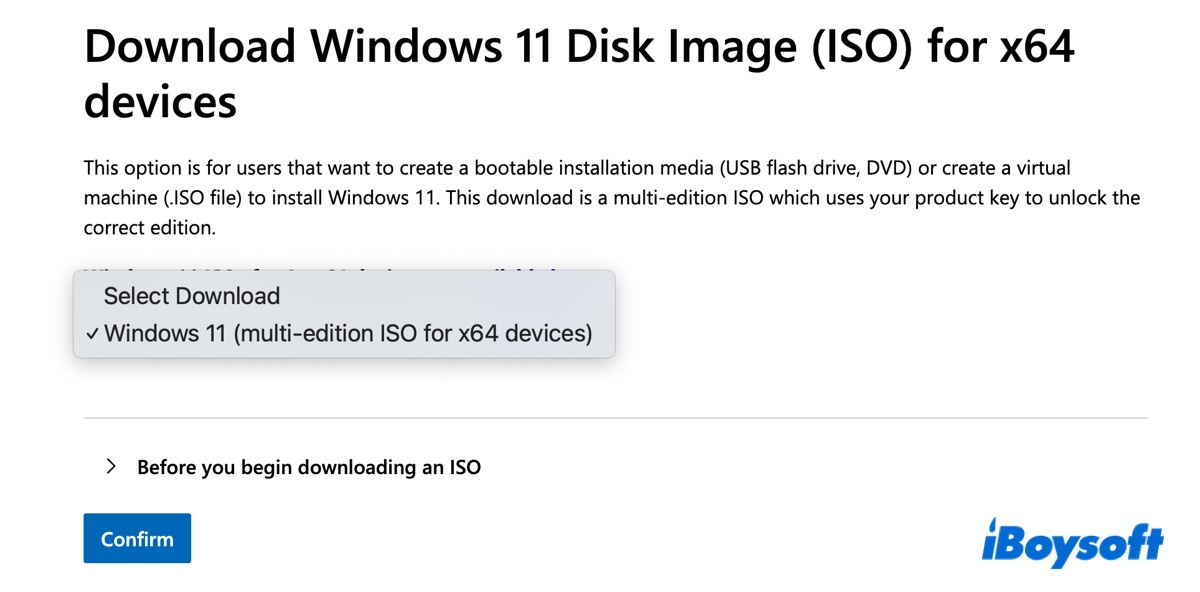
- Scrollen Sie weiter nach unten und klicken Sie auf Bestätigen.
- Wählen Sie die gewünschte Sprache aus und klicken Sie auf Bestätigen.
- Klicken Sie auf 64-Bit-Download.
- Speichern Sie die Windows 11 25H2 ISO-Datei.
Nach Abschluss des Downloads verfügen Sie über den Windows 11 25H2 ISO-Offline-Installer.
Windows 11 24H2 und frühere Versionen herunterladen (Original-ISO-Dateien)
Tipp: Wenn Sie das Windows 11-Installationsabbild (ISO) für 24H2 oder frühere Versionen sicher herunterladen möchten, nutzen Sie iBoysoft DiskGeeker für Windows.
Mit diesem Windows 11 ISO-Downloader erhalten Sie offizielle Updates aller wichtigen Windows 11-Versionen ab 21H2 (Build 22000.318) bis einschließlich 25H2 – sowohl für x64 (64-Bit) als auch ARM64. Die ISO-Dateien werden direkt von den Microsoft-Servern bezogen, sodass Sie sich keine Sorgen um deren Echtheit oder Integrität machen müssen.
Das Tool bietet zudem die Möglichkeit, gezielt verschiedene Editionen auszuwählen, beispielsweise Home, Pro, Education oder Enterprise.
#Windows 11 23H2 ISO Download 64-Bit
#Windows 11 24H2 ISO Download 64-Bit
#Windows 11 22H2 ISO Download 64-Bit
So gehen Sie vor, um das Windows 11-ISO für 24H2 oder ältere Versionen herunterzuladen:
Schritt 1: Laden Sie iBoysoft DiskGeeker für Windows kostenlos herunter, installieren und starten Sie das Programm.
Schritt 2: Gehen Sie in der Software auf Download und Boot-Datenträger erstellen > Windows-Systemabbild herunterladen.

Schritt 3: Wählen Sie Windows 11 aus.
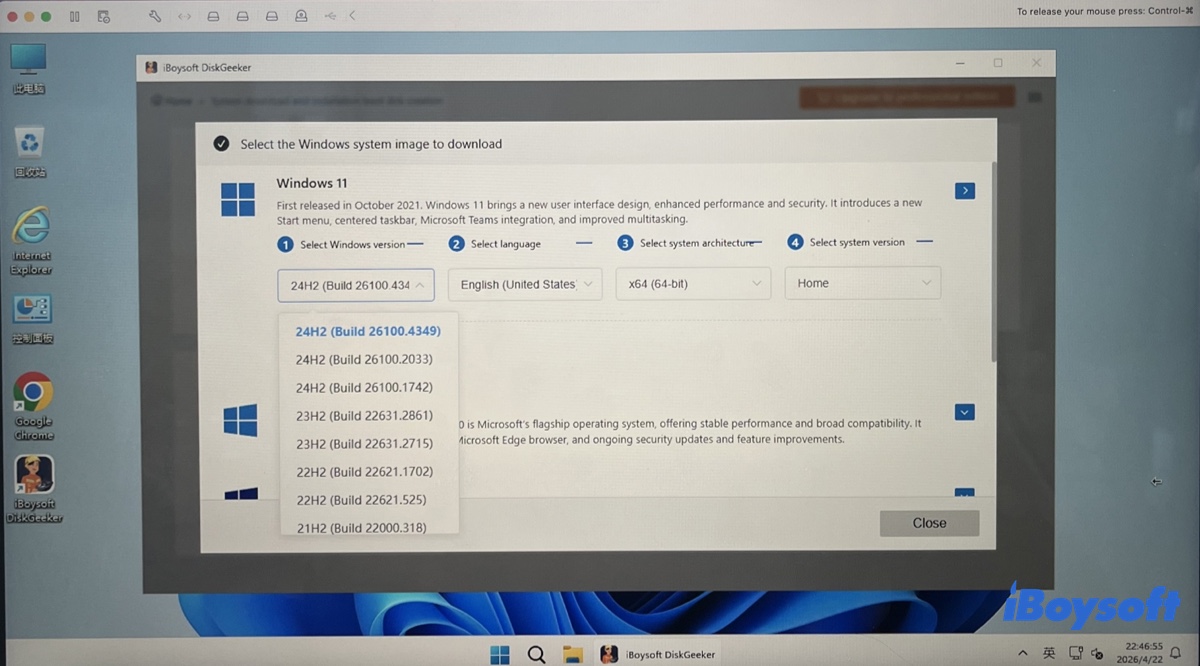
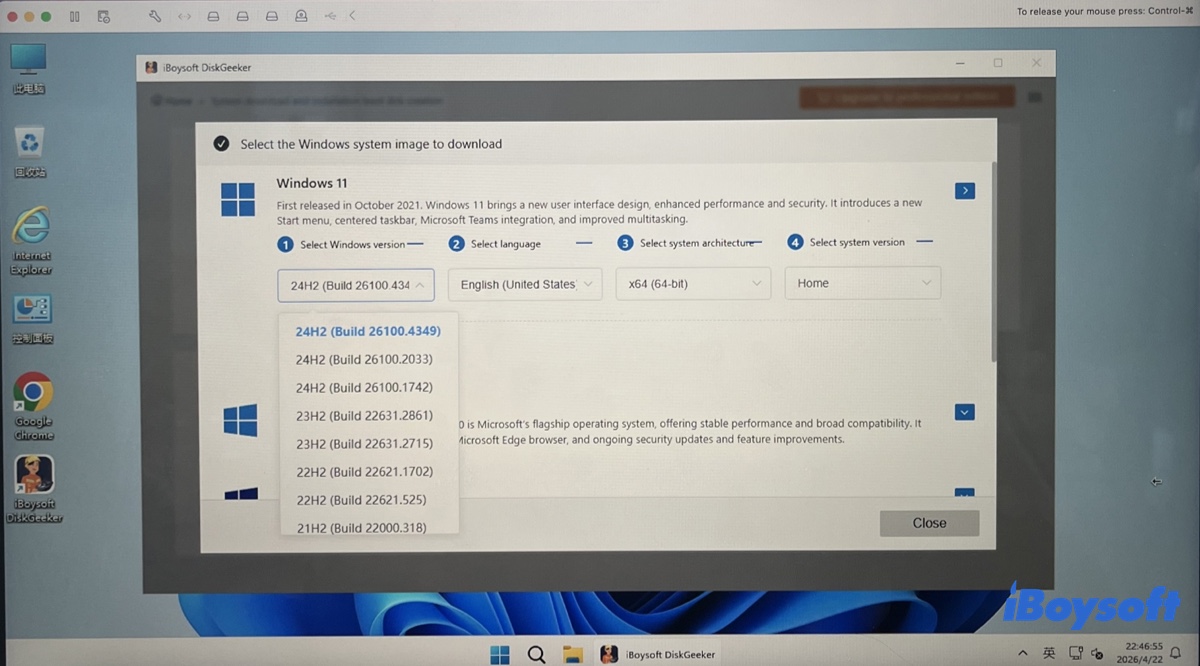
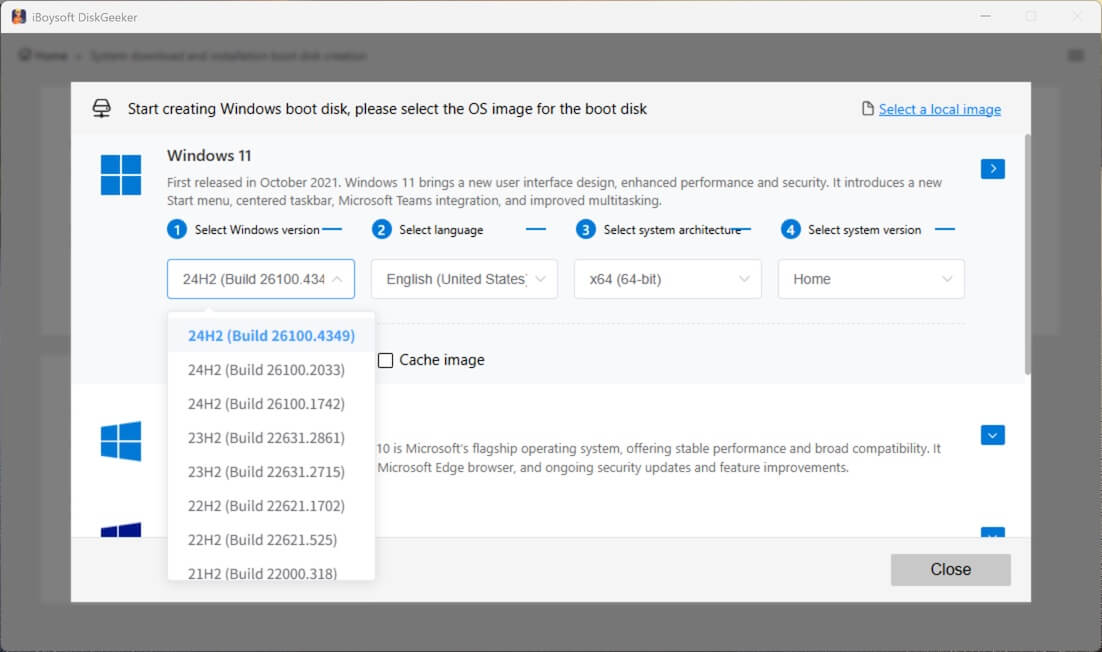
Schritt 4: Entscheiden Sie sich für das gewünschte Update (z. B. 24H2 (Build 26100.4349)).
Schritt 5: Wählen Sie die bevorzugte Sprache aus.
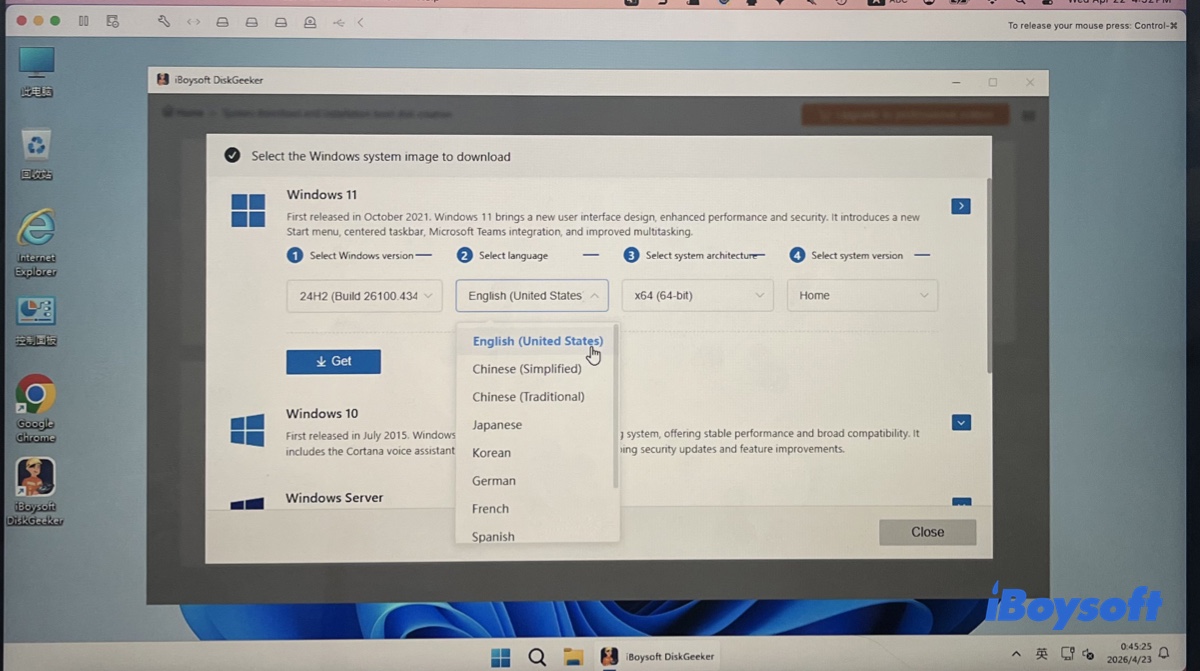
Schritt 6: Legen Sie die Systemarchitektur fest (x64 (64-Bit) oder ARM64).

Schritt 7: Entscheiden Sie sich für eine Edition von Windows 11 (z. B. Pro).
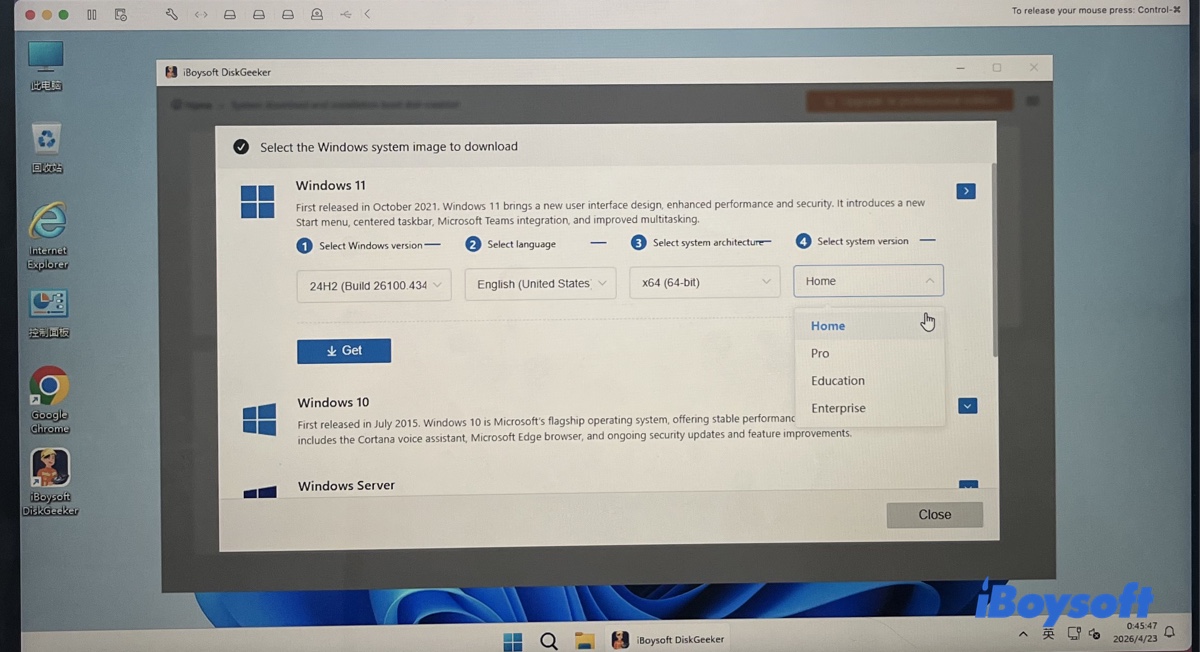
Schritt 8: Klicken Sie auf Get, um das Windows 11-Update herunterzuladen.
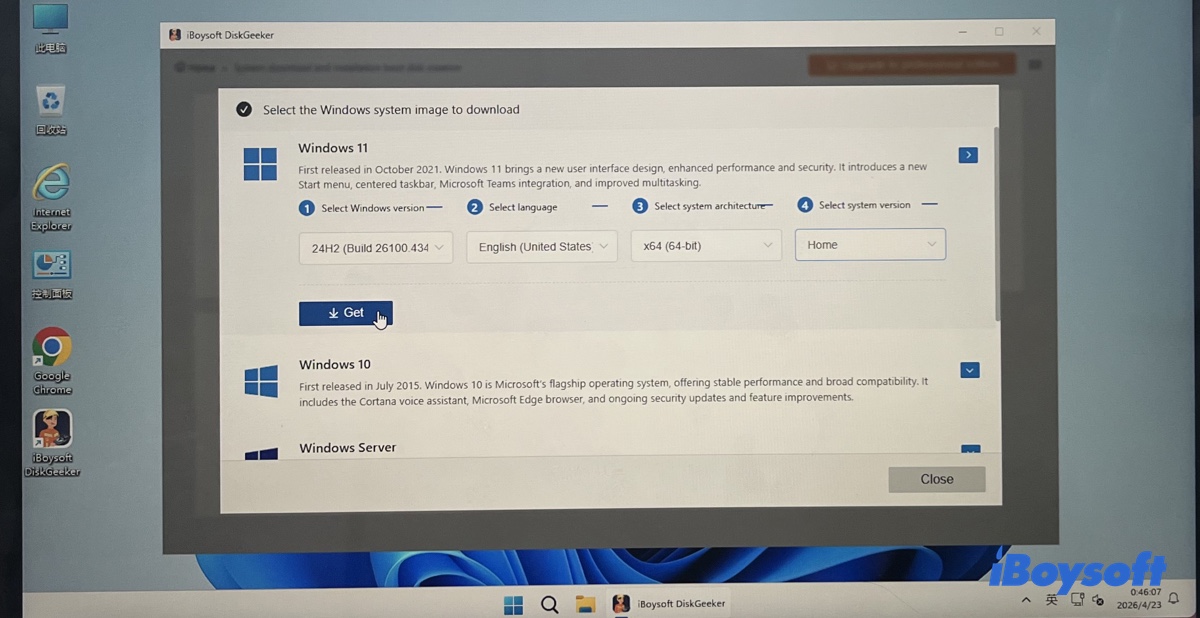
Schritt 9: Wählen Sie den Speicherort für die Windows 11 ISO-Datei (64-Bit) aus. Wenn Sie das Installationsabbild auf einen USB-Stick laden möchten, wählen Sie diesen hier als Ziel aus.
💡 Mit diesem Tool können Sie auch direkt einen bootfähigen USB-Stick mit der gewünschten Windows 11-Version, Sprache, Architektur und Edition erstellen (z. B. 24H2, Englisch, x64, Home).
Wenn Sie eine schlanke Version von Windows 11 suchen, können Sie Ghost Spectre Windows 11 oder Windows 11 LTSC herunterladen.
Windows 11 24H2 ISO Download 64-Bit – Kostenlos
Tipp: Die offizielle Download-Seite von Microsoft stellt immer nur die jeweils aktuellste Windows-Version bereit. Falls Sie eine ältere Version von Windows 11 benötigen, können Sie diese – wie bereits erwähnt – entweder über iBoysoft DiskGeeker oder aus einem Drittanbieter-Archiv laden. Die folgenden Download-Links stammen von archive.org.
Beachten Sie, dass die dort angebotenen Dateien verändert worden sein könnten und möglicherweise Schadsoftware enthalten. Sichern Sie Ihren PC unbedingt, bevor Sie solche Dateien installieren.
Möchten Sie lieber die offiziellen Windows 11-Funktionsupdates – darunter Windows 11 24H2, 23H2, 22H2 und 21H2 – herunterladen, nutzen Sie iBoysoft DiskGeeker für Windows.
Windows 11 Version 24H2, auch bekannt als Windows 11 2024 Update, wurde am 1. Oktober 2024 veröffentlicht. Das große Update legt den Fokus auf KI-Features und bringt neue „KI-Funktionen“ wie Recall (KI-gestützte Suche nach allem, was Sie am PC tun) sowie deutliche Leistungsverbesserungen.
Wenn Sie die Windows 11 24H2 ISO 64-Bit Offline-Installationsdatei benötigen, finden Sie hier die entsprechenden Links:
⬇️ Offizieller Windows 11 24H2 ISO 64-Bit Download (5,4 GB)
⬇️ Offizieller Windows 11 24H2 ISO ARM64 Download (5,1 GB)
Windows 11 23H2 ISO Download 64-Bit – Kostenlos
Windows 11 23H2, auch unter dem Namen Windows 11 2023 Update bekannt, wurde am 31. Oktober 2023 veröffentlicht. Dieses Update integriert unter anderem den KI-gestützten Copilot direkt in die Taskleiste, erleichtert die App-Verwaltung in den Einstellungen und verbessert Systemkomponenten wie den Datei-Explorer.
So laden Sie die Windows 11 23H2 ISO-Datei herunter:
⬇️ Offizieller Windows 11 23H2 ISO 64-Bit Download (6,2 GB)
⬇️ Offizieller Windows 11 23H2 ISO ARM64 Download (5,5 GB)
Sie haben Windows 11 erfolgreich heruntergeladen? Teilen Sie diese Infos gern weiter!
Windows 11 22H2 ISO Download 64-Bit – Kostenlos
Windows 11 22H2, auch bekannt als Windows 11 2022 Update, wurde am 20. September 2022 für die Öffentlichkeit freigegeben. Im Vergleich zur Version 21H2 bietet dieses Update einige wichtige Neuerungen, darunter das Ziehen und Ablegen von Elementen in der Taskleiste, Registerkarten im Datei-Explorer, einen überarbeiteten Task-Manager sowie neue Gesten für Touchscreens.
So laden Sie die ISO-Datei für Windows 11 22H2 als Offline-Installer herunter:
⬇️ Offizieller Download: Windows 11 22H2 ISO 64-Bit (4,5 GB)
⬇️ Offizieller Download: Windows 11 22H2 ISO ARM64 (4,6 GB)
Windows 11 21H2 ISO-Download 64-Bit kostenlos
Windows 11 21H2, auch als ursprüngliche Veröffentlichung bekannt, erschien am 4. Oktober 2021. Zu den wichtigsten Neuerungen zählen das zentrierte Startmenü und die Taskleiste, neue Snap-Layouts, ein überarbeitetes Einstellungsmenü, der aktualisierte Microsoft Store sowie abgerundete Fensterecken.
So laden Sie die ISO-Datei für Windows 11 21H2 als Offline-Installer herunter:
⬇️ Original Windows 11 21H2 ISO 64-Bit herunterladen (5,5 GB)
⬇️ Original Windows 11 21H2 ISO ARM64 herunterladen (5,5 GB)
Teilen Sie die Links, um den Offline-Installer für das Windows 11 24H2 Update herunterzuladen!
Wie kann man ein kumulatives Update für Windows 11 herunterladen?
Neben den großen Funktionsupdates wie 24H2 veröffentlicht Microsoft monatlich neue Aktualisierungen, die bestehende Versionen um neue Funktionen ergänzen. Dazu zählen kumulative Updates, Treiber-Updates, Sicherheitsaktualisierungen und wichtige Fehlerbehebungen. Diese erscheinen in der Regel über Windows Update, wenn Ihr PC mit Windows 11 kompatibel ist.
Diese Updates erhöhen nicht die Hauptversionsnummer, sondern lediglich die Build-Nummer des Betriebssystems. Zum Beispiel ist das 2025-11 Kumulatives Update für Windows 11, Version 25H2 für x64-basierte Systeme (KB5068861) (26200.7171) ein kumulatives Update für Windows 11 25H2.
Falls der Download des kumulativen Updates über die Windows-Einstellungen nicht funktioniert, können Sie das Update manuell aus dem Microsoft Update-Katalog herunterladen. Dabei handelt es sich um die offizielle Quelle für sämtliche Windows-Updates, die Sie auf Ihren PC herunterladen und installieren können.
Bitte beachten Sie: Diese Dateien sind keine vollständigen Installer, sondern einzelne Update-Pakete. So laden Sie ein kumulatives Update für Windows 11 manuell herunter:
- Öffnen Sie den Microsoft Update-Katalog.
- Suchen Sie nach dem benötigten Windows 11-Update. (Beispiel: Wenn das kumulative Update KB5070311 unter Einstellungen > Windows Update angezeigt, aber nicht wie gewohnt installiert werden kann, suchen Sie im Katalog nach KB5070311 und laden es direkt herunter.)
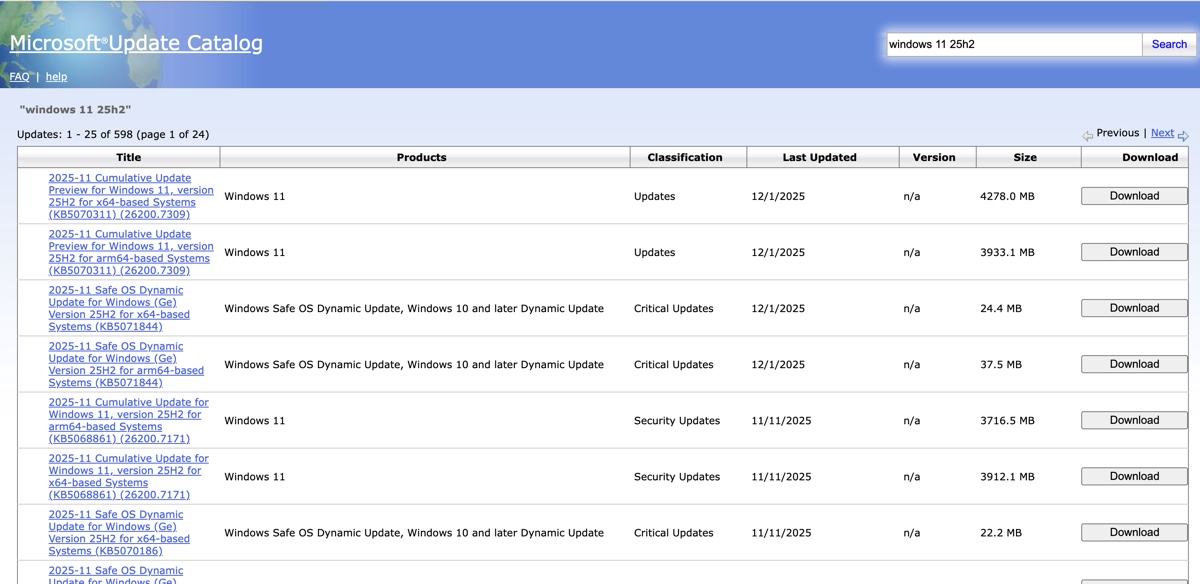
- Klicken Sie rechts neben dem gewünschten Update auf „Herunterladen“.
- Im erscheinenden Fenster klicken Sie auf den Namen des Updates, um den Download zu starten.
Was tun, wenn Windows 11-Updates nicht heruntergeladen werden?
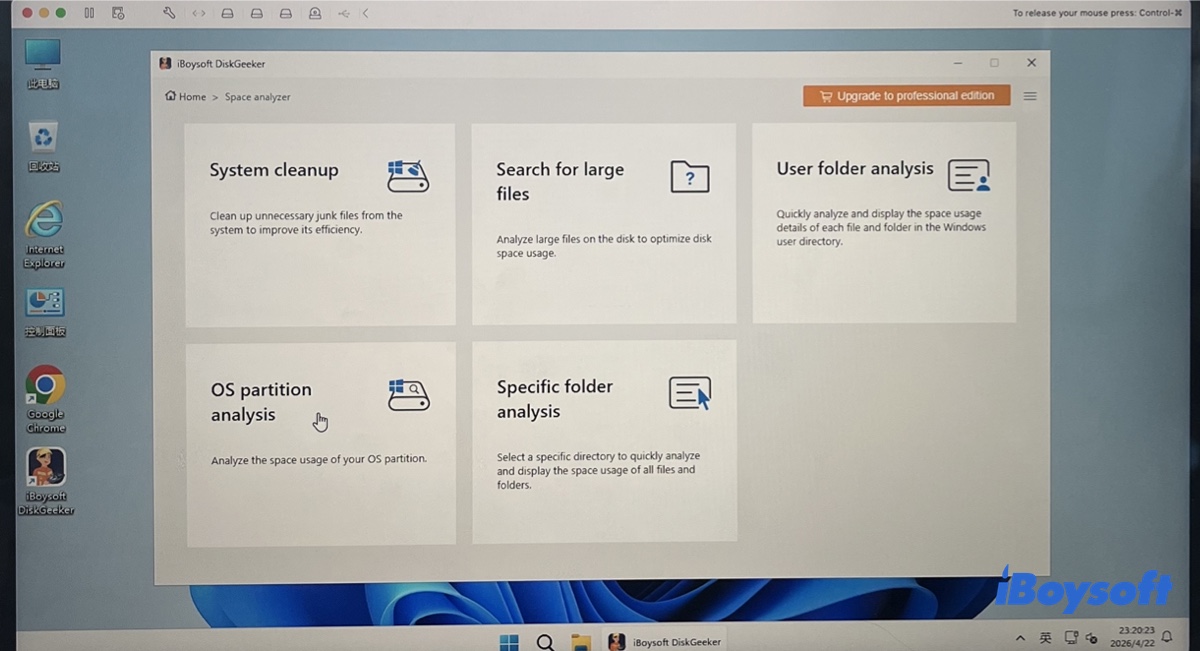
Falls Sie die Windows 11 ISO-Datei oder ein Windows 11-Update wegen eines Fehlers nicht herunterladen oder installieren können, reinigen Sie Ihren Windows-PC zunächst mit iBoysoft DiskGeeker für Windows und versuchen Sie es erneut. Durch das Entfernen überflüssiger Dateien verbessern Sie die Systemleistung und stellen sicher, dass genügend Speicherplatz für das Herunterladen und die Installation von Windows 11-Updates frei ist.
Laden Sie das Tool herunter und wählen Sie anschließend unter „Space Analyzer“ einen Bereich aus, um den Speicher Ihres PCs zu analysieren und unnötige Dateien zu beseitigen.
Bootfähigen USB-Installer für ältere Windows 11-Versionen erstellen
Hinweis: Wenn Sie einen Installationsdatenträger für das aktuelle Windows 11 25H2 erstellen möchten, verwenden Sie bitte das offizielle Media Creation Tool von Microsoft. Besuchen Sie die offizielle Download-Seite für Windows 11 und klicken Sie unter „Erstellen von Installationsmedien für Windows 11“ auf „Jetzt herunterladen“.
Für die Erstellung eines bootfähigen USB-Installers für Windows 11 Version 24H2 oder ältere Ausgaben nutzen Sie iBoysoft DiskGeeker für Windows. Damit können Sie nicht nur das Windows 11-Datenträgerabbild (ISO) für x64- und ARM-Geräte herunterladen, sondern auch einfach bootfähige USB-Installationsmedien für alle Versionen von Windows 11, 10, 8.1 und 7 erstellen.
So erstellen Sie einen bootfähigen USB-Installer für Windows 11 24H2, 23H2, 22H2 oder 21H2:
- Starten Sie iBoysoft DiskGeeker für Windows.
- Gehen Sie zu Bootdiskette herunterladen und erstellen > Windows-USB-Bootdiskette erstellen.
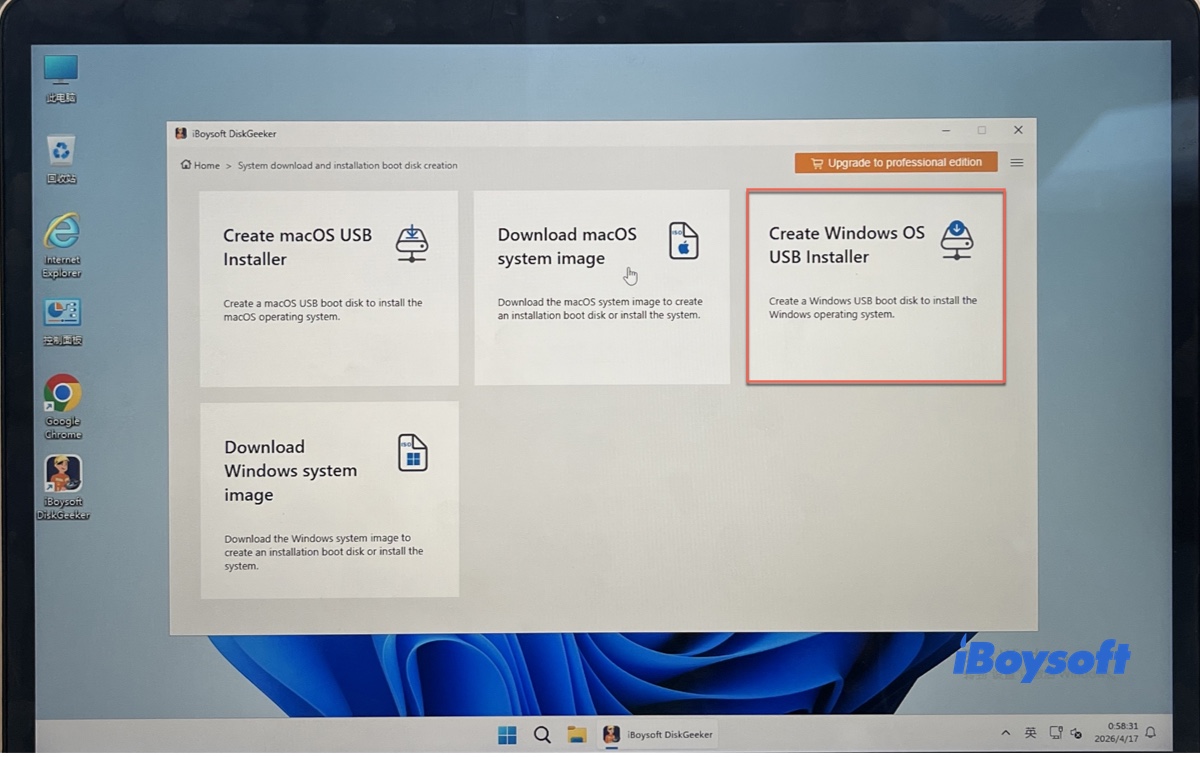
- Schließen Sie das externe Laufwerk an, das Sie als bootfähigen USB-Stick für Windows 11 verwenden möchten.
- Wählen Sie das Laufwerk aus und klicken Sie auf Auswählen.
- Wählen Sie die benötigte Windows 11 ISO-Datei aus, z. B. Windows 11 24H2 64-bit Home. (Falls Sie die ISO-Datei bereits heruntergeladen haben, klicken Sie auf „Image zwischenspeichern“, um die Datei hinzuzufügen.)
- Klicken Sie auf Start Bootdiskette erstellen.
- Warten Sie, bis die Windows 11 ISO-Datei heruntergeladen wurde und der bootfähige USB-Stick erstellt ist.
Wie kann man Windows 11 aktualisieren?
Es gibt drei Möglichkeiten, Windows 11 zu aktualisieren:
1. Windows 11 über Windows Update aktualisieren
Standardmäßig erfolgt das Aktualisieren oder Upgraden auf Windows 11 über die Windows Update-Einstellungen.
- Klicken Sie auf Start > Einstellungen.
- Öffnen Sie Windows Update.
- Wählen Sie Nach Updates suchen.
- Wenn die neuesten Windows 11 Updates angezeigt werden,
- klicken Sie auf Herunterladen und installieren.
2. Windows 11 mit dem Windows 11 Update-Assistenten aktualisieren
Falls das Update über die Windows-Update-Einstellungen nicht funktioniert, steht mit dem Windows 11 Update-Assistenten eine offizielle Alternative zur Verfügung.
- Öffnen Sie die Microsoft Windows 11 Download-Seite.
- Laden Sie den Windows 11 Update-Assistenten herunter.
- Führen Sie das Tool aus und folgen Sie den Anweisungen, um Windows 11 zu aktualisieren oder ein Upgrade durchzuführen.
3. Installationsmedium für Windows 11 erstellen
Wenn Sie mehrere PCs auf Windows 11 umstellen möchten oder eine Neuinstallation bevorzugen, können Sie mit iBoysoft DiskGeeker für Windows einen bootfähigen Windows 11 USB-Installer erstellen. Anschließend können Sie entweder die Installation direkt unter Ihrem aktuellen Windows von diesem USB-Stick starten, um ein direktes Upgrade durchzuführen, oder den Computer von dem USB-Installationsmedium booten, um Windows 11 frisch zu installieren.
Interessiert an Windows 10? 👉 Windows 10 Update Download: 22H2, 21H2, 21H1, 20H2 & ältere Versionen
Brauchen Sie Windows 7? 👉 Windows 7 Home Premium Download; Windows 7 Ultimate Download
Teilen Sie diese Anleitung, um auch anderen beim Update von Windows 11 zu helfen!
FAQs zum Windows 11 ISO-Download (64-Bit)
- QWie kann ich das Windows 11-Update nach dem Herunterladen stoppen?
-
A
Um ein Windows 11-Update nach dem Herunterladen zu pausieren, öffnen Sie Einstellungen > Windows Update und wählen Sie unter 'Updates anhalten' den Zeitraum aus, für den Sie das Update verschieben möchten.
- QWie kann ich von Windows 10 auf Windows 11 aktualisieren?
-
A
Wenn Ihr PC mit Windows 11 kompatibel ist, können Sie per Windows Update von Windows 10 auf Windows 11 upgraden:
1. Öffnen Sie Einstellungen > Update & Sicherheit > Windows Update.
2. Wählen Sie Nach Updates suchen.
3. Falls Ihr PC geeignet ist, erscheint die Benachrichtigung über das Funktionsupdate auf Windows 11.
4. Klicken Sie auf Herunterladen und installieren.
5. Folgen Sie den Anweisungen auf dem Bildschirm und akzeptieren Sie die Lizenzbedingungen. Während des Vorgangs wird Ihr PC mehrmals neu gestartet.
- QWie kann ich Windows 11 aktualisieren?
-
A
Sie können Windows 11 über die integrierte Windows Update-Funktion aktualisieren. Sollte das Update nicht funktionieren, können Sie einzelne Patches manuell aus dem Microsoft Update-Katalog herunterladen und installieren.
- QWie kann ich Windows 11 herunterladen und installieren?
-
A
Wenn Sie auf Windows 11 upgraden möchten, verwenden Sie den Windows 11-Installationsassistenten zum Herunterladen und Installieren.
Wenn Sie eine Neuinstallation wünschen, erstellen Sie einen bootfähigen USB-Stick mit Windows 11 und starten Sie Ihren PC davon.