
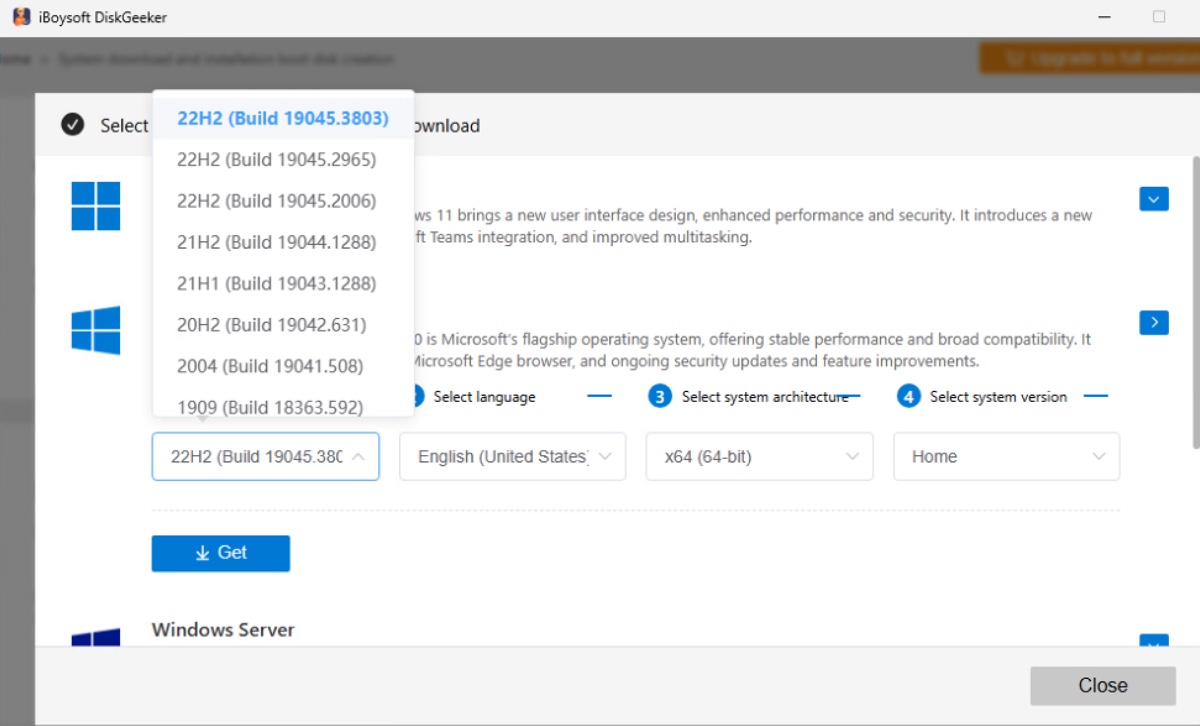
Die vollständigen Windows 10 ISO-Dateien in den verschiedenen Versionen sind in vielen Situationen hilfreich.
Wenn das automatische Update auf Windows 10 Version 22H2 fehlschlägt, können Sie das Update mithilfe der ISO-Datei manuell installieren. Auch für eine saubere Neuinstallation von Windows 10 oder ein Downgrade auf eine frühere Version benötigen Sie die ISO-Datei zur Erstellung eines Installationsmediums.
Doch wo kann man Windows 10 ISO-Dateien sicher und legal herunterladen, wenn Microsoft nicht für alle Updates eine öffentliche Download-Seite anbietet?
Eine Möglichkeit ist ein vertrauenswürdiger, gepflegter ISO-Downloader eines Drittanbieters. Alternativ können Sie ISO-Dateien direkt aus dem Internet beziehen, sollten sich dabei jedoch der potenziellen Risiken bewusst sein.
Tipp: iBoysoft DiskGeeker für Windows ist ein zuverlässiges Tool, mit dem Sie Windows 10-ISO-Dateien direkt von Microsoft herunterladen können.
Aktuell bietet die Software ISO-Downloads für Windows 10 sowohl in der 64-Bit- als auch in der 32-Bit-Version an. Es sind die vollständigen ISOs von Windows 10 22H2, 21H2, 21H1, 20H2, 2004, 1909, 1903, 1809, 1803, 1709 und 1703 in den Editionen Home, Pro, Education und Enterprise verfügbar.
Außerdem vereinfacht sie das Erstellen eines bootfähigen Windows-USB-Installationssticks, sodass Sie unkompliziert einen Windows 10-USB-Stick für sowohl UEFI- als auch BIOS-Systeme erstellen können.
So laden Sie Windows 10 ISO-Dateien für 64-Bit- & 32-Bit-Systeme herunter:
Schritt 1: Laden Sie iBoysoft DiskGeeker für Windows kostenlos herunter, installieren und öffnen Sie das Programm.
Schritt 2: Gehen Sie zu ISO & Boot-Datenträger herunterladen > Windows-Systemabbild herunterladen.
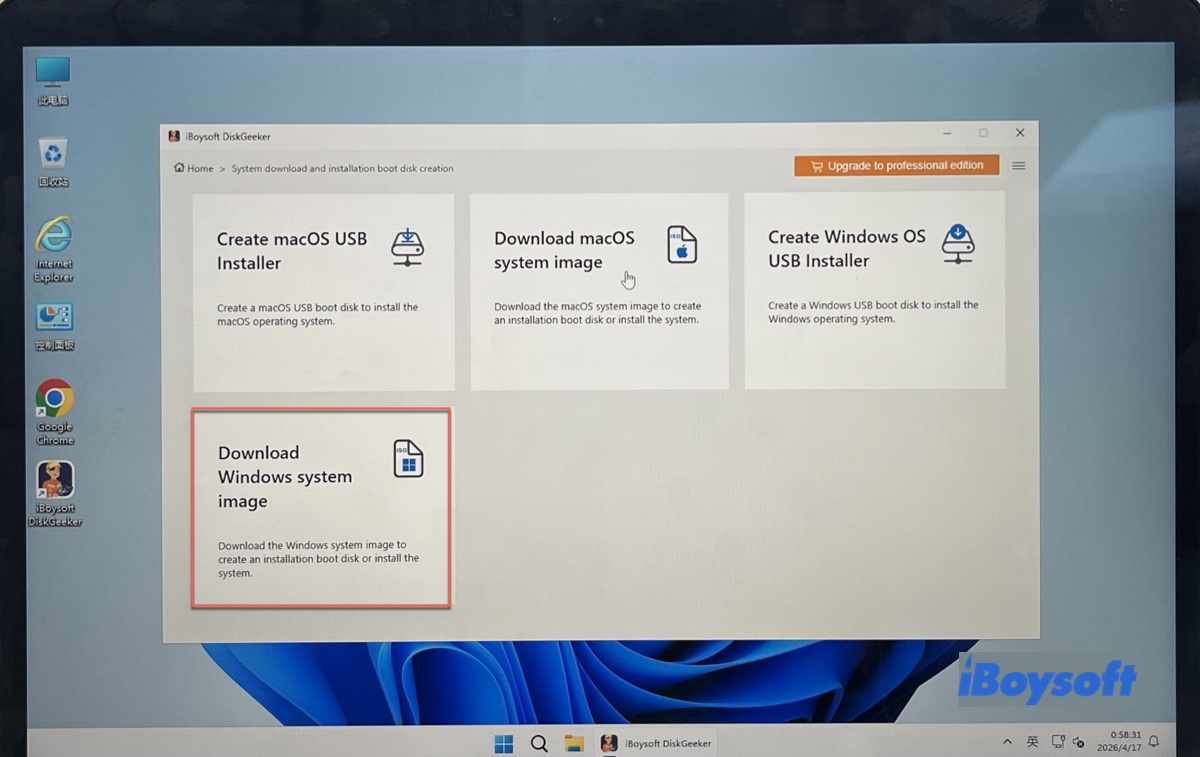
Schritt 3: Wählen Sie Windows 10 aus.
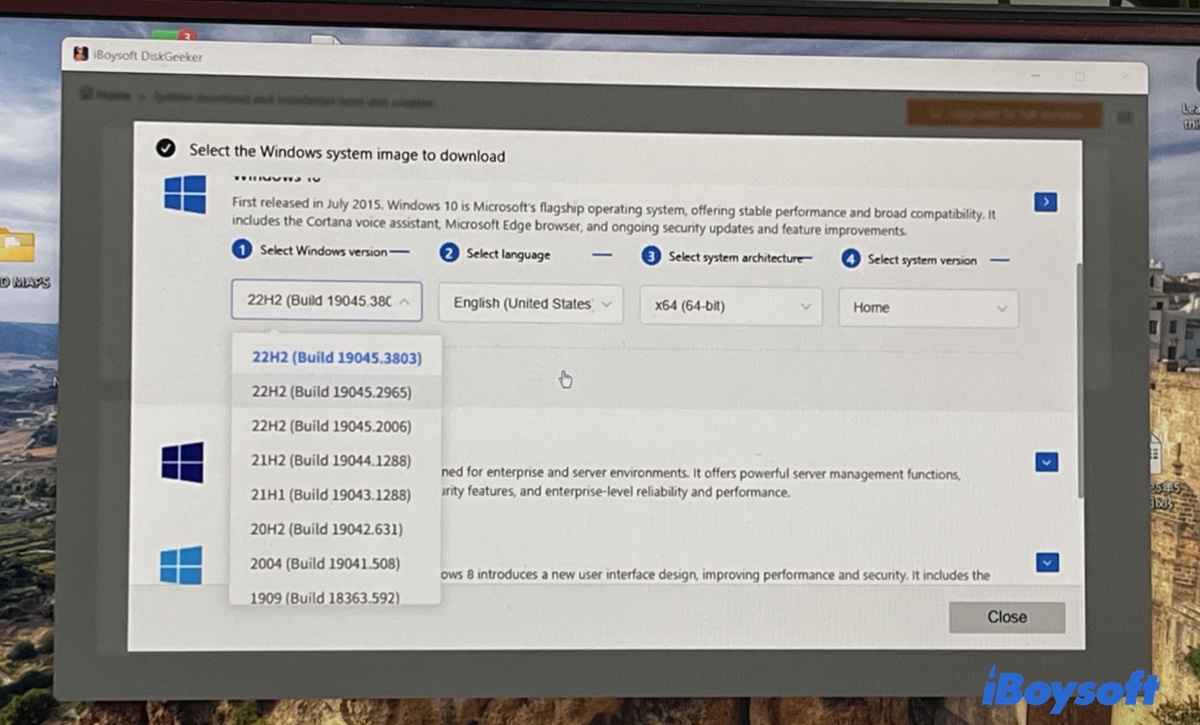
Schritt 4: Entscheiden Sie sich für ein Windows 10-Update (z. B. Windows 10 Update 22H2, Build 19045.3803).
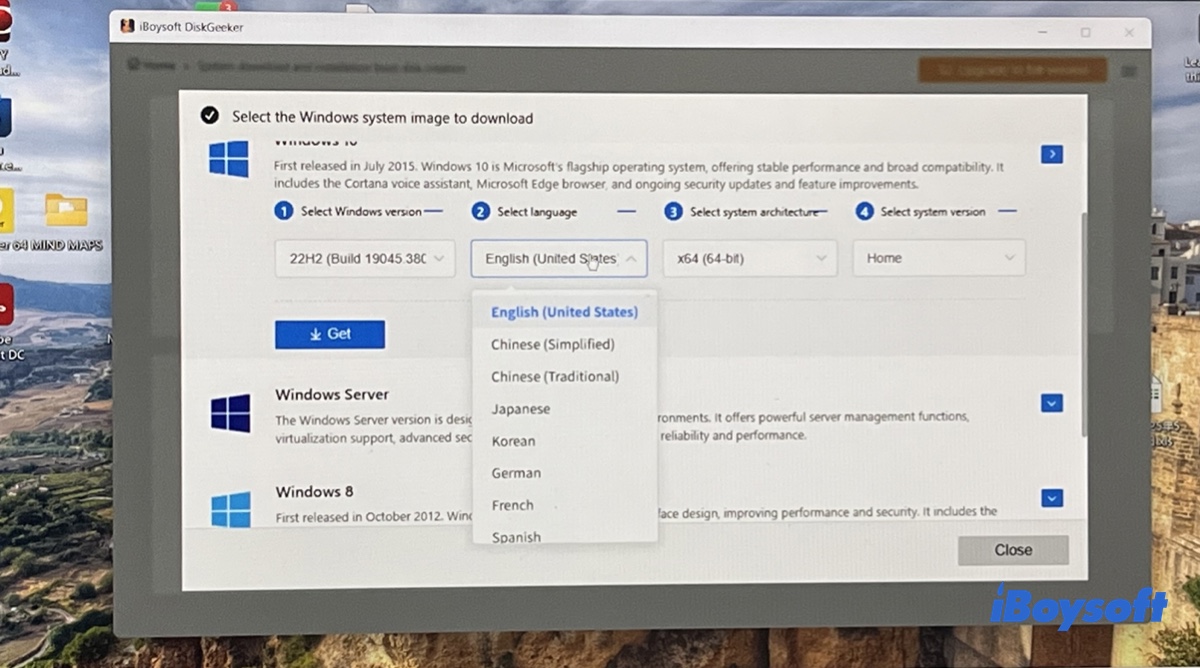
Schritt 5: Wählen Sie die gewünschte Sprache.
Schritt 6: Wählen Sie die passende Architektur x86 (32-Bit) oder x64 (64-Bit) entsprechend dem PC, auf dem Windows 10 installiert werden soll.
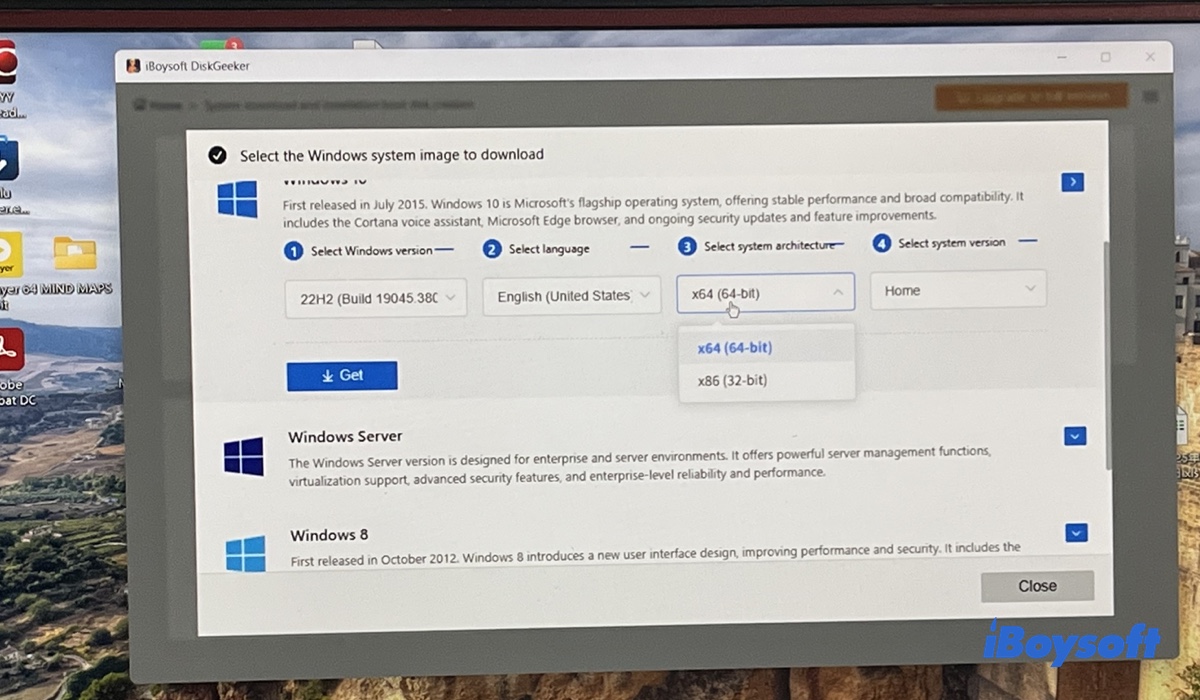
Schritt 7: Entscheiden Sie sich für eine Windows 10 Edition (Home, Pro, Education oder Enterprise).
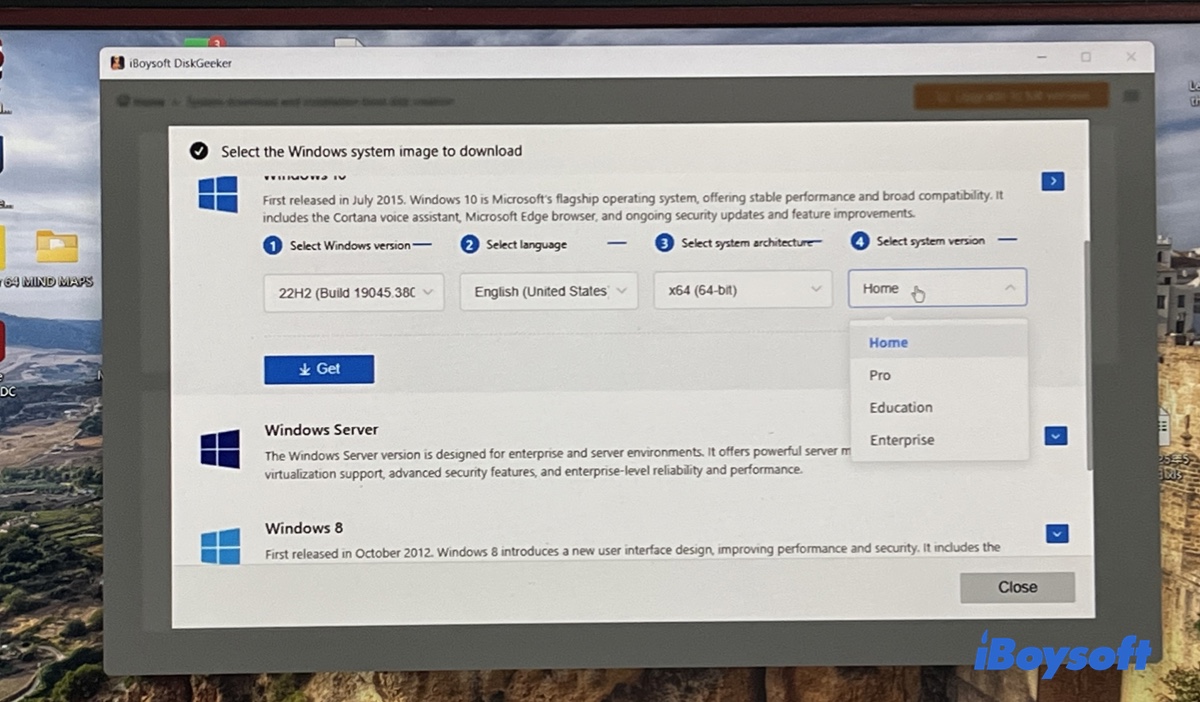
Schritt 8: Klicken Sie auf „Get“, um das Windows 10 ISO-Image herunterzuladen.
💡 Möchten Sie einen bootfähigen Windows 10-USB-Stick erstellen, wählen Sie in Schritt 2 die Option "Windows-USB-Boot-Datenträger erstellen" und folgen Sie den Anweisungen zur Erstellung des Installationsmediums.
Bevor Sie Windows 10 herunterladen und installieren, überprüfen Sie, ob Ihr Windows-PC die folgenden Mindestanforderungen erfüllt:
| Anforderungen | Mindestens (32-Bit/64-Bit-System) | Empfohlen für bessere Leistung |
| Aktuelle Windows-Version | Mindestens die neueste Version von Windows 7 SP1 oder Windows 8.1 | |
| Prozessor | 1 GHz oder schnellerer kompatibler Prozessor oder SoC (System on a Chip) | |
| Arbeitsspeicher (RAM) | 1 GB für 32-Bit oder 2 GB für 64-Bit | Es werden mindestens 4 GB empfohlen |
| Festplattenspeicher | 16 GB für 32-Bit-Systeme oder 20 GB für 64-Bit-Systeme | Für Neuinstallationen sind mindestens 32 GB erforderlich |
| Grafikkarte | DirectX 9 oder höher mit WDDM 1.0-Treiber | |
| Bildschirm | 800x600 Pixel Auflösung | |
| Internetverbindung | Für Updates und einzelne Funktionen wird eine Internetverbindung benötigt |
Für verschiedene Windows 10 Editionen zum Download: Windows 10 Pro, Enterprise, LTSC, Home & Education ISO herunterladen
Windows 10 ISO – neueste Version herunterladen
Microsoft stellt den Support für Windows 10 (Editionen Home, Pro, Education und Enterprise) am 14. Oktober 2025 ein. Benötigen Sie die aktuelle Windows 10 Version, also Windows 10 22H2, können Sie diese manuell von Microsoft herunterladen.
* Wenn Sie das Windows 10 22H2 ISO auf einem Windows-PC herunterladen möchten, finden Sie dort keinen direkten Download-Button für das ISO. Stattdessen gibt es einen Button „Jetzt aktualisieren“ für das Update auf die neueste Version von Windows 10 über den Update-Assistenten sowie „Jetzt herunterladen“ für das Herunterladen des Media Creation Tools.
So erhalten Sie das Windows 10 22H2 ISO (64-Bit/32-Bit) direkt von Microsoft:
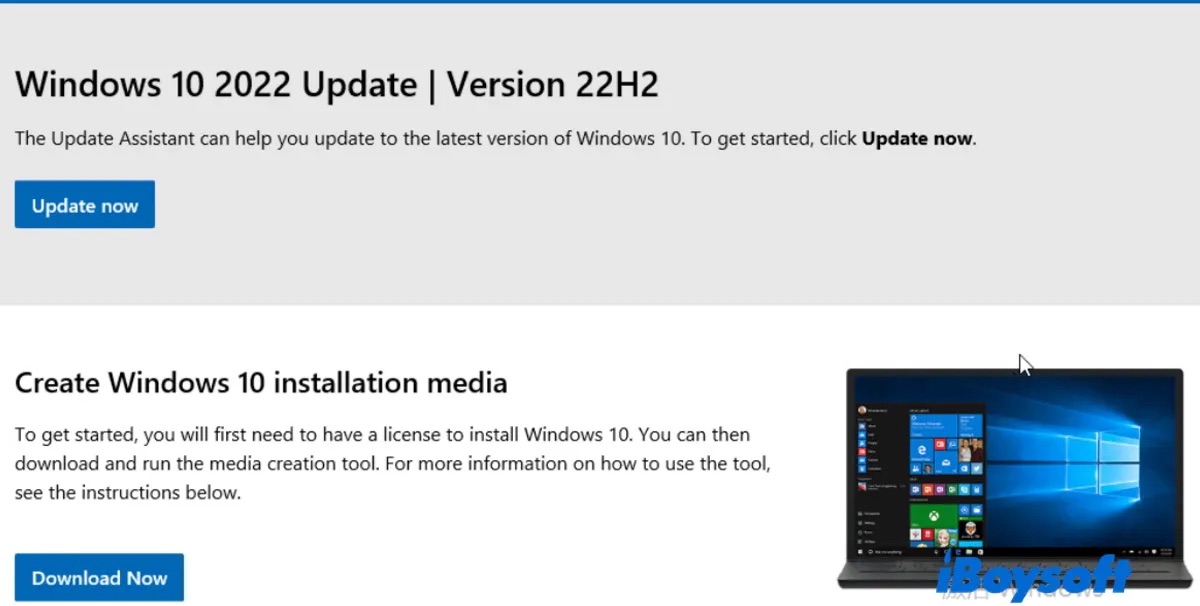
Wenn Sie das Windows 10 ISO ohne das Media Creation Tool herunterladen möchten, finden Sie eine Anleitung zum Ändern des Browser-Agents hier: Windows 10 ohne Media Creation Tool herunterladen.*
Gehen Sie anschließend wie folgt vor, um das Windows 10 22H2 ISO-Update zu erhalten:
- Rufen Sie die Windows 10 Disc Image (ISO-Datei) Download-Seite auf.
- Unter „Windows 10 2023 Update | Version 22H2“ wählen Sie Windows 10 (Multi-Edition-ISO) aus.
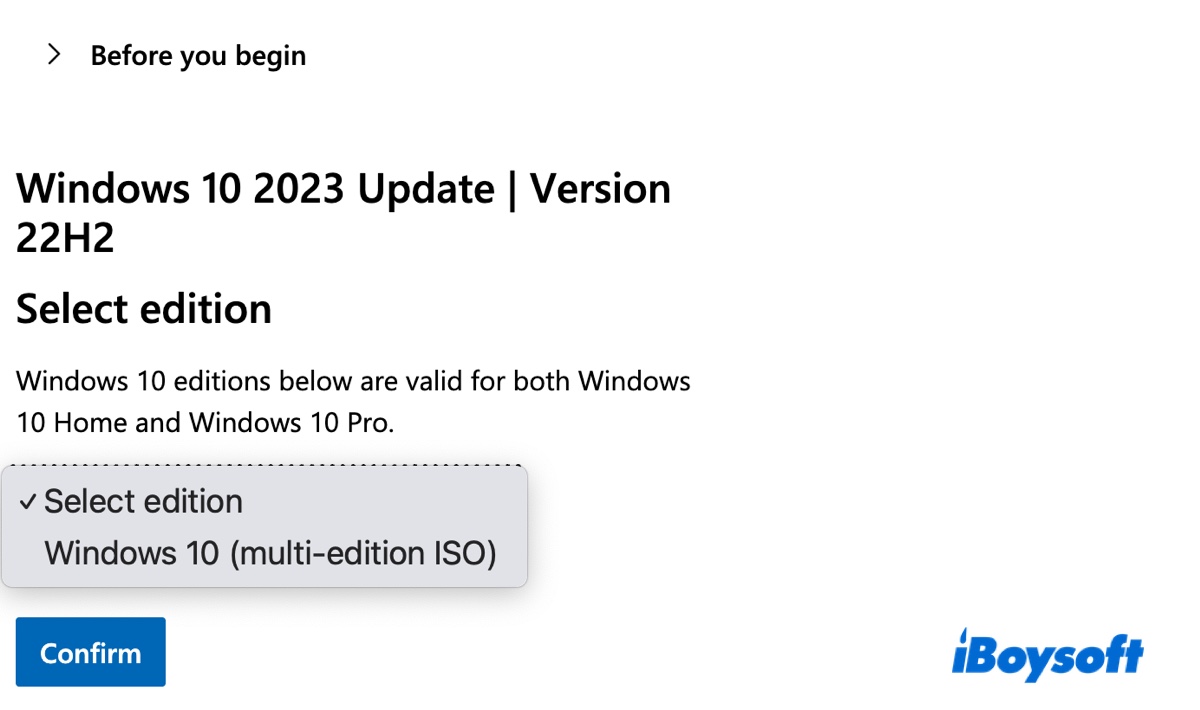
- Klicken Sie auf Bestätigen.
- Wählen Sie die gewünschte Produktsprache und klicken Sie erneut auf Bestätigen.
- Klicken Sie auf 64-Bit-Download oder 32-Bit-Download, um die vollständige Version kostenlos herunterzuladen.
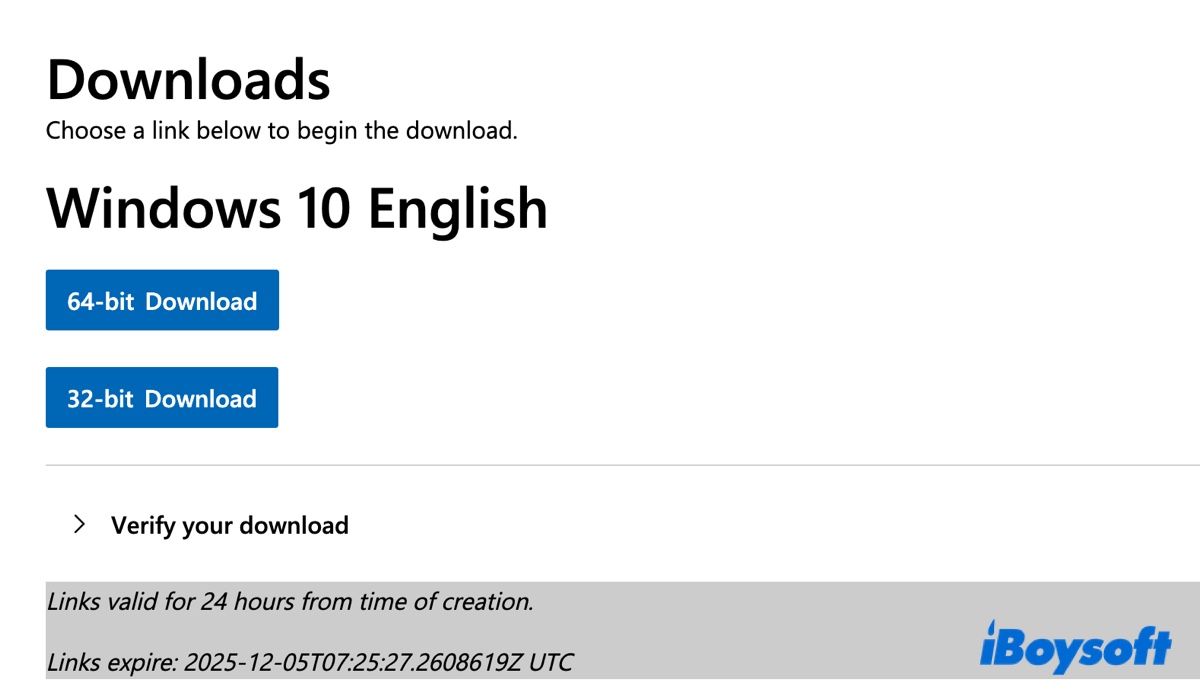
Nachdem Sie den Offline-Installer für Windows 10 22H2 heruntergeladen haben, können Sie das Programm ausführen, um Ihr Windows 10-System zu aktualisieren.
Geben Sie die folgenden Schritte weiter, um anderen beim Herunterladen des Windows 10-Updates 22H2 zu helfen!
Windows 10 ISO-Datei (64-Bit) kostenlos aus Online-Archiven herunterladen (22H2 bis 1507)
Falls Sie die vollständige Windows 10 64-Bit-Version nicht direkt von Microsoft laden können, nutzen Sie die Links in der folgenden Tabelle. Hier finden Sie kostenlose Downloads der Windows 10 ISO-Dateien für die 64-Bit-Version. Bitte beachten Sie: Die Download-Links stammen aus dem freien Online-Archiv archive.org.
So laden Sie die vollständige Windows 10 64-Bit-Version kostenlos herunter:
Für den Download älterer Windows-Versionen besuchen Sie bitte das Old Windows Download Center.
Sie möchten offiziellen Quellen vertrauen? Laden Sie die offiziellen Windows 10 ISO-Dateien direkt über iBoysoft DiskGeeker für Windows herunter!
Teilen Sie die Download-Links für die 64-Bit-Windows-10-ISO-Datei!
Windows 10 32-Bit-ISO-Download aus kostenlosen Archiven (22H2 ~ 1507)
Wenn Ihr Computer eine 32-Bit-Architektur hat, können Sie die Windows 10 32-Bit-ISO-Dateien aus folgenden freien Archiven herunterladen.
| Windows 10 ISO-Download | Gängige Bezeichnungen | Windows 10 32-Bit-ISO Vollversion herunterladen (x86) | Veröffentlichungsdatum |
| 22H2 (neueste Windows 10 Version) | Windows 10 2022 Update | Windows 10 22H2 ISO 32-Bit herunterladen | 18. Oktober 2022 |
| 21H2 | November 2021 Update | Windows 10 21H2 ISO 32-Bit herunterladen | 16. November 2021 |
| 21H1 | Mai 2021 Update | Windows 10 21H1 ISO 32-Bit herunterladen | 18. Mai 2021 |
| 20H2 | Oktober 2020 Update | Windows 10 20H2 ISO 32-Bit herunterladen | 20. Oktober 2020 |
| 2004 | Mai 2020 Update | Windows 10 2004 ISO 32-Bit herunterladen | 27. Mai 2020 |
| 1909 | November 2019 Update | Windows 10 1909 ISO 32-Bit herunterladen | 12. November 2019 |
| 1903 | Mai 2019 Update | Windows 10 1903 ISO 32-Bit herunterladen | 21. Mai 2019 |
| 1809 | Oktober 2018 Update | Windows 10 1809 ISO 32-Bit herunterladen | 13. November 2018 |
| 1803 | April 2018 Update | Windows 10 1803 ISO 32-Bit herunterladen | 30. April 2018 |
| 1709 | Fall Creators Update | Windows 10 1709 ISO 32-Bit herunterladen | 17. Oktober 2017 |
| 1703 | Creators Update | Windows 10 1703 ISO 32-Bit herunterladen | 11. April 2017 |
| 1607 | Anniversary Update | Windows 10 1607 ISO 32-Bit herunterladen | 2. August 2016 |
| 1511 | November Update | Windows 10 1511 ISO 32-Bit herunterladen | 10. November 2015 |
| Enterprise 2015 LTSB | Erste LTSC-Version | Windows 10 2015 LTSB ISO 32-Bit herunterladen | 29. Juli 2015 |
| 1507 | Ursprüngliche Version | Windows 10 1507 ISO 32-Bit herunterladen | 29. Juli 2015 |
Teilen Sie die Links für den Windows 10 ISO-Download in 32-Bit!
Kumulative Windows 10-Updates herunterladen (KB5066791 & frühere)
Neben Funktionsupdates wie Windows 10 22H2 veröffentlicht Microsoft regelmäßig monatliche kumulative Updates (auch Patches genannt), um die Sicherheit und Stabilität Ihrer aktuellen Windows-Version zu gewährleisten.
Wenn die automatische Aktualisierung ein kumulatives Update für Windows 10 nicht installiert, können Sie das jeweilige Update über den Microsoft Update-Katalog herunterladen und die Installationsdatei anschließend per Doppelklick starten.
Beachten Sie: Diese Updates sind als Patches verfügbar, nicht als eigenständige Installationsprogramme. Wenn Sie beispielsweise noch Windows 10 21H1 verwenden, müssen Sie zuerst das Funktionsupdate auf Windows 10 22H2 ausführen, bevor Sie das neueste kumulative Update 22H2 (KB5066791) installieren können.
So laden Sie kumulative Updates oder Patches für Windows 10 herunter:
- Öffnen Sie den Microsoft Update-Katalog.
- Suchen Sie nach einem kumulativen Update, zum Beispiel KB5066791.
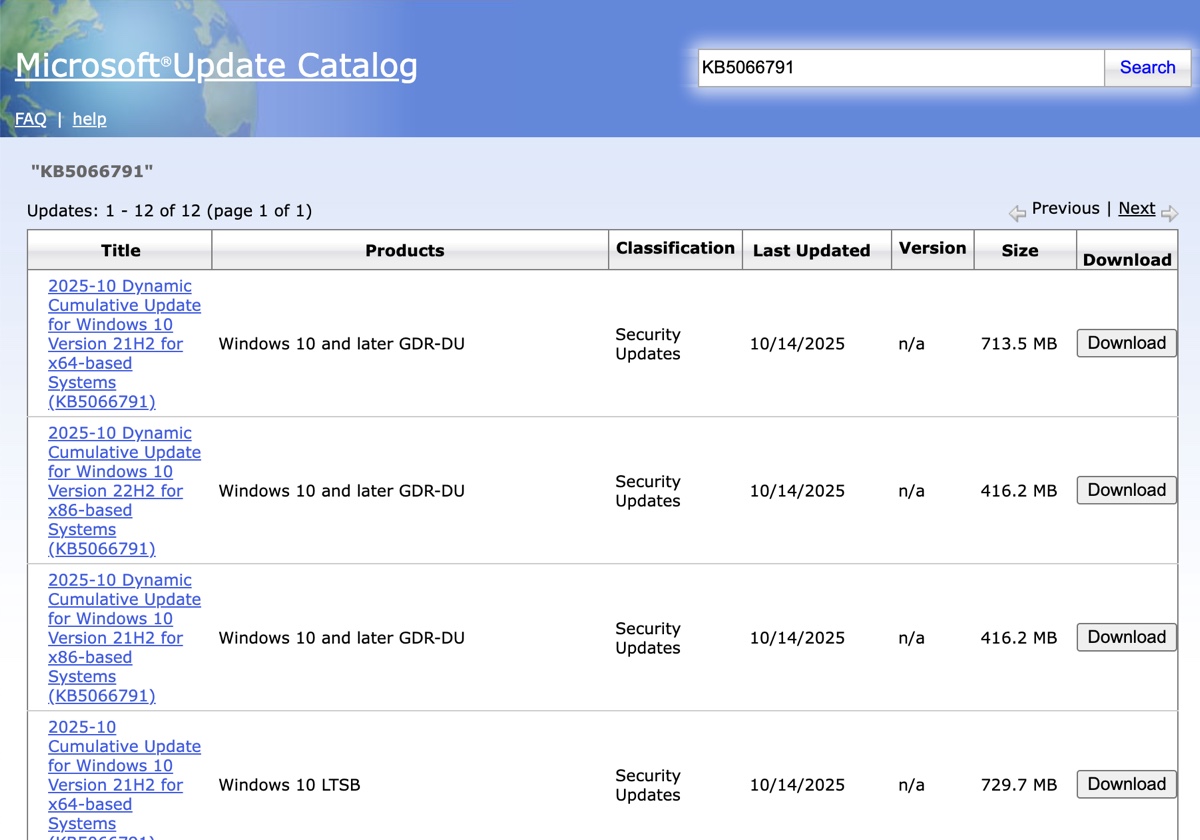
- Suchen Sie die passende Version für Ihren PC und klicken Sie auf Herunterladen.
Windows 10 Update-Assistent herunterladen
Wenn Sie das neueste Windows 10 Update installieren möchten, können Sie alternativ zum vollständigen Installationspaket auch den Windows 10 Update-Assistenten nutzen. Laut Microsoft „lädt der Windows 10 Update-Assistent Funktionsupdates herunter und installiert sie auf einem Windows-PC“. Das Tool wird empfohlen, wenn Sie Windows 10 manuell aktualisieren oder gezielt nach Qualitätsupdates suchen möchten.
So laden Sie den Windows 10 Update-Assistenten herunter und aktualisieren Windows 10:
- Öffnen Sie die Download-Seite für Windows 10-Datenträgerabbild (ISO-Datei).
- Klicken Sie unter „Windows 10 2022 Update | Version 22H2“ auf Jetzt aktualisieren.
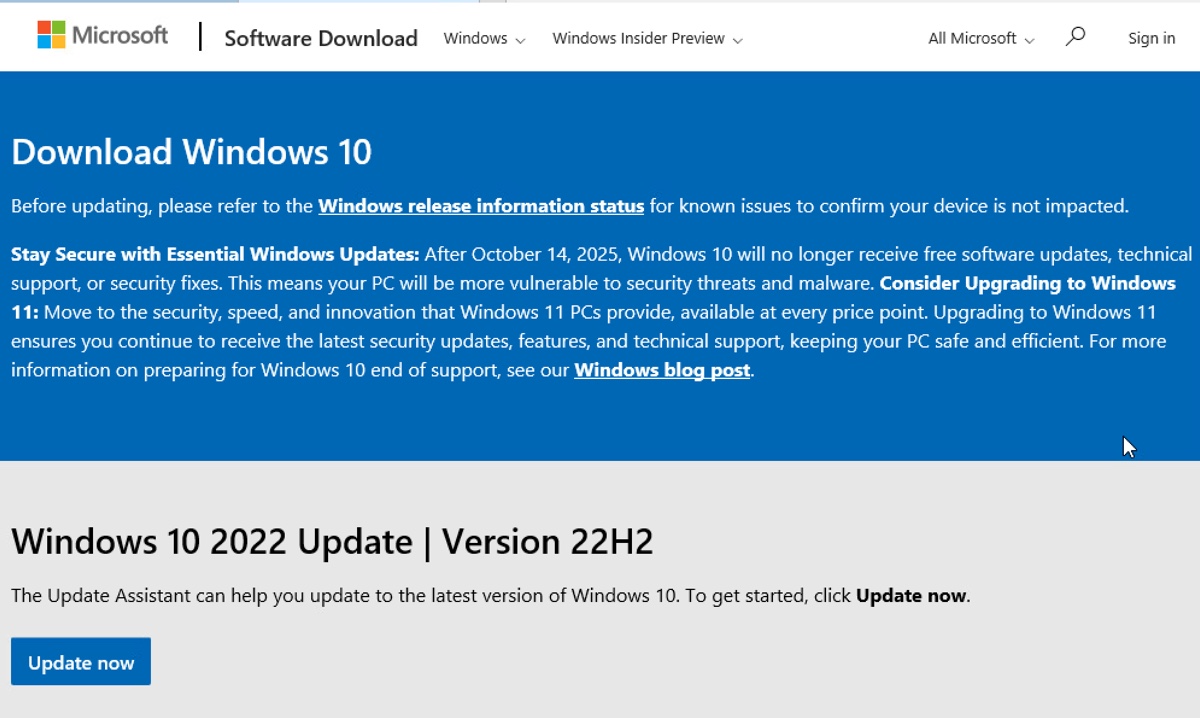
- Klicken Sie auf „Speichern“, um den Windows 10 Update-Assistenten herunterzuladen. Die Datei heißt Windows10Upgrade9252.exe.
- Öffnen Sie anschließend den Ordner, in dem der Assistent gespeichert wurde.
- Klicken Sie mit der rechten Maustaste auf Windows10Upgrade9252.exe und wählen Sie „Als Administrator ausführen“ aus.
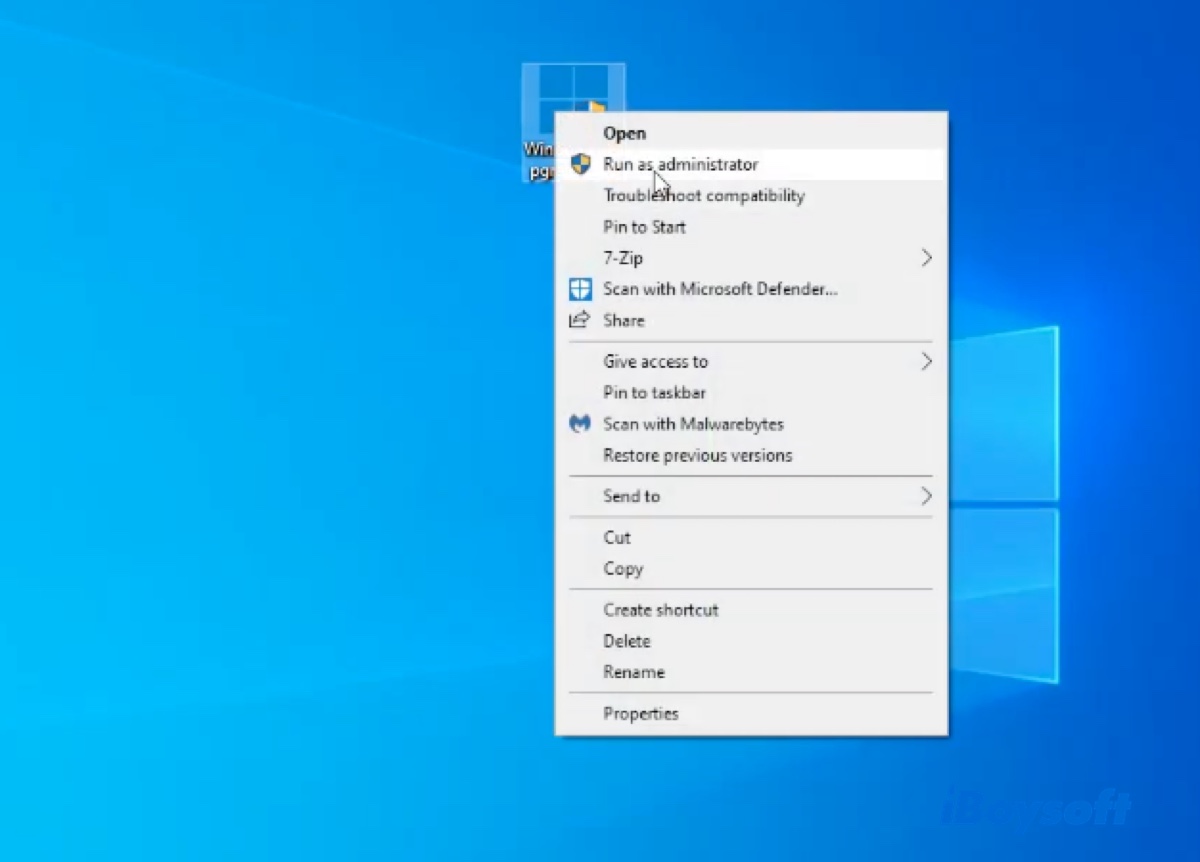
- Klicken Sie auf „Ja“.
- Warten Sie, während der Assistent nach Updates sucht.
- Wenn die neueste Version von Windows 10 gefunden wurde, klicken Sie auf Jetzt aktualisieren.
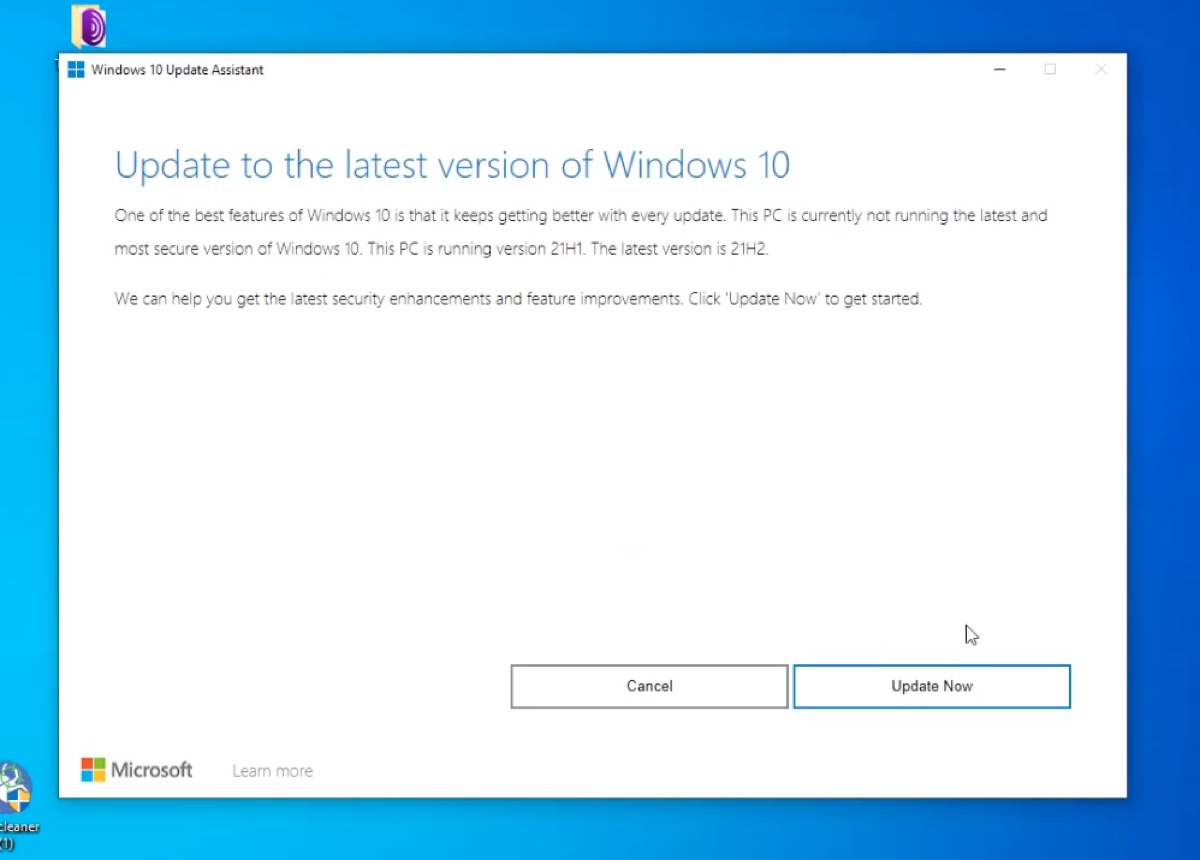
- Folgen Sie den Anweisungen auf dem Bildschirm, um das Windows 10-Update zu installieren.
Interessieren Sie sich für Windows 11 Updates? Mehr dazu erfahren Sie hier: Windows 11 Update Download: 25H2, 24H2, 23H2, 22H2, 21H2 – oder laden Sie eine Lite-Version von Windows 11 herunter: Ghost Spectre Windows 11.
Benötigen Sie andere Windows-Versionen? Weitere Downloads finden Sie hier:
Windows 7 Home Premium ISO herunterladen
Windows 7 Ultimate herunterladen
Download-Center für ältere Windows-Versionen
Unterstützen Sie andere dabei, den Windows 10 Update-Assistenten herunterzuladen, indem Sie diese Anleitung teilen!
FAQs zum Download der Windows 10 ISO-Datei
- QWie lässt sich der Windows 10 Update-Download-Fehler beheben?
-
A
Wenn das Windows 10 Update nicht heruntergeladen wird, reinigen Sie Ihren PC und versuchen Sie es erneut. Sollte es weiterhin nicht funktionieren, laden Sie Windows 10 über diesen Artikel herunter.
- QWie kann ich Windows 10 aktualisieren?
-
A
Sie können Windows 10 auf verschiedene Arten aktualisieren:
1. Laden Sie das Windows 10 Update herunter und führen Sie das Installationsprogramm aus.
2. Nutzen Sie die automatische Update-Funktion in Windows Update.
3. Verwenden Sie den Windows 10 Update-Assistenten.
- QWie lädt man das Windows 10 Update herunter und installiert es?
-
A
Wenn Sie das Windows 10 Update manuell über iBoysoft DiskGeeker für Windows oder archive.org herunterladen, doppelklicken Sie auf die Datei, um die Installation zu starten.
Wenn Sie auf die Windows Update-Einstellungen oder den Windows 10 Update-Assistenten setzen, folgen Sie einfach den jeweiligen Anweisungen.
- QWas tun, wenn der Windows 10 Update-Download bei 0% hängen bleibt?
-
A
Wenn der Download für das Windows 10 Update bei 0% stehen bleibt, versuchen Sie es über iBoysoft DiskGeeker für Windows oder nutzen Sie die in diesem Beitrag verlinkten Alternativen.