
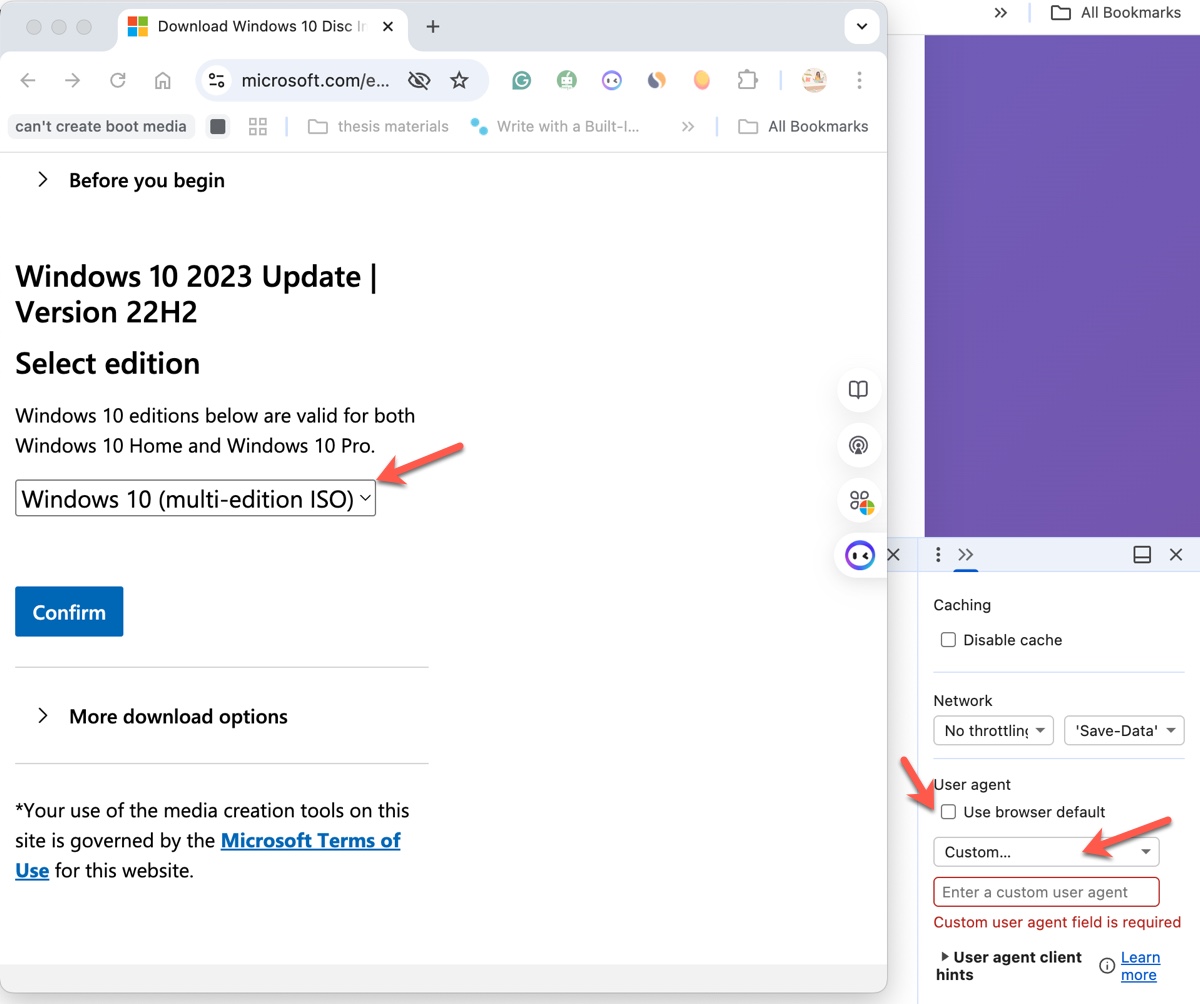
Wenn Sie die offizielle Microsoft-Downloadseite für Windows 10 auf einem Windows-PC öffnen, werden Sie feststellen, dass der direkte Download der Windows 10 ISO-Datei nicht möglich ist. Stattdessen wird Ihnen zunächst das Media Creation Tool angeboten; erst danach können Sie die Windows 10 ISO-Datei (64-Bit & 32-Bit) herunterladen.
Microsoft setzt das Media Creation Tool als Standardverfahren auf Windows-Rechnern ein, um insbesondere weniger erfahrenen Nutzern die Aktualisierung ihres PCs oder das Erstellen eines Installationsmediums zu erleichtern. Die Nutzung ist allerdings deutlich langsamer als der direkte Download der Windows 10 ISO von Microsoft.
Deshalb zeigen wir Ihnen in diesem Beitrag, wie Sie Windows 10 ISO ohne Media Creation Tool herunterladen können.
* Wenn Sie sich auch für Windows 11 interessieren, besuchen Sie das Downloadcenter für Windows 11 Updates.
* Wenn Sie verschiedene Windows 10 Editionen benötigen, finden Sie diese auf der Seite Windows 10 Pro, Enterprise, Home & Education Download.
Wie lässt sich Windows 10 ISO ohne Media Creation Tool herunterladen?
Microsoft zwingt nur bei Nutzung eines Windows-Betriebssystems zur Verwendung des Media Creation Tools. Wenn Sie die Windows 10 ISO direkt von Microsoft beziehen möchten, muss Ihr Browser so wirken, als würden Sie ein anderes Betriebssystem verwenden.
Dazu ist es notwendig, den User-Agent Ihres Browsers zu ändern. Diese Text-Zeichenkette informiert die besuchte Website darüber, welches Betriebssystem und welchen Browser Sie einsetzen.
Windows 10 Multi-Edition-ISO herunterladen:
In Google Chrome:
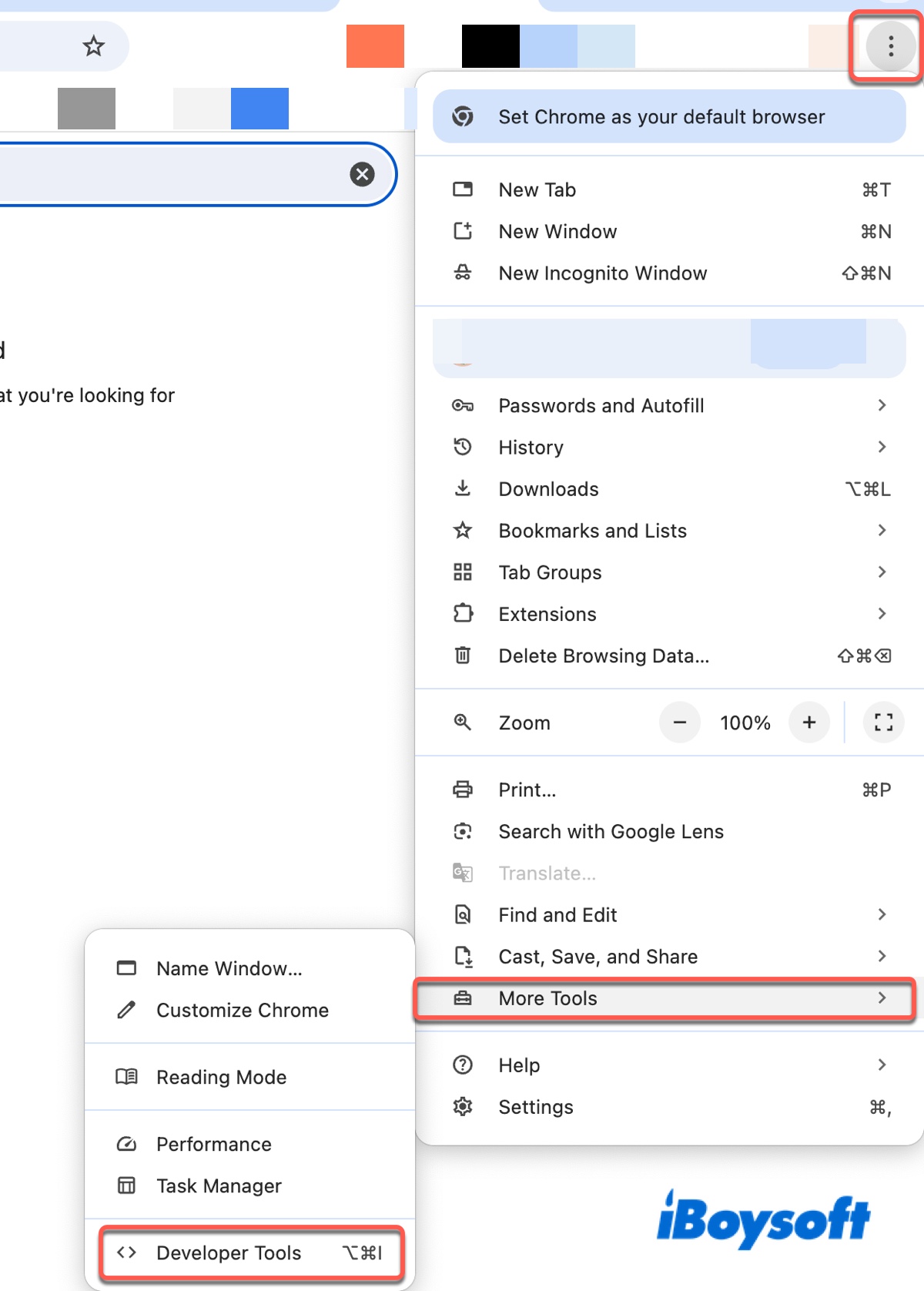
- Klicken Sie oben rechts auf die drei Punkte.
- Wählen Sie "Weitere Tools" > "Entwicklertools".
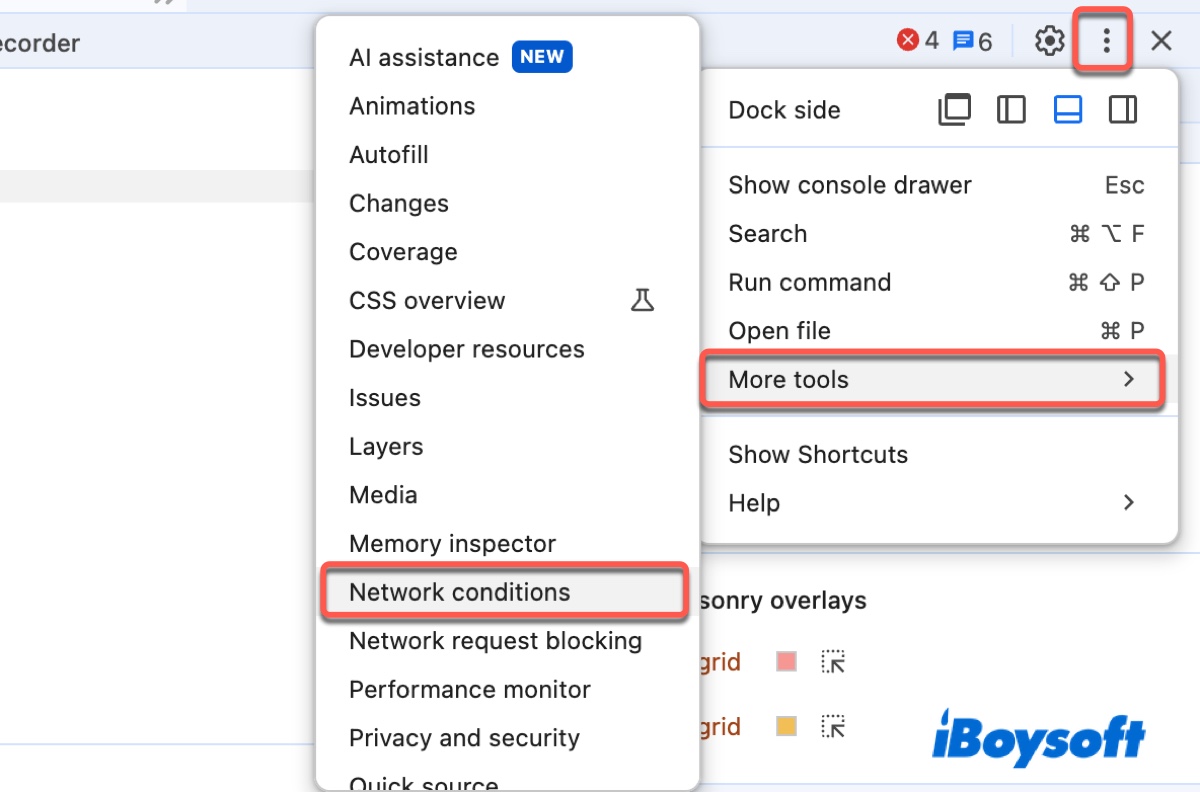
- Klicken Sie im Menü auf "Weitere Tools" > "Netzwerkbedingungen".
- Deaktivieren Sie das Kontrollkästchen „Vom Browser voreingestellt“.
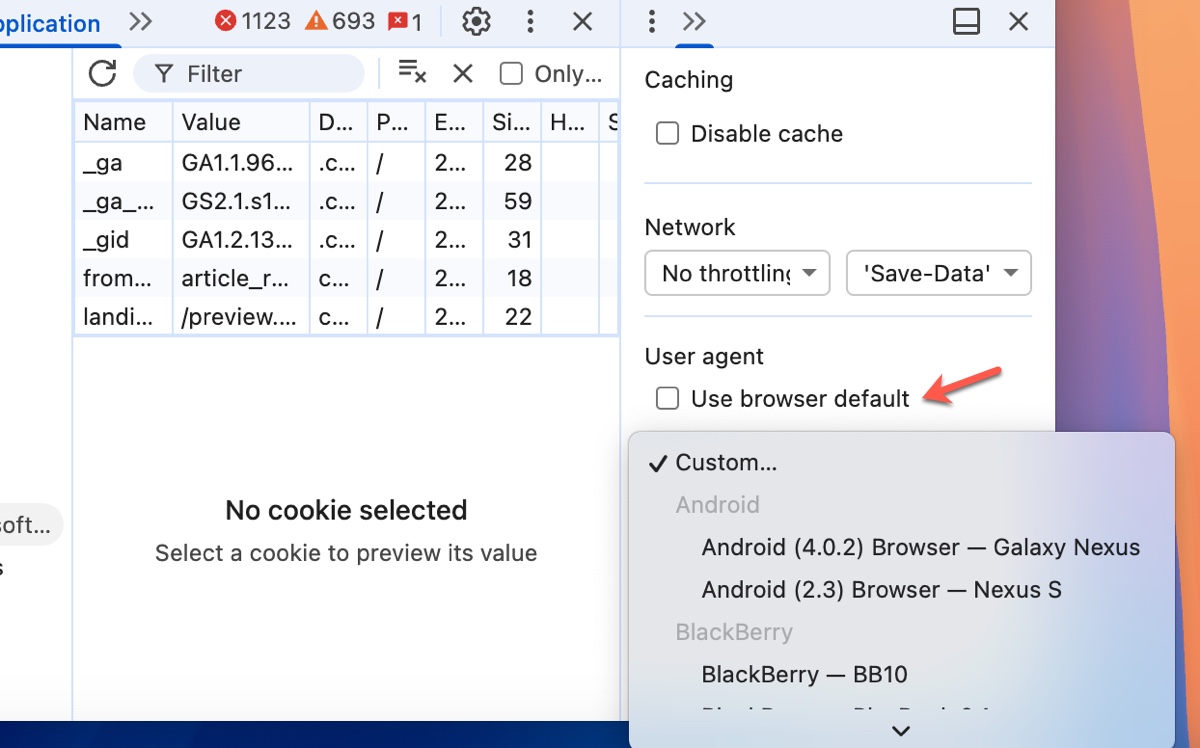
- Wählen Sie einen User-Agent, der kein Windows ist, z. B. „Chrome – Mac“.
- Schließen Sie das Fenster der Entwicklertools nicht.
- Öffnen oder aktualisieren Sie jetzt die Seite Download Windows 10 Disc Image (ISO-Datei).
- Nun können Sie die Windows 10 (Multi-Edition ISO) auswählen und auf "Bestätigen" klicken, um den Download zu starten.
- Wählen Sie anschließend 64-Bit oder 32-Bit aus.
In Microsoft Edge:
- Öffnen Sie das Menü "Einstellungen" und wählen Sie "F12 Entwicklertools".
- Klicken Sie auf den Reiter „Emulation“ und wählen Sie im Feld "User agent string" einen gewünschten Agenten aus.
- Lassen Sie das Fenster der Entwicklertools geöffnet.
- Öffnen oder aktualisieren Sie die Download Windows 10 Disc Image (ISO-Datei)-Seite.
- Anschließend können Sie die gewünschte Windows 10 (Multi-Edition ISO) auswählen und auf „Bestätigen“ klicken, um den Download zu starten.
- Wählen Sie nun 64-Bit oder 32-Bit.
Damit wissen Sie nun, wie Sie die Windows 10 Installations-ISO direkt und ohne Media Creation Tool herunterladen können. Teilen Sie diese Anleitung gerne weiter!
Wie lade ich die Windows 10 ISO direkt herunter?
Falls Sie eine bestimmte Windows 10 Edition statt der Multi-Edition bevorzugen, können Sie auch die folgenden Links nutzen:
Download der aktuellen Windows 10 ISO (neueste Version):
⬇️ Windows 10 ISO Download 22H2 (64-Bit)
| Dateigröße der ISO: 4,6 GB |
| Quelle: archive.org |
| Hinweis: Offizielle ISO-Dateien von Windows 10 22H2 x64 (Englisch), erstellt mit dem Media Creation Tool; alle Windows 10 Editionen enthalten. |
⬇️ Windows 10 ISO Download 22H2 (32-Bit)
| Dateigröße der ISO: 3,3 GB |
| Quelle: archive.org |
| Hinweis: Offizielle ISO-Dateien von Windows 10 22H2 x86 (Englisch), erstellt mit dem Media Creation Tool; alle Windows 10 Editionen enthalten. |
Frühere Windows 10 Versionen finden Sie im Downloadcenter für ältere Windows-ISOs.
Windows 10 ISO-Download nach Editionen:
⬇️ Windows 10 Home ISO herunterladen (64-Bit) - 5,4 GB, 20H2
⬇️ Windows 10 Home ISO herunterladen (32-Bit) - 3,1 GB, 22H2
⬇️ Windows 10 Pro ISO herunterladen (64-Bit) - 3,4 GB
⬇️ Windows 10 Pro ISO herunterladen (32-Bit) - 3,9 GB
⬇️ Windows 10 Enterprise ISO herunterladen (64-Bit) - 3,7 GB, RTM
⬇️ Windows 10 Enterprise ISO herunterladen (32-Bit) - 2,7 GB, RTM
⬇️ Windows 10 Education ISO herunterladen (64-Bit) - 3,9 GB
Hier finden Sie Direktlinks zum Herunterladen von Windows 10 ISO für die Nutzung mit VirtualBox oder VMware.
Windows 10 über USB installieren – ohne Media Creation Tool
Wenn Sie Windows 10 per USB-Stick installieren möchten, ohne das Media Creation Tool zu verwenden, können Sie iBoysoft DiskGeeker für Windows nutzen. Mit diesem Programm laden Sie nicht nur die Windows 10 ISO-Datei herunter, sondern erstellen auch bequem einen bootfähigen Windows 10 USB-Stick.
So gehen Sie vor, um Windows 10 von einem USB-Stick ohne Media Creation Tool zu installieren:
Stellen Sie einen externen USB-Datenträger mit mindestens 8 GB Speicher bereit und sichern Sie Ihre wichtigen Daten. Verbinden Sie den Stick mit Ihrem Windows-PC und folgen Sie diesen Schritten:
Schritt 1: Laden Sie iBoysoft DiskGeeker für Windows herunter, installieren und starten Sie die Software.
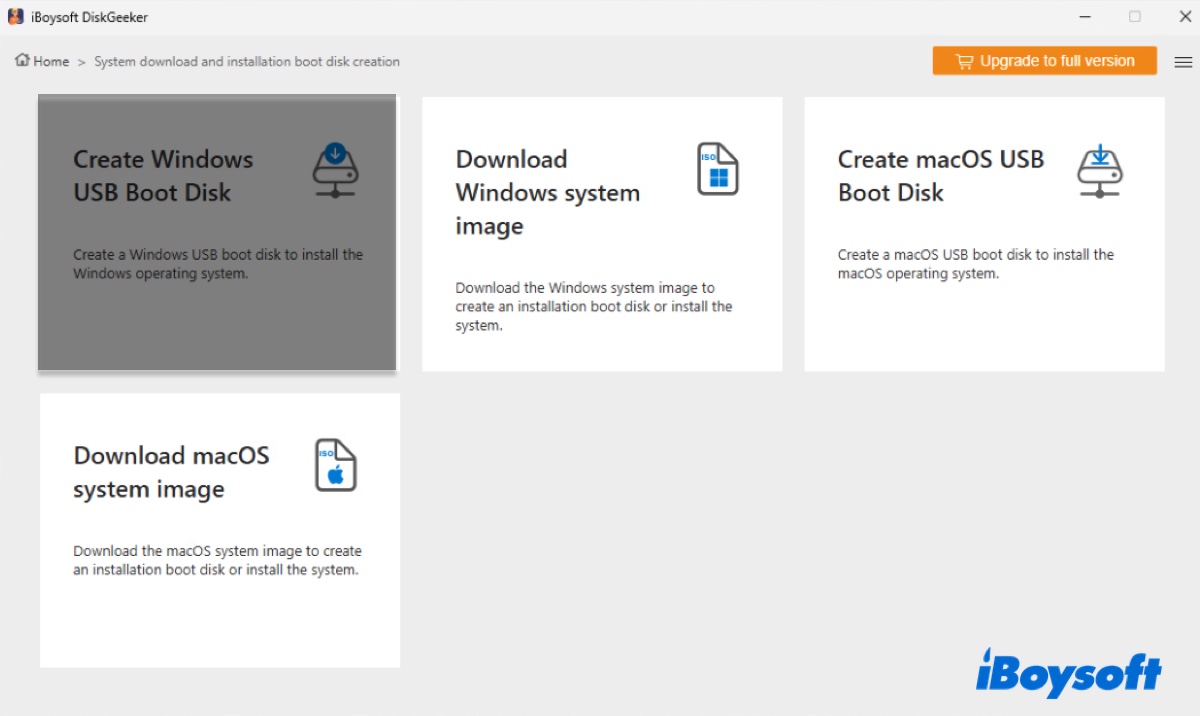
Schritt 2: Wählen Sie Download and create boot disk > Create Windows USB Boot Disk aus.
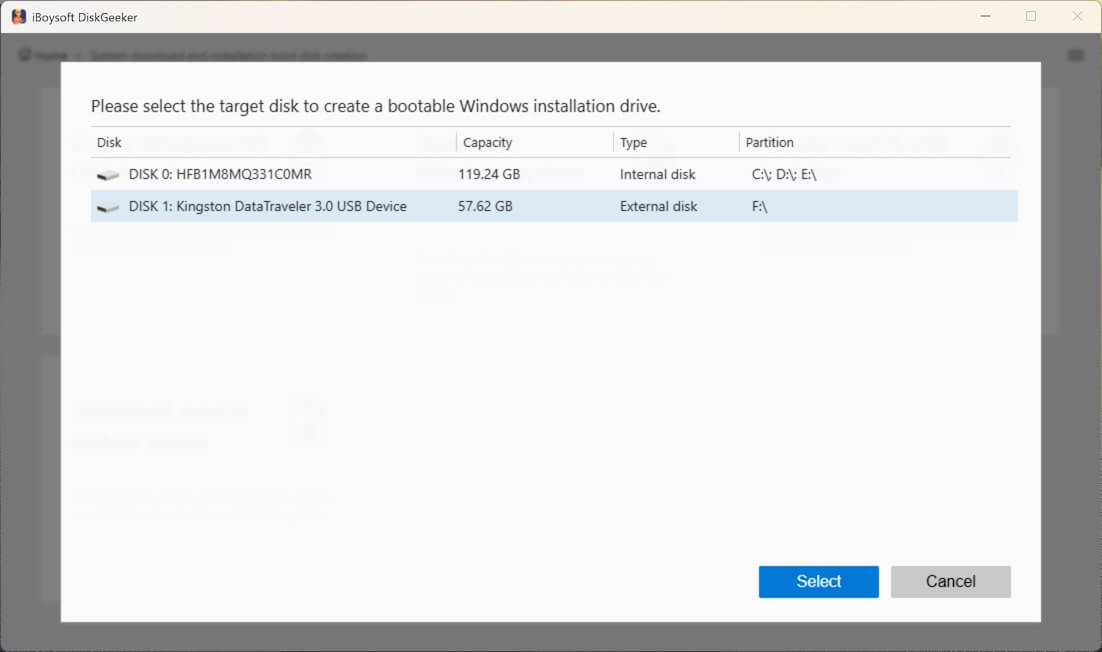
Schritt 3: Wählen Sie Ihren externen Datenträger und klicken Sie auf Select.
Schritt 4: Wählen Sie Windows 10, legen Sie die gewünschte Version (22H2, 21H2, 20H2 usw.), die Sprache, die Architektur (32-Bit oder 64-Bit) und die Edition (Home, Pro, Education oder Enterprise) fest. (Wenn Sie die Windows 10 ISO bereits heruntergeladen haben, klicken Sie auf Cache Image, um diese zu importieren.)
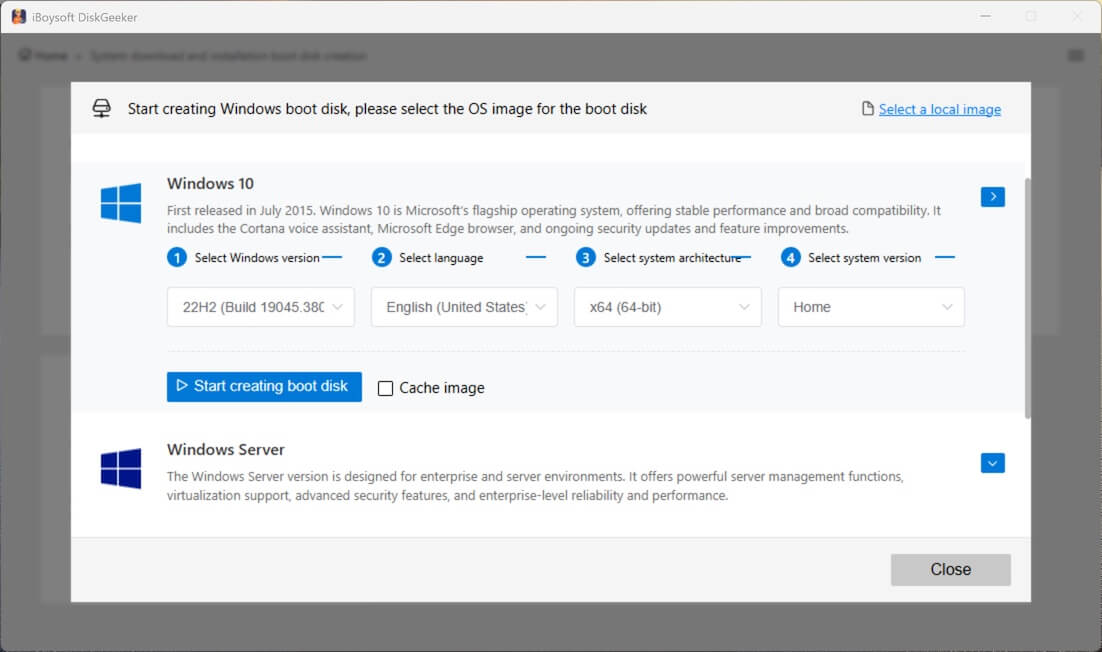
Schritt 5: Klicken Sie auf Start creating boot disk.
Schritt 6: Nach Abschluss des Downloads der Windows 10 ISO wird der bootfähige USB-Stick automatisch erstellt.
Schritt 7: Sobald Sie den bootfähigen Windows 10-USB-Stick erstellt haben, können Sie nun direkt von diesem starten und Windows 10 ohne das Media Creation Tool installieren.
Teilen Sie diese Anleitung, um auch anderen zu helfen!