
Windows 7 Ultimate ist die umfassendste Consumer-Edition von Windows 7. Sie enthält sämtliche Funktionen der darunterliegenden Versionen wie Windows 7 Home und Windows 7 Professional sowie erweiterte Features wie BitLocker-Laufwerkverschlüsselung, den Windows XP-Modus, die Möglichkeit, einer Windows Server-Domäne beizutreten, oder zwischen mehreren Anzeigesprachen zu wechseln.
Wenn Sie Windows 7 Ultimate auf Ihrem PC installieren möchten, benötigen Sie die Windows 7 Ultimate ISO-Datei. Diese Datei ist ein vollständiges digitales Abbild der originalen Installations-DVD des Windows 7 Ultimate-Betriebssystems.
Zur Vereinfachung finden Sie nachfolgend Links für den Download der offiziellen Windows 7 Ultimate ISO (64-Bit), der Windows 7 Ultimate ISO (32-Bit) sowie einer kombinierten 32/64-Bit All-in-One-Datei.
Tipp: Um zu prüfen, welchen Prozessortyp Ihr PC nutzt, klicken Sie auf Start, dann mit der rechten Maustaste auf Computer und wählen Sie Eigenschaften. Unter dem Abschnitt „System“ wird angezeigt, ob Ihr System auf „64-Bit-Betriebssystem“ läuft. Falls nicht, ist es ein 32-Bit-System.
(Eine Anleitung zur Erstellung eines bootfähigen Windows 7 USB-Sticks finden Sie im Beitrag Windows 7 Bootfähigen USB-Stick aus ISO erstellen.)
Originale Windows 7 Ultimate 64-Bit ISO-Datei herunterladen
Microsoft hat die Bereitstellung der offiziellen Windows 7 ISO-Datei auf seiner Downloadseite etwa am 14. Januar 2020 eingestellt. Wenn Sie jetzt noch die originale Windows 7 Ultimate ISO benötigen, sollten Sie ausschließlich Quellen nutzen, die archivierte Originalkopien von Microsoft bereitstellen.
iBoysoft DiskGeeker für Windows ist ein professionelles Tool zum Herunterladen von ISO-Dateien, das offizielle Images direkt von den Microsoft-Servern bezieht. Sie können dabei gezielt die gewünschte Version, den Build, die Sprache, die Architektur und die Edition wählen, um genau die Windows-ISO-Datei zu erhalten, die Sie für Windows 7, 8, 10, 11 oder Windows Server benötigen.
Nahezu alle PCs, die seit Mitte der 2000er hergestellt wurden, sind 64-Bit-Systeme und nutzen UEFI-Firmware statt des älteren BIOS. Wenn Ihr Computer über einen 64-Bit-Prozessor verfügt, können Sie wie folgt das originale Windows 7 Ultimate ISO-Image herunterladen:
So laden Sie die offizielle Windows 7 Ultimate 64-Bit-ISO-Datei herunter:
Schritt 1: Laden Sie iBoysoft DiskGeeker für Windows kostenlos herunter und starten Sie das Programm.
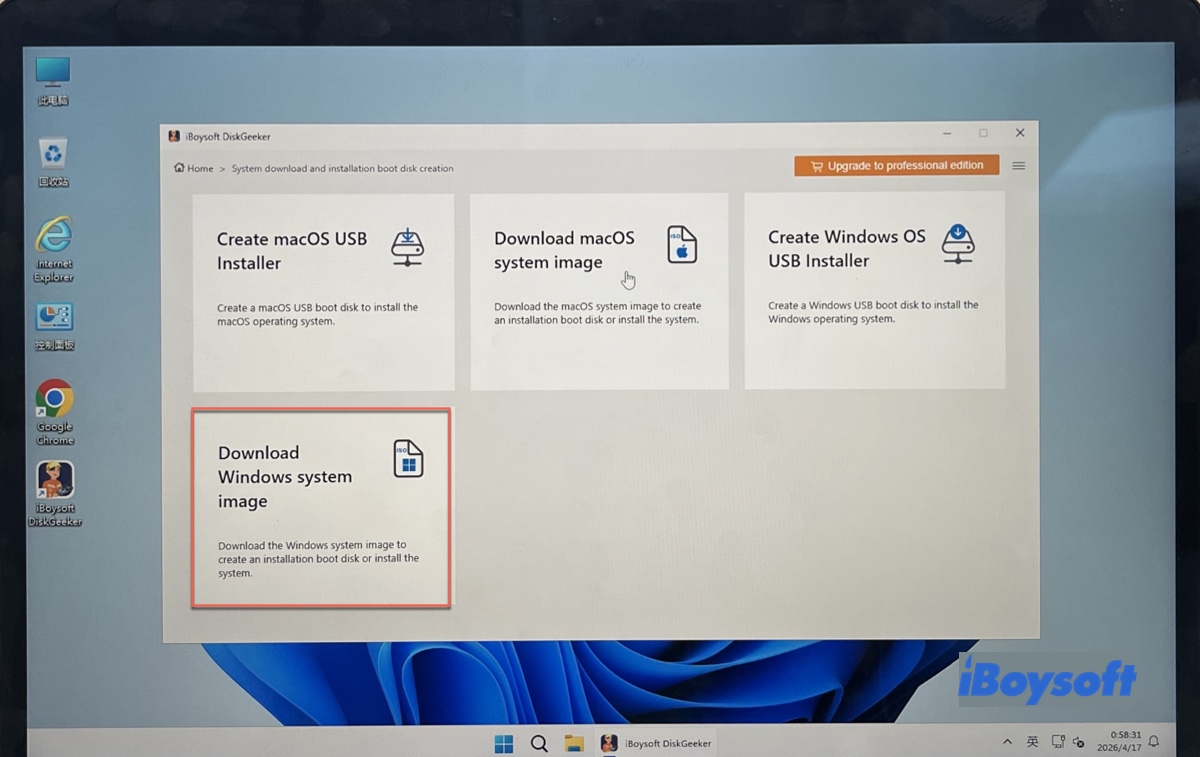
Schritt 2: Öffnen Sie Download und Boot-Datenträger erstellen > Windows-Systemabbild herunterladen.
Schritt 3: Wählen Sie Windows 7 aus und entscheiden Sie sich für SP1 (Build 7601), die gewünschte Sprache, x64 (64-Bit) sowie Ultimate.
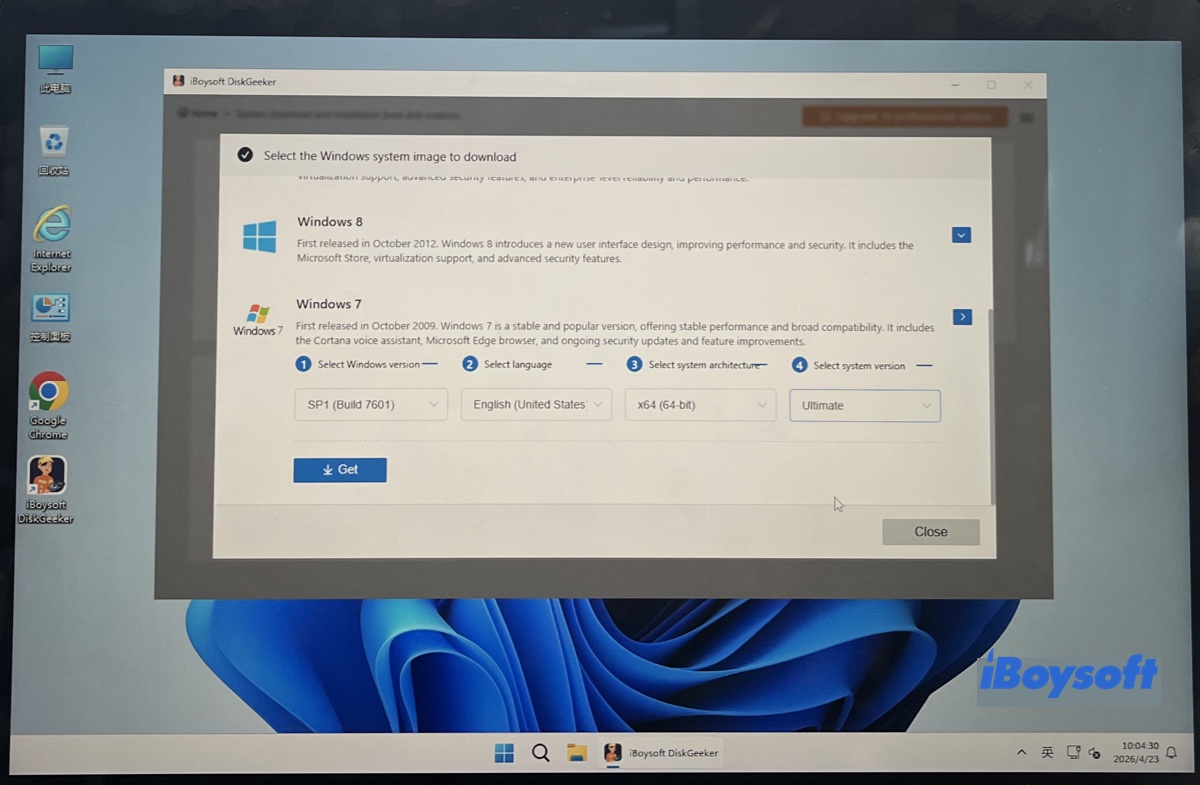
Schritt 4: Klicken Sie auf Holen und wählen Sie den Speicherort für die ISO-Datei aus.
Sie erhalten nun das offizielle 64-Bit-ISO-Image von Windows 7 Ultimate, bereitgestellt durch Microsoft.
Windows 7 Ultimate 32-Bit ISO-Datei kostenlos herunterladen (x86)
Für ältere Windows-PCs mit 32-Bit-Prozessoren steht die offizielle ISO-Datei von Windows 7 Ultimate (32-Bit) zum kostenlosen Download bereit. Sie können die Datei direkt über den folgenden Link herunterladen:
Offizieller Windows 7 Ultimate 32-Bit Download SP1 ISO – DVD ⬇️
| Größe: 2,38 GB |
| MD5: 2572274e6b0acf4ed1b502b175f2c2db |
| SHA-1: 65fce0f445d9bf7e78e43f17e441e08c63722657 |
| Quelle: archive.org |
* Der Uploader gibt an, dass es sich um eine originale MSDN-Datei von Microsoft handelt.
Teilen Sie diesen Link, um das Windows 7 Ultimate x86 ISO kostenlos herunterzuladen!
Windows 7 Ultimate 32/64-Bit All-in-One ISO-Datei herunterladen
Wenn Sie sowohl 32-Bit- als auch 64-Bit-Versionen von Windows 7 Ultimate parallel nutzen möchten, können Sie das Windows 7 Ultimate 32/64-Bit All-in-One ISO herunterladen. Diese Abbild-Datei enthält alle notwendigen Installationsdateien für beide Systemtypen.
Windows 7 Ultimate 32/64-Bit All-in-One ISO herunterladen (voraktiviert)
| Dateigröße: 5,1 GB |
| Quelle: archive.org |
Windows 7 Ultimate-Produktschlüssel
Da Microsoft den Verkauf offizieller Produktschlüssel für Windows 7 Ultimate bereits im Januar 2020 eingestellt hat, ist es heute schwierig, einen legalen Key zu erwerben. Neue Lizenzschlüssel werden von Microsoft nicht mehr offiziell angeboten.
Falls Sie einen Windows 7 Ultimate-Key benötigen, können Sie entweder einen vorhandenen Produktschlüssel auslesen (zum Beispiel wenn Ihr PC ursprünglich mit Windows 7 Ultimate ausgeliefert wurde oder Sie eine Einzelhandelsversion besitzen). Alternativ gibt es vereinzelt gebrauchte, unbenutzte Lizenzen von Drittanbietern – diese sind jedoch selten und meist teuer.
Hier einige Windows 7 Ultimate-Produktschlüssel, die möglicherweise funktionieren:
FJH38-9YYTR-3RHFDJ-KSFDH-PPTR5
DSLJK-HFZZY-5VVMN-5RR4D-KFHJD
HAADR-MMBN2-3GHHD-JSHER-UITY3
4EETX-KKPS5-9AASD-KSMZ2-HHT26
SSD78-49RPO-IREIU-T8967-KKTT7
ZM4MN-VJKD-FGHKJ-LSAJF-CCVY2
WEOPT-UIORE-TY896-7893-NCVM2
4BBWE-OP782-7IRPO-55WUI-RPIO7
22TJD-F8XRD6-YG69F-9M66D-PMJSM
342DG-6YJR8-X92GV-V8R4V-P6K27
EHY4Q-VB55H-XK8VD-5Y68P-RFQ43
P72CK-2Y3B8-YGHDV-293QB-QKJJM
GMJQF-JC7VC-76HMH-M4RKY-V4HX6
74T2M-DKDBC-788W3-H689G-6P6GT
MKD6B-HV23H-TMH22-WXG3P-TRVJM
2666Q-HGXKH-DFP6M-7YGBB-BQ7Q7
Wie erstellt man einen bootfähigen USB-Stick für Windows 7 Ultimate?
Es gibt zwei Möglichkeiten, einen bootfähigen USB-Installer für Windows 7 Ultimate zu erstellen. Je nachdem, ob Ihr Ziel-Computer von USB im BIOS- oder UEFI-Modus startet, wählen Sie die für Ihr System passende Methode.
① Verwendet der Ziel-PC das klassische BIOS, können Sie mit dem Windows 7 USB/DVD Download Tool einen bootfähigen USB-Stick für Windows 7 Ultimate erstellen.
Dieses Tool war das offizielle Hilfsprogramm von Microsoft zur Erstellung von bootfähigen Datenträgern für ältere Systeme. Da Microsoft den offiziellen Download nicht mehr anbietet, müssen Sie es allerdings über Drittanbieter beziehen.
② Nutzt Ihr PC bereits das moderne UEFI (bei aktuellen Rechnern Standard), empfiehlt sich ein professionelles Programm wie iBoysoft DiskGeeker für Windows. Damit können Sie Installationsmedien für Windows 7 Ultimate erstellen, die sowohl auf BIOS- als auch auf UEFI-Systemen funktionieren.
Wie zuvor beschrieben, unterstützt das Tool den Download verschiedener Windows-ISO-Dateien, einschließlich Windows 7 Ultimate 64-Bit. Darüber hinaus erstellt es direkt bootfähige Installationsmedien für Windows 7 Ultimate und andere Windows-Versionen.
Anleitung: So erstellen Sie einen Windows 7 Ultimate USB-Installer
Schließen Sie einen USB-Stick oder eine externe Festplatte mit mindestens 10 GB freiem Speicherplatz an Ihren Windows-PC an. Sichern Sie zuvor wichtige Daten, da der Datenträger formatiert und dabei alle vorhandenen Daten gelöscht werden.
Schritt 1: Installieren Sie iBoysoft DiskGeeker für Windows.
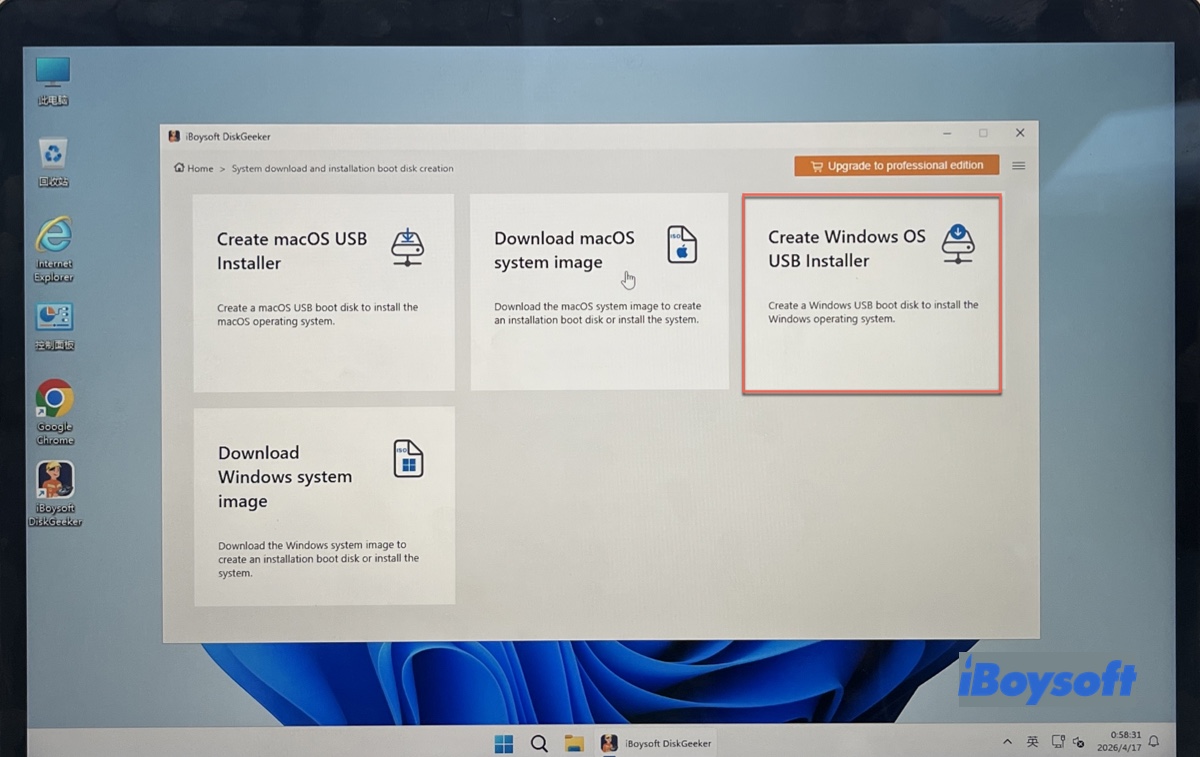
Schritt 2: Klicken Sie auf Download und Boot-Datenträger erstellen > Windows OS USB-Installer erstellen.
Schritt 3: Wählen Sie das externe Laufwerk aus und klicken Sie auf Auswählen.
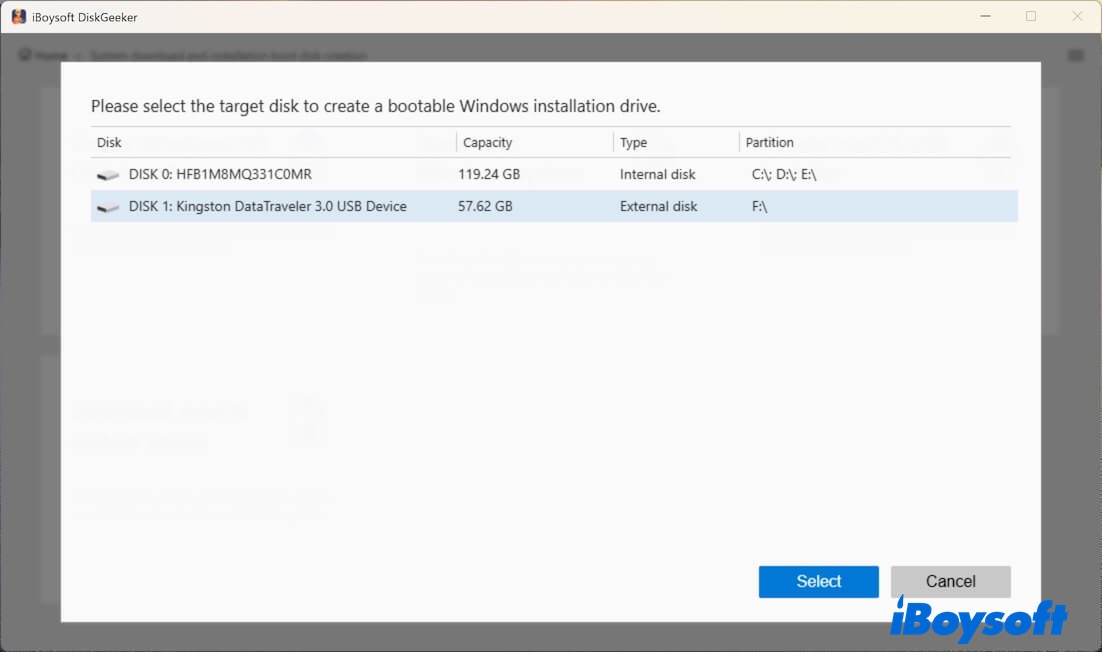
Schritt 4: Wählen Sie Windows 7, dann SP1, die gewünschte Sprache, 64-Bit und Ultimate. (Falls Sie bereits eine Windows 7 Ultimate ISO-Datei besitzen, klicken Sie auf Lokales Abbild auswählen, um diese zu laden.)
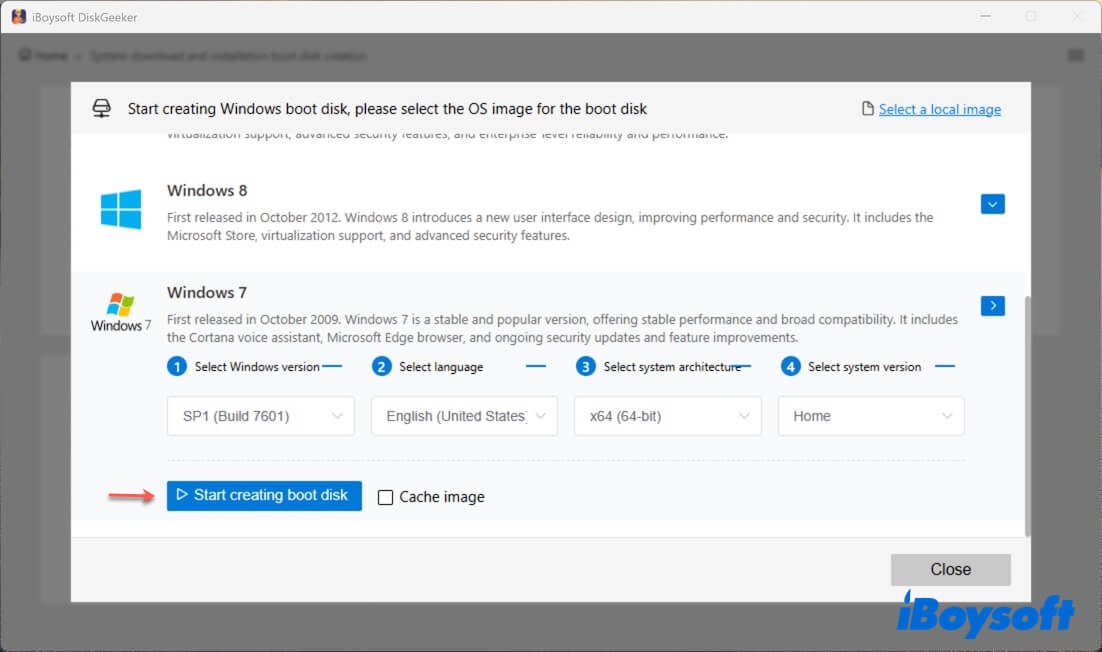
Schritt 5: Klicken Sie auf Boot-Datenträger erstellen starten.
Schritt 6: Nach dem Download des Windows 7 Ultimate ISO-Images wird der bootfähige USB-Stick automatisch erstellt.
Mit diesem Tool gelingt die Erstellung eines Windows 7 Ultimate USB-Installers schnell und unkompliziert. Teilen Sie diese Anleitung gern mit anderen!
Weitere Windows-Versionen herunterladen: Windows 10 Pro, Home, Enterprise & Education, Windows 10 Download, Windows 11 Download, Ghost Spectre Windows 11 Download, Alte Windows-ISOs herunterladen, Windows 2000 Download, Windows 98 Download.
Häufig gestellte Fragen zum Download der Windows 7 Ultimate ISO (32/64-Bit)
- QKann ich Windows 7 Ultimate noch verwenden?
-
A
Ja, Sie können Windows 7 Ultimate weiterhin nutzen. Microsoft hat den Support für Windows 7 Ultimate zwar 2020 eingestellt, das Betriebssystem funktioniert aber weiterhin. Allerdings erhält es keine Updates mehr und ist dadurch anfälliger für Malware und Angriffe als aktuell unterstützte Systeme.
- QKann ich Windows 7 Ultimate mit SP1 als 32-Bit-ISO herunterladen?
-
A
Ja, Sie können Windows 7 Ultimate mit SP1 als 32-Bit-ISO beispielsweise aus dem Internet Archive oder über einen zuverlässigen Downloader wie iBoysoft DiskGeeker für Windows beziehen.
- QWie aktiviere ich Windows 7 Ultimate 64-Bit, wenn es nicht echt ist?
-
A
Windows 7 Ultimate kann bis zu 30 Tage ohne Aktivierung genutzt werden. Es ist möglich, diese Testphase zu verlängern, um die Aktivierung hinauszuzögern. Letztlich benötigen Sie aber einen gültigen Produktschlüssel, um das System zu aktivieren. Falls Sie keinen Produktschlüssel erhalten, können Sie alternativ eine voraktivierte Windows 7 Ultimate ISO ausprobieren, wenn Sie das möchten.
- QWo kann ich am besten ein Windows 7 ISO herunterladen?
-
A
Microsoft bietet selbst keine offiziellen Downloadlinks für Windows 7 ISO-Dateien mehr an. Die beste Möglichkeit ist daher eine seriöse Drittanbieterquelle. Im Internet Archive finden Sie zahlreiche Windows ISO-Dateien. Wenn Sie gezielt suchen, lassen sich dort auch unveränderte, originale Windows 7 ISO-Versionen finden, wie in diesem Artikel beschrieben. Wenn Sie absolut sicher gehen möchten, dass die ISO-Datei sicher und authentisch ist, empfiehlt sich iBoysoft DiskGeeker für Windows.