
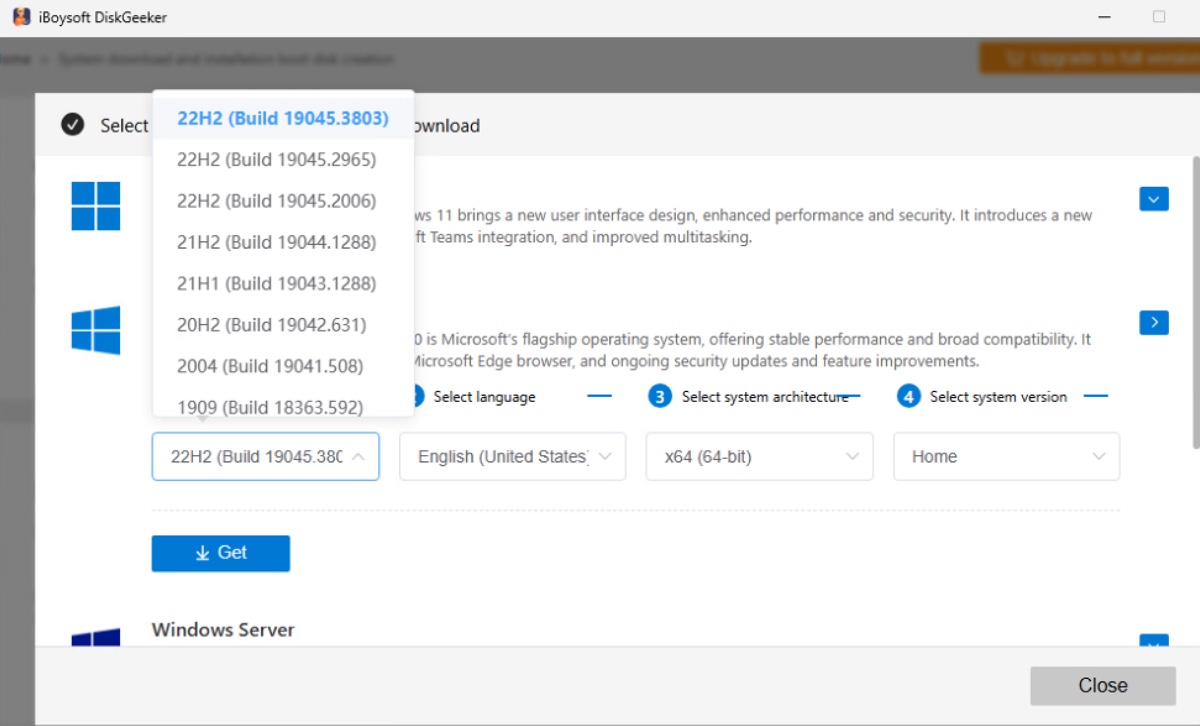
Les fichiers ISO de la version complète de Windows 10 de différentes mises à jour sont très polyvalents.
Si la mise à jour automatique vers la dernière version de Windows 10 22H2 échoue, vous pouvez installer la nouvelle version manuellement grâce à un fichier ISO. De même, pour effectuer une installation propre de Windows 10 ou revenir à une version antérieure, ce fichier vous permettra de créer un support d’installation.
Mais où télécharger en toute sécurité et légalement des fichiers ISO de Windows 10 quand Microsoft ne propose pas de dépôt public pour toutes les mises à jour ?
La solution consiste à passer par un téléchargeur d’ISO Windows fiable et régulièrement mis à jour, ou à récupérer les fichiers ISO directement sur Internet, en sachant que cela comporte certains risques.
Astuce : iBoysoft DiskGeeker pour Windows est un utilitaire fiable permettant de télécharger des images disque ISO de Windows 10 directement depuis les serveurs officiels de Microsoft.
Ce logiciel propose les fichiers ISO complets de Windows 10 pour ordinateurs 64 bits et 32 bits, couvrant les versions 22H2, 21H2, 21H1, 20H2, 2004, 1909, 1903, 1809, 1803, 1709 et 1703, disponibles en éditions Home, Pro, Education et Enterprise.
Il facilite également la création d’une clé USB d’installation bootable de Windows, compatible aussi bien avec les systèmes UEFI que BIOS.
Comment télécharger un fichier ISO Windows 10 pour un système 64 bits ou 32 bits :
Étape 1 : Téléchargez, installez puis lancez gratuitement iBoysoft DiskGeeker pour Windows.
Étape 2 : Accédez à Télécharger et créer un disque de démarrage > Télécharger une image système Windows.
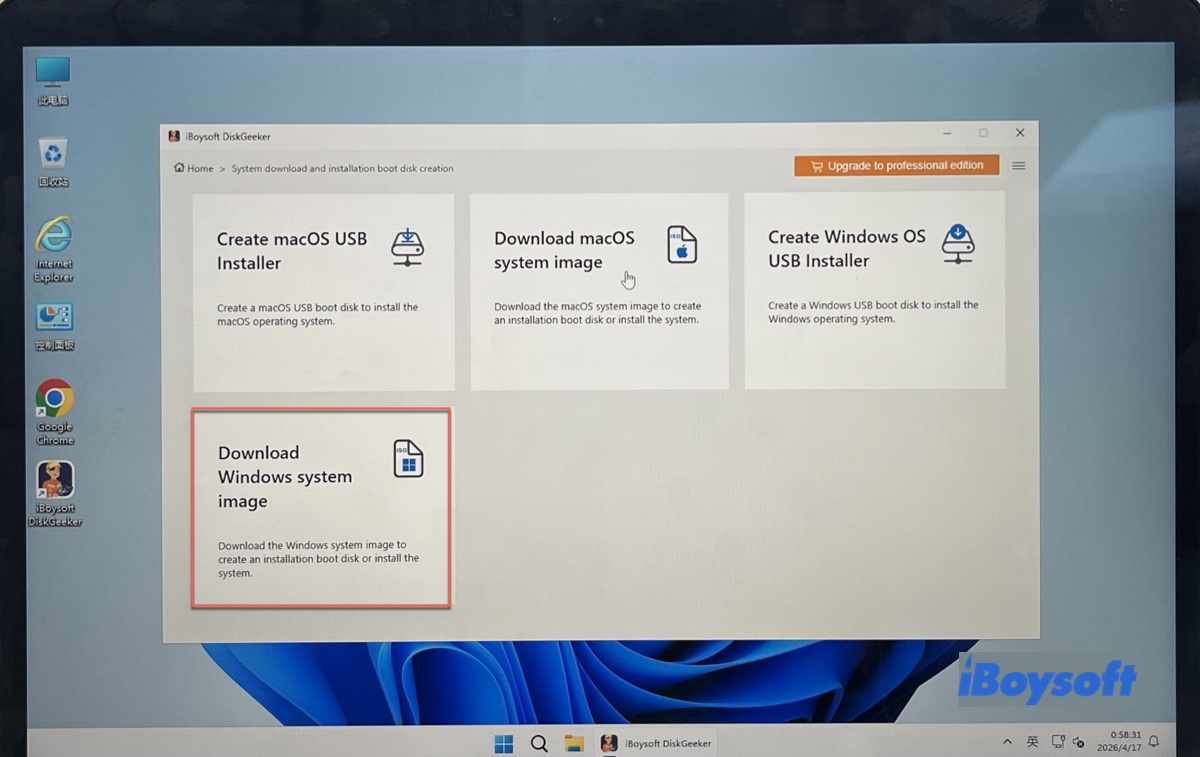
Étape 3 : Sélectionnez Windows 10.
Étape 4 : Choisissez une mise à jour de Windows 10 (par exemple, Windows 10 22H2 build 19045.3803).
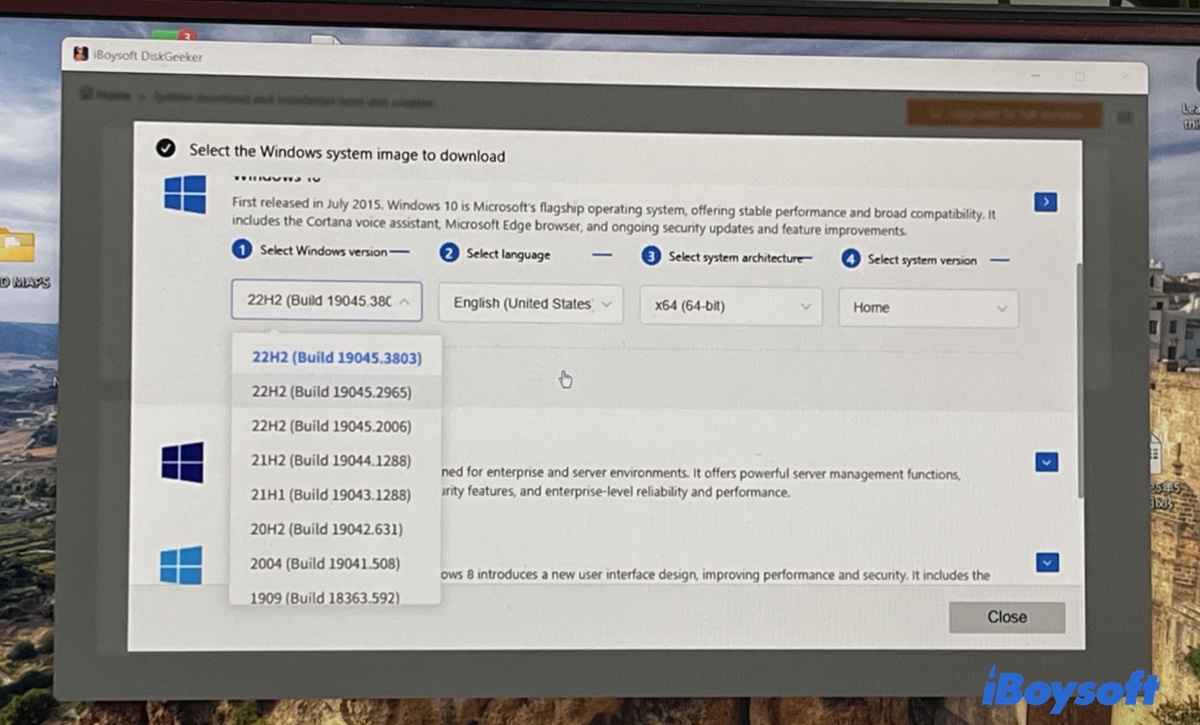
Étape 5 : Sélectionnez la langue.
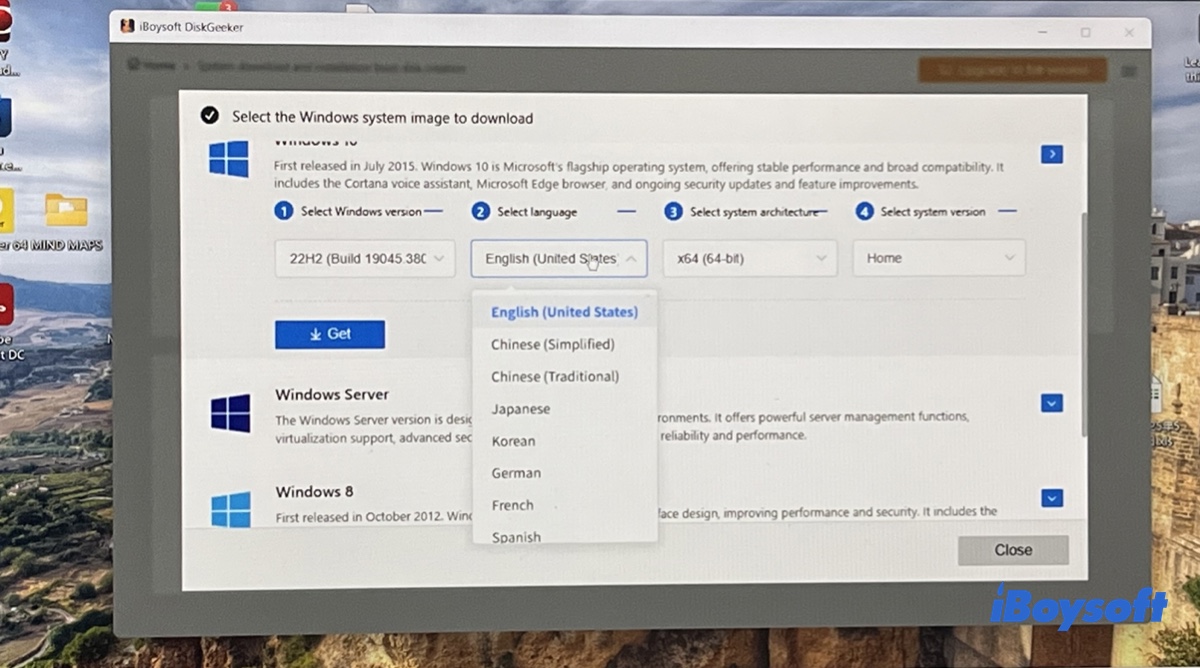
Étape 6 : Indiquez l’architecture du système [x86 (32 bits) ou x64 (64 bits)] en fonction de votre PC.
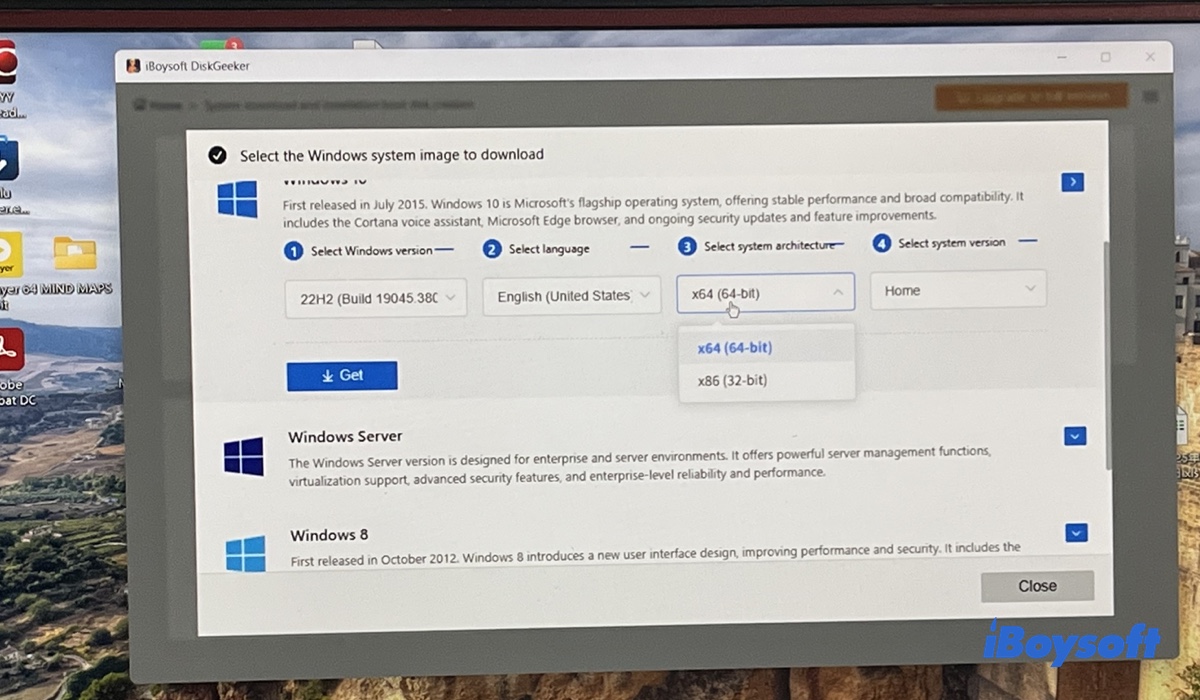
Étape 7 : Choisissez l’édition de Windows 10 souhaitée (Home, Pro, Education ou Enterprise).
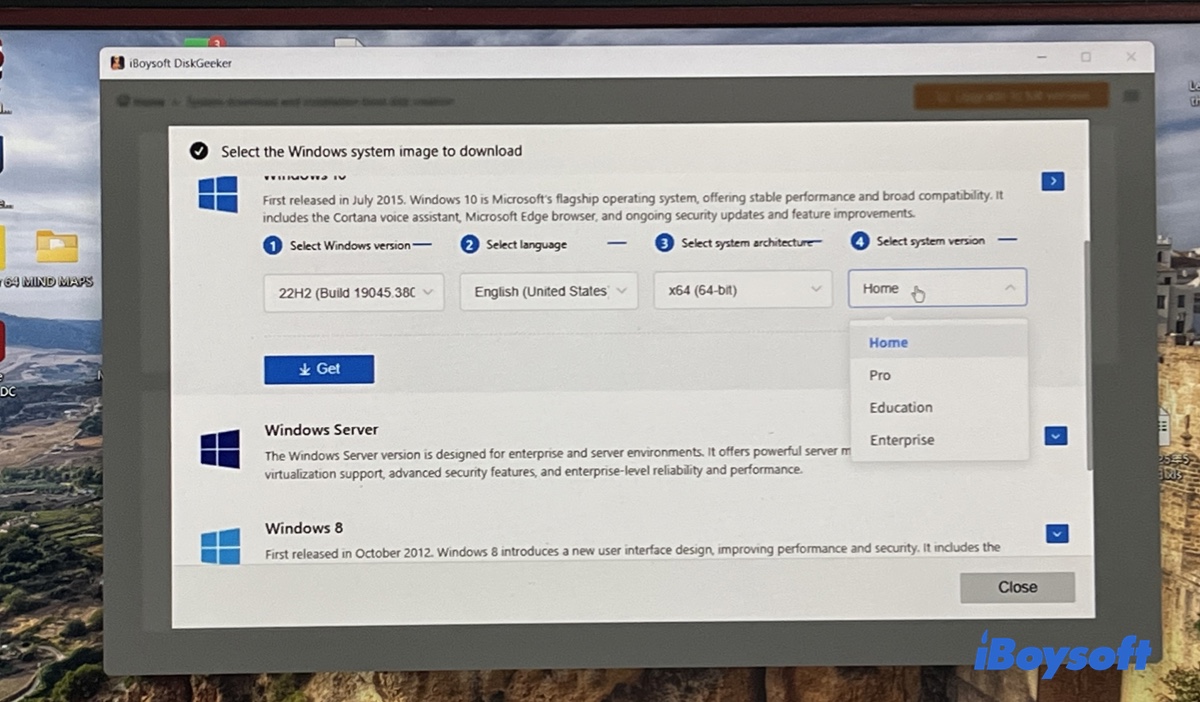
Étape 8 : Cliquez sur le bouton Obtenir pour télécharger l’image ISO de Windows 10.
💡 Pour créer une clé USB d’installation de Windows 10, choisissez « Créer un disque de démarrage USB Windows » à l’étape 2 puis suivez les instructions à l’écran.
Avant de télécharger et d’installer Windows 10, vérifiez que le PC Windows utilisé répond bien aux exigences minimales suivantes :
| Configuration requise | Minimum (OS 32 bits/64 bits) | Recommandé pour de meilleures performances |
| Version actuelle de Windows | Au minimum la dernière version de Windows 7 SP1 ou Windows 8.1 | |
| Processeur | Processeur compatible 1 GHz ou supérieur, ou SoC (System on a Chip) | |
| Mémoire (RAM) | 1 Go pour un OS 32 bits, ou 2 Go pour un OS 64 bits | 4 Go ou plus fortement recommandé |
| Espace disque | 16 Go pour un OS 32 bits, 20 Go pour un OS 64 bits | 32 Go ou plus requis pour une nouvelle installation |
| Carte graphique | Compatible DirectX 9 ou version supérieure avec un pilote WDDM 1.0 | |
| Affichage | Résolution de 800x600 | |
| Connectivité | Connexion Internet requise pour les mises à jour et certaines fonctionnalités |
Pour télécharger différentes éditions de Windows 10 : Télécharger les ISO de Windows 10 Pro, Enterprise, LTSC, Home et Education
Téléchargement de l’ISO de la dernière version de Windows 10
Microsoft mettra fin au support des éditions Windows 10 (Home, Pro, Education, Enterprise) le 14 octobre 2025. Si vous avez besoin de la dernière version disponible, Windows 10 22H2, elle peut être téléchargée manuellement depuis le site de Microsoft.
* Lors du téléchargement de l’ISO de Windows 10 22H2 sur un PC Windows, l’option de téléchargement direct de l’ISO n’est pas affichée. À la place, un bouton « Mettre à jour maintenant » permet de passer à la dernière version via l’Assistant de mise à jour, et un bouton « Télécharger maintenant » permet d’obtenir l’Outil de création de média.
Pour obtenir le fichier ISO de Windows 10 22H2 (64 bits/32 bits) depuis Microsoft :
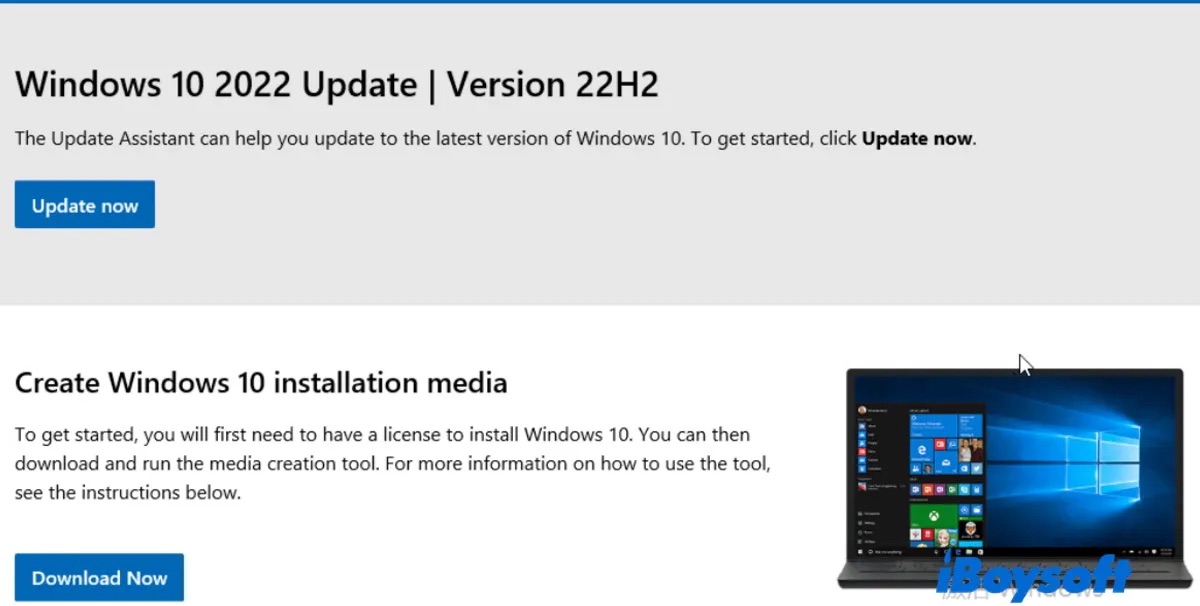
Si vous souhaitez télécharger l’ISO de Windows 10 sans utiliser l’Outil de création de média, consultez ce guide pour modifier l’agent utilisateur du navigateur : Comment télécharger Windows 10 sans l’Outil de création de média.*
Procédez ensuite comme suit pour obtenir le fichier ISO de la mise à jour Windows 10 22H2 :
- Rendez-vous sur la page de téléchargement de l’image disque Windows 10 (fichier ISO).
- Sous « Windows 10 2023 Update | Version 22H2 », sélectionnez Windows 10 (multi-édition ISO).
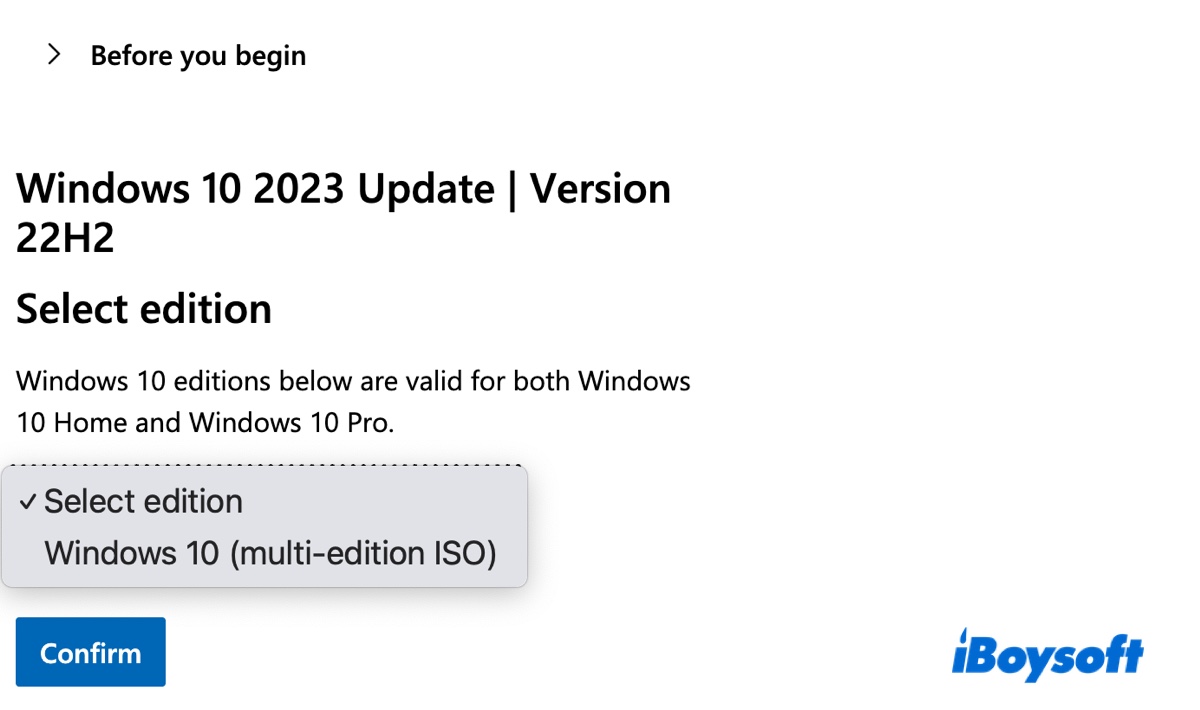
- Cliquez sur Confirmer.
- Sélectionnez la langue du produit puis cliquez à nouveau sur Confirmer.
- Cliquez sur Téléchargement 64 bits ou Téléchargement 32 bits pour obtenir gratuitement la version complète.
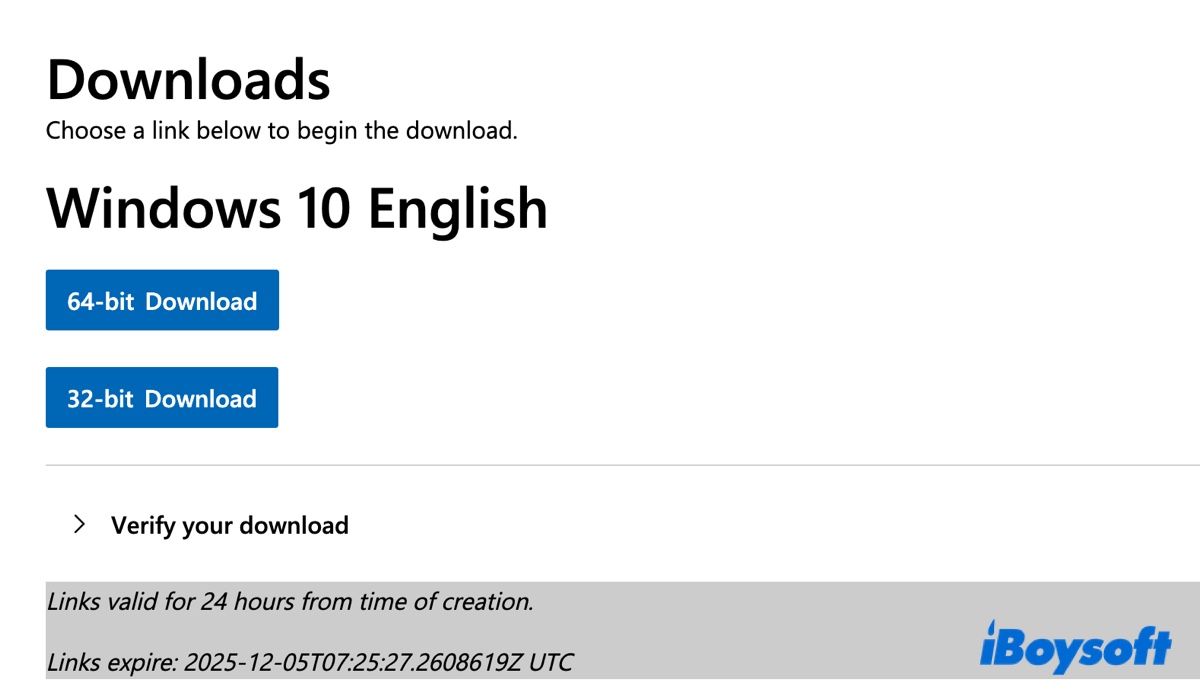
Vous disposez maintenant de l’installateur hors ligne de Windows 10 22H2. Lancez-le pour mettre à jour votre système vers Windows 10.
Partagez ces étapes pour aider d’autres utilisateurs à télécharger la mise à jour Windows 10 22H2 !
Téléchargement du fichier ISO Windows 10 64 bits via des archives gratuites (22H2 ~ 1507)
Si vous ne pouvez pas obtenir la version complète de Windows 10 64 bits directement depuis le site de Microsoft, consultez les liens ci-dessous. Vous y trouverez des téléchargements gratuits de fichiers ISO Windows 10 pour les architectures 64 bits. À noter : ces liens proviennent de l’archive en ligne gratuite : archive.org.
Procédure pour télécharger gratuitement la version complète de Windows 10 64 bits :
| Téléchargement ISO de Windows 10 | Noms courants | Télécharger gratuitement Windows 10 64 bits (x64) – Version complète | Date de sortie |
| 22H2 (dernière version de Windows 10) | Mise à jour 2022 de Windows 10 | Télécharger l’ISO Windows 10 22H2 64 bits | 18 octobre 2022 |
| 21H2 | Mise à jour de novembre 2021 | Télécharger l’ISO Windows 10 21H2 64 bits | 16 novembre 2021 |
| 21H1 | Mise à jour de mai 2021 | Télécharger l’ISO Windows 10 21H1 64 bits | 18 mai 2021 |
| 20H2 | Mise à jour d’octobre 2020 | Télécharger l’ISO Windows 10 20H2 64 bits | 20 octobre 2020 |
| 2004 | Mise à jour de mai 2020 | Télécharger l’ISO Windows 10 2004 64 bits | 27 mai 2020 |
| 1909 | Mise à jour de novembre 2019 | Télécharger l’ISO Windows 10 1909 64 bits | 12 novembre 2019 |
| 1903 | Mise à jour de mai 2019 | Télécharger l’ISO Windows 10 1903 64 bits | 21 mai 2019 |
| 1809 | Mise à jour d’octobre 2018 | Télécharger l’ISO Windows 10 1809 64 bits | 13 novembre 2018 |
| 1803 | Mise à jour d’avril 2018 | Télécharger l’ISO Windows 10 1803 64 bits | 30 avril 2018 |
| 1709 | Fall Creators Update | Télécharger l’ISO Windows 10 1709 64 bits | 17 octobre 2017 |
| 1703 | Creators Update | Télécharger l’ISO Windows 10 1703 64 bits | 11 avril 2017 |
| 1607 | Anniversary Update | Télécharger l’ISO Windows 10 1607 64 bits | 2 août 2016 |
| 1511 | Mise à jour de novembre | Télécharger l’ISO Windows 10 1511 64 bits | 10 novembre 2015 |
| Enterprise 2015 LTSB | Première édition LTSC | Télécharger la mise à jour Windows 10 2015 LTSB 64 bits | 29 juillet 2015 |
| 1507 | Version d’origine | Télécharger l’ISO Windows 10 1507 64 bits | 29 juillet 2015 |
Pour télécharger une ancienne version de Windows, consultez le Centre de téléchargement des anciennes versions de Windows.
Vous ne faites pas pleinement confiance aux ressources en ligne ? Téléchargez les fichiers ISO officiels de Windows 10 directement depuis iBoysoft DiskGeeker pour Windows !
Partagez les liens de téléchargement des fichiers ISO de Windows 10 64 bits !
Télécharger l’ISO Windows 10 32 bits depuis des archives gratuites (22H2 ~ 1507)
Si votre ordinateur fonctionne avec une version 32 bits, téléchargez les images ISO Windows 10 32 bits dans les archives gratuites ci-dessous.
| Téléchargement ISO de Windows 10 | Noms courants | Télécharger Windows 10 32 bits ISO Version Complète (x86) | Date de sortie |
| 22H2 (Dernière version de Windows 10) | Mise à jour 2022 de Windows 10 | Télécharger l’ISO Windows 10 22H2 32 bits | 18 octobre 2022 |
| 21H2 | Mise à jour de novembre 2021 | Télécharger l’ISO Windows 10 21H2 32 bits | 16 novembre 2021 |
| 21H1 | Mise à jour de mai 2021 | Télécharger l’ISO Windows 10 21H1 32 bits | 18 mai 2021 |
| 20H2 | Mise à jour d’octobre 2020 | Télécharger l’ISO Windows 10 20H2 32 bits | 20 octobre 2020 |
| 2004 | Mise à jour de mai 2020 | Télécharger l’ISO Windows 10 2004 32 bits | 27 mai 2020 |
| 1909 | Mise à jour de novembre 2019 | Télécharger l’ISO Windows 10 1909 32 bits | 12 novembre 2019 |
| 1903 | Mise à jour de mai 2019 | Télécharger l’ISO Windows 10 1903 32 bits | 21 mai 2019 |
| 1809 | Mise à jour d’octobre 2018 | Télécharger l’ISO Windows 10 1809 32 bits | 13 novembre 2018 |
| 1803 | Mise à jour d’avril 2018 | Télécharger l’ISO Windows 10 1803 32 bits | 30 avril 2018 |
| 1709 | Fall Creators Update | Télécharger l’ISO Windows 10 1709 32 bits | 17 octobre 2017 |
| 1703 | Creators Update | Télécharger l’ISO Windows 10 1703 32 bits | 11 avril 2017 |
| 1607 | Anniversary Update | Télécharger l’ISO Windows 10 1607 32 bits | 2 août 2016 |
| 1511 | Mise à jour de novembre | Télécharger l’ISO Windows 10 1511 32 bits | 10 novembre 2015 |
| Enterprise 2015 LTSB | Première version LTSC | Télécharger l’ISO Windows 10 2015 LTSB 32 bits | 29 juillet 2015 |
| 1507 | Version d’origine | Télécharger l’ISO Windows 10 1507 32 bits | 29 juillet 2015 |
Partagez les liens de téléchargement des images ISO de Windows 10 en version 32 bits !
Téléchargement des mises à jour cumulatives de Windows 10 (KB5066791 et précédentes)
En plus des mises à jour de fonctionnalités comme Windows 10 22H2, Microsoft publie également des mises à jour cumulatives régulières (aussi appelées correctifs) chaque mois pour garantir la sécurité et la stabilité de votre version actuelle.
Si les mises à jour automatiques n’installent pas correctement une mise à jour cumulative de Windows 10, vous pouvez télécharger le correctif depuis le Microsoft Update Catalog, puis double-cliquer sur le fichier pour lancer son installation.
Remarque : il s’agit de correctifs et non d’installateurs indépendants. Par conséquent, si vous êtes sous Windows 10 21H1, il est nécessaire d’installer d’abord la mise à jour de fonctionnalités 22H2 avant d’appliquer la dernière mise à jour cumulative 22H2 : KB5066791.
Pour télécharger les mises à jour cumulatives ou correctifs de Windows 10 :
- Ouvrez le Catalogue Microsoft Update.
- Recherchez une mise à jour cumulative, par exemple KB5066791.
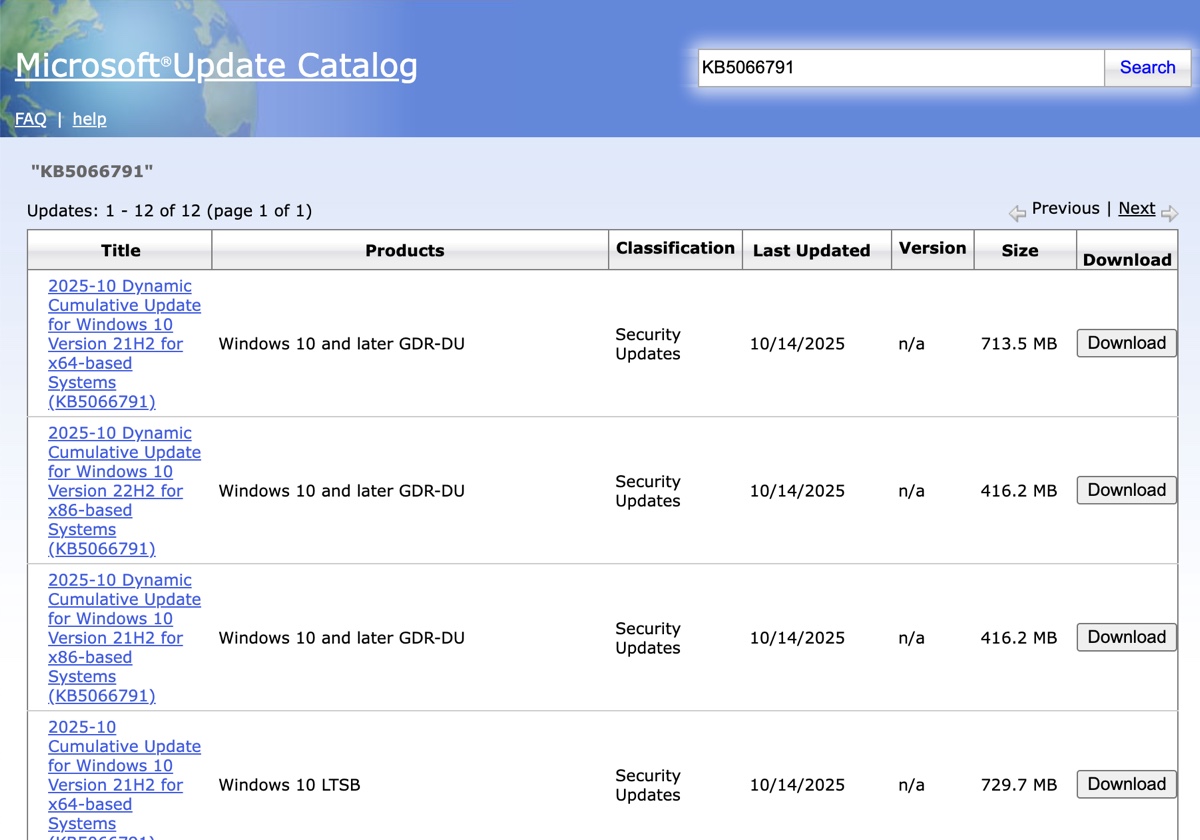
- Trouvez la version adaptée à votre PC et cliquez sur le bouton Télécharger.
Téléchargement de l’Assistant de mise à jour de Windows 10
Pour installer la dernière mise à jour de Windows 10, vous pouvez aussi utiliser l’Assistant de mise à jour de Windows 10 au lieu de télécharger l’installateur complet. Selon Microsoft, « L’Assistant de mise à jour de Windows 10 télécharge et installe les mises à jour de fonctionnalités sur un PC Windows. » Cet outil est recommandé pour les utilisateurs qui souhaitent mettre à jour Windows 10 manuellement ou vérifier les dernières mises à jour de qualité.
Voici comment télécharger l’Assistant de mise à jour de Windows 10 et effectuer la mise à jour :
- Ouvrez la page de téléchargement d’image disque Windows 10 (fichier ISO).
- Cliquez sur Mettre à jour maintenant sous « Mise à jour Windows 10 2022 | Version 22H2 ».
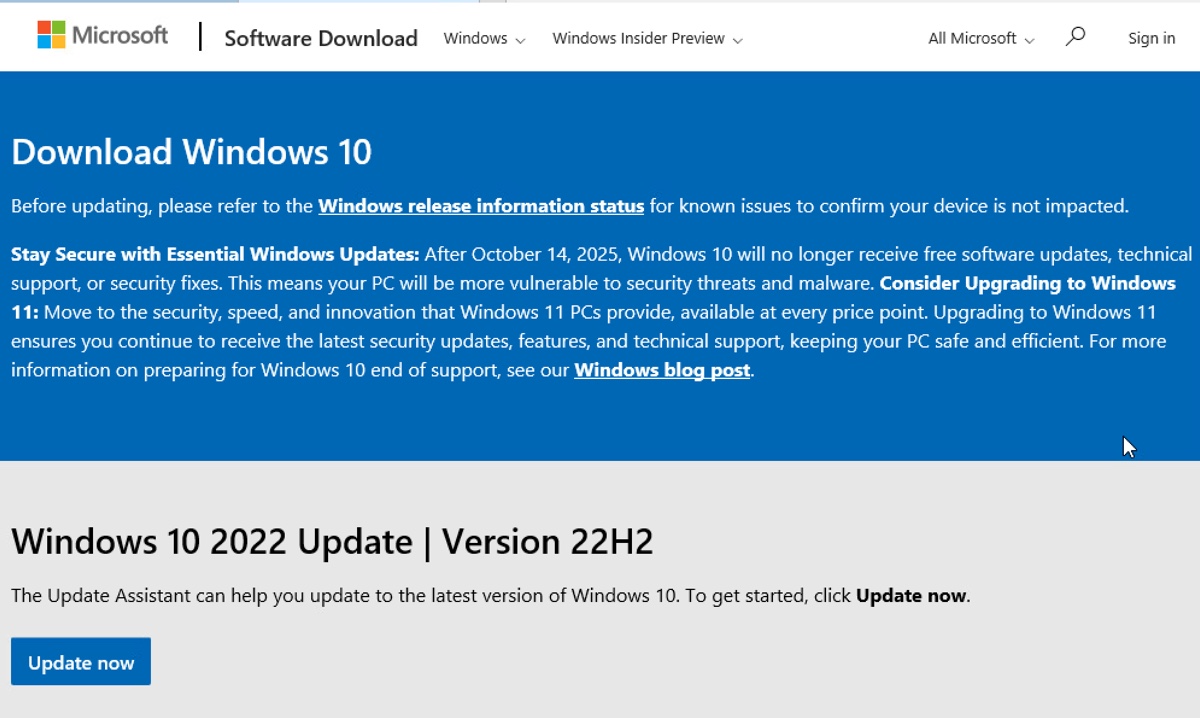
- Cliquez sur Enregistrer pour télécharger l’Assistant de mise à jour de Windows 10. Le programme porte le nom Windows10Upgrade9252.exe.
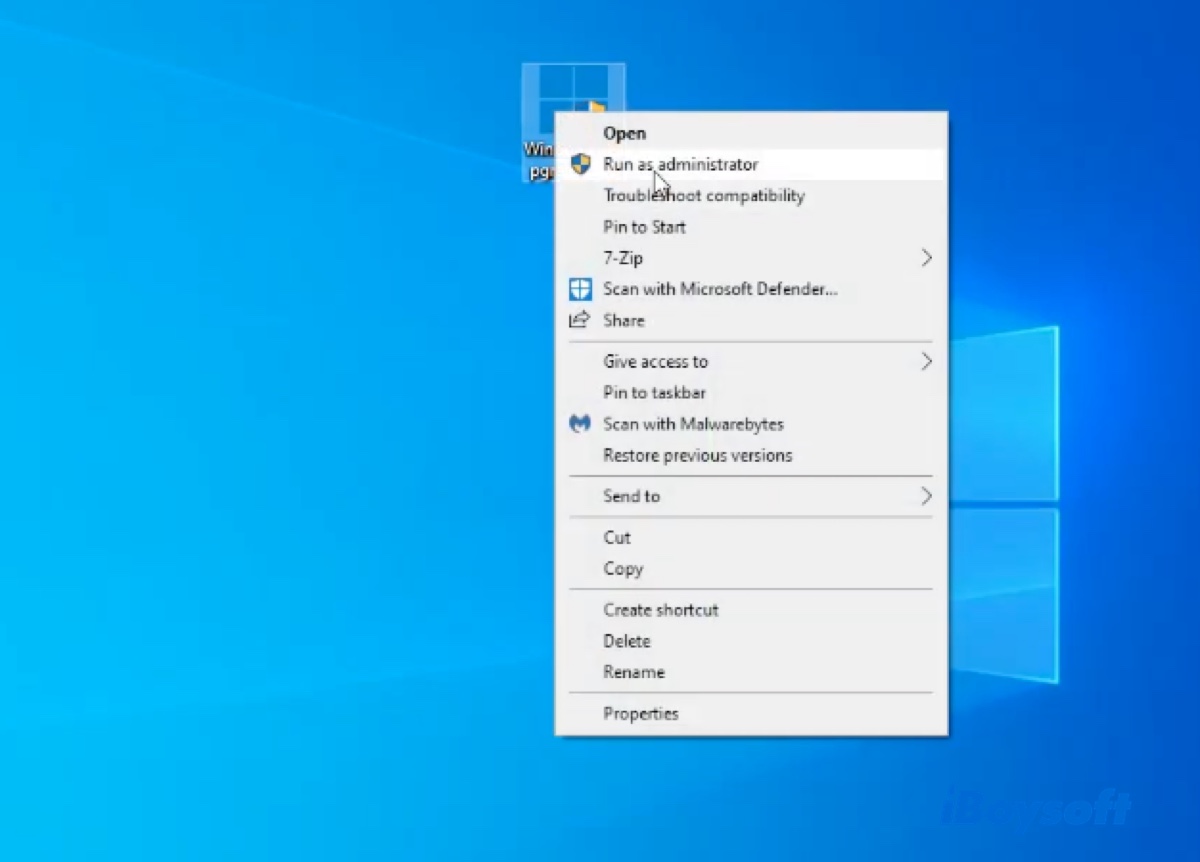
- Ouvrez ensuite le dossier où vous avez enregistré l’Assistant de mise à jour de Windows 10.
- Faites un clic droit sur Windows10Upgrade9252.exe puis sélectionnez « Exécuter en tant qu’administrateur ».
- Cliquez sur Oui.
- Patientez pendant que l’assistant recherche les mises à jour.
- Lorsqu’il trouve la dernière version de Windows 10, cliquez sur Mettre à jour maintenant.
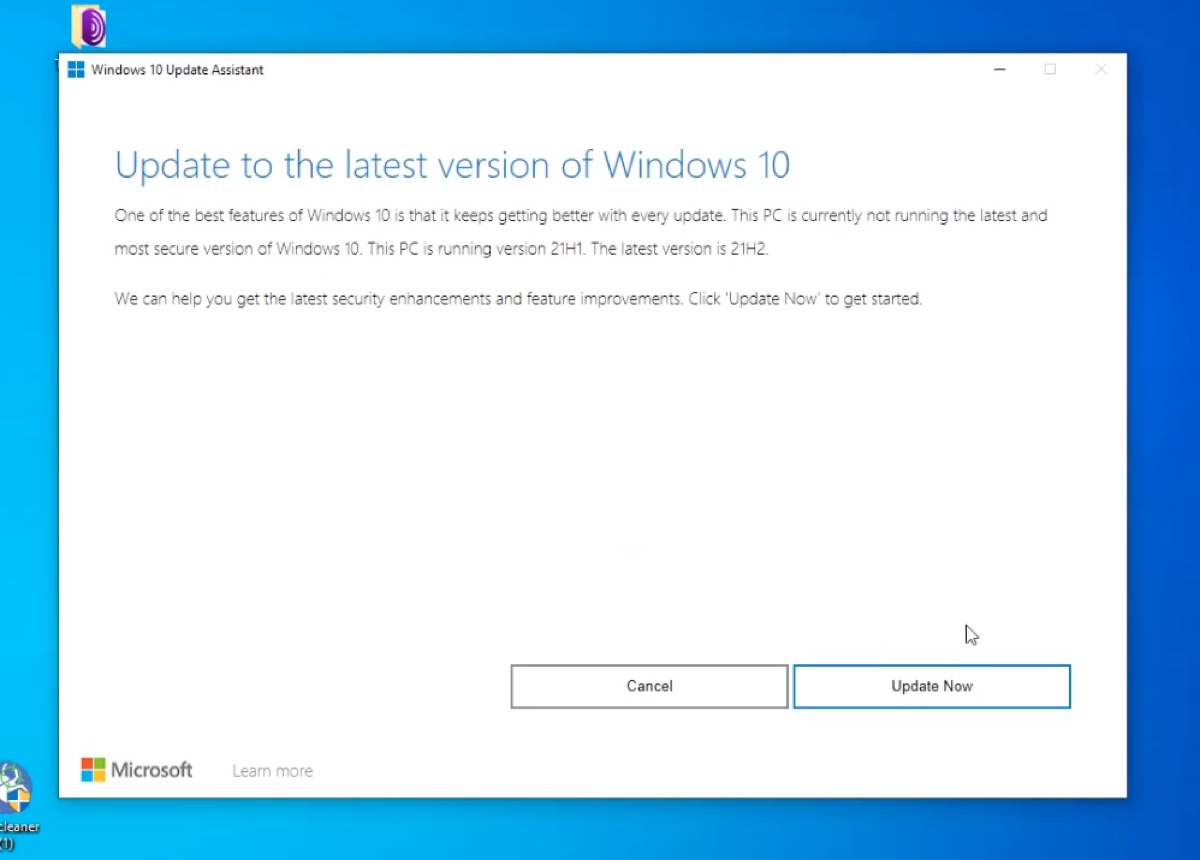
- Suivez les instructions à l’écran pour installer la mise à jour de Windows 10.
Si vous êtes intéressé par les mises à jour de Windows 11, consultez : Télécharger une mise à jour de Windows 11 : 25H2, 24H2, 23H2, 22H2, 21H2, ou optez pour une version allégée de Windows 11 : Ghost Spectre Windows 11.
Vous cherchez d’autres versions de Windows ? Consultez les ressources ci-dessous :
Télécharger Windows 7 Home Premium (ISO)
Télécharger Windows 7 Ultimate
Centre de téléchargement anciennes versions de Windows
Aidez d’autres utilisateurs à télécharger l’Assistant de mise à jour de Windows 10 en partageant ces étapes !
FAQ sur le téléchargement du fichier ISO de Windows 10
- QComment corriger l’erreur lors du téléchargement de la mise à jour Windows 10 ?
-
A
Si la mise à jour de Windows 10 ne se télécharge pas, nettoyez votre PC puis réessayez. Si le problème persiste, téléchargez Windows 10 via les liens proposés dans cet article.
- QComment faire la mise à jour de Windows 10 ?
-
A
Plusieurs méthodes existent pour mettre à jour Windows 10 :
1. Téléchargez l’update de Windows 10 et lancez l’installation.
2. Utilisez la mise à jour automatique via Windows Update.
3. Passez par l’Assistant de mise à jour de Windows 10.
- QComment télécharger et installer une mise à jour de Windows 10 ?
-
A
Si vous téléchargez manuellement la mise à jour Windows 10 depuis iBoysoft DiskGeeker pour Windows ou archive.org, double-cliquez sur le programme pour l’installer.
Si vous passez par les paramètres Windows Update ou l’Assistant de mise à jour Windows 10, il suffit de suivre les instructions affichées.
- QQue faire si le téléchargement de la mise à jour Windows 10 reste bloqué à 0 % ?
-
A
Si le téléchargement de la mise à jour Windows 10 reste à 0 %, essayez de la récupérer via iBoysoft DiskGeeker pour Windows ou via les liens proposés dans cet article.
Comment télécharger et installer Windows 10 ?
Réponse rapide :
Pour passer à Windows 10, téléchargez le fichier ISO le plus récent de Windows 10 (22H2) directement depuis la page officielle de téléchargement de Microsoft ou utilisez l’assistant de mise à jour de Windows 10 pour mettre à jour votre PC.
Pour réinstaller ou effectuer une installation propre de Windows 10, vous pouvez utiliser un outil comme iBoysoft DiskGeeker for Windows pour télécharger l’ISO de Windows 10 et créer une clé USB d’installation amorçable.